# Konfiguration der Telegram-Plattform
Verbinden Sie Ihren Telegram-Bot mit Pushwoosh, um Telegram als Teil Ihrer Omnichannel-Journeys von einem Ort aus zu betreiben und die Zustellergebnisse in der Journey-Analyse zu verfolgen.
## Voraussetzungen
Bevor Sie Telegram konfigurieren, stellen Sie sicher, dass die folgenden Anforderungen erfüllt sind:
* **Telegram-Konto:** Verwenden Sie ein aktives Telegram-Konto, das auf [@BotFather](https://t.me/BotFather) zugreifen kann.
* **Telegram-Bot:** Erstellen Sie einen Telegram-Bot in BotFather.
## Kopieren Sie den API-Token Ihres Telegram-Bots
So erhalten Sie einen API-Token für einen bestehenden Bot:
1. Öffnen Sie in Telegram **@BotFather**.
2. Senden Sie `/mybots` und wählen Sie Ihren Bot aus.
3. Tippen Sie auf **API Token** und kopieren Sie den Token.
Wenn Sie keinen Bot haben, erstellen Sie einen in **@BotFather**, indem Sie [der offiziellen Telegram-Anleitung](https://core.telegram.org/bots/features#botfather) folgen.
## Richten Sie die Telegram-Konfiguration in Pushwoosh ein
Um die Telegram-Konfiguration einzurichten, folgen Sie diesen Schritten:
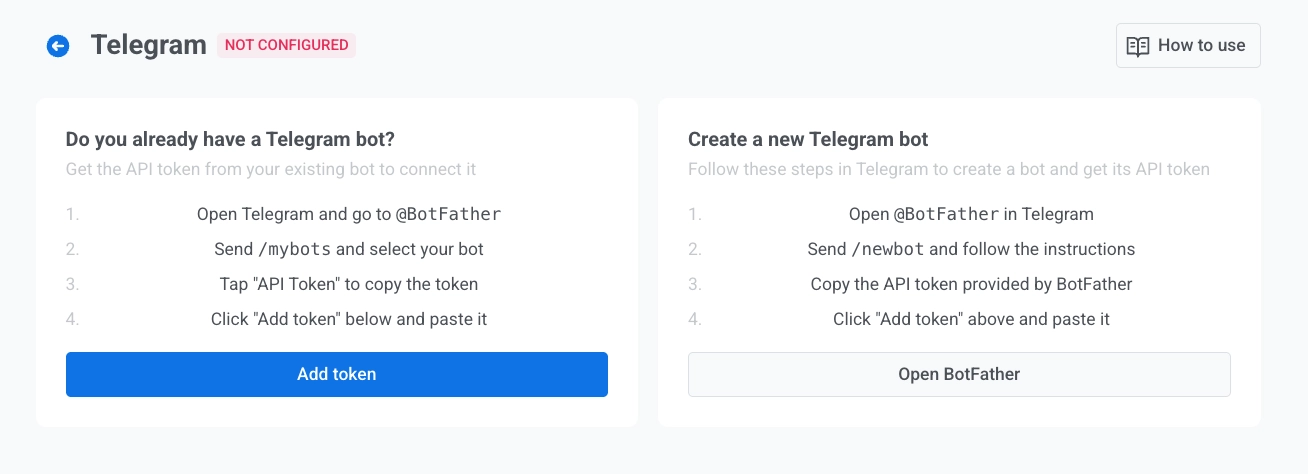
1. Navigieren Sie zu **Einstellungen > Plattformen konfigurieren** und öffnen Sie **Telegram**.
2. Wenn Sie bereits einen Bot haben, klicken Sie auf **Token hinzufügen**. Wenn nicht, klicken Sie auf **Bot erstellen**.
Wenn Sie auf **Bot erstellen** klicken, öffnet Pushwoosh Anweisungen zur Erstellung des Bots in Telegram über **@BotFather**. Schließen Sie die Erstellung des Bots in Telegram ab, kehren Sie dann zu Pushwoosh zurück und verbinden Sie den Bot-Token.
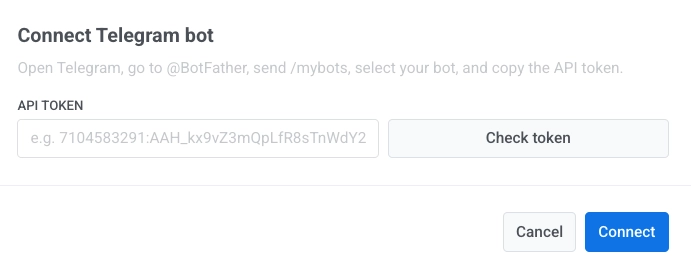
3. Geben Sie im Dialogfeld **Telegram-Bot verbinden** den **API-Token** ein, den Sie von BotFather kopiert haben. [Erfahren Sie, wie Sie den Token erhalten](#copy-your-telegram-bot-api-token).
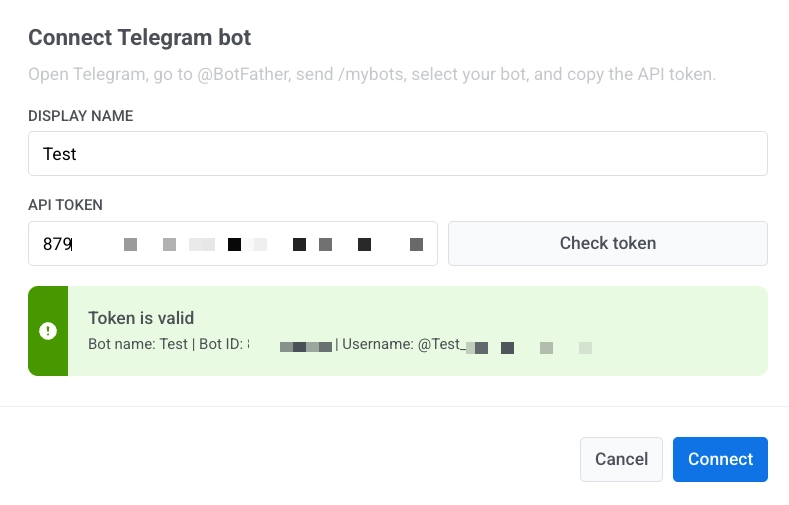
4. Klicken Sie auf **Token prüfen**, um den Token zu verifizieren.
5. Klicken Sie auf **Verbinden**, um zu speichern. Um Änderungen zu verwerfen, klicken Sie auf **Abbrechen**.
## Telegram-Bot-Tokens verwalten
### Einen neuen Token hinzufügen
1. Klicken Sie in den **Telegram**-Einstellungen auf **Token hinzufügen**.
2. Geben Sie im Dialogfeld **Telegram-Bot verbinden** den neuen **API-Token** ein.
3. Klicken Sie auf **Token prüfen**.
4. Klicken Sie auf **Verbinden**.
### Einen Token löschen
1. Klicken Sie auf das **Drei-Punkte-Menü** neben dem Bot-Token.
2. Klicken Sie auf **Löschen**.
Das Löschen eines Tokens hält alle aktiven Telegram-Journeys an.
## Telegram-Nachrichten senden
Nach der Einrichtung können Sie Telegram-Nachrichten im **Customer Journey Builder** senden.
 3. Geben Sie im Dialogfeld **Telegram-Bot verbinden** den **API-Token** ein, den Sie von BotFather kopiert haben. [Erfahren Sie, wie Sie den Token erhalten](#copy-your-telegram-bot-api-token).
 4. Klicken Sie auf **Token prüfen**, um den Token zu verifizieren.
 5. Klicken Sie auf **Verbinden**, um zu speichern. Um Änderungen zu verwerfen, klicken Sie auf **Abbrechen**.
## Telegram-Bot-Tokens verwalten
### Einen neuen Token hinzufügen
1. Klicken Sie in den **Telegram**-Einstellungen auf **Token hinzufügen**.
2. Geben Sie im Dialogfeld **Telegram-Bot verbinden** den neuen **API-Token** ein.
3. Klicken Sie auf **Token prüfen**.
4. Klicken Sie auf **Verbinden**.
### Einen Token löschen
1. Klicken Sie auf das **Drei-Punkte-Menü** neben dem Bot-Token.
2. Klicken Sie auf **Löschen**.
Das Löschen eines Tokens hält alle aktiven Telegram-Journeys an.
## Telegram-Nachrichten senden
Nach der Einrichtung können Sie Telegram-Nachrichten im **Customer Journey Builder** senden.
5. Klicken Sie auf **Verbinden**, um zu speichern. Um Änderungen zu verwerfen, klicken Sie auf **Abbrechen**.
## Telegram-Bot-Tokens verwalten
### Einen neuen Token hinzufügen
1. Klicken Sie in den **Telegram**-Einstellungen auf **Token hinzufügen**.
2. Geben Sie im Dialogfeld **Telegram-Bot verbinden** den neuen **API-Token** ein.
3. Klicken Sie auf **Token prüfen**.
4. Klicken Sie auf **Verbinden**.
### Einen Token löschen
1. Klicken Sie auf das **Drei-Punkte-Menü** neben dem Bot-Token.
2. Klicken Sie auf **Löschen**.
Das Löschen eines Tokens hält alle aktiven Telegram-Journeys an.
## Telegram-Nachrichten senden
Nach der Einrichtung können Sie Telegram-Nachrichten im **Customer Journey Builder** senden.