# E-Mail-Plattformkonfiguration
Um mit dem Versenden von E-Mails über Pushwoosh zu beginnen, müssen Sie einige Einrichtungsschritte durchführen. Diese Schritte verifizieren Ihr Konto, konfigurieren Absenderdetails und authentifizieren Ihre Domain. Dieser Prozess gewährleistet eine sichere, konforme E-Mail-Zustellung und ermöglicht eine genaue Verfolgung von Engagement-Metriken.
## Verifizieren Sie Ihr Konto
Der erste Schritt ist die Verifizierung Ihres Kontos. Dies ist unerlässlich, um die zuverlässige und sichere Zustellung Ihrer E-Mails zu gewährleisten. Die Verifizierung hilft, den Missbrauch der Plattform für Spam oder bösartige Aktivitäten zu verhindern und die Einhaltung von Vorschriften sicherzustellen.
Führen Sie die folgenden Schritte aus, um den Verifizierungsprozess abzuschließen:
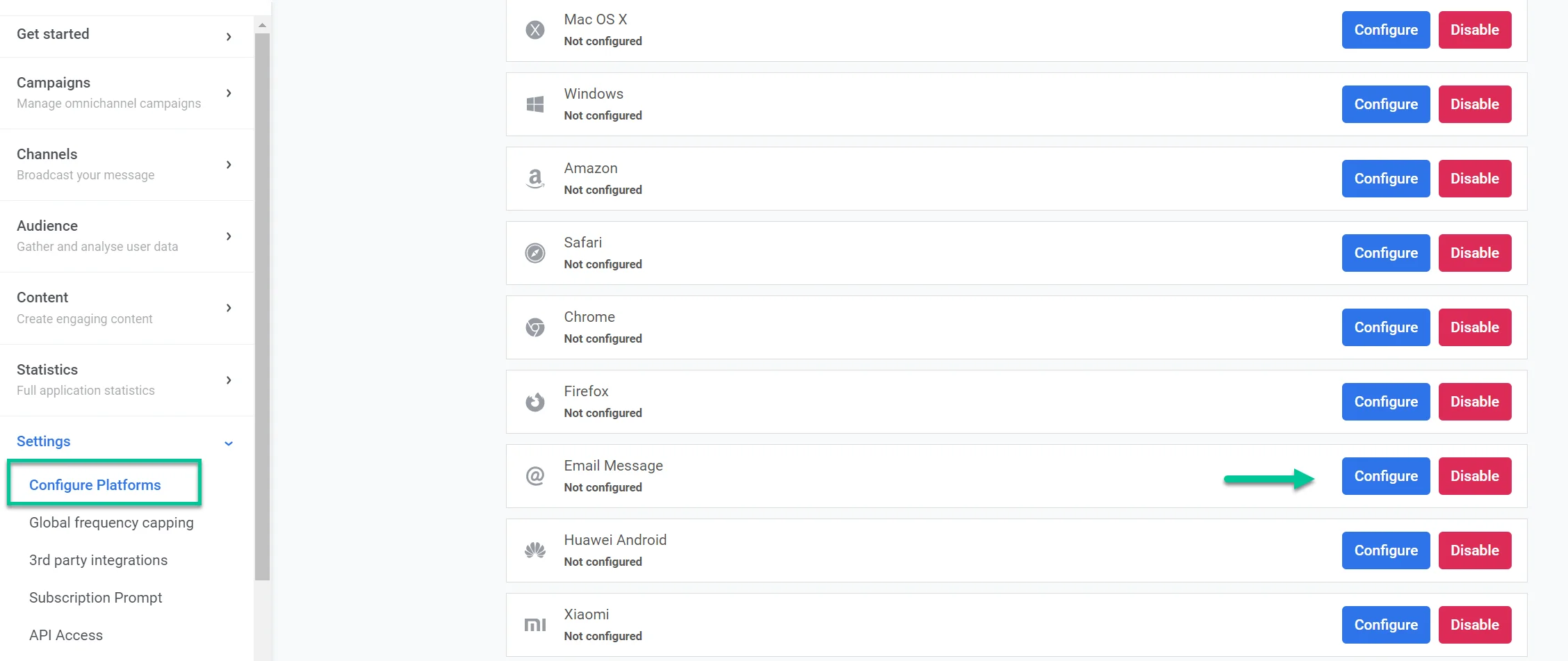
1. Navigieren Sie zu **Einstellungen > Plattformen konfigurieren**.
2. Suchen Sie **E-Mail-Nachricht** und klicken Sie auf **Konfigurieren**.
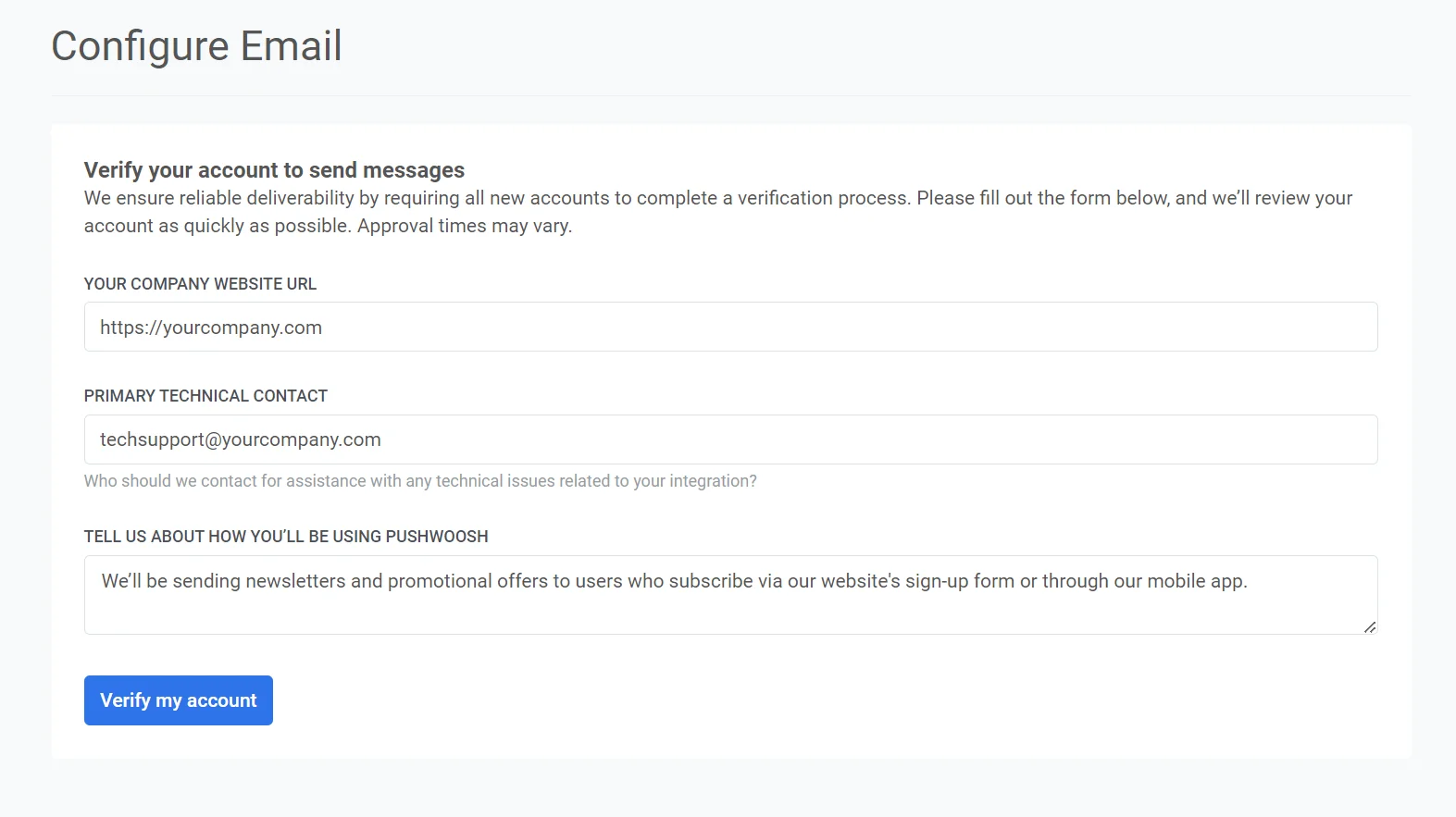
3. Geben Sie im erscheinenden Formular die URL der Website Ihres Unternehmens in das Feld **URL Ihrer Unternehmenswebsite** ein (z. B. https://example.com).
4. Geben Sie im Feld **Primärer technischer Kontakt** die E-Mail-Adresse der Person ein, die die technischen Aspekte Ihrer Integration verwaltet. Dieser Kontakt wird für technische Anfragen oder Probleme verwendet.
5. Geben Sie im Feld **Erzählen Sie uns, wie Sie Pushwoosh verwenden werden** Details darüber an, wie Sie Pushwoosh für Ihre E-Mail-Kampagnen nutzen möchten. Fügen Sie Informationen hinzu wie:
- Die Arten von Nachrichten, die Sie senden möchten (z. B. Newsletter, Werbeangebote usw.).
- Wie sich Ihre Abonnenten für den Erhalt dieser Nachrichten anmelden (z. B. Website-Formular, Registrierung in der mobilen App).
Nachdem Sie alle Informationen ausgefüllt haben, klicken Sie auf **Mein Konto verifizieren**, um Ihre Anfrage abzusenden. Pushwoosh wird Ihre Angaben prüfen und sich so schnell wie möglich bei Ihnen melden.
Nachdem Ihr Konto verifiziert wurde, erhalten Sie eine Bestätigungs-E-Mail. Sie können dann mit der Konfiguration Ihrer E-Mail-Absendereinstellungen fortfahren.
Dafür:
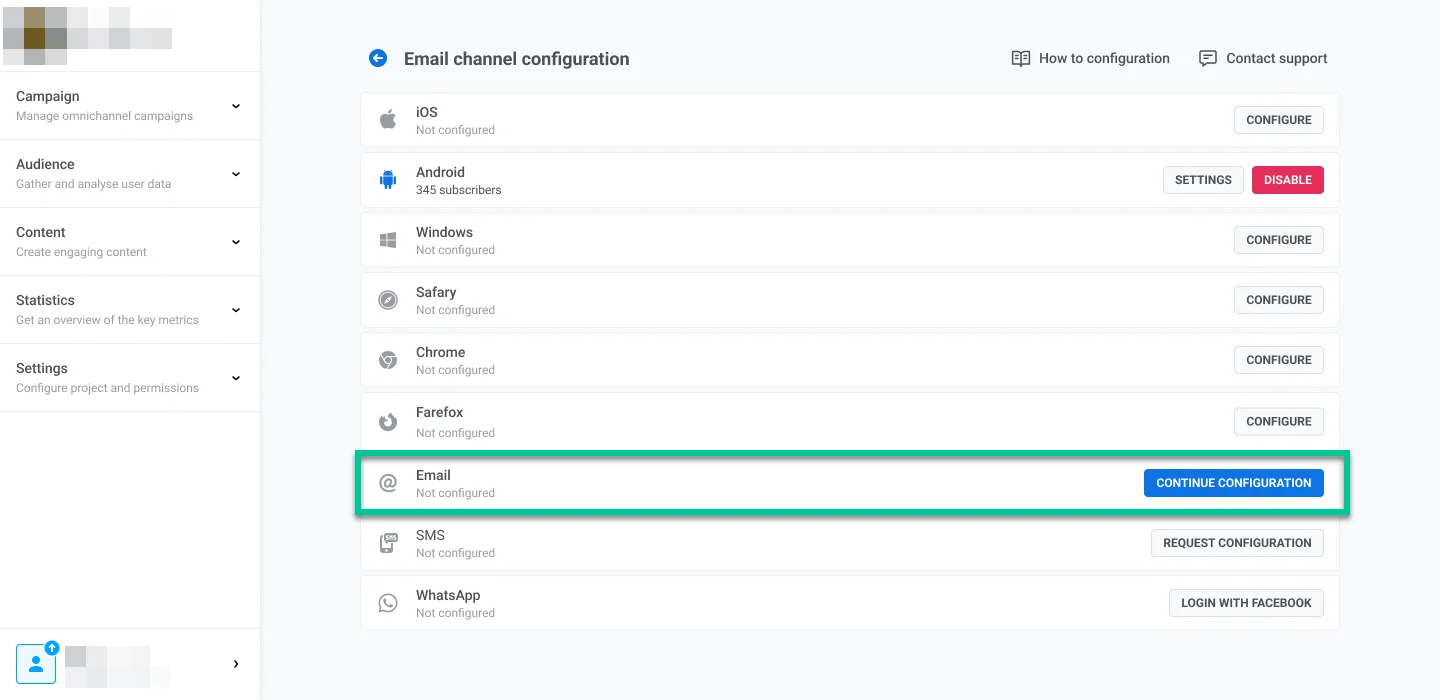
1. Gehen Sie zu **Einstellungen**.
2. Wählen Sie **Plattformen konfigurieren**.
3. Klicken Sie neben der E-Mail-Plattform auf **Konfiguration fortsetzen**.
## Absenderdetails konfigurieren
### Eine Domain hinzufügen
Um E-Mails mit Pushwoosh zu versenden, fügen Sie eine Domain hinzu und verifizieren Sie sie.
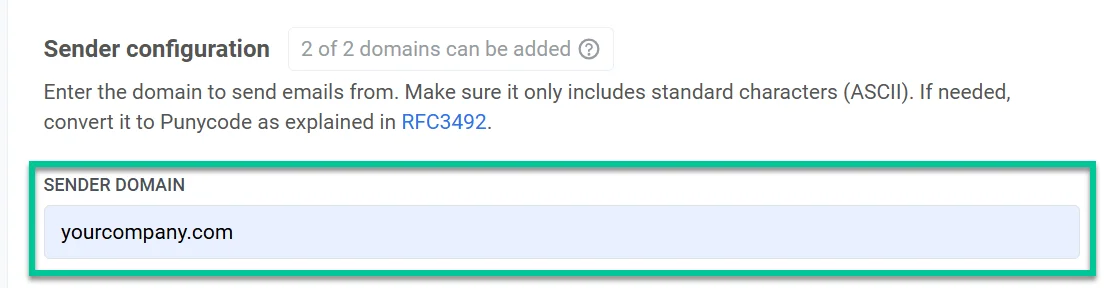
Geben Sie im Feld **Domain** die Domain ein, die Sie zum Versenden von E-Mails verwenden möchten (z. B. ihrunternehmen.com). Diese Domain muss im nächsten Schritt über DNS verifiziert werden, bevor sie in Ihren E-Mail-Kampagnen verwendet werden kann.
### Standard-Absenderdetails hinzufügen
##### Von-Adresse
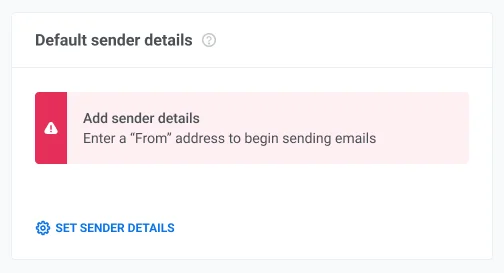
Richten Sie einen Standard-Absendernamen und eine E-Mail-Adresse ein, die in den Posteingängen der Empfänger angezeigt werden. Dies hilft den Benutzern, den Absender zu erkennen und schafft Vertrauen.
* **Name**: Geben Sie den Namen des Absenders ein (z. B. John).
* **E-Mail**: Geben Sie die E-Mail-Adresse des Absenders vor dem „@“-Symbol ein. Geben Sie beispielsweise für *marketing@ihrunternehmen.com* *marketing* ein.
Aktivieren Sie das Kontrollkästchen **Dies als Antwortadresse verwenden, um Antworten zu verfolgen**, wenn Antworten von Empfängern direkt an die E-Mail-Adresse des Absenders gehen sollen.
##### Antwort-an-Adresse
Um eine andere Antwort-an-Adresse zu verwenden, lassen Sie das Kontrollkästchen deaktiviert und geben Sie an:
* **Antwort-an-Name**: Der Name, der als Kontakt für Antworten angezeigt wird.
* **Antwort-an-E-Mail**: Die E-Mail-Adresse, an die Antworten gesendet werden sollen.
Wenn beide Felder leer gelassen werden, werden Antworten an die Standard-Absender-E-Mail gesendet, die im Abschnitt **Von-Adresse** angegeben ist.
Nachdem Sie die erforderlichen Felder ausgefüllt haben, klicken Sie auf **Weiter**, um mit der Domain-Verifizierung fortzufahren.
## DNS-Einträge konfigurieren
Um Ihre Domain zu authentifizieren und den E-Mail-Versand für Ihre Kampagnen zu ermöglichen, konfigurieren Sie die folgenden DNS-Einträge in den DNS-Einstellungen Ihres Hosting-Anbieters:
* **DKIM (Erforderlich)**. Dieser Eintrag signiert Ihre E-Mails digital, sodass E-Mail-Anbieter überprüfen können, ob eine E-Mail von Ihrer Domain stammt und während der Übertragung nicht verändert wurde.
* **SPF (Erforderlich)**: Dieser Eintrag gibt an, welche Mailserver berechtigt sind, E-Mails im Namen Ihrer Domain zu versenden, und hilft so, Spoofing zu verhindern.
* **DMARC (Erforderlich)**: Dieser Eintrag enthält Anweisungen zum Umgang mit nicht authentifizierten E-Mails und zur Berichterstattung an Sie, was die E-Mail-Sicherheit erhöht.
### DKIM-Einträge (erforderlich)
Was sind DKIM-Einträge?
DKIM (DomainKeys Identified Mail) ist eine E-Mail-Authentifizierungsmethode, die es empfangenden Servern ermöglicht zu überprüfen, ob eine E-Mail von der angegebenen Domain gesendet wurde und während der Übertragung nicht verändert wurde.
Durch das Hinzufügen von DKIM-Einträgen zu Ihren DNS-Einstellungen wenden Sie eine kryptografische Signatur auf ausgehende E-Mails an. Diese Signatur bestätigt, dass der Inhalt der Nachricht unverändert bleibt und authentifiziert sie als legitime Nachricht von Ihrer Domain.
Kopieren Sie die CNAME-Einträge und fügen Sie sie zu Ihren DNS-Einstellungen hinzu.
Um DKIM einzurichten, müssen Sie **alle vier CNAME (Canonical Name)-Einträge** zu Ihren DNS-Einstellungen hinzufügen. Diese Einträge sind unerlässlich, um Ihre Domain zu authentifizieren und zu bestätigen, dass von Ihrer Domain gesendete E-Mails autorisiert sind.
Sobald Sie die erforderlichen DNS-Einträge hinzugefügt haben, dauert der Domain-Verifizierungsprozess in der Regel etwa 5 bis 10 Minuten, kann aber in einigen Fällen bis zu 24 Stunden dauern. Während dieser Zeit können Sie keine E-Mails über Pushwoosh senden, bis die Verifizierung abgeschlossen ist. In der Zwischenzeit können Sie mit anderen Einrichtungsschritten fortfahren und später zurückkehren, um den Verifizierungsstatus zu überprüfen.
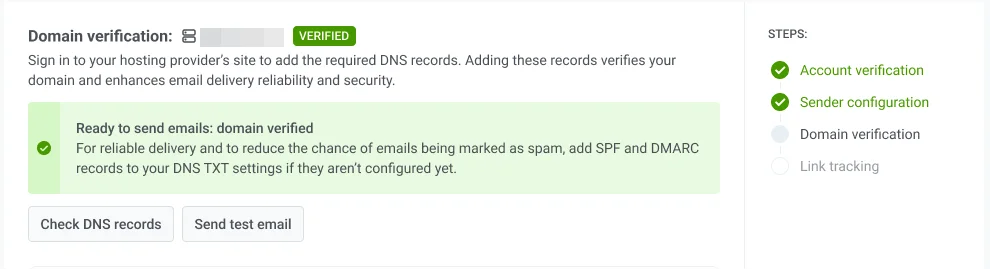
Klicken Sie auf **DNS-Einträge prüfen**, um den Verifizierungsstatus nach dem Hinzufügen der DNS-Einträge zu aktualisieren. Sobald die Verifizierung erfolgreich ist, ändert sich der Status der Domain-Verifizierung auf **Verifiziert**.
#### Eine Test-E-Mail senden
Sobald Ihre Domain-Konfiguration und DKIM-Verifizierung abgeschlossen sind, können Sie eine Test-E-Mail senden, um sicherzustellen, dass Ihre E-Mail-Einstellungen korrekt funktionieren und dass E-Mails erfolgreich an Benutzer zugestellt werden, sobald Ihre Kampagne live geht.
So senden Sie eine Test-E-Mail:
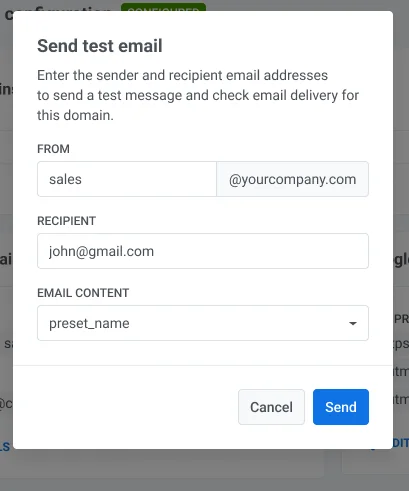
1. Klicken Sie im Abschnitt **E-Mail-Kanal-Konfiguration** auf **Test-E-Mail senden**.
2. Geben Sie im sich öffnenden Formular die Absender- und Empfängerdetails ein:
* **Von**: Die von Ihnen konfigurierte E-Mail-Adresse des Absenders.
* **Empfänger**: Geben Sie die E-Mail-Adresse ein, an die Sie die Test-E-Mail senden möchten. Standardmäßig ist dieses Feld mit der E-Mail des angemeldeten Benutzers vorausgefüllt, Sie können es jedoch bei Bedarf ändern.
3. Wählen Sie den E-Mail-Inhalt aus dem Dropdown-Menü aus, der in die Test-E-Mail aufgenommen werden soll.
4. Klicken Sie auf **Senden**.
### SPF-Einträge (erforderlich)
Pushwoosh erfordert die Einrichtung eines **Sender Policy Framework (SPF)-Eintrags**, um seine Mailserver zu autorisieren, E-Mails im Namen Ihrer Domain zu senden. SPF ist ein E-Mail-Authentifizierungsprotokoll, das hilft, Spoofing zu verhindern und die Zustellbarkeit von E-Mails zu verbessern.
#### Hinzufügen eines neuen SPF-Eintrags
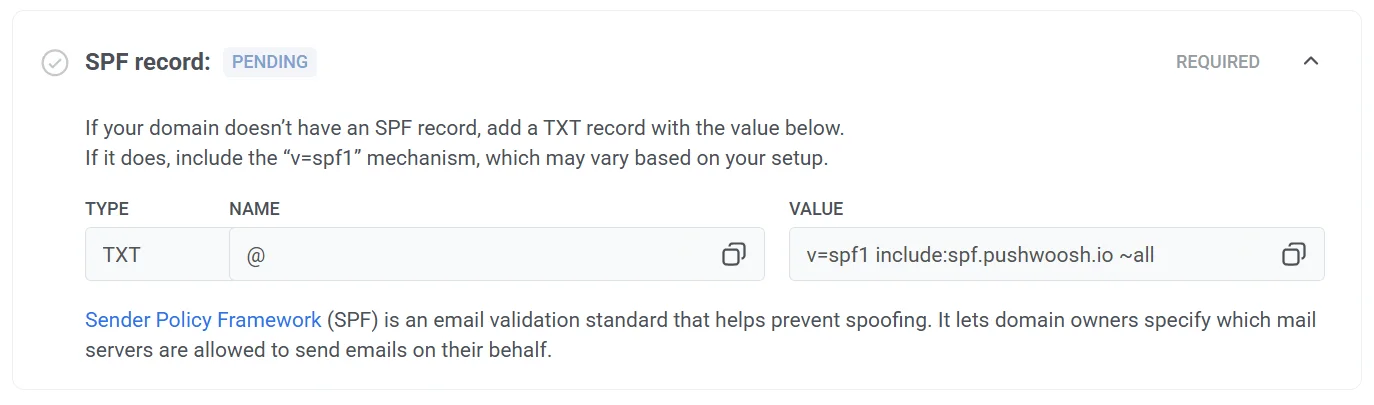
Wenn Ihre Domain keinen SPF-Eintrag hat, fügen Sie einen neuen TXT-Eintrag mit dem folgenden Wert hinzu.
**SPF-Wert**
```
"v=spf1 include:spf.pushwoosh.io ~all"
```
Abhängig von Ihrem DNS-Anbieter kann der Name des Eintrags entweder leer sein oder als @ festgelegt werden.
#### Hinzufügen zu einem bestehenden SPF-Eintrag
Wenn Ihre Domain bereits einen SPF-Eintrag hat, fügen Sie einfach den folgenden SPF-Mechanismus zu Ihrem bestehenden Eintrag hinzu, um Pushwoosh zu autorisieren.
```
include:spf.pushwoosh.io
```
### DMARC-Verifizierung (erforderlich)
**DMARC** (Domain-based Message Authentication, Reporting, and Conformance) ist ein E-Mail-Authentifizierungsprotokoll. Es hilft, Ihre Domain vor unbefugter Nutzung, wie z. B. E-Mail-Spoofing, zu schützen.
Pushwoosh erfordert, dass DMARC auf Ihrer Domain konfiguriert ist, um eine sichere und authentifizierte E-Mail-Zustellung zu gewährleisten. Weitere Informationen zu DMARC finden Sie in der [DMARC-Protokolldokumentation](https://dmarc.org/overview/).
So konfigurieren Sie DMARC:
1. Kopieren Sie den DMARC-TXT-Eintrag
2. Gehen Sie zu den Einstellungen Ihres DNS-Anbieters und fügen Sie den DMARC-Eintrag zu den DNS-Einstellungen hinzu. Bitte beachten Sie die Dokumentation Ihres DNS-Anbieters, wenn Sie Hilfe beim Hinzufügen dieser Einträge benötigen.
3. Aktivieren Sie die Berichterstattung (optional). Um Berichte über E-Mail-Authentifizierung und Sicherheitsprobleme zu erhalten, fügen Sie eine E-Mail-Adresse im
`rua`-Feld innerhalb des **Wert**-Parameters hinzu.
### Auswahl einer anderen Domain
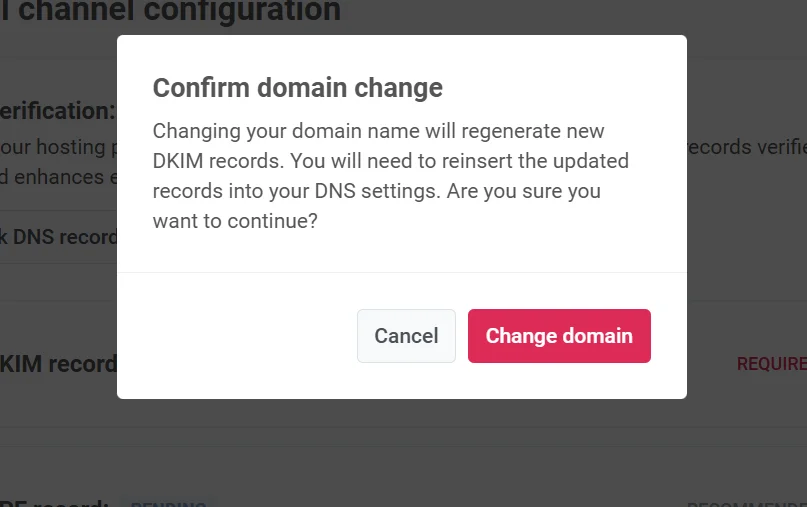
Wenn Sie an diesem Punkt feststellen, dass Sie Ihre Domain ändern müssen, klicken Sie auf **Andere Domain wählen**. Dann können Sie eine neue Absenderdomain hinzufügen.
Beachten Sie, dass das Ändern Ihres Domainnamens neue DNS-Einträge generiert. Dies stellt sicher, dass das Domain-Limit korrekt verfolgt wird und schließt alle Domains aus, die Sie nicht mehr benötigen.
## Link-Tracking konfigurieren
Link-Tracking hilft Ihnen zu verstehen, wie Ihr Publikum mit Links in Ihren E-Mails interagiert, indem **UTM-Parameter** hinzugefügt werden. Mit UTM-Tags können Sie das E-Mail-Engagement direkt in Google Analytics oder einem anderen Analysesystem, das UTM verfolgt, nachverfolgen.
Um das Link-Tracking zu aktivieren, schalten Sie den Schalter **Google Analytics URL-Tracking** ein.
Die folgenden UTM-Parameter werden zu Ihren Links hinzugefügt:
- **utm_source**: Identifiziert die Traffic-Quelle.
- **utm_medium**: Gibt das Marketingmedium an, das standardmäßig auf „email“ gesetzt ist.
- **utm_campaign**: Fügt den Kampagnencode hinzu (z. B. Kampagnen-ID). Dieser wird automatisch eingefügt.
- **utm_content**: Verfolgt den spezifischen Inhalt innerhalb der E-Mail, wie z. B. den Betreff. Dieser wird automatisch eingefügt.
Die **Link-Vorschau** zeigt ein Beispiel, wie Ihre Links mit den ausgewählten UTM-Parametern aussehen werden.
3. Sobald Sie die UTM-Parameter konfiguriert haben, klicken Sie auf **Einrichtung abschließen**, um Ihre Einstellungen zu speichern.
Die UTM-Tags werden automatisch zu jedem Link in Ihrer E-Mail hinzugefügt, sodass Sie die Leistung von Quelle, Medium, Kampagne und Inhalt direkt in Google Analytics verfolgen können.
## Überprüfen und verwalten Sie Ihre E-Mail-Kanaleinstellungen
Sobald Ihr E-Mail-Kanal konfiguriert ist, bietet das Dashboard **E-Mail-Kanal-Konfiguration** einen Überblick und ermöglicht Ihnen die Verwaltung wichtiger Einstellungen für den E-Mail-Versand, einschließlich Absenderdomains, Standard-Absenderdetails und Link-Tracking-Optionen.
### Konfigurationsstatus
Oben können Sie den Status der E-Mail-Plattform einsehen, der anzeigt, ob sie konfiguriert ist. Wenn die Plattform nicht konfiguriert ist, kann dies folgende Gründe haben:
* **Standard-Absenderdetails** wurden nicht angegeben. [Erfahren Sie mehr über Standard-Absenderdetails](/de/product/first-steps/start-with-your-project/configure-platforms/email-verification#add-default-sender-details).
* Eine **unverifizierte Domain** ist als Standardabsender festgelegt. [Erfahren Sie mehr über die Verifizierung Ihrer Domain](/de/product/first-steps/start-with-your-project/configure-platforms/email-verification#configure-dns-records).
### Ihre Absenderdomains
Im Abschnitt **Ihre Absenderdomains** können Sie die Domains, die Sie zum Versenden von E-Mails verwenden, und den Status jeder Domain einsehen und verwalten:
* **BEREIT**: Die Domain ist konfiguriert und bereit zum Senden von E-Mails.
* **NICHT BEREIT**: Die Domain-Verifizierung ist unvollständig, typischerweise aufgrund einer ausstehenden [DKIM-Verifizierung](/de/product/first-steps/start-with-your-project/configure-platforms/email-verification/#dkim-records-required), die erforderlich ist. Domains, die als **NICHT BEREIT** markiert sind, können keine E-Mails senden, bis alle erforderlichen Verifizierungen abgeschlossen sind. Um die Konfiguration abzuschließen, klicken Sie auf den Domainnamen in der Liste.
Zusätzlich zeigt dieser Abschnitt den Status jedes Verifizierungsdatensatzes (DKIM, SPF, DMARC) als **Verifiziert** oder **Ausstehend** an. **Ausstehend** bedeutet, dass der Datensatz entweder auf die Verifizierung wartet oder noch nicht konfiguriert wurde.
Klicken Sie auf **Status aktualisieren**, um den Verifizierungsstatus für jede Domain zu aktualisieren.
##### Eine Domain hinzufügen
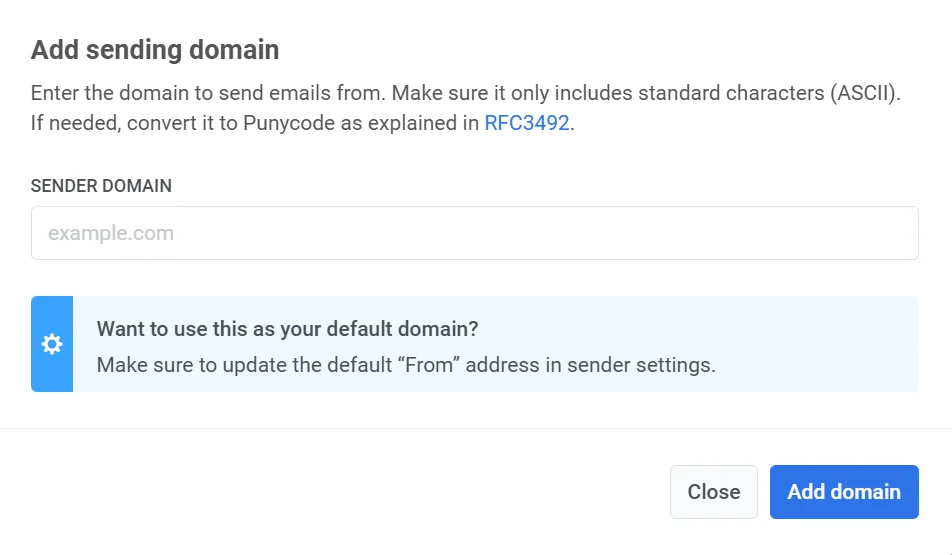
Um zusätzliche Domains hinzuzufügen, klicken Sie auf **Domain hinzufügen**. Um dieses Limit zu erhöhen, [kontaktieren Sie bitte den Support](https://help.pushwoosh.com/hc/en-us/requests/new).
##### Eine Domain löschen
So löschen Sie eine Domain:
1. Suchen Sie in **Ihre Absenderdomains** die zu löschende Domain.
2. Klicken Sie auf das **Drei-Punkte-Menü** neben dem Domainnamen und wählen Sie **Domain löschen**.
3. Bestätigen Sie die Löschung oder klicken Sie auf **Abbrechen**, um die Domain beizubehalten.
**Hinweis**: Wenn eine Domain in einem Projekt als Standard-["Von"-Adresse](/de/product/first-steps/start-with-your-project/configure-platforms/email-verification/#from-address) festgelegt ist, können Sie sie nicht löschen, bis die Absenderinformationen in diesen Projekten aktualisiert wurden. Es erscheint eine Fehlermeldung zusammen mit einer Liste der Projekte, die diese Domain als Standardabsender verwenden. Aktualisieren Sie die "Von"-Adresse in jedem Projekt auf eine andere verifizierte Domain und versuchen Sie dann erneut, die Domain zu löschen.
##### Eine Test-E-Mail senden
Aus der Liste der Domains können Sie auch eine Test-E-Mail senden.
Klicken Sie dazu auf das Drei-Punkte-Menü neben der konfigurierten Domain und wählen Sie **Test-E-Mail senden**. Beachten Sie, dass diese Option nur für Domains verfügbar ist, die vollständig konfiguriert wurden.
### Standard-Absenderdetails
In diesem Abschnitt können Sie die Standard-Absenderdetails einsehen und verwalten, einschließlich:
* **Von-Adresse**: Der Name und die E-Mail-Adresse, die als Absender in E-Mails erscheinen.
* **Antwort-an-Adresse**: Der Standardname und die E-Mail für Antworten.
Um Änderungen vorzunehmen, klicken Sie auf **Standard-Absenderdetails bearbeiten**.
### Google Analytics URL-Tracking
In diesem Abschnitt können Sie die Einstellungen für das [**Link-Tracking**](/de/product/first-steps/start-with-your-project/configure-platforms/email-verification/#configure-link-tracking) verwalten. Um das Tracking zu aktivieren, schalten Sie den Schalter auf **Aktivieren**.
Wenn aktiviert, werden UTM-Parameter automatisch zu E-Mail-Links hinzugefügt, sodass Sie das Nutzerengagement in Google Analytics verfolgen können. Sie sehen auch eine **Link-Vorschau**, die anzeigt, wie Ihre URLs mit UTM-Tags aussehen werden.
## Konfiguration von E-Mails über die Pushwoosh-API
Sie können die E-Mail-Plattform auch über die Pushwoosh-API einrichten. Dafür benötigen Sie die Unterstützung Ihres Entwicklungsteams. Bitte teilen Sie [diese Anleitung](/de/developer/api-reference/app-configuration#configureapplication-for-email) mit ihnen für detaillierte Anweisungen.
## Einrichten des Abonnement-Präferenzzentrums
Sobald die E-Mail-Plattform konfiguriert ist (Domains verifiziert und Standard-Absenderdetails festgelegt), können Sie das [Abonnement-Präferenzzentrum](/de/product/messaging-channels/emails/email-preferences/) einrichten, damit Benutzer auswählen können, welche E-Mail-Kategorien sie erhalten.
## Einrichten einer benutzerdefinierten Tracking-Domain
Die **Click Tracking Domain (CTD)** ist der Domain-Teil einer getrackten Link-URL, die in einer E-Mail-Nachricht angezeigt wird. Sie kombiniert eine Subdomain mit Ihrer Hauptdomain, zum Beispiel `click.ihredomain.com`. Die Subdomain wird in den DNS-Einstellungen Ihrer Domain bei Ihrem Domain-Anbieter erstellt, normalerweise durch Hinzufügen eines CNAME-Eintrags. Mit einer CTD können Sie E-Mail-Links für das Klick-Tracking auf Ihrer eigenen Subdomain verpacken und die Zustellbarkeit sowie Deep-Links wie erwartet funktionsfähig halten.
So richten Sie eine benutzerdefinierte Tracking-Domain ein:
1. Entscheiden Sie, welche Subdomain Sie als Ihre CTD verwenden werden (zum Beispiel `click.ihredomain.com`).
2. Öffnen Sie in Pushwoosh **Einstellungen** und wählen Sie dann **Plattformen konfigurieren**.
3. Scrollen Sie auf der Seite **E-Mail-Kanal-Konfiguration** zu **Benutzerdefinierte Tracking-Domain** und wählen Sie **Aktivieren**.
4. Geben Sie Ihre CTD in das Feld **Domain** ein und wählen Sie **Weiter**.
5. Öffnen Sie außerhalb von Pushwoosh den Dienst, bei dem Sie das öffentliche DNS für die Domain Ihrer CTD verwalten (typischerweise Ihr Domain-Registrar, ein DNS-Host oder Ihr Hosting-Konto). Fügen Sie in dessen DNS- oder Zonen-Editor für diese Domain den **CNAME** hinzu, den Pushwoosh in diesem Schritt anzeigt, damit Ihre CTD auf `api.pushwoosh.com` verweist.
6. Wählen Sie in Pushwoosh **Überprüfen**.
7. Wenn die Überprüfung erfolgreich ist, wählen Sie **Speichern**.
8. Wenn Sie die **Domain** oder den DNS-Eintrag ändern müssen, wählen Sie **Zurück** und passen Sie die vorherigen Schritte an.
9. Nachdem Sie auf **Speichern** geklickt haben, erscheint Ihre CTD in der Liste **Benutzerdefinierte Tracking-Domain** in der **E-Mail-Kanal-Konfiguration**.
Um sie später zu deaktivieren, wählen Sie `...` neben Ihrer CTD und dann **Benutzerdefinierte Tracking-Domain deaktivieren**.
 3. Geben Sie im erscheinenden Formular die URL der Website Ihres Unternehmens in das Feld **URL Ihrer Unternehmenswebsite** ein (z. B. https://example.com).
 4. Geben Sie im Feld **Primärer technischer Kontakt** die E-Mail-Adresse der Person ein, die die technischen Aspekte Ihrer Integration verwaltet. Dieser Kontakt wird für technische Anfragen oder Probleme verwendet.
5. Geben Sie im Feld **Erzählen Sie uns, wie Sie Pushwoosh verwenden werden** Details darüber an, wie Sie Pushwoosh für Ihre E-Mail-Kampagnen nutzen möchten. Fügen Sie Informationen hinzu wie:
- Die Arten von Nachrichten, die Sie senden möchten (z. B. Newsletter, Werbeangebote usw.).
- Wie sich Ihre Abonnenten für den Erhalt dieser Nachrichten anmelden (z. B. Website-Formular, Registrierung in der mobilen App).
Nachdem Sie alle Informationen ausgefüllt haben, klicken Sie auf **Mein Konto verifizieren**, um Ihre Anfrage abzusenden. Pushwoosh wird Ihre Angaben prüfen und sich so schnell wie möglich bei Ihnen melden.
Nachdem Ihr Konto verifiziert wurde, erhalten Sie eine Bestätigungs-E-Mail. Sie können dann mit der Konfiguration Ihrer E-Mail-Absendereinstellungen fortfahren.
Dafür:
1. Gehen Sie zu **Einstellungen**.
2. Wählen Sie **Plattformen konfigurieren**.
3. Klicken Sie neben der E-Mail-Plattform auf **Konfiguration fortsetzen**.
4. Geben Sie im Feld **Primärer technischer Kontakt** die E-Mail-Adresse der Person ein, die die technischen Aspekte Ihrer Integration verwaltet. Dieser Kontakt wird für technische Anfragen oder Probleme verwendet.
5. Geben Sie im Feld **Erzählen Sie uns, wie Sie Pushwoosh verwenden werden** Details darüber an, wie Sie Pushwoosh für Ihre E-Mail-Kampagnen nutzen möchten. Fügen Sie Informationen hinzu wie:
- Die Arten von Nachrichten, die Sie senden möchten (z. B. Newsletter, Werbeangebote usw.).
- Wie sich Ihre Abonnenten für den Erhalt dieser Nachrichten anmelden (z. B. Website-Formular, Registrierung in der mobilen App).
Nachdem Sie alle Informationen ausgefüllt haben, klicken Sie auf **Mein Konto verifizieren**, um Ihre Anfrage abzusenden. Pushwoosh wird Ihre Angaben prüfen und sich so schnell wie möglich bei Ihnen melden.
Nachdem Ihr Konto verifiziert wurde, erhalten Sie eine Bestätigungs-E-Mail. Sie können dann mit der Konfiguration Ihrer E-Mail-Absendereinstellungen fortfahren.
Dafür:
1. Gehen Sie zu **Einstellungen**.
2. Wählen Sie **Plattformen konfigurieren**.
3. Klicken Sie neben der E-Mail-Plattform auf **Konfiguration fortsetzen**.
 ## Absenderdetails konfigurieren
### Eine Domain hinzufügen
Um E-Mails mit Pushwoosh zu versenden, fügen Sie eine Domain hinzu und verifizieren Sie sie.
Geben Sie im Feld **Domain** die Domain ein, die Sie zum Versenden von E-Mails verwenden möchten (z. B. ihrunternehmen.com). Diese Domain muss im nächsten Schritt über DNS verifiziert werden, bevor sie in Ihren E-Mail-Kampagnen verwendet werden kann.
## Absenderdetails konfigurieren
### Eine Domain hinzufügen
Um E-Mails mit Pushwoosh zu versenden, fügen Sie eine Domain hinzu und verifizieren Sie sie.
Geben Sie im Feld **Domain** die Domain ein, die Sie zum Versenden von E-Mails verwenden möchten (z. B. ihrunternehmen.com). Diese Domain muss im nächsten Schritt über DNS verifiziert werden, bevor sie in Ihren E-Mail-Kampagnen verwendet werden kann.
 ### Standard-Absenderdetails hinzufügen
##### Von-Adresse
Richten Sie einen Standard-Absendernamen und eine E-Mail-Adresse ein, die in den Posteingängen der Empfänger angezeigt werden. Dies hilft den Benutzern, den Absender zu erkennen und schafft Vertrauen.
* **Name**: Geben Sie den Namen des Absenders ein (z. B. John).
* **E-Mail**: Geben Sie die E-Mail-Adresse des Absenders vor dem „@“-Symbol ein. Geben Sie beispielsweise für *marketing@ihrunternehmen.com* *marketing* ein.
### Standard-Absenderdetails hinzufügen
##### Von-Adresse
Richten Sie einen Standard-Absendernamen und eine E-Mail-Adresse ein, die in den Posteingängen der Empfänger angezeigt werden. Dies hilft den Benutzern, den Absender zu erkennen und schafft Vertrauen.
* **Name**: Geben Sie den Namen des Absenders ein (z. B. John).
* **E-Mail**: Geben Sie die E-Mail-Adresse des Absenders vor dem „@“-Symbol ein. Geben Sie beispielsweise für *marketing@ihrunternehmen.com* *marketing* ein.
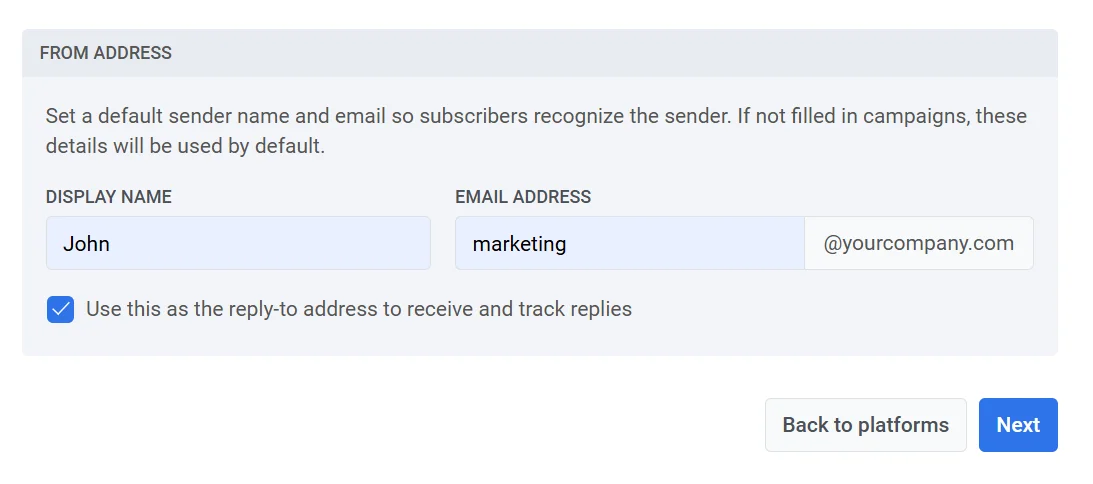 Aktivieren Sie das Kontrollkästchen **Dies als Antwortadresse verwenden, um Antworten zu verfolgen**, wenn Antworten von Empfängern direkt an die E-Mail-Adresse des Absenders gehen sollen.
##### Antwort-an-Adresse
Um eine andere Antwort-an-Adresse zu verwenden, lassen Sie das Kontrollkästchen deaktiviert und geben Sie an:
* **Antwort-an-Name**: Der Name, der als Kontakt für Antworten angezeigt wird.
* **Antwort-an-E-Mail**: Die E-Mail-Adresse, an die Antworten gesendet werden sollen.
Aktivieren Sie das Kontrollkästchen **Dies als Antwortadresse verwenden, um Antworten zu verfolgen**, wenn Antworten von Empfängern direkt an die E-Mail-Adresse des Absenders gehen sollen.
##### Antwort-an-Adresse
Um eine andere Antwort-an-Adresse zu verwenden, lassen Sie das Kontrollkästchen deaktiviert und geben Sie an:
* **Antwort-an-Name**: Der Name, der als Kontakt für Antworten angezeigt wird.
* **Antwort-an-E-Mail**: Die E-Mail-Adresse, an die Antworten gesendet werden sollen.
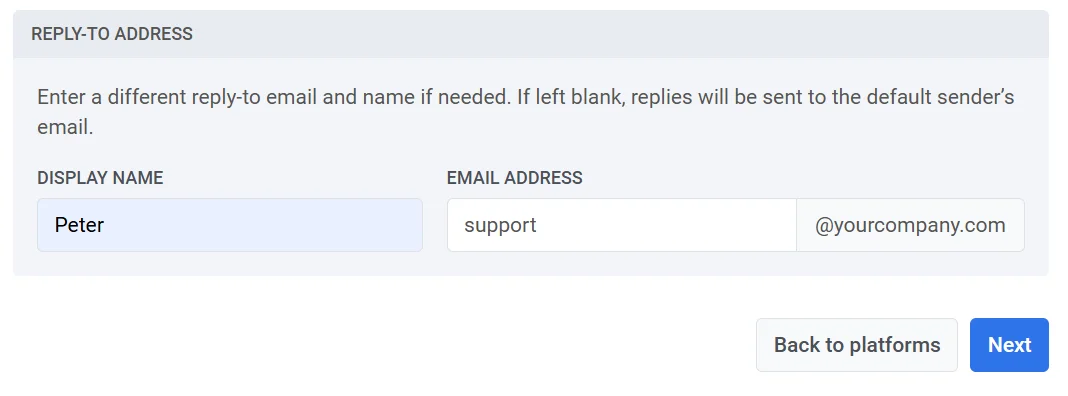 Wenn beide Felder leer gelassen werden, werden Antworten an die Standard-Absender-E-Mail gesendet, die im Abschnitt **Von-Adresse** angegeben ist.
Nachdem Sie die erforderlichen Felder ausgefüllt haben, klicken Sie auf **Weiter**, um mit der Domain-Verifizierung fortzufahren.
## DNS-Einträge konfigurieren
Um Ihre Domain zu authentifizieren und den E-Mail-Versand für Ihre Kampagnen zu ermöglichen, konfigurieren Sie die folgenden DNS-Einträge in den DNS-Einstellungen Ihres Hosting-Anbieters:
* **DKIM (Erforderlich)**. Dieser Eintrag signiert Ihre E-Mails digital, sodass E-Mail-Anbieter überprüfen können, ob eine E-Mail von Ihrer Domain stammt und während der Übertragung nicht verändert wurde.
* **SPF (Erforderlich)**: Dieser Eintrag gibt an, welche Mailserver berechtigt sind, E-Mails im Namen Ihrer Domain zu versenden, und hilft so, Spoofing zu verhindern.
* **DMARC (Erforderlich)**: Dieser Eintrag enthält Anweisungen zum Umgang mit nicht authentifizierten E-Mails und zur Berichterstattung an Sie, was die E-Mail-Sicherheit erhöht.
### DKIM-Einträge (erforderlich)
Wenn beide Felder leer gelassen werden, werden Antworten an die Standard-Absender-E-Mail gesendet, die im Abschnitt **Von-Adresse** angegeben ist.
Nachdem Sie die erforderlichen Felder ausgefüllt haben, klicken Sie auf **Weiter**, um mit der Domain-Verifizierung fortzufahren.
## DNS-Einträge konfigurieren
Um Ihre Domain zu authentifizieren und den E-Mail-Versand für Ihre Kampagnen zu ermöglichen, konfigurieren Sie die folgenden DNS-Einträge in den DNS-Einstellungen Ihres Hosting-Anbieters:
* **DKIM (Erforderlich)**. Dieser Eintrag signiert Ihre E-Mails digital, sodass E-Mail-Anbieter überprüfen können, ob eine E-Mail von Ihrer Domain stammt und während der Übertragung nicht verändert wurde.
* **SPF (Erforderlich)**: Dieser Eintrag gibt an, welche Mailserver berechtigt sind, E-Mails im Namen Ihrer Domain zu versenden, und hilft so, Spoofing zu verhindern.
* **DMARC (Erforderlich)**: Dieser Eintrag enthält Anweisungen zum Umgang mit nicht authentifizierten E-Mails und zur Berichterstattung an Sie, was die E-Mail-Sicherheit erhöht.
### DKIM-Einträge (erforderlich)
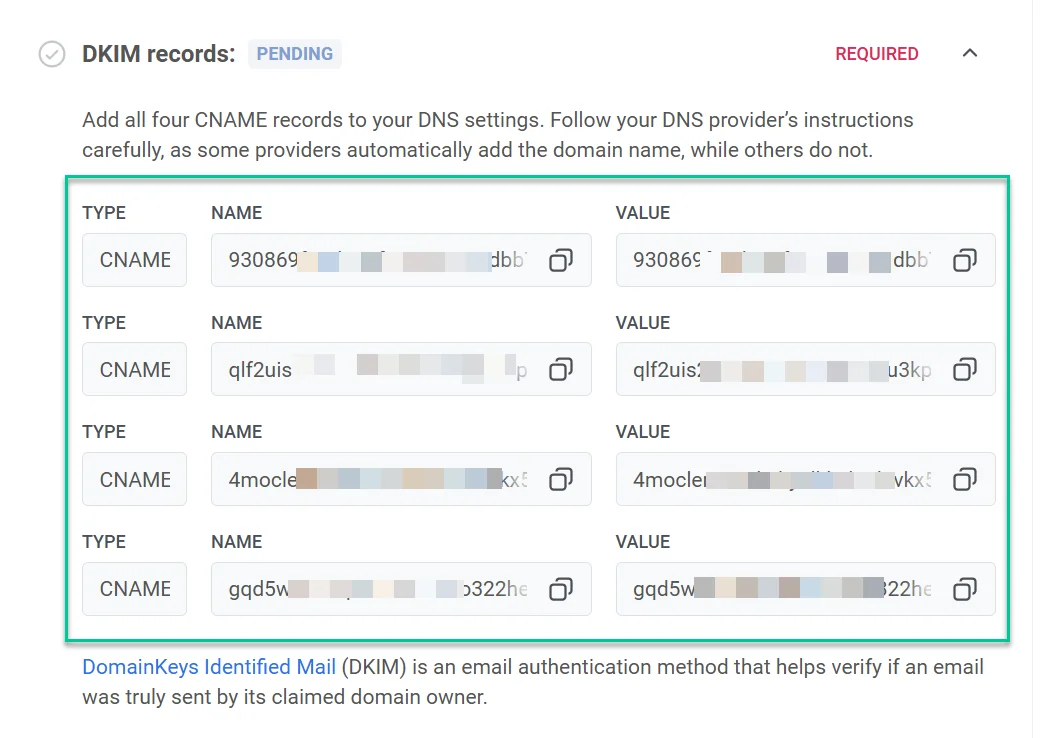 Sobald Sie die erforderlichen DNS-Einträge hinzugefügt haben, dauert der Domain-Verifizierungsprozess in der Regel etwa 5 bis 10 Minuten, kann aber in einigen Fällen bis zu 24 Stunden dauern. Während dieser Zeit können Sie keine E-Mails über Pushwoosh senden, bis die Verifizierung abgeschlossen ist. In der Zwischenzeit können Sie mit anderen Einrichtungsschritten fortfahren und später zurückkehren, um den Verifizierungsstatus zu überprüfen.
Klicken Sie auf **DNS-Einträge prüfen**, um den Verifizierungsstatus nach dem Hinzufügen der DNS-Einträge zu aktualisieren. Sobald die Verifizierung erfolgreich ist, ändert sich der Status der Domain-Verifizierung auf **Verifiziert**.
Sobald Sie die erforderlichen DNS-Einträge hinzugefügt haben, dauert der Domain-Verifizierungsprozess in der Regel etwa 5 bis 10 Minuten, kann aber in einigen Fällen bis zu 24 Stunden dauern. Während dieser Zeit können Sie keine E-Mails über Pushwoosh senden, bis die Verifizierung abgeschlossen ist. In der Zwischenzeit können Sie mit anderen Einrichtungsschritten fortfahren und später zurückkehren, um den Verifizierungsstatus zu überprüfen.
Klicken Sie auf **DNS-Einträge prüfen**, um den Verifizierungsstatus nach dem Hinzufügen der DNS-Einträge zu aktualisieren. Sobald die Verifizierung erfolgreich ist, ändert sich der Status der Domain-Verifizierung auf **Verifiziert**.
 #### Eine Test-E-Mail senden
Sobald Ihre Domain-Konfiguration und DKIM-Verifizierung abgeschlossen sind, können Sie eine Test-E-Mail senden, um sicherzustellen, dass Ihre E-Mail-Einstellungen korrekt funktionieren und dass E-Mails erfolgreich an Benutzer zugestellt werden, sobald Ihre Kampagne live geht.
So senden Sie eine Test-E-Mail:
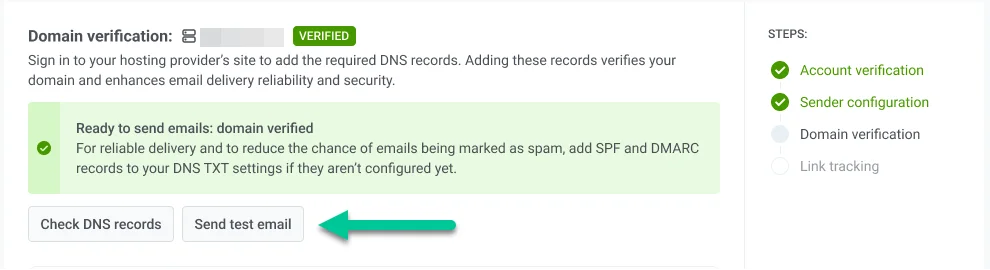
1. Klicken Sie im Abschnitt **E-Mail-Kanal-Konfiguration** auf **Test-E-Mail senden**.
#### Eine Test-E-Mail senden
Sobald Ihre Domain-Konfiguration und DKIM-Verifizierung abgeschlossen sind, können Sie eine Test-E-Mail senden, um sicherzustellen, dass Ihre E-Mail-Einstellungen korrekt funktionieren und dass E-Mails erfolgreich an Benutzer zugestellt werden, sobald Ihre Kampagne live geht.
So senden Sie eine Test-E-Mail:
1. Klicken Sie im Abschnitt **E-Mail-Kanal-Konfiguration** auf **Test-E-Mail senden**.
 2. Geben Sie im sich öffnenden Formular die Absender- und Empfängerdetails ein:
* **Von**: Die von Ihnen konfigurierte E-Mail-Adresse des Absenders.
* **Empfänger**: Geben Sie die E-Mail-Adresse ein, an die Sie die Test-E-Mail senden möchten. Standardmäßig ist dieses Feld mit der E-Mail des angemeldeten Benutzers vorausgefüllt, Sie können es jedoch bei Bedarf ändern.
3. Wählen Sie den E-Mail-Inhalt aus dem Dropdown-Menü aus, der in die Test-E-Mail aufgenommen werden soll.
4. Klicken Sie auf **Senden**.
2. Geben Sie im sich öffnenden Formular die Absender- und Empfängerdetails ein:
* **Von**: Die von Ihnen konfigurierte E-Mail-Adresse des Absenders.
* **Empfänger**: Geben Sie die E-Mail-Adresse ein, an die Sie die Test-E-Mail senden möchten. Standardmäßig ist dieses Feld mit der E-Mail des angemeldeten Benutzers vorausgefüllt, Sie können es jedoch bei Bedarf ändern.
3. Wählen Sie den E-Mail-Inhalt aus dem Dropdown-Menü aus, der in die Test-E-Mail aufgenommen werden soll.
4. Klicken Sie auf **Senden**.
 ### DMARC-Verifizierung (erforderlich)
**DMARC** (Domain-based Message Authentication, Reporting, and Conformance) ist ein E-Mail-Authentifizierungsprotokoll. Es hilft, Ihre Domain vor unbefugter Nutzung, wie z. B. E-Mail-Spoofing, zu schützen.
Pushwoosh erfordert, dass DMARC auf Ihrer Domain konfiguriert ist, um eine sichere und authentifizierte E-Mail-Zustellung zu gewährleisten. Weitere Informationen zu DMARC finden Sie in der [DMARC-Protokolldokumentation](https://dmarc.org/overview/).
So konfigurieren Sie DMARC:
1. Kopieren Sie den DMARC-TXT-Eintrag
### DMARC-Verifizierung (erforderlich)
**DMARC** (Domain-based Message Authentication, Reporting, and Conformance) ist ein E-Mail-Authentifizierungsprotokoll. Es hilft, Ihre Domain vor unbefugter Nutzung, wie z. B. E-Mail-Spoofing, zu schützen.
Pushwoosh erfordert, dass DMARC auf Ihrer Domain konfiguriert ist, um eine sichere und authentifizierte E-Mail-Zustellung zu gewährleisten. Weitere Informationen zu DMARC finden Sie in der [DMARC-Protokolldokumentation](https://dmarc.org/overview/).
So konfigurieren Sie DMARC:
1. Kopieren Sie den DMARC-TXT-Eintrag
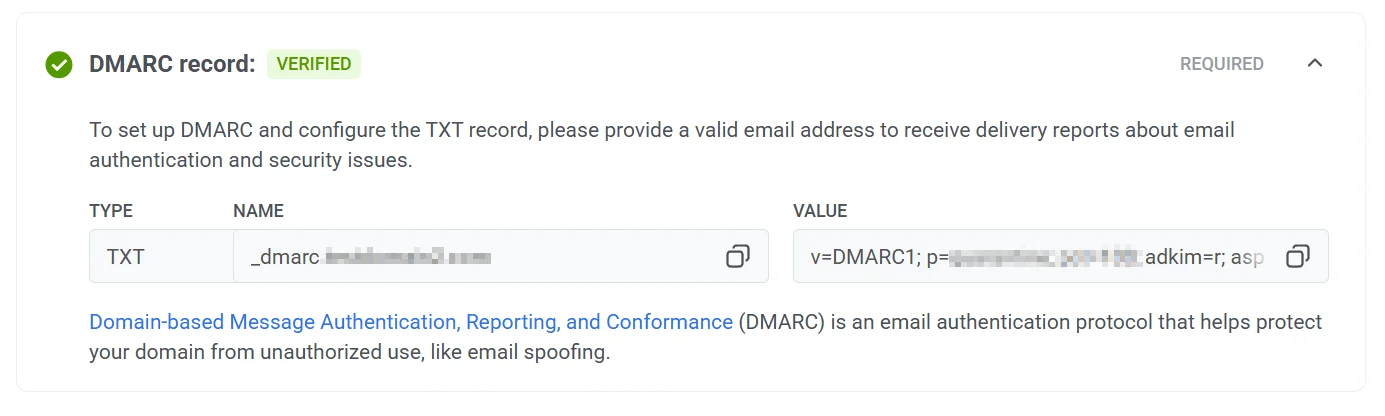 2. Gehen Sie zu den Einstellungen Ihres DNS-Anbieters und fügen Sie den DMARC-Eintrag zu den DNS-Einstellungen hinzu. Bitte beachten Sie die Dokumentation Ihres DNS-Anbieters, wenn Sie Hilfe beim Hinzufügen dieser Einträge benötigen.
3. Aktivieren Sie die Berichterstattung (optional). Um Berichte über E-Mail-Authentifizierung und Sicherheitsprobleme zu erhalten, fügen Sie eine E-Mail-Adresse im
`rua`-Feld innerhalb des **Wert**-Parameters hinzu.
### Auswahl einer anderen Domain
Wenn Sie an diesem Punkt feststellen, dass Sie Ihre Domain ändern müssen, klicken Sie auf **Andere Domain wählen**. Dann können Sie eine neue Absenderdomain hinzufügen.
Beachten Sie, dass das Ändern Ihres Domainnamens neue DNS-Einträge generiert. Dies stellt sicher, dass das Domain-Limit korrekt verfolgt wird und schließt alle Domains aus, die Sie nicht mehr benötigen.
2. Gehen Sie zu den Einstellungen Ihres DNS-Anbieters und fügen Sie den DMARC-Eintrag zu den DNS-Einstellungen hinzu. Bitte beachten Sie die Dokumentation Ihres DNS-Anbieters, wenn Sie Hilfe beim Hinzufügen dieser Einträge benötigen.
3. Aktivieren Sie die Berichterstattung (optional). Um Berichte über E-Mail-Authentifizierung und Sicherheitsprobleme zu erhalten, fügen Sie eine E-Mail-Adresse im
`rua`-Feld innerhalb des **Wert**-Parameters hinzu.
### Auswahl einer anderen Domain
Wenn Sie an diesem Punkt feststellen, dass Sie Ihre Domain ändern müssen, klicken Sie auf **Andere Domain wählen**. Dann können Sie eine neue Absenderdomain hinzufügen.
Beachten Sie, dass das Ändern Ihres Domainnamens neue DNS-Einträge generiert. Dies stellt sicher, dass das Domain-Limit korrekt verfolgt wird und schließt alle Domains aus, die Sie nicht mehr benötigen.
 ## Link-Tracking konfigurieren
Link-Tracking hilft Ihnen zu verstehen, wie Ihr Publikum mit Links in Ihren E-Mails interagiert, indem **UTM-Parameter** hinzugefügt werden. Mit UTM-Tags können Sie das E-Mail-Engagement direkt in Google Analytics oder einem anderen Analysesystem, das UTM verfolgt, nachverfolgen.
Um das Link-Tracking zu aktivieren, schalten Sie den Schalter **Google Analytics URL-Tracking** ein.
Die folgenden UTM-Parameter werden zu Ihren Links hinzugefügt:
- **utm_source**: Identifiziert die Traffic-Quelle.
- **utm_medium**: Gibt das Marketingmedium an, das standardmäßig auf „email“ gesetzt ist.
- **utm_campaign**: Fügt den Kampagnencode hinzu (z. B. Kampagnen-ID). Dieser wird automatisch eingefügt.
- **utm_content**: Verfolgt den spezifischen Inhalt innerhalb der E-Mail, wie z. B. den Betreff. Dieser wird automatisch eingefügt.
Die **Link-Vorschau** zeigt ein Beispiel, wie Ihre Links mit den ausgewählten UTM-Parametern aussehen werden.
## Link-Tracking konfigurieren
Link-Tracking hilft Ihnen zu verstehen, wie Ihr Publikum mit Links in Ihren E-Mails interagiert, indem **UTM-Parameter** hinzugefügt werden. Mit UTM-Tags können Sie das E-Mail-Engagement direkt in Google Analytics oder einem anderen Analysesystem, das UTM verfolgt, nachverfolgen.
Um das Link-Tracking zu aktivieren, schalten Sie den Schalter **Google Analytics URL-Tracking** ein.
Die folgenden UTM-Parameter werden zu Ihren Links hinzugefügt:
- **utm_source**: Identifiziert die Traffic-Quelle.
- **utm_medium**: Gibt das Marketingmedium an, das standardmäßig auf „email“ gesetzt ist.
- **utm_campaign**: Fügt den Kampagnencode hinzu (z. B. Kampagnen-ID). Dieser wird automatisch eingefügt.
- **utm_content**: Verfolgt den spezifischen Inhalt innerhalb der E-Mail, wie z. B. den Betreff. Dieser wird automatisch eingefügt.
Die **Link-Vorschau** zeigt ein Beispiel, wie Ihre Links mit den ausgewählten UTM-Parametern aussehen werden.
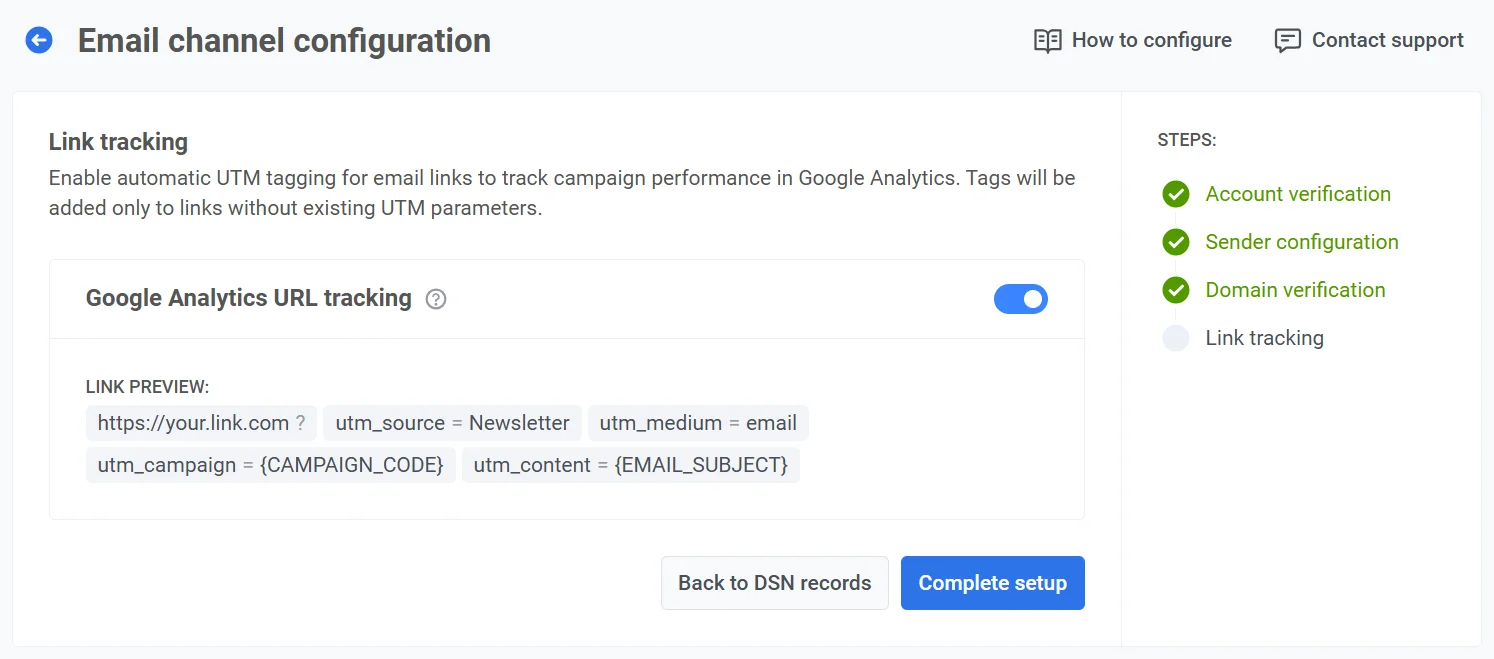 3. Sobald Sie die UTM-Parameter konfiguriert haben, klicken Sie auf **Einrichtung abschließen**, um Ihre Einstellungen zu speichern.
Die UTM-Tags werden automatisch zu jedem Link in Ihrer E-Mail hinzugefügt, sodass Sie die Leistung von Quelle, Medium, Kampagne und Inhalt direkt in Google Analytics verfolgen können.
## Überprüfen und verwalten Sie Ihre E-Mail-Kanaleinstellungen
Sobald Ihr E-Mail-Kanal konfiguriert ist, bietet das Dashboard **E-Mail-Kanal-Konfiguration** einen Überblick und ermöglicht Ihnen die Verwaltung wichtiger Einstellungen für den E-Mail-Versand, einschließlich Absenderdomains, Standard-Absenderdetails und Link-Tracking-Optionen.
### Konfigurationsstatus
Oben können Sie den Status der E-Mail-Plattform einsehen, der anzeigt, ob sie konfiguriert ist. Wenn die Plattform nicht konfiguriert ist, kann dies folgende Gründe haben:
* **Standard-Absenderdetails** wurden nicht angegeben. [Erfahren Sie mehr über Standard-Absenderdetails](/de/product/first-steps/start-with-your-project/configure-platforms/email-verification#add-default-sender-details).
3. Sobald Sie die UTM-Parameter konfiguriert haben, klicken Sie auf **Einrichtung abschließen**, um Ihre Einstellungen zu speichern.
Die UTM-Tags werden automatisch zu jedem Link in Ihrer E-Mail hinzugefügt, sodass Sie die Leistung von Quelle, Medium, Kampagne und Inhalt direkt in Google Analytics verfolgen können.
## Überprüfen und verwalten Sie Ihre E-Mail-Kanaleinstellungen
Sobald Ihr E-Mail-Kanal konfiguriert ist, bietet das Dashboard **E-Mail-Kanal-Konfiguration** einen Überblick und ermöglicht Ihnen die Verwaltung wichtiger Einstellungen für den E-Mail-Versand, einschließlich Absenderdomains, Standard-Absenderdetails und Link-Tracking-Optionen.
### Konfigurationsstatus
Oben können Sie den Status der E-Mail-Plattform einsehen, der anzeigt, ob sie konfiguriert ist. Wenn die Plattform nicht konfiguriert ist, kann dies folgende Gründe haben:
* **Standard-Absenderdetails** wurden nicht angegeben. [Erfahren Sie mehr über Standard-Absenderdetails](/de/product/first-steps/start-with-your-project/configure-platforms/email-verification#add-default-sender-details).
 ### Ihre Absenderdomains
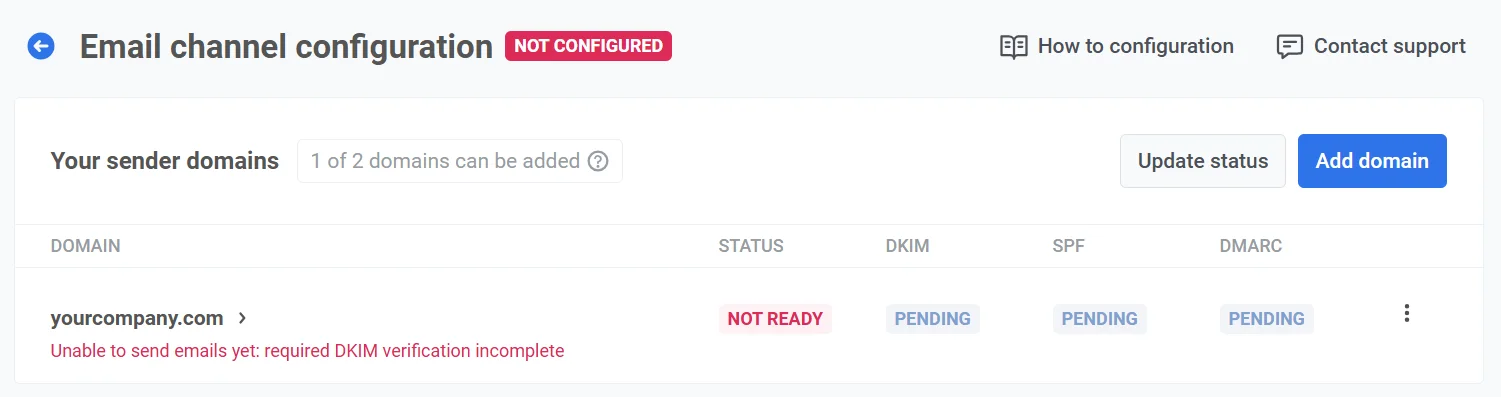
Im Abschnitt **Ihre Absenderdomains** können Sie die Domains, die Sie zum Versenden von E-Mails verwenden, und den Status jeder Domain einsehen und verwalten:
* **BEREIT**: Die Domain ist konfiguriert und bereit zum Senden von E-Mails.
* **NICHT BEREIT**: Die Domain-Verifizierung ist unvollständig, typischerweise aufgrund einer ausstehenden [DKIM-Verifizierung](/de/product/first-steps/start-with-your-project/configure-platforms/email-verification/#dkim-records-required), die erforderlich ist. Domains, die als **NICHT BEREIT** markiert sind, können keine E-Mails senden, bis alle erforderlichen Verifizierungen abgeschlossen sind. Um die Konfiguration abzuschließen, klicken Sie auf den Domainnamen in der Liste.
Zusätzlich zeigt dieser Abschnitt den Status jedes Verifizierungsdatensatzes (DKIM, SPF, DMARC) als **Verifiziert** oder **Ausstehend** an. **Ausstehend** bedeutet, dass der Datensatz entweder auf die Verifizierung wartet oder noch nicht konfiguriert wurde.
Klicken Sie auf **Status aktualisieren**, um den Verifizierungsstatus für jede Domain zu aktualisieren.
##### Eine Domain hinzufügen
Um zusätzliche Domains hinzuzufügen, klicken Sie auf **Domain hinzufügen**. Um dieses Limit zu erhöhen, [kontaktieren Sie bitte den Support](https://help.pushwoosh.com/hc/en-us/requests/new).
### Ihre Absenderdomains
Im Abschnitt **Ihre Absenderdomains** können Sie die Domains, die Sie zum Versenden von E-Mails verwenden, und den Status jeder Domain einsehen und verwalten:
* **BEREIT**: Die Domain ist konfiguriert und bereit zum Senden von E-Mails.
* **NICHT BEREIT**: Die Domain-Verifizierung ist unvollständig, typischerweise aufgrund einer ausstehenden [DKIM-Verifizierung](/de/product/first-steps/start-with-your-project/configure-platforms/email-verification/#dkim-records-required), die erforderlich ist. Domains, die als **NICHT BEREIT** markiert sind, können keine E-Mails senden, bis alle erforderlichen Verifizierungen abgeschlossen sind. Um die Konfiguration abzuschließen, klicken Sie auf den Domainnamen in der Liste.
Zusätzlich zeigt dieser Abschnitt den Status jedes Verifizierungsdatensatzes (DKIM, SPF, DMARC) als **Verifiziert** oder **Ausstehend** an. **Ausstehend** bedeutet, dass der Datensatz entweder auf die Verifizierung wartet oder noch nicht konfiguriert wurde.
Klicken Sie auf **Status aktualisieren**, um den Verifizierungsstatus für jede Domain zu aktualisieren.
##### Eine Domain hinzufügen
Um zusätzliche Domains hinzuzufügen, klicken Sie auf **Domain hinzufügen**. Um dieses Limit zu erhöhen, [kontaktieren Sie bitte den Support](https://help.pushwoosh.com/hc/en-us/requests/new).
 ##### Eine Domain löschen
So löschen Sie eine Domain:
1. Suchen Sie in **Ihre Absenderdomains** die zu löschende Domain.
2. Klicken Sie auf das **Drei-Punkte-Menü** neben dem Domainnamen und wählen Sie **Domain löschen**.
3. Bestätigen Sie die Löschung oder klicken Sie auf **Abbrechen**, um die Domain beizubehalten.
**Hinweis**: Wenn eine Domain in einem Projekt als Standard-["Von"-Adresse](/de/product/first-steps/start-with-your-project/configure-platforms/email-verification/#from-address) festgelegt ist, können Sie sie nicht löschen, bis die Absenderinformationen in diesen Projekten aktualisiert wurden. Es erscheint eine Fehlermeldung zusammen mit einer Liste der Projekte, die diese Domain als Standardabsender verwenden. Aktualisieren Sie die "Von"-Adresse in jedem Projekt auf eine andere verifizierte Domain und versuchen Sie dann erneut, die Domain zu löschen.
##### Eine Test-E-Mail senden
Aus der Liste der Domains können Sie auch eine Test-E-Mail senden.
Klicken Sie dazu auf das Drei-Punkte-Menü neben der konfigurierten Domain und wählen Sie **Test-E-Mail senden**. Beachten Sie, dass diese Option nur für Domains verfügbar ist, die vollständig konfiguriert wurden.
### Standard-Absenderdetails
In diesem Abschnitt können Sie die Standard-Absenderdetails einsehen und verwalten, einschließlich:
* **Von-Adresse**: Der Name und die E-Mail-Adresse, die als Absender in E-Mails erscheinen.
* **Antwort-an-Adresse**: Der Standardname und die E-Mail für Antworten.
Um Änderungen vorzunehmen, klicken Sie auf **Standard-Absenderdetails bearbeiten**.
### Google Analytics URL-Tracking
In diesem Abschnitt können Sie die Einstellungen für das [**Link-Tracking**](/de/product/first-steps/start-with-your-project/configure-platforms/email-verification/#configure-link-tracking) verwalten. Um das Tracking zu aktivieren, schalten Sie den Schalter auf **Aktivieren**.
Wenn aktiviert, werden UTM-Parameter automatisch zu E-Mail-Links hinzugefügt, sodass Sie das Nutzerengagement in Google Analytics verfolgen können. Sie sehen auch eine **Link-Vorschau**, die anzeigt, wie Ihre URLs mit UTM-Tags aussehen werden.
## Konfiguration von E-Mails über die Pushwoosh-API
Sie können die E-Mail-Plattform auch über die Pushwoosh-API einrichten. Dafür benötigen Sie die Unterstützung Ihres Entwicklungsteams. Bitte teilen Sie [diese Anleitung](/de/developer/api-reference/app-configuration#configureapplication-for-email) mit ihnen für detaillierte Anweisungen.
## Einrichten des Abonnement-Präferenzzentrums
Sobald die E-Mail-Plattform konfiguriert ist (Domains verifiziert und Standard-Absenderdetails festgelegt), können Sie das [Abonnement-Präferenzzentrum](/de/product/messaging-channels/emails/email-preferences/) einrichten, damit Benutzer auswählen können, welche E-Mail-Kategorien sie erhalten.
## Einrichten einer benutzerdefinierten Tracking-Domain
Die **Click Tracking Domain (CTD)** ist der Domain-Teil einer getrackten Link-URL, die in einer E-Mail-Nachricht angezeigt wird. Sie kombiniert eine Subdomain mit Ihrer Hauptdomain, zum Beispiel `click.ihredomain.com`. Die Subdomain wird in den DNS-Einstellungen Ihrer Domain bei Ihrem Domain-Anbieter erstellt, normalerweise durch Hinzufügen eines CNAME-Eintrags. Mit einer CTD können Sie E-Mail-Links für das Klick-Tracking auf Ihrer eigenen Subdomain verpacken und die Zustellbarkeit sowie Deep-Links wie erwartet funktionsfähig halten.
So richten Sie eine benutzerdefinierte Tracking-Domain ein:
1. Entscheiden Sie, welche Subdomain Sie als Ihre CTD verwenden werden (zum Beispiel `click.ihredomain.com`).
2. Öffnen Sie in Pushwoosh **Einstellungen** und wählen Sie dann **Plattformen konfigurieren**.
3. Scrollen Sie auf der Seite **E-Mail-Kanal-Konfiguration** zu **Benutzerdefinierte Tracking-Domain** und wählen Sie **Aktivieren**.
##### Eine Domain löschen
So löschen Sie eine Domain:
1. Suchen Sie in **Ihre Absenderdomains** die zu löschende Domain.
2. Klicken Sie auf das **Drei-Punkte-Menü** neben dem Domainnamen und wählen Sie **Domain löschen**.
3. Bestätigen Sie die Löschung oder klicken Sie auf **Abbrechen**, um die Domain beizubehalten.
**Hinweis**: Wenn eine Domain in einem Projekt als Standard-["Von"-Adresse](/de/product/first-steps/start-with-your-project/configure-platforms/email-verification/#from-address) festgelegt ist, können Sie sie nicht löschen, bis die Absenderinformationen in diesen Projekten aktualisiert wurden. Es erscheint eine Fehlermeldung zusammen mit einer Liste der Projekte, die diese Domain als Standardabsender verwenden. Aktualisieren Sie die "Von"-Adresse in jedem Projekt auf eine andere verifizierte Domain und versuchen Sie dann erneut, die Domain zu löschen.
##### Eine Test-E-Mail senden
Aus der Liste der Domains können Sie auch eine Test-E-Mail senden.
Klicken Sie dazu auf das Drei-Punkte-Menü neben der konfigurierten Domain und wählen Sie **Test-E-Mail senden**. Beachten Sie, dass diese Option nur für Domains verfügbar ist, die vollständig konfiguriert wurden.
### Standard-Absenderdetails
In diesem Abschnitt können Sie die Standard-Absenderdetails einsehen und verwalten, einschließlich:
* **Von-Adresse**: Der Name und die E-Mail-Adresse, die als Absender in E-Mails erscheinen.
* **Antwort-an-Adresse**: Der Standardname und die E-Mail für Antworten.
Um Änderungen vorzunehmen, klicken Sie auf **Standard-Absenderdetails bearbeiten**.
### Google Analytics URL-Tracking
In diesem Abschnitt können Sie die Einstellungen für das [**Link-Tracking**](/de/product/first-steps/start-with-your-project/configure-platforms/email-verification/#configure-link-tracking) verwalten. Um das Tracking zu aktivieren, schalten Sie den Schalter auf **Aktivieren**.
Wenn aktiviert, werden UTM-Parameter automatisch zu E-Mail-Links hinzugefügt, sodass Sie das Nutzerengagement in Google Analytics verfolgen können. Sie sehen auch eine **Link-Vorschau**, die anzeigt, wie Ihre URLs mit UTM-Tags aussehen werden.
## Konfiguration von E-Mails über die Pushwoosh-API
Sie können die E-Mail-Plattform auch über die Pushwoosh-API einrichten. Dafür benötigen Sie die Unterstützung Ihres Entwicklungsteams. Bitte teilen Sie [diese Anleitung](/de/developer/api-reference/app-configuration#configureapplication-for-email) mit ihnen für detaillierte Anweisungen.
## Einrichten des Abonnement-Präferenzzentrums
Sobald die E-Mail-Plattform konfiguriert ist (Domains verifiziert und Standard-Absenderdetails festgelegt), können Sie das [Abonnement-Präferenzzentrum](/de/product/messaging-channels/emails/email-preferences/) einrichten, damit Benutzer auswählen können, welche E-Mail-Kategorien sie erhalten.
## Einrichten einer benutzerdefinierten Tracking-Domain
Die **Click Tracking Domain (CTD)** ist der Domain-Teil einer getrackten Link-URL, die in einer E-Mail-Nachricht angezeigt wird. Sie kombiniert eine Subdomain mit Ihrer Hauptdomain, zum Beispiel `click.ihredomain.com`. Die Subdomain wird in den DNS-Einstellungen Ihrer Domain bei Ihrem Domain-Anbieter erstellt, normalerweise durch Hinzufügen eines CNAME-Eintrags. Mit einer CTD können Sie E-Mail-Links für das Klick-Tracking auf Ihrer eigenen Subdomain verpacken und die Zustellbarkeit sowie Deep-Links wie erwartet funktionsfähig halten.
So richten Sie eine benutzerdefinierte Tracking-Domain ein:
1. Entscheiden Sie, welche Subdomain Sie als Ihre CTD verwenden werden (zum Beispiel `click.ihredomain.com`).
2. Öffnen Sie in Pushwoosh **Einstellungen** und wählen Sie dann **Plattformen konfigurieren**.
3. Scrollen Sie auf der Seite **E-Mail-Kanal-Konfiguration** zu **Benutzerdefinierte Tracking-Domain** und wählen Sie **Aktivieren**.
 4. Geben Sie Ihre CTD in das Feld **Domain** ein und wählen Sie **Weiter**.
 5. Öffnen Sie außerhalb von Pushwoosh den Dienst, bei dem Sie das öffentliche DNS für die Domain Ihrer CTD verwalten (typischerweise Ihr Domain-Registrar, ein DNS-Host oder Ihr Hosting-Konto). Fügen Sie in dessen DNS- oder Zonen-Editor für diese Domain den **CNAME** hinzu, den Pushwoosh in diesem Schritt anzeigt, damit Ihre CTD auf `api.pushwoosh.com` verweist.
6. Wählen Sie in Pushwoosh **Überprüfen**.
5. Öffnen Sie außerhalb von Pushwoosh den Dienst, bei dem Sie das öffentliche DNS für die Domain Ihrer CTD verwalten (typischerweise Ihr Domain-Registrar, ein DNS-Host oder Ihr Hosting-Konto). Fügen Sie in dessen DNS- oder Zonen-Editor für diese Domain den **CNAME** hinzu, den Pushwoosh in diesem Schritt anzeigt, damit Ihre CTD auf `api.pushwoosh.com` verweist.
6. Wählen Sie in Pushwoosh **Überprüfen**.
 7. Wenn die Überprüfung erfolgreich ist, wählen Sie **Speichern**.
8. Wenn Sie die **Domain** oder den DNS-Eintrag ändern müssen, wählen Sie **Zurück** und passen Sie die vorherigen Schritte an.
9. Nachdem Sie auf **Speichern** geklickt haben, erscheint Ihre CTD in der Liste **Benutzerdefinierte Tracking-Domain** in der **E-Mail-Kanal-Konfiguration**.
7. Wenn die Überprüfung erfolgreich ist, wählen Sie **Speichern**.
8. Wenn Sie die **Domain** oder den DNS-Eintrag ändern müssen, wählen Sie **Zurück** und passen Sie die vorherigen Schritte an.
9. Nachdem Sie auf **Speichern** geklickt haben, erscheint Ihre CTD in der Liste **Benutzerdefinierte Tracking-Domain** in der **E-Mail-Kanal-Konfiguration**.
 Um sie später zu deaktivieren, wählen Sie `...` neben Ihrer CTD und dann **Benutzerdefinierte Tracking-Domain deaktivieren**.