# Journeys-Liste
## Kampagnenliste
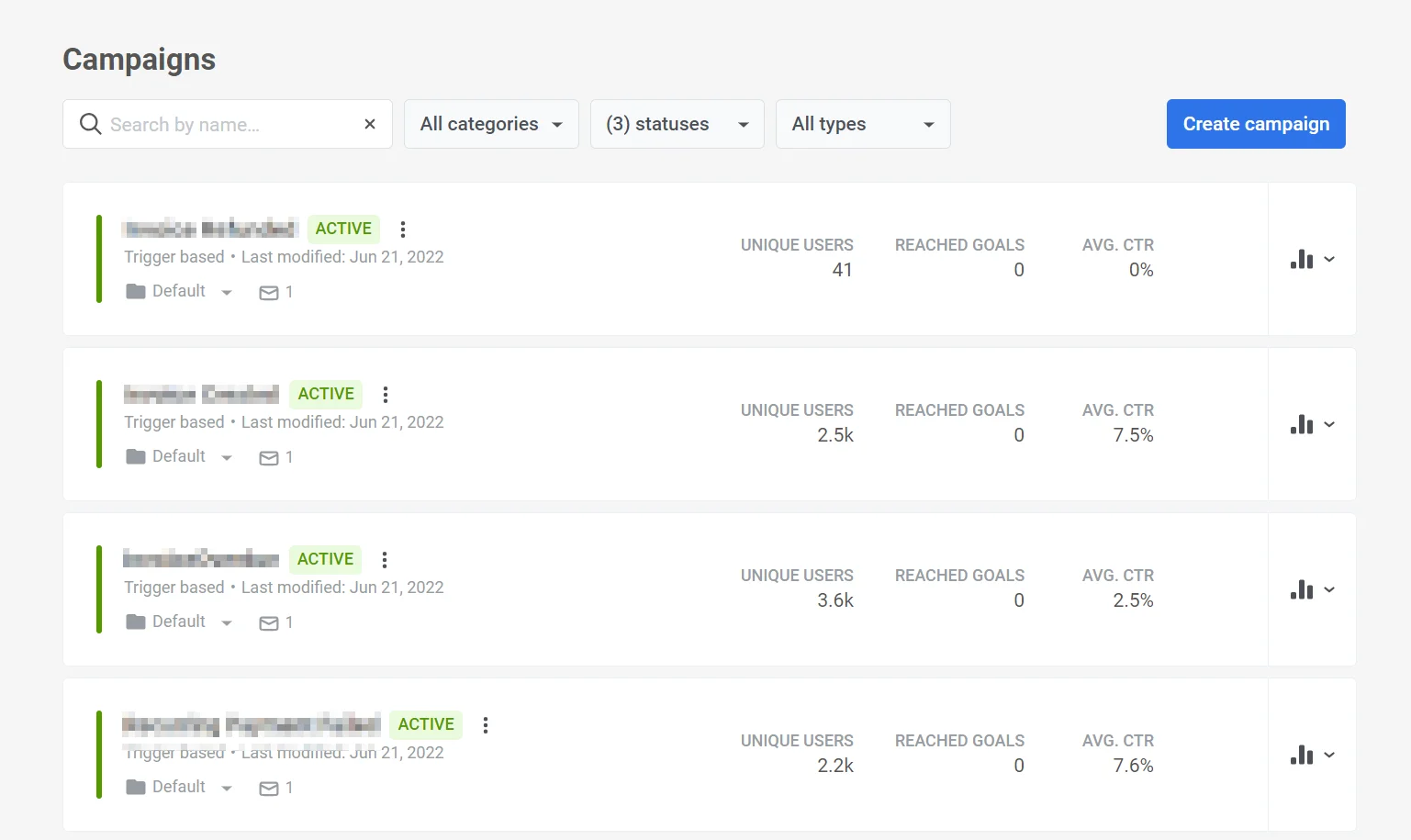
Die Seite **Kampagnen** gibt Ihnen einen Überblick über alle von Ihnen erstellten Customer Journeys (Kampagnen). Verwenden Sie sie, um den Status und die Leistung auf einen Blick zu sehen und Kampagnen zu verwalten.
Oben auf der Seite finden Sie:
* **Nach Name suchen:** Suchleiste, um Kampagnen nach Namen zu finden
* **Statusfilter:** Registerkarten für Alle, Aktiv, Inaktiv, Entwurf, Pausiert, Archiviert
* **Beliebige Kategorie:** Dropdown-Menü zum Filtern nach Kategorie
* **Filter anzeigen:** Klicken Sie hier, um nach Eintrittstyp, Startdatum oder Sortierung (z. B. nach letzter Änderung) zu filtern.
* **Statistiken exportieren:** Laden Sie Kampagnendaten für den ausgewählten Zeitraum als CSV-Datei herunter (siehe [Kampagnenstatistiken exportieren](#kampagnenstatistiken-exportieren))
* **Kampagne erstellen:** [eine neue Kampagne hinzufügen](/de/product/customer-journey/create-a-customer-journey-for-your-project/)
### Kampagnenstatus
Verwenden Sie Statusfilter, um Kampagnen schnell nach ihrem Lebenszyklusstatus zu finden:
* **Entwurf:** Kampagnen, die Sie erstellt, aber noch nicht gestartet haben. Sie können sie bearbeiten und aus dem Canvas starten.
* **Aktiv:** Kampagnen, die derzeit laufen und Nachrichten senden können. Sie können sie bearbeiten, zur Bearbeitung pausieren, klonen oder dauerhaft stoppen.
* **Pausiert:** Aktive Kampagnen, die Sie vorübergehend aus dem Canvas mit **Zur Bearbeitung pausieren** angehalten haben. Sie können Einstellungen und Inhalte sicher bearbeiten, während die Kampagne pausiert ist, oder sie dauerhaft aus der Kampagnenliste stoppen.
* **Inaktiv:** Kampagnen, die Sie dauerhaft mit **Dauerhaft stoppen** beendet haben. Sie können sie nicht reaktivieren, aber Sie können sie klonen, wenn Sie eine ähnliche Kampagne erneut durchführen möchten.
* **Archiviert:** Kampagnen, die Sie aus dem Status **Inaktiv** aus der Hauptliste verschoben haben, um die Liste übersichtlich zu halten. Sie können sie unter dem Filter **Archiviert** anzeigen und bei Bedarf klonen.
Weitere Details zu den Aktionen in jedem Status finden Sie unter [Aktionen mit Journeys](/de/product/customer-journey/journey-settings/#actions-with-journeys).
## Customer Journey-Karte
Jede Kampagne hat ihre eigene dedizierte Customer Journey-Karte. Diese Karte dient als zentrale Anlaufstelle für alle relevanten Informationen, einschließlich:
* **Kampagnenübersicht**, die wichtige Details wie den Namen der Journey, den Status, den Typ und andere relevante Informationen enthält.
* **Metriken zur Kampagnenleistung**, um die Wirksamkeit der Kampagne zu messen.
* **Detaillierte Nachrichtenstatistiken**, um tiefer in die Leistung jeder Nachricht innerhalb der Kampagne einzutauchen.
### Kampagnenübersicht
Jede Kampagnenkarte zeigt:
* **Kampagnenname** oben links
* **Status:** Lebenszyklusstatus der Kampagne (z. B. INAKTIV, ENTWURF, AKTIV, PAUSIERT, ARCHIVIERT)
* **Optionsmenü** neben dem Status. Klicken Sie darauf, um Aktionen wie **Bearbeiten**, **Klonen** und **Dauerhaft stoppen** zu öffnen.
* **Zuletzt geändert:** Datum und Uhrzeit sowie wer die Änderung vorgenommen hat
* **Kampagnentyp:** [Trigger-basiert](/de/product/customer-journey/journey-elements/entry-elements/trigger-based-entry/), [Zielgruppen-basiert](/de/product/customer-journey/journey-elements/entry-elements/audience-based-entry/) oder [Gemischt](/de/product/customer-journey/journey-elements/entry-elements/)
* **Kategorie:** Kategoriename (z. B. STANDARD, ONBOARDING) mit einem Dropdown-Menü zum Ändern
* **Anzahl der Nachrichten:** die Anzahl der Nachrichten in der Kampagne
### Metriken zur Kampagnenleistung
Jede Karte zeigt drei Metriken (als **GESAMTREICHWEITE**, **ERREICHTE ZIELE**, **DURCHSCHN. CTR**). Bei Entwürfen oder neuen Kampagnen können diese als `--` angezeigt werden, bis Daten vorhanden sind:
* **Gesamtreichweite:** Anzahl der einzigartigen Benutzer, die in die Journey eingetreten sind oder erreicht wurden
* **Erreichte Ziele:** Anzahl der erreichten Journey-Ziele
* **Durchschn. CTR:** durchschnittliche Klickrate für alle Nachrichten in der Journey (jeder Kanal)
### Detaillierte Nachrichtenstatistiken
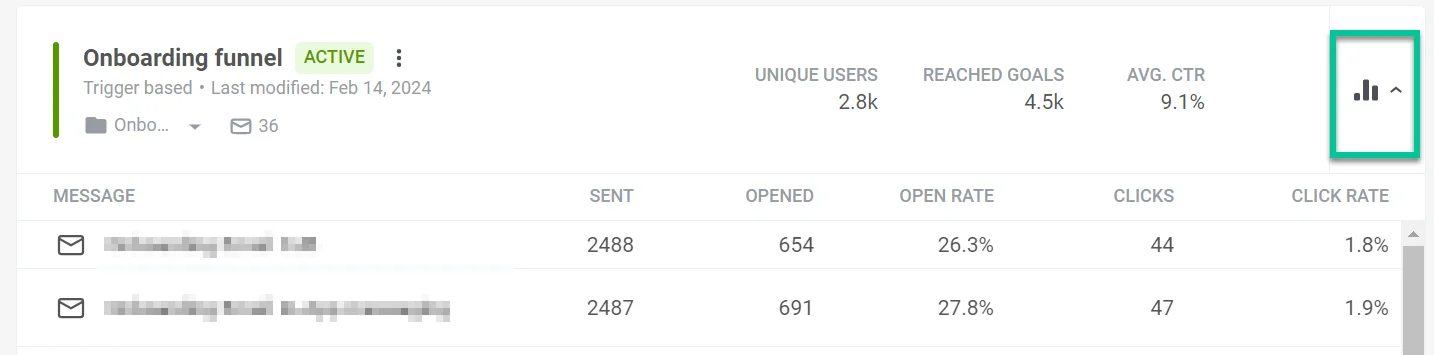
Um detaillierte Statistiken für jede Nachricht in einer Kampagne anzuzeigen, klicken Sie auf das **Statistik**-Symbol (Balkendiagramm) mit dem Dropdown-Menü neben dieser Kampagne in der Liste. Weitere Informationen zu Journey-Metriken finden Sie unter [Customer Journey-Statistiken](/de/product/statistics-and-analytics/journey-statistics/).
Dies zeigt eine detaillierte Aufschlüsselung der Leistung jeder Nachricht, einschließlich:
* Der Name jeder Nachricht.
* Wie oft die Nachricht an Benutzer gesendet oder angezeigt wurde.
* Die Anzahl der Öffnungen der Nachricht durch die Empfänger.
* Die Nachrichtenöffnungsrate: der Prozentsatz der Öffnungen im Verhältnis zur Anzahl der Sendungen oder Anzeigen der Nachricht.
* Klicks: die Gesamtzahl der Interaktionen der Benutzer mit dem Nachrichteninhalt durch Klicken auf einen Link.
* Klickrate: der Prozentsatz der Benutzer, die eine Aktion innerhalb der Nachricht ausgeführt haben, im Verhältnis zur Gesamtzahl der Empfänger.
Um sicherzustellen, dass Sie die neuesten Leistungsdaten anzeigen, klicken Sie auf den Link **Daten aktualisieren**. Dadurch werden die Statistiken aktualisiert und Sie erhalten die aktuellsten Einblicke in die Wirksamkeit Ihrer Nachrichten.
## Verwalten Sie Ihre Customer Journeys
### Journey-Kategorien
Mit Pushwoosh können Sie Ihre Journeys mühelos organisieren, indem Sie der Kampagnenliste benutzerdefinierte Kategorien hinzufügen. Sie haben die Flexibilität, bis zu 10 personalisierte Kategorien zu erstellen, die auf Ihre Bedürfnisse zugeschnitten sind.
### Customer Journey-Kategorien erstellen
Führen Sie die folgenden Schritte aus, um Customer Journey-Kategorien zu erstellen:
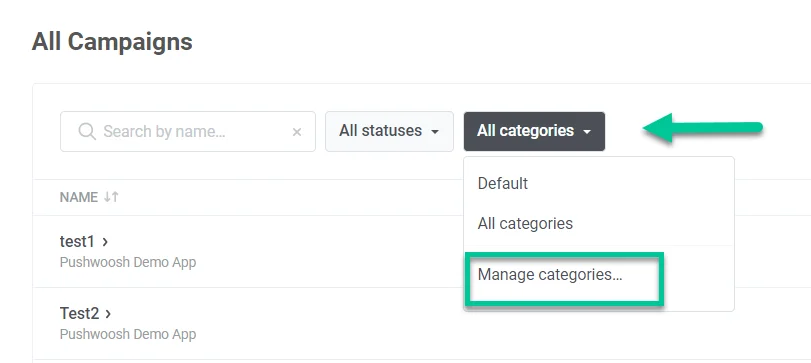
1. Navigieren Sie zum Anfang der Kategorienliste und klicken Sie auf **Alle Kategorien**.
2. Wählen Sie **Kategorien verwalten** aus der Dropdown-Liste.
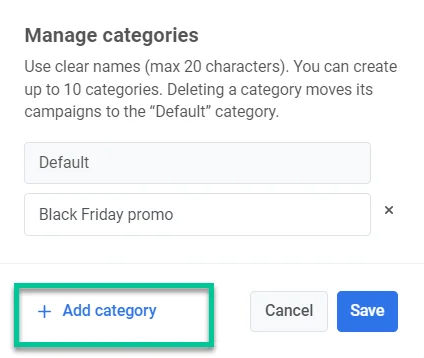
3. Klicken Sie im erscheinenden Fenster auf **Kategorie hinzufügen** und erstellen Sie einen Namen für Ihre Kategorie, der informativ ist und nicht mehr als 20 Zeichen umfasst.
4. Sie können Ihre Kategorien auch bearbeiten und entfernen, indem Sie **Kategorien verwalten** auswählen.
### Journeys Kategorien zuweisen
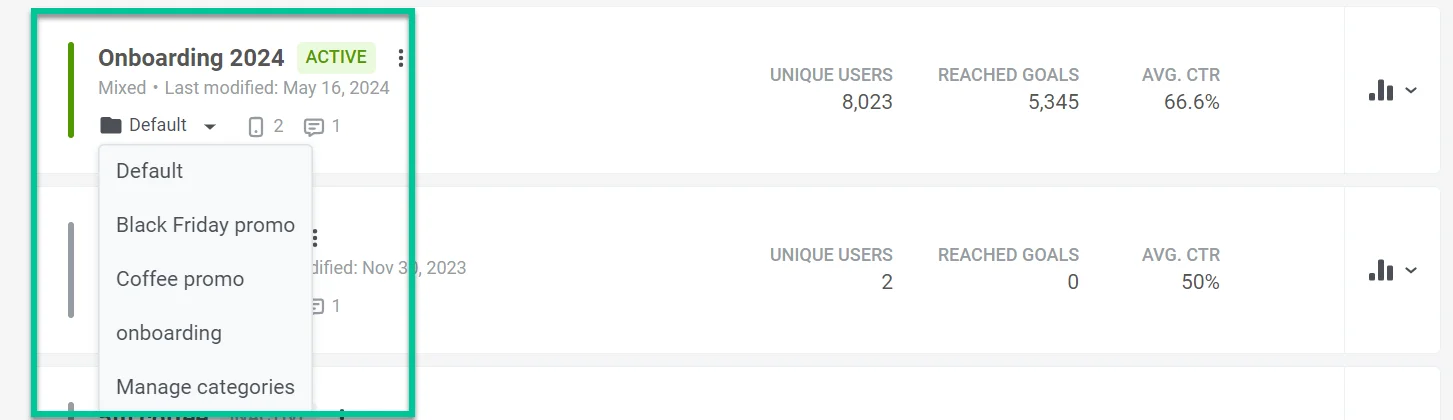
Wenn Sie eine Journey erstellen, landet sie automatisch in der **Standard**-Kategorie. Um sie einer anderen Kategorie zuzuweisen, klicken Sie auf das Dropdown-Menü mit der Bezeichnung **Standard** unter dem Namen der Journey. Wählen Sie dann die gewünschte Kategorie aus der erscheinenden Liste. Wenn Sie eine neue Kategorie erstellen müssen, wählen Sie **Kategorien verwalten**.
### Suchen und Filtern Ihrer Customer Journeys
* **Suche:** Verwenden Sie die Leiste "Nach Name suchen..." oben, um Kampagnen nach Namen zu finden.
* **Status:** Verwenden Sie die Registerkarten, um Alle, Aktive, Inaktive, Entwurfs-, Pausierte oder Archivierte Kampagnen anzuzeigen.
* **Kategorie:** Verwenden Sie das Dropdown-Menü "Beliebige Kategorie", um nach Kategorie zu filtern.
* **Filter anzeigen:** Klicken Sie hier, um weitere Filteroptionen zu öffnen.
### Journey-Aktionen
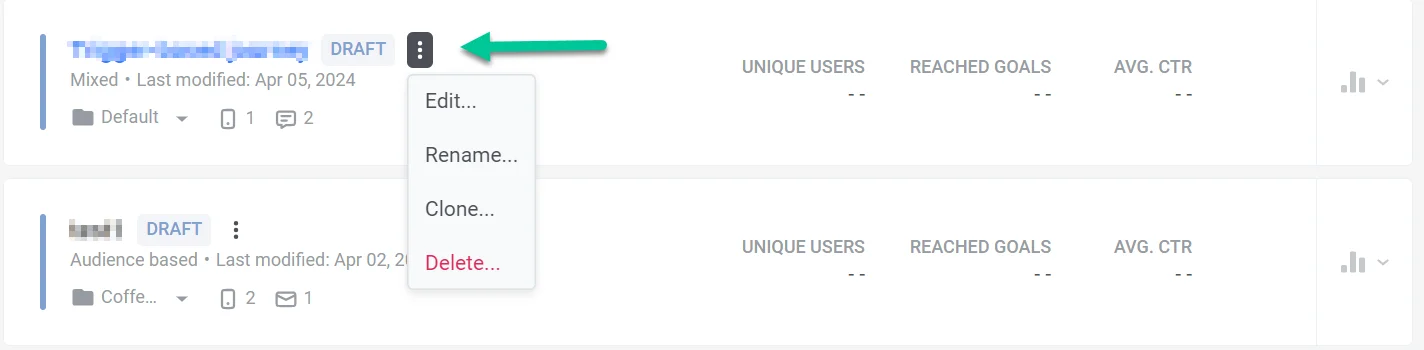
Um eine Kampagne aus der Liste zu verwalten, klicken Sie auf die **drei vertikalen Punkte** (Optionsmenü) neben dem Kampagnenstatus. Das Menü enthält:
* **Bearbeiten:** Öffnen Sie den Kampagnen-Canvas, um Einstellungen und Inhalte zu ändern
* **Umbenennen:** Ändern Sie den Kampagnennamen
* **Klonen:** Erstellen Sie eine Kopie der Kampagne mit denselben Einstellungen, damit Sie die Kopie ändern können, ohne das Original zu beeinflussen
* **Dauerhaft stoppen:** Beenden Sie eine **Aktive** oder **Pausierte** Kampagne. Diese Aktion ist unumkehrbar.
Andere Aktionen (z. B. **Anzeigen**, **Archivieren**) können je nach Kampagnenstatus ebenfalls im Menü erscheinen.
### Eine neue Customer Journey erstellen
Um eine neue Customer Journey zu erstellen, klicken Sie auf die Schaltfläche **Kampagne erstellen** oben in der Liste.
Hier haben Sie die Flexibilität:
* Eine Journey von Grund auf neu zu erstellen und sie an Ihre spezifischen Szenarien anzupassen. [Mehr erfahren](/de/product/customer-journey/create-a-customer-journey-for-your-project)
* Vorgefertigte Journey-Vorlagen für gängige Customer-Journey-Szenarien zu nutzen. [Mehr erfahren](/de/product/customer-journey/create-a-customer-journey-for-your-project#build-a-customer-journey-with-ready-made-journey-templates)
### Kampagnenstatistiken exportieren
Klicken Sie oben auf der Seite „Kampagnen“ auf **Statistiken exportieren**. Wählen Sie im Dialogfeld **Kampagnenstatistiken exportieren** einen Datumsbereich aus und klicken Sie auf **Exportieren**, um die Kampagnendaten im CSV-Format herunterzuladen. Sie können die Datei in Tabellenkalkulationen oder Tools von Drittanbietern verwenden, um zukünftige Kampagnen zu analysieren und zu optimieren.
**Was Sie in der CSV-Datei erhalten**
* **Kampagneninfo:** Titel, Status, Erstellt, Kategorie, Typ, UUID
* **Reichweite und Benutzer:** Gesamtreichweite, Einzigartige Benutzer, Benutzer innerhalb, Abbrüche
* **Gesamt:** Gesamtsendungen, Durchschn. CTR, Ziele
* **Pro Kanal (Push, E-Mail, SMS, WhatsApp, In-App):** Sendungen, Zustellungen/Öffnungen, CTR und kanalspezifische Metriken (z. B. E-Mail-Klicks und -Abmeldungen, In-App-Anzeigen und -Überspringungen)
 ### Kampagnenstatus
Verwenden Sie Statusfilter, um Kampagnen schnell nach ihrem Lebenszyklusstatus zu finden:
* **Entwurf:** Kampagnen, die Sie erstellt, aber noch nicht gestartet haben. Sie können sie bearbeiten und aus dem Canvas starten.
* **Aktiv:** Kampagnen, die derzeit laufen und Nachrichten senden können. Sie können sie bearbeiten, zur Bearbeitung pausieren, klonen oder dauerhaft stoppen.
* **Pausiert:** Aktive Kampagnen, die Sie vorübergehend aus dem Canvas mit **Zur Bearbeitung pausieren** angehalten haben. Sie können Einstellungen und Inhalte sicher bearbeiten, während die Kampagne pausiert ist, oder sie dauerhaft aus der Kampagnenliste stoppen.
* **Inaktiv:** Kampagnen, die Sie dauerhaft mit **Dauerhaft stoppen** beendet haben. Sie können sie nicht reaktivieren, aber Sie können sie klonen, wenn Sie eine ähnliche Kampagne erneut durchführen möchten.
* **Archiviert:** Kampagnen, die Sie aus dem Status **Inaktiv** aus der Hauptliste verschoben haben, um die Liste übersichtlich zu halten. Sie können sie unter dem Filter **Archiviert** anzeigen und bei Bedarf klonen.
Weitere Details zu den Aktionen in jedem Status finden Sie unter [Aktionen mit Journeys](/de/product/customer-journey/journey-settings/#actions-with-journeys).
## Customer Journey-Karte
Jede Kampagne hat ihre eigene dedizierte Customer Journey-Karte. Diese Karte dient als zentrale Anlaufstelle für alle relevanten Informationen, einschließlich:
* **Kampagnenübersicht**, die wichtige Details wie den Namen der Journey, den Status, den Typ und andere relevante Informationen enthält.
* **Metriken zur Kampagnenleistung**, um die Wirksamkeit der Kampagne zu messen.
* **Detaillierte Nachrichtenstatistiken**, um tiefer in die Leistung jeder Nachricht innerhalb der Kampagne einzutauchen.
### Kampagnenübersicht
Jede Kampagnenkarte zeigt:
* **Kampagnenname** oben links
* **Status:** Lebenszyklusstatus der Kampagne (z. B. INAKTIV, ENTWURF, AKTIV, PAUSIERT, ARCHIVIERT)
* **Optionsmenü** neben dem Status. Klicken Sie darauf, um Aktionen wie **Bearbeiten**, **Klonen** und **Dauerhaft stoppen** zu öffnen.
* **Zuletzt geändert:** Datum und Uhrzeit sowie wer die Änderung vorgenommen hat
* **Kampagnentyp:** [Trigger-basiert](/de/product/customer-journey/journey-elements/entry-elements/trigger-based-entry/), [Zielgruppen-basiert](/de/product/customer-journey/journey-elements/entry-elements/audience-based-entry/) oder [Gemischt](/de/product/customer-journey/journey-elements/entry-elements/)
* **Kategorie:** Kategoriename (z. B. STANDARD, ONBOARDING) mit einem Dropdown-Menü zum Ändern
* **Anzahl der Nachrichten:** die Anzahl der Nachrichten in der Kampagne
### Kampagnenstatus
Verwenden Sie Statusfilter, um Kampagnen schnell nach ihrem Lebenszyklusstatus zu finden:
* **Entwurf:** Kampagnen, die Sie erstellt, aber noch nicht gestartet haben. Sie können sie bearbeiten und aus dem Canvas starten.
* **Aktiv:** Kampagnen, die derzeit laufen und Nachrichten senden können. Sie können sie bearbeiten, zur Bearbeitung pausieren, klonen oder dauerhaft stoppen.
* **Pausiert:** Aktive Kampagnen, die Sie vorübergehend aus dem Canvas mit **Zur Bearbeitung pausieren** angehalten haben. Sie können Einstellungen und Inhalte sicher bearbeiten, während die Kampagne pausiert ist, oder sie dauerhaft aus der Kampagnenliste stoppen.
* **Inaktiv:** Kampagnen, die Sie dauerhaft mit **Dauerhaft stoppen** beendet haben. Sie können sie nicht reaktivieren, aber Sie können sie klonen, wenn Sie eine ähnliche Kampagne erneut durchführen möchten.
* **Archiviert:** Kampagnen, die Sie aus dem Status **Inaktiv** aus der Hauptliste verschoben haben, um die Liste übersichtlich zu halten. Sie können sie unter dem Filter **Archiviert** anzeigen und bei Bedarf klonen.
Weitere Details zu den Aktionen in jedem Status finden Sie unter [Aktionen mit Journeys](/de/product/customer-journey/journey-settings/#actions-with-journeys).
## Customer Journey-Karte
Jede Kampagne hat ihre eigene dedizierte Customer Journey-Karte. Diese Karte dient als zentrale Anlaufstelle für alle relevanten Informationen, einschließlich:
* **Kampagnenübersicht**, die wichtige Details wie den Namen der Journey, den Status, den Typ und andere relevante Informationen enthält.
* **Metriken zur Kampagnenleistung**, um die Wirksamkeit der Kampagne zu messen.
* **Detaillierte Nachrichtenstatistiken**, um tiefer in die Leistung jeder Nachricht innerhalb der Kampagne einzutauchen.
### Kampagnenübersicht
Jede Kampagnenkarte zeigt:
* **Kampagnenname** oben links
* **Status:** Lebenszyklusstatus der Kampagne (z. B. INAKTIV, ENTWURF, AKTIV, PAUSIERT, ARCHIVIERT)
* **Optionsmenü** neben dem Status. Klicken Sie darauf, um Aktionen wie **Bearbeiten**, **Klonen** und **Dauerhaft stoppen** zu öffnen.
* **Zuletzt geändert:** Datum und Uhrzeit sowie wer die Änderung vorgenommen hat
* **Kampagnentyp:** [Trigger-basiert](/de/product/customer-journey/journey-elements/entry-elements/trigger-based-entry/), [Zielgruppen-basiert](/de/product/customer-journey/journey-elements/entry-elements/audience-based-entry/) oder [Gemischt](/de/product/customer-journey/journey-elements/entry-elements/)
* **Kategorie:** Kategoriename (z. B. STANDARD, ONBOARDING) mit einem Dropdown-Menü zum Ändern
* **Anzahl der Nachrichten:** die Anzahl der Nachrichten in der Kampagne
 ### Metriken zur Kampagnenleistung
Jede Karte zeigt drei Metriken (als **GESAMTREICHWEITE**, **ERREICHTE ZIELE**, **DURCHSCHN. CTR**). Bei Entwürfen oder neuen Kampagnen können diese als `--` angezeigt werden, bis Daten vorhanden sind:
* **Gesamtreichweite:** Anzahl der einzigartigen Benutzer, die in die Journey eingetreten sind oder erreicht wurden
* **Erreichte Ziele:** Anzahl der erreichten Journey-Ziele
* **Durchschn. CTR:** durchschnittliche Klickrate für alle Nachrichten in der Journey (jeder Kanal)
### Metriken zur Kampagnenleistung
Jede Karte zeigt drei Metriken (als **GESAMTREICHWEITE**, **ERREICHTE ZIELE**, **DURCHSCHN. CTR**). Bei Entwürfen oder neuen Kampagnen können diese als `--` angezeigt werden, bis Daten vorhanden sind:
* **Gesamtreichweite:** Anzahl der einzigartigen Benutzer, die in die Journey eingetreten sind oder erreicht wurden
* **Erreichte Ziele:** Anzahl der erreichten Journey-Ziele
* **Durchschn. CTR:** durchschnittliche Klickrate für alle Nachrichten in der Journey (jeder Kanal)
 ### Detaillierte Nachrichtenstatistiken
Um detaillierte Statistiken für jede Nachricht in einer Kampagne anzuzeigen, klicken Sie auf das **Statistik**-Symbol (Balkendiagramm) mit dem Dropdown-Menü neben dieser Kampagne in der Liste. Weitere Informationen zu Journey-Metriken finden Sie unter [Customer Journey-Statistiken](/de/product/statistics-and-analytics/journey-statistics/).
### Detaillierte Nachrichtenstatistiken
Um detaillierte Statistiken für jede Nachricht in einer Kampagne anzuzeigen, klicken Sie auf das **Statistik**-Symbol (Balkendiagramm) mit dem Dropdown-Menü neben dieser Kampagne in der Liste. Weitere Informationen zu Journey-Metriken finden Sie unter [Customer Journey-Statistiken](/de/product/statistics-and-analytics/journey-statistics/).
 Dies zeigt eine detaillierte Aufschlüsselung der Leistung jeder Nachricht, einschließlich:
* Der Name jeder Nachricht.
* Wie oft die Nachricht an Benutzer gesendet oder angezeigt wurde.
* Die Anzahl der Öffnungen der Nachricht durch die Empfänger.
* Die Nachrichtenöffnungsrate: der Prozentsatz der Öffnungen im Verhältnis zur Anzahl der Sendungen oder Anzeigen der Nachricht.
* Klicks: die Gesamtzahl der Interaktionen der Benutzer mit dem Nachrichteninhalt durch Klicken auf einen Link.
* Klickrate: der Prozentsatz der Benutzer, die eine Aktion innerhalb der Nachricht ausgeführt haben, im Verhältnis zur Gesamtzahl der Empfänger.
Um sicherzustellen, dass Sie die neuesten Leistungsdaten anzeigen, klicken Sie auf den Link **Daten aktualisieren**. Dadurch werden die Statistiken aktualisiert und Sie erhalten die aktuellsten Einblicke in die Wirksamkeit Ihrer Nachrichten.
## Verwalten Sie Ihre Customer Journeys
### Journey-Kategorien
Mit Pushwoosh können Sie Ihre Journeys mühelos organisieren, indem Sie der Kampagnenliste benutzerdefinierte Kategorien hinzufügen. Sie haben die Flexibilität, bis zu 10 personalisierte Kategorien zu erstellen, die auf Ihre Bedürfnisse zugeschnitten sind.
### Customer Journey-Kategorien erstellen
Führen Sie die folgenden Schritte aus, um Customer Journey-Kategorien zu erstellen:
1. Navigieren Sie zum Anfang der Kategorienliste und klicken Sie auf **Alle Kategorien**.
2. Wählen Sie **Kategorien verwalten** aus der Dropdown-Liste.
Dies zeigt eine detaillierte Aufschlüsselung der Leistung jeder Nachricht, einschließlich:
* Der Name jeder Nachricht.
* Wie oft die Nachricht an Benutzer gesendet oder angezeigt wurde.
* Die Anzahl der Öffnungen der Nachricht durch die Empfänger.
* Die Nachrichtenöffnungsrate: der Prozentsatz der Öffnungen im Verhältnis zur Anzahl der Sendungen oder Anzeigen der Nachricht.
* Klicks: die Gesamtzahl der Interaktionen der Benutzer mit dem Nachrichteninhalt durch Klicken auf einen Link.
* Klickrate: der Prozentsatz der Benutzer, die eine Aktion innerhalb der Nachricht ausgeführt haben, im Verhältnis zur Gesamtzahl der Empfänger.
Um sicherzustellen, dass Sie die neuesten Leistungsdaten anzeigen, klicken Sie auf den Link **Daten aktualisieren**. Dadurch werden die Statistiken aktualisiert und Sie erhalten die aktuellsten Einblicke in die Wirksamkeit Ihrer Nachrichten.
## Verwalten Sie Ihre Customer Journeys
### Journey-Kategorien
Mit Pushwoosh können Sie Ihre Journeys mühelos organisieren, indem Sie der Kampagnenliste benutzerdefinierte Kategorien hinzufügen. Sie haben die Flexibilität, bis zu 10 personalisierte Kategorien zu erstellen, die auf Ihre Bedürfnisse zugeschnitten sind.
### Customer Journey-Kategorien erstellen
Führen Sie die folgenden Schritte aus, um Customer Journey-Kategorien zu erstellen:
1. Navigieren Sie zum Anfang der Kategorienliste und klicken Sie auf **Alle Kategorien**.
2. Wählen Sie **Kategorien verwalten** aus der Dropdown-Liste.
 3. Klicken Sie im erscheinenden Fenster auf **Kategorie hinzufügen** und erstellen Sie einen Namen für Ihre Kategorie, der informativ ist und nicht mehr als 20 Zeichen umfasst.
 4. Sie können Ihre Kategorien auch bearbeiten und entfernen, indem Sie **Kategorien verwalten** auswählen.
### Journeys Kategorien zuweisen
Wenn Sie eine Journey erstellen, landet sie automatisch in der **Standard**-Kategorie. Um sie einer anderen Kategorie zuzuweisen, klicken Sie auf das Dropdown-Menü mit der Bezeichnung **Standard** unter dem Namen der Journey. Wählen Sie dann die gewünschte Kategorie aus der erscheinenden Liste. Wenn Sie eine neue Kategorie erstellen müssen, wählen Sie **Kategorien verwalten**.
4. Sie können Ihre Kategorien auch bearbeiten und entfernen, indem Sie **Kategorien verwalten** auswählen.
### Journeys Kategorien zuweisen
Wenn Sie eine Journey erstellen, landet sie automatisch in der **Standard**-Kategorie. Um sie einer anderen Kategorie zuzuweisen, klicken Sie auf das Dropdown-Menü mit der Bezeichnung **Standard** unter dem Namen der Journey. Wählen Sie dann die gewünschte Kategorie aus der erscheinenden Liste. Wenn Sie eine neue Kategorie erstellen müssen, wählen Sie **Kategorien verwalten**.
 ### Suchen und Filtern Ihrer Customer Journeys
* **Suche:** Verwenden Sie die Leiste "Nach Name suchen..." oben, um Kampagnen nach Namen zu finden.
* **Status:** Verwenden Sie die Registerkarten, um Alle, Aktive, Inaktive, Entwurfs-, Pausierte oder Archivierte Kampagnen anzuzeigen.
* **Kategorie:** Verwenden Sie das Dropdown-Menü "Beliebige Kategorie", um nach Kategorie zu filtern.
* **Filter anzeigen:** Klicken Sie hier, um weitere Filteroptionen zu öffnen.
### Journey-Aktionen
Um eine Kampagne aus der Liste zu verwalten, klicken Sie auf die **drei vertikalen Punkte** (Optionsmenü) neben dem Kampagnenstatus. Das Menü enthält:
* **Bearbeiten:** Öffnen Sie den Kampagnen-Canvas, um Einstellungen und Inhalte zu ändern
* **Umbenennen:** Ändern Sie den Kampagnennamen
* **Klonen:** Erstellen Sie eine Kopie der Kampagne mit denselben Einstellungen, damit Sie die Kopie ändern können, ohne das Original zu beeinflussen
* **Dauerhaft stoppen:** Beenden Sie eine **Aktive** oder **Pausierte** Kampagne. Diese Aktion ist unumkehrbar.
Andere Aktionen (z. B. **Anzeigen**, **Archivieren**) können je nach Kampagnenstatus ebenfalls im Menü erscheinen.
### Suchen und Filtern Ihrer Customer Journeys
* **Suche:** Verwenden Sie die Leiste "Nach Name suchen..." oben, um Kampagnen nach Namen zu finden.
* **Status:** Verwenden Sie die Registerkarten, um Alle, Aktive, Inaktive, Entwurfs-, Pausierte oder Archivierte Kampagnen anzuzeigen.
* **Kategorie:** Verwenden Sie das Dropdown-Menü "Beliebige Kategorie", um nach Kategorie zu filtern.
* **Filter anzeigen:** Klicken Sie hier, um weitere Filteroptionen zu öffnen.
### Journey-Aktionen
Um eine Kampagne aus der Liste zu verwalten, klicken Sie auf die **drei vertikalen Punkte** (Optionsmenü) neben dem Kampagnenstatus. Das Menü enthält:
* **Bearbeiten:** Öffnen Sie den Kampagnen-Canvas, um Einstellungen und Inhalte zu ändern
* **Umbenennen:** Ändern Sie den Kampagnennamen
* **Klonen:** Erstellen Sie eine Kopie der Kampagne mit denselben Einstellungen, damit Sie die Kopie ändern können, ohne das Original zu beeinflussen
* **Dauerhaft stoppen:** Beenden Sie eine **Aktive** oder **Pausierte** Kampagne. Diese Aktion ist unumkehrbar.
Andere Aktionen (z. B. **Anzeigen**, **Archivieren**) können je nach Kampagnenstatus ebenfalls im Menü erscheinen.
 ### Eine neue Customer Journey erstellen
Um eine neue Customer Journey zu erstellen, klicken Sie auf die Schaltfläche **Kampagne erstellen** oben in der Liste.
### Eine neue Customer Journey erstellen
Um eine neue Customer Journey zu erstellen, klicken Sie auf die Schaltfläche **Kampagne erstellen** oben in der Liste.
 Hier haben Sie die Flexibilität:
* Eine Journey von Grund auf neu zu erstellen und sie an Ihre spezifischen Szenarien anzupassen. [Mehr erfahren](/de/product/customer-journey/create-a-customer-journey-for-your-project)
* Vorgefertigte Journey-Vorlagen für gängige Customer-Journey-Szenarien zu nutzen. [Mehr erfahren](/de/product/customer-journey/create-a-customer-journey-for-your-project#build-a-customer-journey-with-ready-made-journey-templates)
### Kampagnenstatistiken exportieren
Klicken Sie oben auf der Seite „Kampagnen“ auf **Statistiken exportieren**. Wählen Sie im Dialogfeld **Kampagnenstatistiken exportieren** einen Datumsbereich aus und klicken Sie auf **Exportieren**, um die Kampagnendaten im CSV-Format herunterzuladen. Sie können die Datei in Tabellenkalkulationen oder Tools von Drittanbietern verwenden, um zukünftige Kampagnen zu analysieren und zu optimieren.
**Was Sie in der CSV-Datei erhalten**
* **Kampagneninfo:** Titel, Status, Erstellt, Kategorie, Typ, UUID
* **Reichweite und Benutzer:** Gesamtreichweite, Einzigartige Benutzer, Benutzer innerhalb, Abbrüche
* **Gesamt:** Gesamtsendungen, Durchschn. CTR, Ziele
* **Pro Kanal (Push, E-Mail, SMS, WhatsApp, In-App):** Sendungen, Zustellungen/Öffnungen, CTR und kanalspezifische Metriken (z. B. E-Mail-Klicks und -Abmeldungen, In-App-Anzeigen und -Überspringungen)
Hier haben Sie die Flexibilität:
* Eine Journey von Grund auf neu zu erstellen und sie an Ihre spezifischen Szenarien anzupassen. [Mehr erfahren](/de/product/customer-journey/create-a-customer-journey-for-your-project)
* Vorgefertigte Journey-Vorlagen für gängige Customer-Journey-Szenarien zu nutzen. [Mehr erfahren](/de/product/customer-journey/create-a-customer-journey-for-your-project#build-a-customer-journey-with-ready-made-journey-templates)
### Kampagnenstatistiken exportieren
Klicken Sie oben auf der Seite „Kampagnen“ auf **Statistiken exportieren**. Wählen Sie im Dialogfeld **Kampagnenstatistiken exportieren** einen Datumsbereich aus und klicken Sie auf **Exportieren**, um die Kampagnendaten im CSV-Format herunterzuladen. Sie können die Datei in Tabellenkalkulationen oder Tools von Drittanbietern verwenden, um zukünftige Kampagnen zu analysieren und zu optimieren.
**Was Sie in der CSV-Datei erhalten**
* **Kampagneninfo:** Titel, Status, Erstellt, Kategorie, Typ, UUID
* **Reichweite und Benutzer:** Gesamtreichweite, Einzigartige Benutzer, Benutzer innerhalb, Abbrüche
* **Gesamt:** Gesamtsendungen, Durchschn. CTR, Ziele
* **Pro Kanal (Push, E-Mail, SMS, WhatsApp, In-App):** Sendungen, Zustellungen/Öffnungen, CTR und kanalspezifische Metriken (z. B. E-Mail-Klicks und -Abmeldungen, In-App-Anzeigen und -Überspringungen)