# Verwendung von Webhook-Antwortdaten in Ihrer Journey
## Übersicht
Wenn Sie [Werte aus einer Webhook-Antwort Variablen zuordnen](/de/product/customer-journey/journey-elements/channels/webhook/#map-webhook-response-data-to-variables), speichert Pushwoosh diese als Variablen, die Sie später in der Journey überall dort verwenden können, wo Sie sonst ein [Event-Attribut](/de/product/audience-data-and-segmentation/events/#2-set-attributes) verwenden würden.
## Speichern eines Webhook-Wertes als Tag mit „Benutzerprofil aktualisieren“
Ein [**Webhook**](/de/product/customer-journey/journey-elements/channels/webhook/#map-webhook-response-data-to-variables) kann Daten aus einem externen System zurückgeben, wie z. B. eine CRM-Benutzer-ID oder einen Abonnementstatus, die Pushwoosh noch nicht im Benutzerprofil speichert. Mit [**Benutzerprofil aktualisieren**](/de/product/customer-journey/journey-elements/flow-controls/update-user-profile/#use-a-value-from-a-webhook-response) werden zugeordnete Werte als [Tags](/de/product/audience-data-and-segmentation/user-data-tags/tags/) gespeichert, sodass Sie sie in [Segmenten](/de/product/audience-data-and-segmentation/segmentation/), [dynamischen Inhalten](/de/product/personalization/dynamic-content/) und späteren Journey-Schritten verwenden können.
### Beispiel: Speichern einer CRM-Benutzer-ID als Tag
Ein neuer Benutzer meldet sich in Ihrer App an, und die Journey erstellt einen entsprechenden Datensatz in Ihrem CRM. Durch das Speichern der zurückgegebenen CRM-Benutzer-ID als Tag können Sie später auf denselben CRM-Datensatz verweisen oder ihn aktualisieren, z. B. aus einer anderen Journey oder einem nachfolgenden Webhook-Aufruf, anstatt jedes Mal einen doppelten Datensatz zu erstellen, wenn der Benutzer die Journey erneut betritt.
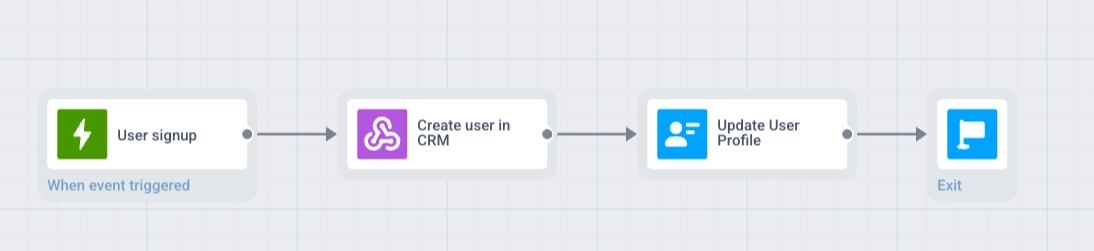
**Journey-Ablauf:** Trigger-basierter Eintritt → Webhook → Benutzerprofil aktualisieren → Beenden
1. Erstellen Sie eine Journey mit **Trigger-basiertem Eintritt** für das `SignUp`-Event.
2. Fügen Sie nach dem Eintrittsschritt ein **Webhook**-Element hinzu. Benennen Sie es (z. B. `Benutzer im CRM erstellen`) und legen Sie die Anfrage-URL auf den Endpunkt zum Erstellen von Benutzern in Ihrem CRM fest.
3. Legen Sie in der **Antwortzuordnung** den **Pfad** auf das ID-Feld in der Antwort (z. B. `data.user.id`) und das **Attribut** auf `crm_user_id` fest.
4. Fügen Sie nach dem **Webhook**-Schritt ein Element **Benutzerprofil aktualisieren** hinzu.
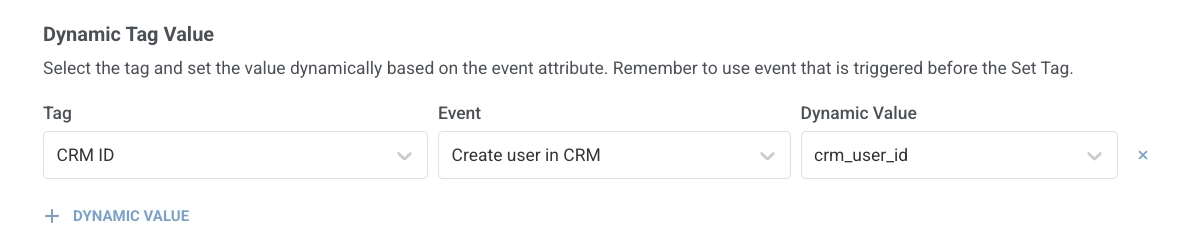
5. Klicken Sie unter **Dynamischer Tag-Wert** auf **+ Dynamischer Wert**. Wählen Sie unter **Tag** den Tag aus, der die CRM-ID speichert (erstellen Sie ihn bei Bedarf im Voraus). Wählen Sie unter **Event** den Webhook-Schritt anhand des von Ihnen vergebenen Namens aus (`Benutzer im CRM erstellen`). Wählen Sie unter **Dynamischer Wert** `crm_user_id` aus.
6. Fügen Sie am Ende des Zweigs **Beenden** hinzu.
## Planen einer Verzögerung aus einem Webhook-Wert mit „Zeitverzögerung“
Besuchstermine, Verlängerungsfristen und Lieferfenster befinden sich oft in einem externen Buchungs- oder Abrechnungssystem. Nachdem ein [**Webhook**](/de/product/customer-journey/journey-elements/channels/webhook/#map-webhook-response-data-to-variables) das Datum aus der API-Antwort zugeordnet hat, kann [**Zeitverzögerung**](/de/product/customer-journey/journey-elements/flow-controls/time-delay/#use-a-date-from-a-webhook-response) die Journey bis zu diesem Zeitpunkt unterbrechen, z. B. 2 Tage vor einem Termin, damit die nächste Nachricht rechtzeitig versendet wird.
### Beispiel: Planen einer Erinnerung anhand eines Datums in der Antwort
Ein Benutzer bucht einen Termin in Ihrer App. Die Journey ruft das Besuchsdatum aus Ihrem Buchungssystem ab und sendet 2 Tage vor dem Besuch eine Push-Erinnerung.
1. Erstellen Sie eine Journey mit **Trigger-basiertem Eintritt** für das `AppointmentBooked`-Event.
2. Fügen Sie nach dem Eintrittsschritt ein **Webhook**-Element hinzu. Benennen Sie es (z. B. `Termindetails abrufen`) und legen Sie die Anfrage-URL auf Ihre Buchungssystem-API fest.
3. Legen Sie in der **Antwortzuordnung** den **Pfad** auf das Datumsfeld in der Antwort (z. B. `appointment.date`) und das **Attribut** auf `visit_date` fest.
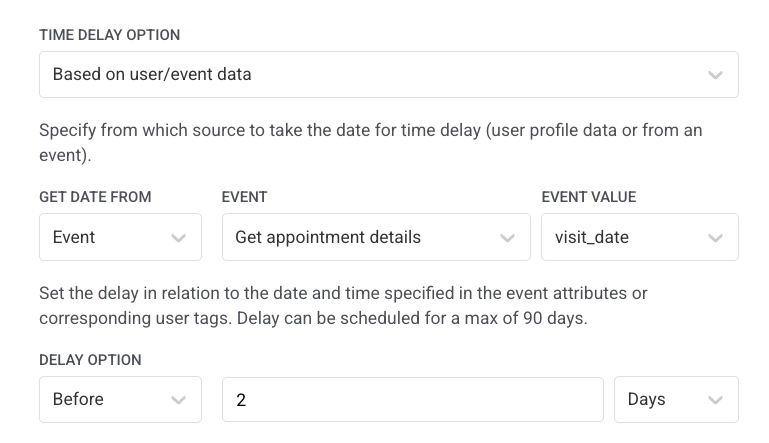
4. Fügen Sie nach dem **Webhook**-Schritt ein Element **Zeitverzögerung** hinzu. Wählen Sie **Basierend auf Benutzer-/Event-Daten**, setzen Sie **Datum abrufen von** auf **Event**, setzen Sie **Event** auf den Webhook-Schritt anhand des von Ihnen vergebenen Namens (`Termindetails abrufen`), setzen Sie **Event-Wert** auf `visit_date` und stellen Sie die Verzögerung auf **Vor** `2` **Tagen** ein.
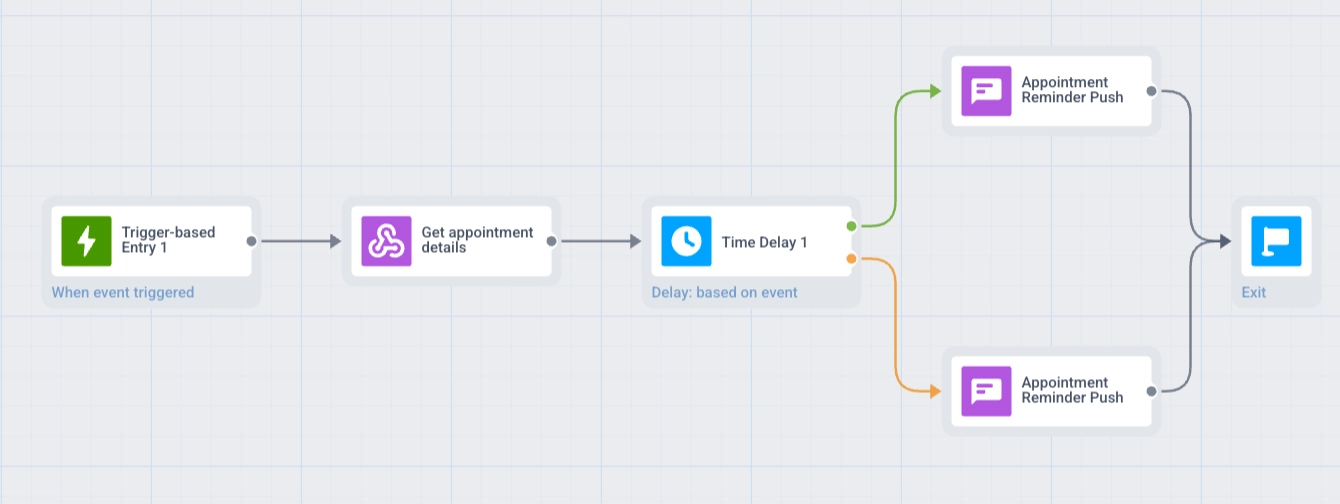
5. Wenn Benutzer weniger als 2 Tage vor dem Besuch buchen können, aktivieren Sie **In Zweige aufteilen, wenn das Datum in der Vergangenheit liegt oder leer ist** im Element **Zeitverzögerung**. Dadurch werden zwei Zweige erstellt: **In der Vergangenheit** und **In der Zukunft**. Siehe [Zweige aufteilen, wenn das Datum in der Vergangenheit liegt oder leer ist](/de/product/customer-journey/journey-elements/flow-controls/time-delay/#split-branches-when-the-date-is-in-the-past-or-empty).
6. Fügen Sie einen **Push**-Schritt mit Ihrer Erinnerungsnachricht hinzu. Wenn die Aufteilung aktiviert ist, fügen Sie diesen **Push** in beiden Zweigen hinzu: **In der Vergangenheit** (sofort senden) und **In der Zukunft** (nach **Zeitverzögerung**).
7. Fügen Sie am Ende jedes Zweigs **Beenden** hinzu.
## Wichtige Hinweise
* **Pfadsyntax:** Verwenden Sie einen durch Punkte getrennten Pfad (z. B. `data.user.id`). Platzhalter und Filter werden nicht unterstützt. Weitere Informationen finden Sie unter [Webhook-Antwortzuordnung](/de/product/customer-journey/journey-elements/channels/webhook/#map-webhook-response-data-to-variables).
* **Antwortgröße:** Antworten, die größer als 64 KB sind, werden nicht für die Zuordnung verarbeitet.
* **Testen:** Führen Sie [**Webhook testen**](/de/product/customer-journey/journey-elements/channels/webhook/#test-the-webhook) im **Webhook**-Element aus, bevor Sie zugeordnete Werte in einer Live-Journey verwenden.
 4. Fügen Sie nach dem **Webhook**-Schritt ein Element **Benutzerprofil aktualisieren** hinzu.
5. Klicken Sie unter **Dynamischer Tag-Wert** auf **+ Dynamischer Wert**. Wählen Sie unter **Tag** den Tag aus, der die CRM-ID speichert (erstellen Sie ihn bei Bedarf im Voraus). Wählen Sie unter **Event** den Webhook-Schritt anhand des von Ihnen vergebenen Namens aus (`Benutzer im CRM erstellen`). Wählen Sie unter **Dynamischer Wert** `crm_user_id` aus.
4. Fügen Sie nach dem **Webhook**-Schritt ein Element **Benutzerprofil aktualisieren** hinzu.
5. Klicken Sie unter **Dynamischer Tag-Wert** auf **+ Dynamischer Wert**. Wählen Sie unter **Tag** den Tag aus, der die CRM-ID speichert (erstellen Sie ihn bei Bedarf im Voraus). Wählen Sie unter **Event** den Webhook-Schritt anhand des von Ihnen vergebenen Namens aus (`Benutzer im CRM erstellen`). Wählen Sie unter **Dynamischer Wert** `crm_user_id` aus.
 6. Fügen Sie am Ende des Zweigs **Beenden** hinzu.
 ## Planen einer Verzögerung aus einem Webhook-Wert mit „Zeitverzögerung“
Besuchstermine, Verlängerungsfristen und Lieferfenster befinden sich oft in einem externen Buchungs- oder Abrechnungssystem. Nachdem ein [**Webhook**](/de/product/customer-journey/journey-elements/channels/webhook/#map-webhook-response-data-to-variables) das Datum aus der API-Antwort zugeordnet hat, kann [**Zeitverzögerung**](/de/product/customer-journey/journey-elements/flow-controls/time-delay/#use-a-date-from-a-webhook-response) die Journey bis zu diesem Zeitpunkt unterbrechen, z. B. 2 Tage vor einem Termin, damit die nächste Nachricht rechtzeitig versendet wird.
### Beispiel: Planen einer Erinnerung anhand eines Datums in der Antwort
Ein Benutzer bucht einen Termin in Ihrer App. Die Journey ruft das Besuchsdatum aus Ihrem Buchungssystem ab und sendet 2 Tage vor dem Besuch eine Push-Erinnerung.
1. Erstellen Sie eine Journey mit **Trigger-basiertem Eintritt** für das `AppointmentBooked`-Event.
2. Fügen Sie nach dem Eintrittsschritt ein **Webhook**-Element hinzu. Benennen Sie es (z. B. `Termindetails abrufen`) und legen Sie die Anfrage-URL auf Ihre Buchungssystem-API fest.
3. Legen Sie in der **Antwortzuordnung** den **Pfad** auf das Datumsfeld in der Antwort (z. B. `appointment.date`) und das **Attribut** auf `visit_date` fest.
## Planen einer Verzögerung aus einem Webhook-Wert mit „Zeitverzögerung“
Besuchstermine, Verlängerungsfristen und Lieferfenster befinden sich oft in einem externen Buchungs- oder Abrechnungssystem. Nachdem ein [**Webhook**](/de/product/customer-journey/journey-elements/channels/webhook/#map-webhook-response-data-to-variables) das Datum aus der API-Antwort zugeordnet hat, kann [**Zeitverzögerung**](/de/product/customer-journey/journey-elements/flow-controls/time-delay/#use-a-date-from-a-webhook-response) die Journey bis zu diesem Zeitpunkt unterbrechen, z. B. 2 Tage vor einem Termin, damit die nächste Nachricht rechtzeitig versendet wird.
### Beispiel: Planen einer Erinnerung anhand eines Datums in der Antwort
Ein Benutzer bucht einen Termin in Ihrer App. Die Journey ruft das Besuchsdatum aus Ihrem Buchungssystem ab und sendet 2 Tage vor dem Besuch eine Push-Erinnerung.
1. Erstellen Sie eine Journey mit **Trigger-basiertem Eintritt** für das `AppointmentBooked`-Event.
2. Fügen Sie nach dem Eintrittsschritt ein **Webhook**-Element hinzu. Benennen Sie es (z. B. `Termindetails abrufen`) und legen Sie die Anfrage-URL auf Ihre Buchungssystem-API fest.
3. Legen Sie in der **Antwortzuordnung** den **Pfad** auf das Datumsfeld in der Antwort (z. B. `appointment.date`) und das **Attribut** auf `visit_date` fest.
 4. Fügen Sie nach dem **Webhook**-Schritt ein Element **Zeitverzögerung** hinzu. Wählen Sie **Basierend auf Benutzer-/Event-Daten**, setzen Sie **Datum abrufen von** auf **Event**, setzen Sie **Event** auf den Webhook-Schritt anhand des von Ihnen vergebenen Namens (`Termindetails abrufen`), setzen Sie **Event-Wert** auf `visit_date` und stellen Sie die Verzögerung auf **Vor** `2` **Tagen** ein.
 5. Wenn Benutzer weniger als 2 Tage vor dem Besuch buchen können, aktivieren Sie **In Zweige aufteilen, wenn das Datum in der Vergangenheit liegt oder leer ist** im Element **Zeitverzögerung**. Dadurch werden zwei Zweige erstellt: **In der Vergangenheit** und **In der Zukunft**. Siehe [Zweige aufteilen, wenn das Datum in der Vergangenheit liegt oder leer ist](/de/product/customer-journey/journey-elements/flow-controls/time-delay/#split-branches-when-the-date-is-in-the-past-or-empty).
6. Fügen Sie einen **Push**-Schritt mit Ihrer Erinnerungsnachricht hinzu. Wenn die Aufteilung aktiviert ist, fügen Sie diesen **Push** in beiden Zweigen hinzu: **In der Vergangenheit** (sofort senden) und **In der Zukunft** (nach **Zeitverzögerung**).
7. Fügen Sie am Ende jedes Zweigs **Beenden** hinzu.
5. Wenn Benutzer weniger als 2 Tage vor dem Besuch buchen können, aktivieren Sie **In Zweige aufteilen, wenn das Datum in der Vergangenheit liegt oder leer ist** im Element **Zeitverzögerung**. Dadurch werden zwei Zweige erstellt: **In der Vergangenheit** und **In der Zukunft**. Siehe [Zweige aufteilen, wenn das Datum in der Vergangenheit liegt oder leer ist](/de/product/customer-journey/journey-elements/flow-controls/time-delay/#split-branches-when-the-date-is-in-the-past-or-empty).
6. Fügen Sie einen **Push**-Schritt mit Ihrer Erinnerungsnachricht hinzu. Wenn die Aufteilung aktiviert ist, fügen Sie diesen **Push** in beiden Zweigen hinzu: **In der Vergangenheit** (sofort senden) und **In der Zukunft** (nach **Zeitverzögerung**).
7. Fügen Sie am Ende jedes Zweigs **Beenden** hinzu.
 ## Wichtige Hinweise
* **Pfadsyntax:** Verwenden Sie einen durch Punkte getrennten Pfad (z. B. `data.user.id`). Platzhalter und Filter werden nicht unterstützt. Weitere Informationen finden Sie unter [Webhook-Antwortzuordnung](/de/product/customer-journey/journey-elements/channels/webhook/#map-webhook-response-data-to-variables).
* **Antwortgröße:** Antworten, die größer als 64 KB sind, werden nicht für die Zuordnung verarbeitet.
* **Testen:** Führen Sie [**Webhook testen**](/de/product/customer-journey/journey-elements/channels/webhook/#test-the-webhook) im **Webhook**-Element aus, bevor Sie zugeordnete Werte in einer Live-Journey verwenden.
## Wichtige Hinweise
* **Pfadsyntax:** Verwenden Sie einen durch Punkte getrennten Pfad (z. B. `data.user.id`). Platzhalter und Filter werden nicht unterstützt. Weitere Informationen finden Sie unter [Webhook-Antwortzuordnung](/de/product/customer-journey/journey-elements/channels/webhook/#map-webhook-response-data-to-variables).
* **Antwortgröße:** Antworten, die größer als 64 KB sind, werden nicht für die Zuordnung verarbeitet.
* **Testen:** Führen Sie [**Webhook testen**](/de/product/customer-journey/journey-elements/channels/webhook/#test-the-webhook) im **Webhook**-Element aus, bevor Sie zugeordnete Werte in einer Live-Journey verwenden.