# Erste Schritte mit Journey-Elementen
Customer Journeys in Pushwoosh werden mit modularen Journey-Elementen erstellt. Diese repräsentieren Einstiegspunkte, Kommunikationskanäle und Flusskontrollen, die definieren, wie sich Benutzer durch Ihre Journey bewegen.
## Arbeiten mit Journey-Elementen
###### Elemente zu einer Journey hinzufügen
Um ein Element zu Ihrer Journey hinzuzufügen, ziehen Sie es entweder aus dem linken Bereich auf die Arbeitsfläche oder klicken Sie bei einem vorhandenen Element auf **Connect this** und wählen Sie den nächsten Schritt aus der Liste.
###### Ein Element löschen
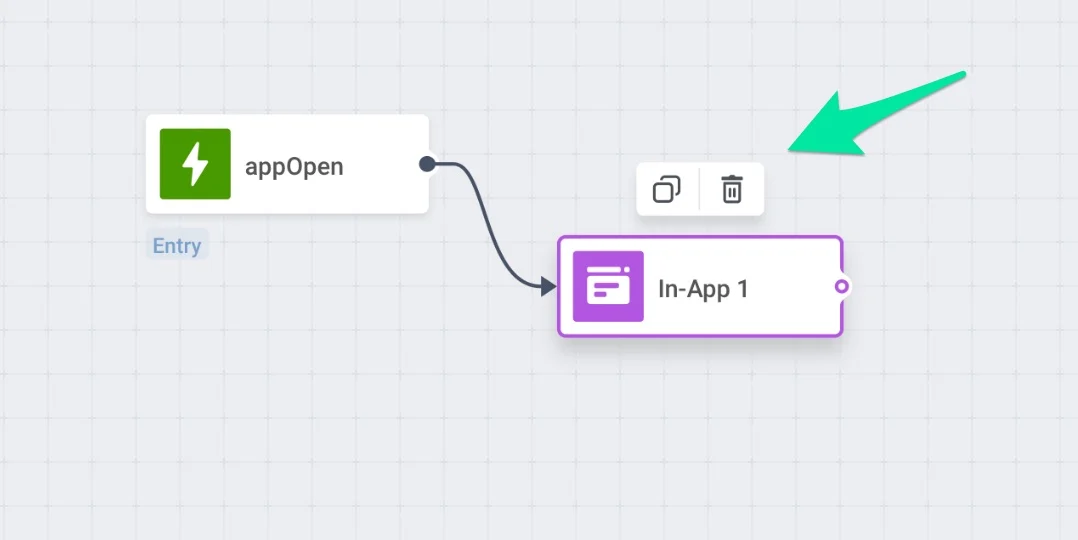
Um ein Element zu **löschen**, klicken Sie einmal darauf und drücken Sie das **Papierkorb-Symbol** oben.
 ###### Ein Element bearbeiten
Um ein Element zu **bearbeiten**, klicken Sie zweimal darauf und füllen Sie die Felder des erscheinenden Pop-up-Fensters aus.
## Journey-Elemente
### Einstieg
#### Trigger-basierter Einstieg
Starten Sie eine Journey, wenn ein Benutzer ein bestimmtes Ereignis auslöst, wie z. B. einen Kauf oder eine Registrierung.
#### Zielgruppenbasierter Einstieg
Starten Sie eine Journey für ein vordefiniertes Benutzersegment.
#### API-basierter Einstieg
Initiieren Sie eine Journey, indem Sie eine Anfrage an die Pushwoosh-API senden, wenn ein externes Geschäftsereignis eintritt.
### Kanäle
#### Push
Senden Sie personalisierte Push-Benachrichtigungen im richtigen Moment der Journey, mit Unterstützung für Gutscheine, Posteingangsspeicherung, Timing-Optimierung und Frequency Capping.
#### Multi-Armed Bandit
Senden Sie automatisch die leistungsstärkste Push-Variante in Journeys unter Verwendung von Echtzeit-Öffnungsraten, ohne manuelle A/B-Tests.
#### E-Mail
Senden Sie personalisierte E-Mail-Nachrichten als Teil Ihrer Customer Journey. Sie können Betreffzeilen testen, Gutscheincodes einfügen, BCC aktivieren, Frequenzlimits festlegen und die Journey aufteilen, je nachdem, ob die E-Mail geöffnet wird.
#### In-App
Lösen Sie In-App-Nachrichten aus, um Benutzer mit personalisierten Inhalten zu binden, die angezeigt werden, wenn sie die App öffnen.
#### SMS
Senden Sie zeitnahe SMS-Nachrichten über anpassbare Voreinstellungen oder personalisierten Text, um eine sofortige Benutzerinteraktion zu fördern.
#### WhatsApp
Senden Sie maßgeschneiderte WhatsApp-Nachrichten über genehmigte Meta-Vorlagen oder benutzerdefinierten Text, um relevante Inhalte zu liefern und die Konversionsraten zu verbessern.
#### Telegram
Senden Sie reine Textnachrichten über Telegram, nachdem Benutzer Ihren Bot gestartet haben, mit Personalisierung, Gutscheinen und Zustellstatistiken.
#### LINE
Binden Sie Benutzer mit gezielten LINE-Nachrichten. Wählen Sie zwischen formatierten Voreinstellungen oder reinem Inhalt, fügen Sie Gutscheine hinzu und optimieren Sie den Fluss basierend auf dem Zustellerfolg.
#### Kakao
Senden Sie genehmigte Kakao-Nachrichten über Kakao-Vorlagen mit dynamischen Variablen und optionalen Gutscheinen.
#### Daten an App
Senden Sie Silent Pushes oder JSON-Payloads, um In-App-Verhalten auszulösen, Inhalte zu personalisieren oder neue Funktionen dynamisch zu testen.
#### Webhook
Senden Sie Daten oder lösen Sie Aktionen in Drittanbietersystemen über HTTP-Anfragen aus.
### Flusskontrollen
#### Bedingte Aufteilung
Teilen Sie eine Journey basierend auf Benutzersegmenten oder Tag-Werten auf.
#### Auf Trigger warten
Pausieren Sie die Journey, bis der Benutzer bestimmte Ereignisse oder Attribute auslöst.
#### A/B/n-Aufteilung
Teilen Sie die Journey auf, um Nachrichtenvarianten zu testen und basierend auf der Leistung zu optimieren.
#### Erreichbarkeitsprüfung
Prüfen Sie, ob ein Benutzer über einen Kanal erreicht werden kann, und leiten Sie die Journey entsprechend weiter.
#### Zeitverzögerung
Pausieren Sie Benutzer vor dem nächsten Schritt basierend auf festen Intervallen, bestimmten Zeiten, Daten oder Tag-/Ereigniswerten.
#### Benutzerprofil aktualisieren
Weisen Sie Benutzertags manuell oder dynamisch basierend auf Journey-Ereignissen zu oder aktualisieren Sie sie.
#### Zielgruppen-Synchronisierung
Synchronisieren Sie Benutzer von einem Journey-Schritt mit Meta-Zielgruppen für die Anzeigenausrichtung oder -unterdrückung.
#### Webhook
Senden Sie Daten oder lösen Sie Aktionen in Drittanbietersystemen über HTTP-Anfragen aus.
#### Journey verlassen
Markieren Sie den Endpunkt einer User Journey, um alle Logiken und Nachrichten abzuschließen.
## Tastenkürzel für die Arbeitsfläche
Um Ihre Journey-Konfiguration zu erleichtern, verwenden Sie die Tastenkürzel, mit denen Sie Teile der Journey sofort und ohne Klicks verwalten können:
* Wählen Sie ein Journey-Element aus und kopieren Sie es mit **Strg+C/Strg+V** (Cmd+C/Cmd+V).
* Wählen Sie mehrere Journey-Elemente aus, indem Sie die Umschalt-/Cmd-Taste gedrückt halten, und kopieren Sie die gesamte Auswahl mit **Strg+C/Strg+V**.
* Kopieren Sie Elemente zwischen Journeys (wechseln Sie während des Kopierens nicht die Tabs).
* Löschen Sie Journey-Elemente von der Arbeitsfläche, indem Sie die **Entf**-Taste Ihres Systems drücken.
###### Ein Element bearbeiten
Um ein Element zu **bearbeiten**, klicken Sie zweimal darauf und füllen Sie die Felder des erscheinenden Pop-up-Fensters aus.
## Journey-Elemente
### Einstieg
#### Trigger-basierter Einstieg
Starten Sie eine Journey, wenn ein Benutzer ein bestimmtes Ereignis auslöst, wie z. B. einen Kauf oder eine Registrierung.
#### Zielgruppenbasierter Einstieg
Starten Sie eine Journey für ein vordefiniertes Benutzersegment.
#### API-basierter Einstieg
Initiieren Sie eine Journey, indem Sie eine Anfrage an die Pushwoosh-API senden, wenn ein externes Geschäftsereignis eintritt.
### Kanäle
#### Push
Senden Sie personalisierte Push-Benachrichtigungen im richtigen Moment der Journey, mit Unterstützung für Gutscheine, Posteingangsspeicherung, Timing-Optimierung und Frequency Capping.
#### Multi-Armed Bandit
Senden Sie automatisch die leistungsstärkste Push-Variante in Journeys unter Verwendung von Echtzeit-Öffnungsraten, ohne manuelle A/B-Tests.
#### E-Mail
Senden Sie personalisierte E-Mail-Nachrichten als Teil Ihrer Customer Journey. Sie können Betreffzeilen testen, Gutscheincodes einfügen, BCC aktivieren, Frequenzlimits festlegen und die Journey aufteilen, je nachdem, ob die E-Mail geöffnet wird.
#### In-App
Lösen Sie In-App-Nachrichten aus, um Benutzer mit personalisierten Inhalten zu binden, die angezeigt werden, wenn sie die App öffnen.
#### SMS
Senden Sie zeitnahe SMS-Nachrichten über anpassbare Voreinstellungen oder personalisierten Text, um eine sofortige Benutzerinteraktion zu fördern.
#### WhatsApp
Senden Sie maßgeschneiderte WhatsApp-Nachrichten über genehmigte Meta-Vorlagen oder benutzerdefinierten Text, um relevante Inhalte zu liefern und die Konversionsraten zu verbessern.
#### Telegram
Senden Sie reine Textnachrichten über Telegram, nachdem Benutzer Ihren Bot gestartet haben, mit Personalisierung, Gutscheinen und Zustellstatistiken.
#### LINE
Binden Sie Benutzer mit gezielten LINE-Nachrichten. Wählen Sie zwischen formatierten Voreinstellungen oder reinem Inhalt, fügen Sie Gutscheine hinzu und optimieren Sie den Fluss basierend auf dem Zustellerfolg.
#### Kakao
Senden Sie genehmigte Kakao-Nachrichten über Kakao-Vorlagen mit dynamischen Variablen und optionalen Gutscheinen.
#### Daten an App
Senden Sie Silent Pushes oder JSON-Payloads, um In-App-Verhalten auszulösen, Inhalte zu personalisieren oder neue Funktionen dynamisch zu testen.
#### Webhook
Senden Sie Daten oder lösen Sie Aktionen in Drittanbietersystemen über HTTP-Anfragen aus.
### Flusskontrollen
#### Bedingte Aufteilung
Teilen Sie eine Journey basierend auf Benutzersegmenten oder Tag-Werten auf.
#### Auf Trigger warten
Pausieren Sie die Journey, bis der Benutzer bestimmte Ereignisse oder Attribute auslöst.
#### A/B/n-Aufteilung
Teilen Sie die Journey auf, um Nachrichtenvarianten zu testen und basierend auf der Leistung zu optimieren.
#### Erreichbarkeitsprüfung
Prüfen Sie, ob ein Benutzer über einen Kanal erreicht werden kann, und leiten Sie die Journey entsprechend weiter.
#### Zeitverzögerung
Pausieren Sie Benutzer vor dem nächsten Schritt basierend auf festen Intervallen, bestimmten Zeiten, Daten oder Tag-/Ereigniswerten.
#### Benutzerprofil aktualisieren
Weisen Sie Benutzertags manuell oder dynamisch basierend auf Journey-Ereignissen zu oder aktualisieren Sie sie.
#### Zielgruppen-Synchronisierung
Synchronisieren Sie Benutzer von einem Journey-Schritt mit Meta-Zielgruppen für die Anzeigenausrichtung oder -unterdrückung.
#### Webhook
Senden Sie Daten oder lösen Sie Aktionen in Drittanbietersystemen über HTTP-Anfragen aus.
#### Journey verlassen
Markieren Sie den Endpunkt einer User Journey, um alle Logiken und Nachrichten abzuschließen.
## Tastenkürzel für die Arbeitsfläche
Um Ihre Journey-Konfiguration zu erleichtern, verwenden Sie die Tastenkürzel, mit denen Sie Teile der Journey sofort und ohne Klicks verwalten können:
* Wählen Sie ein Journey-Element aus und kopieren Sie es mit **Strg+C/Strg+V** (Cmd+C/Cmd+V).
* Wählen Sie mehrere Journey-Elemente aus, indem Sie die Umschalt-/Cmd-Taste gedrückt halten, und kopieren Sie die gesamte Auswahl mit **Strg+C/Strg+V**.
* Kopieren Sie Elemente zwischen Journeys (wechseln Sie während des Kopierens nicht die Tabs).
* Löschen Sie Journey-Elemente von der Arbeitsfläche, indem Sie die **Entf**-Taste Ihres Systems drücken.