# Auf Trigger warten
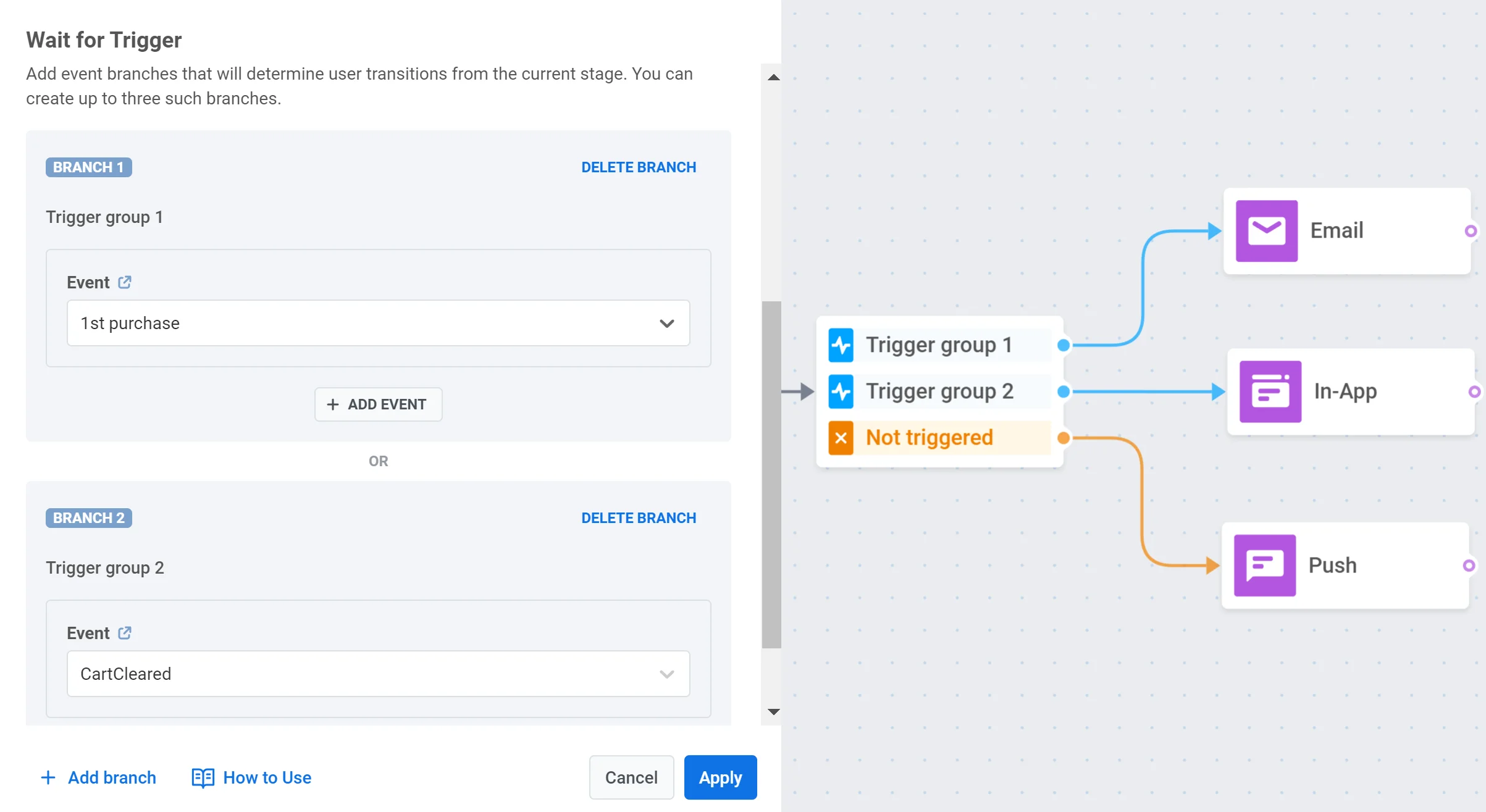
Das Element **Auf Trigger warten** ermöglicht es Ihnen zu steuern, wie Ihre Journey verläuft, je nachdem, ob ein Benutzer innerhalb eines festgelegten Zeitraums (bis zu 90 Tage) ein oder mehrere bestimmte Events auslöst.
Sie können bis zu drei Zweige erstellen, die jeweils durch ein bestimmtes Event oder eine Reihe von Events definiert sind. Dies ermöglicht es Ihnen, unterschiedliche Kommunikationspfade zu entwerfen, je nachdem, welches Event (oder welche Events) der Benutzer auslöst. Es gibt auch einen zusätzlichen Zweig namens _Nicht ausgelöst_ für Benutzer, die die Bedingungen keines anderen Zweiges erfüllen.
##### Anwendungsfälle
- Senden eines Sonderrabatts an Benutzer, die einen Kauf nicht innerhalb eines festgelegten Zeitraums nach dem Hinzufügen von Artikeln zum Warenkorb abschließen.
- Erstellen separater Kommunikationspfade, je nachdem, welche Aktion ein Benutzer nach Erhalt einer Push-Benachrichtigung ausführt: Öffnen der Benachrichtigung, Klicken auf einen Link in der Benachrichtigung oder keine Aktion.
- Einrichten verschiedener Follow-up-Nachrichten, je nachdem, ob ein Benutzer ein Produkt ansieht, es in den Warenkorb legt oder es innerhalb eines festgelegten Zeitraums kauft.
## Die Wartezeit festlegen
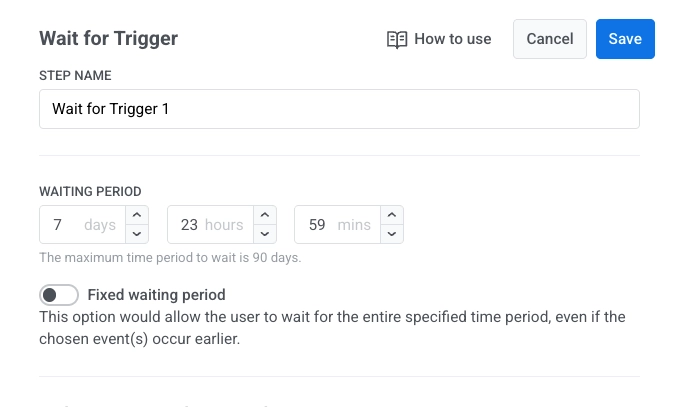
Nachdem Sie das Element „Auf Trigger warten“ hinzugefügt haben, geben Sie an, wie lange das System auf die Auslösung der von Ihnen gewählten Events durch den Benutzer warten soll.
Sie können die Wartezeit auf bis zu 90 Tage einstellen.
Wenn keines der ausgewählten Events innerhalb dieses Zeitraums ausgelöst wird, wird der Benutzer den Zweig **Nicht ausgelöst** weiterverfolgen.
#### Feste Wartezeit (optional)
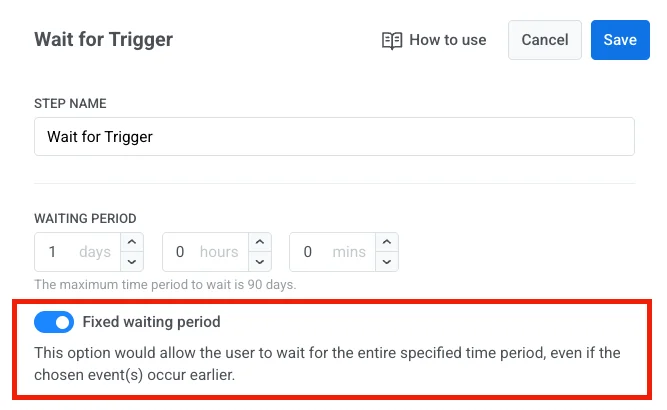
Aktivieren Sie die **Feste Wartezeit**, wenn der Benutzer immer die volle Dauer warten soll, auch wenn sein Event früher eintritt.
## Zweige konfigurieren
Mit Zweigen können Sie verschiedene Ergebnispfade in der Journey einrichten, je nachdem, welche Events der Benutzer auslöst. Sie können bis zu drei Zweige hinzufügen, außerdem gibt es immer einen Zweig **Nicht ausgelöst** für Benutzer, die keine der Event-Bedingungen erfüllen.
So konfigurieren Sie einen Zweig:
1. Geben Sie einen Namen für den Zweig in das Feld **ZWEIGNAME** ein.
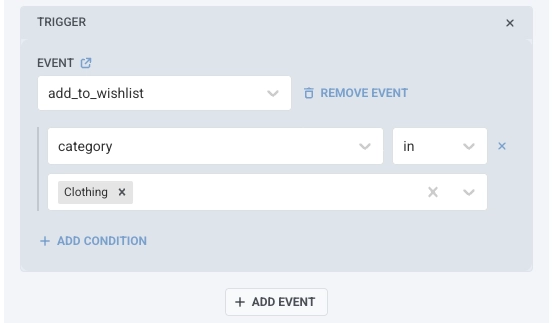
2. Fügen Sie Events zum Zweig hinzu, indem Sie auf **EVENT HINZUFÜGEN** klicken und ein Event aus dem Dropdown-Menü auswählen. Sie können bis zu vier Events pro Zweig hinzufügen.
3. Für jedes Event können Sie Bedingungen hinzufügen, indem Sie auf **BEDINGUNG HINZUFÜGEN** klicken, um Events nach bestimmten Attributen zu filtern. Die verfügbaren Operatoren finden Sie unter [Tag-Operatoren nach Typ](/de/product/audience-data-and-segmentation/segmentation/create-segments/by-tags/#tag-operators-by-type).
4. Um ein Event aus einem Zweig zu entfernen, klicken Sie auf **EVENT ENTFERNEN**.
Wenn ein Zweig mehrere Events enthält, können Sie mit einem der folgenden logischen Operatoren auswählen, wie diese ausgewertet werden:
- **AND:** Der Benutzer muss alle aufgelisteten Events auslösen, um diesen Zweig weiterzuverfolgen.
- **OR:** Der Benutzer muss mindestens eines der aufgelisteten Events auslösen, um fortzufahren.
So können Sie jeden Zweig anpassen, um komplexe Kombinationen von Benutzeraktionen klar und strukturiert zu handhaben.
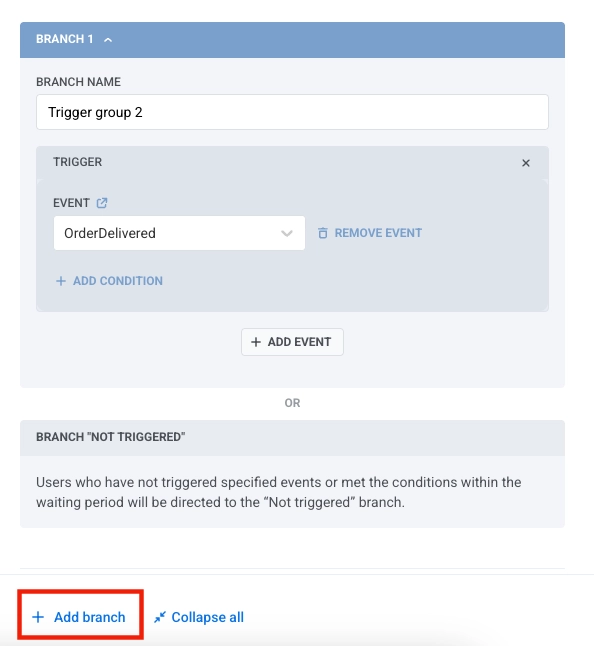
Um einen neuen Zweig hinzuzufügen, klicken Sie auf **Zweig hinzufügen**.
### Zuordnung von Attributen für mehrere Sitzungen einrichten
Wenn Ihre Journey [**Mehrere aktive Sitzungen pro Benutzer**](/de/product/customer-journey/journey-elements/entry-elements/trigger-based-entry/#multiple-active-sessions-per-user) verwendet, wird dieser Abschnitt automatisch angezeigt. Sein Zweck ist es, sicherzustellen, dass jedes eingehende Event der richtigen Benutzersitzung zugeordnet wird, anstatt auf jede aktive Sitzung angewendet zu werden, die der Benutzer möglicherweise hat.
So konfigurieren Sie die Sitzungszuordnung:
1. Fügen Sie zuerst ein Event zu Ihrem Zweig hinzu (wie im obigen Abschnitt [Zweige konfigurieren](#configure-branches) beschrieben).
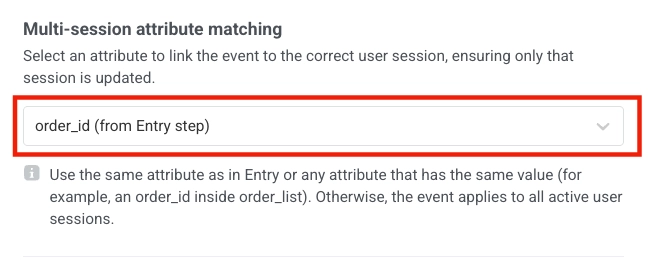
2. Wählen Sie dann im Dropdown-Menü ein Attribut aus, das die Sitzung identifiziert. Das von Ihnen ausgewählte Attribut muss zwei Bedingungen erfüllen:
- Es muss mit dem im Eingangsschritt verwendeten Bezeichner übereinstimmen (z. B. `order_id`, `appointment_id`, `transaction_id`).
- Es muss auch in dem Event vorhanden sein, das Sie dem Zweig hinzugefügt haben.
##### Beispiel
Ihre App ermöglicht es Benutzern, mehrere Termine zu buchen. Jede Buchung startet eine separate Journey-Sitzung, die durch ein Attribut wie `appointment_id` identifiziert wird.
Angenommen, ein Benutzer bucht zwei Termine:
* Termin **1001**
* Termin **1002**
Dadurch werden zwei aktive Sitzungen erstellt, eine pro Termin.
Später löst der Benutzer ein Event wie `AppointmentConfirmed` aus, das `appointment_id: 1001` enthält.
Das Element **Auf Trigger warten** vergleicht diesen Wert mit dem Sitzungsbezeichner und wendet das Event korrekterweise nur auf die Sitzung für den Termin **1001** an. Dadurch wird sichergestellt, dass der richtige Terminablauf fortgesetzt wird.
> Wenn das Event das sitzungszuordnende Attribut (in diesem Fall `appointment_id`) nicht enthält, kann Pushwoosh nicht bestimmen, zu welcher Sitzung es gehört. Das Event wird dann auf **alle** aktiven Benutzersitzungen angewendet, was zu fehlerhaften oder doppelten Abläufen führt.
## Anwendungsbeispiele
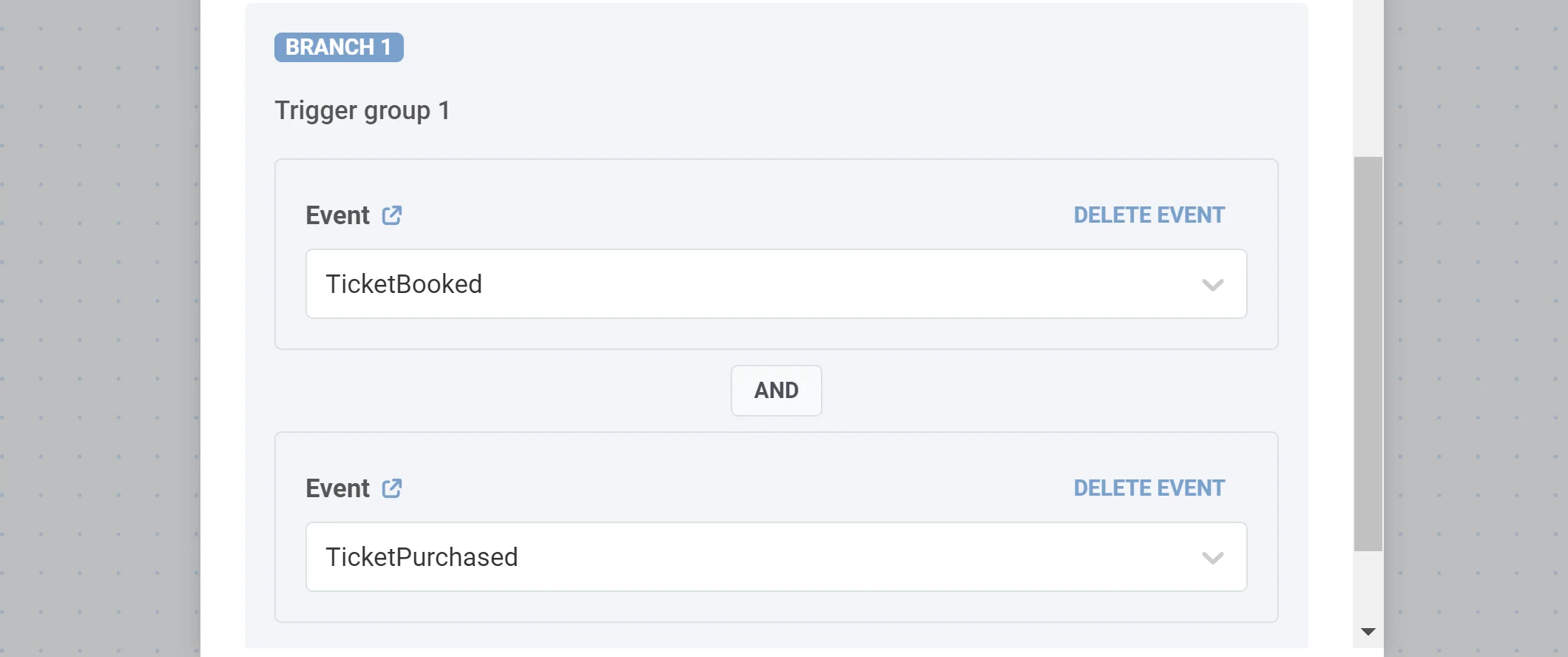
**1. Richten Sie spezielle Kommunikationen für Benutzer ein, die ein oder mehrere spezifische Events auslösen.** Stellen Sie sich vor, Sie möchten Kunden eine E-Mail senden, die ein Flugticket gebucht und bezahlt haben. Um dies zu tun, fügen Sie einen „Auf Trigger warten“-Schritt mit einem Zweig hinzu und geben Sie darin zwei Events an: _TicketBooked_ und _TickedPurchased_ (angenommen, Sie haben diese zuvor konfiguriert). Wählen Sie den logischen Operator _AND_, damit nur Benutzer, die beide Bedingungen erfüllen, weitergeleitet werden.
**2. Teilen Sie den Fluss je nach Art des gekauften Produkts auf.** Angenommen, Sie bieten Basic- und Premium-Abonnements an. Beim Kauf eines Abonnements lösen Benutzer das Event _SubscriptionPurchased_ mit dem Attribut _type_ aus, das den Wert _Basic_ oder _Premium_ erhält. Um den Journey-Fluss je nach Abonnementtyp aufzuteilen, fügen Sie einen „Auf Trigger warten“-Schritt mit zwei Zweigen hinzu. Geben Sie im ersten Zweig das Event _SubscriptionPurchased_ mit der Bedingung _type ist Basic_ an; im zweiten fügen Sie das Event _SubscriptionPurchased_ mit der Bedingung _type ist Premium_ hinzu.
 ##### Anwendungsfälle
- Senden eines Sonderrabatts an Benutzer, die einen Kauf nicht innerhalb eines festgelegten Zeitraums nach dem Hinzufügen von Artikeln zum Warenkorb abschließen.
- Erstellen separater Kommunikationspfade, je nachdem, welche Aktion ein Benutzer nach Erhalt einer Push-Benachrichtigung ausführt: Öffnen der Benachrichtigung, Klicken auf einen Link in der Benachrichtigung oder keine Aktion.
- Einrichten verschiedener Follow-up-Nachrichten, je nachdem, ob ein Benutzer ein Produkt ansieht, es in den Warenkorb legt oder es innerhalb eines festgelegten Zeitraums kauft.
## Die Wartezeit festlegen
Nachdem Sie das Element „Auf Trigger warten“ hinzugefügt haben, geben Sie an, wie lange das System auf die Auslösung der von Ihnen gewählten Events durch den Benutzer warten soll.
Sie können die Wartezeit auf bis zu 90 Tage einstellen.
Wenn keines der ausgewählten Events innerhalb dieses Zeitraums ausgelöst wird, wird der Benutzer den Zweig **Nicht ausgelöst** weiterverfolgen.
##### Anwendungsfälle
- Senden eines Sonderrabatts an Benutzer, die einen Kauf nicht innerhalb eines festgelegten Zeitraums nach dem Hinzufügen von Artikeln zum Warenkorb abschließen.
- Erstellen separater Kommunikationspfade, je nachdem, welche Aktion ein Benutzer nach Erhalt einer Push-Benachrichtigung ausführt: Öffnen der Benachrichtigung, Klicken auf einen Link in der Benachrichtigung oder keine Aktion.
- Einrichten verschiedener Follow-up-Nachrichten, je nachdem, ob ein Benutzer ein Produkt ansieht, es in den Warenkorb legt oder es innerhalb eines festgelegten Zeitraums kauft.
## Die Wartezeit festlegen
Nachdem Sie das Element „Auf Trigger warten“ hinzugefügt haben, geben Sie an, wie lange das System auf die Auslösung der von Ihnen gewählten Events durch den Benutzer warten soll.
Sie können die Wartezeit auf bis zu 90 Tage einstellen.
Wenn keines der ausgewählten Events innerhalb dieses Zeitraums ausgelöst wird, wird der Benutzer den Zweig **Nicht ausgelöst** weiterverfolgen.
 #### Feste Wartezeit (optional)
Aktivieren Sie die **Feste Wartezeit**, wenn der Benutzer immer die volle Dauer warten soll, auch wenn sein Event früher eintritt.
#### Feste Wartezeit (optional)
Aktivieren Sie die **Feste Wartezeit**, wenn der Benutzer immer die volle Dauer warten soll, auch wenn sein Event früher eintritt.
 ## Zweige konfigurieren
Mit Zweigen können Sie verschiedene Ergebnispfade in der Journey einrichten, je nachdem, welche Events der Benutzer auslöst. Sie können bis zu drei Zweige hinzufügen, außerdem gibt es immer einen Zweig **Nicht ausgelöst** für Benutzer, die keine der Event-Bedingungen erfüllen.
So konfigurieren Sie einen Zweig:
1. Geben Sie einen Namen für den Zweig in das Feld **ZWEIGNAME** ein.
2. Fügen Sie Events zum Zweig hinzu, indem Sie auf **EVENT HINZUFÜGEN** klicken und ein Event aus dem Dropdown-Menü auswählen. Sie können bis zu vier Events pro Zweig hinzufügen.
3. Für jedes Event können Sie Bedingungen hinzufügen, indem Sie auf **BEDINGUNG HINZUFÜGEN** klicken, um Events nach bestimmten Attributen zu filtern. Die verfügbaren Operatoren finden Sie unter [Tag-Operatoren nach Typ](/de/product/audience-data-and-segmentation/segmentation/create-segments/by-tags/#tag-operators-by-type).
## Zweige konfigurieren
Mit Zweigen können Sie verschiedene Ergebnispfade in der Journey einrichten, je nachdem, welche Events der Benutzer auslöst. Sie können bis zu drei Zweige hinzufügen, außerdem gibt es immer einen Zweig **Nicht ausgelöst** für Benutzer, die keine der Event-Bedingungen erfüllen.
So konfigurieren Sie einen Zweig:
1. Geben Sie einen Namen für den Zweig in das Feld **ZWEIGNAME** ein.
2. Fügen Sie Events zum Zweig hinzu, indem Sie auf **EVENT HINZUFÜGEN** klicken und ein Event aus dem Dropdown-Menü auswählen. Sie können bis zu vier Events pro Zweig hinzufügen.
3. Für jedes Event können Sie Bedingungen hinzufügen, indem Sie auf **BEDINGUNG HINZUFÜGEN** klicken, um Events nach bestimmten Attributen zu filtern. Die verfügbaren Operatoren finden Sie unter [Tag-Operatoren nach Typ](/de/product/audience-data-and-segmentation/segmentation/create-segments/by-tags/#tag-operators-by-type).
 4. Um ein Event aus einem Zweig zu entfernen, klicken Sie auf **EVENT ENTFERNEN**.
Wenn ein Zweig mehrere Events enthält, können Sie mit einem der folgenden logischen Operatoren auswählen, wie diese ausgewertet werden:
- **AND:** Der Benutzer muss alle aufgelisteten Events auslösen, um diesen Zweig weiterzuverfolgen.
- **OR:** Der Benutzer muss mindestens eines der aufgelisteten Events auslösen, um fortzufahren.
So können Sie jeden Zweig anpassen, um komplexe Kombinationen von Benutzeraktionen klar und strukturiert zu handhaben.
Um einen neuen Zweig hinzuzufügen, klicken Sie auf **Zweig hinzufügen**.
4. Um ein Event aus einem Zweig zu entfernen, klicken Sie auf **EVENT ENTFERNEN**.
Wenn ein Zweig mehrere Events enthält, können Sie mit einem der folgenden logischen Operatoren auswählen, wie diese ausgewertet werden:
- **AND:** Der Benutzer muss alle aufgelisteten Events auslösen, um diesen Zweig weiterzuverfolgen.
- **OR:** Der Benutzer muss mindestens eines der aufgelisteten Events auslösen, um fortzufahren.
So können Sie jeden Zweig anpassen, um komplexe Kombinationen von Benutzeraktionen klar und strukturiert zu handhaben.
Um einen neuen Zweig hinzuzufügen, klicken Sie auf **Zweig hinzufügen**.
 ### Zuordnung von Attributen für mehrere Sitzungen einrichten
Wenn Ihre Journey [**Mehrere aktive Sitzungen pro Benutzer**](/de/product/customer-journey/journey-elements/entry-elements/trigger-based-entry/#multiple-active-sessions-per-user) verwendet, wird dieser Abschnitt automatisch angezeigt. Sein Zweck ist es, sicherzustellen, dass jedes eingehende Event der richtigen Benutzersitzung zugeordnet wird, anstatt auf jede aktive Sitzung angewendet zu werden, die der Benutzer möglicherweise hat.
So konfigurieren Sie die Sitzungszuordnung:
1. Fügen Sie zuerst ein Event zu Ihrem Zweig hinzu (wie im obigen Abschnitt [Zweige konfigurieren](#configure-branches) beschrieben).
2. Wählen Sie dann im Dropdown-Menü ein Attribut aus, das die Sitzung identifiziert. Das von Ihnen ausgewählte Attribut muss zwei Bedingungen erfüllen:
- Es muss mit dem im Eingangsschritt verwendeten Bezeichner übereinstimmen (z. B. `order_id`, `appointment_id`, `transaction_id`).
- Es muss auch in dem Event vorhanden sein, das Sie dem Zweig hinzugefügt haben.
### Zuordnung von Attributen für mehrere Sitzungen einrichten
Wenn Ihre Journey [**Mehrere aktive Sitzungen pro Benutzer**](/de/product/customer-journey/journey-elements/entry-elements/trigger-based-entry/#multiple-active-sessions-per-user) verwendet, wird dieser Abschnitt automatisch angezeigt. Sein Zweck ist es, sicherzustellen, dass jedes eingehende Event der richtigen Benutzersitzung zugeordnet wird, anstatt auf jede aktive Sitzung angewendet zu werden, die der Benutzer möglicherweise hat.
So konfigurieren Sie die Sitzungszuordnung:
1. Fügen Sie zuerst ein Event zu Ihrem Zweig hinzu (wie im obigen Abschnitt [Zweige konfigurieren](#configure-branches) beschrieben).
2. Wählen Sie dann im Dropdown-Menü ein Attribut aus, das die Sitzung identifiziert. Das von Ihnen ausgewählte Attribut muss zwei Bedingungen erfüllen:
- Es muss mit dem im Eingangsschritt verwendeten Bezeichner übereinstimmen (z. B. `order_id`, `appointment_id`, `transaction_id`).
- Es muss auch in dem Event vorhanden sein, das Sie dem Zweig hinzugefügt haben.
 ##### Beispiel
Ihre App ermöglicht es Benutzern, mehrere Termine zu buchen. Jede Buchung startet eine separate Journey-Sitzung, die durch ein Attribut wie `appointment_id` identifiziert wird.
Angenommen, ein Benutzer bucht zwei Termine:
* Termin **1001**
* Termin **1002**
Dadurch werden zwei aktive Sitzungen erstellt, eine pro Termin.
Später löst der Benutzer ein Event wie `AppointmentConfirmed` aus, das `appointment_id: 1001` enthält.
Das Element **Auf Trigger warten** vergleicht diesen Wert mit dem Sitzungsbezeichner und wendet das Event korrekterweise nur auf die Sitzung für den Termin **1001** an. Dadurch wird sichergestellt, dass der richtige Terminablauf fortgesetzt wird.
> Wenn das Event das sitzungszuordnende Attribut (in diesem Fall `appointment_id`) nicht enthält, kann Pushwoosh nicht bestimmen, zu welcher Sitzung es gehört. Das Event wird dann auf **alle** aktiven Benutzersitzungen angewendet, was zu fehlerhaften oder doppelten Abläufen führt.
## Anwendungsbeispiele
**1. Richten Sie spezielle Kommunikationen für Benutzer ein, die ein oder mehrere spezifische Events auslösen.** Stellen Sie sich vor, Sie möchten Kunden eine E-Mail senden, die ein Flugticket gebucht und bezahlt haben. Um dies zu tun, fügen Sie einen „Auf Trigger warten“-Schritt mit einem Zweig hinzu und geben Sie darin zwei Events an: _TicketBooked_ und _TickedPurchased_ (angenommen, Sie haben diese zuvor konfiguriert). Wählen Sie den logischen Operator _AND_, damit nur Benutzer, die beide Bedingungen erfüllen, weitergeleitet werden.
##### Beispiel
Ihre App ermöglicht es Benutzern, mehrere Termine zu buchen. Jede Buchung startet eine separate Journey-Sitzung, die durch ein Attribut wie `appointment_id` identifiziert wird.
Angenommen, ein Benutzer bucht zwei Termine:
* Termin **1001**
* Termin **1002**
Dadurch werden zwei aktive Sitzungen erstellt, eine pro Termin.
Später löst der Benutzer ein Event wie `AppointmentConfirmed` aus, das `appointment_id: 1001` enthält.
Das Element **Auf Trigger warten** vergleicht diesen Wert mit dem Sitzungsbezeichner und wendet das Event korrekterweise nur auf die Sitzung für den Termin **1001** an. Dadurch wird sichergestellt, dass der richtige Terminablauf fortgesetzt wird.
> Wenn das Event das sitzungszuordnende Attribut (in diesem Fall `appointment_id`) nicht enthält, kann Pushwoosh nicht bestimmen, zu welcher Sitzung es gehört. Das Event wird dann auf **alle** aktiven Benutzersitzungen angewendet, was zu fehlerhaften oder doppelten Abläufen führt.
## Anwendungsbeispiele
**1. Richten Sie spezielle Kommunikationen für Benutzer ein, die ein oder mehrere spezifische Events auslösen.** Stellen Sie sich vor, Sie möchten Kunden eine E-Mail senden, die ein Flugticket gebucht und bezahlt haben. Um dies zu tun, fügen Sie einen „Auf Trigger warten“-Schritt mit einem Zweig hinzu und geben Sie darin zwei Events an: _TicketBooked_ und _TickedPurchased_ (angenommen, Sie haben diese zuvor konfiguriert). Wählen Sie den logischen Operator _AND_, damit nur Benutzer, die beide Bedingungen erfüllen, weitergeleitet werden.
 **2. Teilen Sie den Fluss je nach Art des gekauften Produkts auf.** Angenommen, Sie bieten Basic- und Premium-Abonnements an. Beim Kauf eines Abonnements lösen Benutzer das Event _SubscriptionPurchased_ mit dem Attribut _type_ aus, das den Wert _Basic_ oder _Premium_ erhält. Um den Journey-Fluss je nach Abonnementtyp aufzuteilen, fügen Sie einen „Auf Trigger warten“-Schritt mit zwei Zweigen hinzu. Geben Sie im ersten Zweig das Event _SubscriptionPurchased_ mit der Bedingung _type ist Basic_ an; im zweiten fügen Sie das Event _SubscriptionPurchased_ mit der Bedingung _type ist Premium_ hinzu.