# Benutzerprofil aktualisieren
Das Element **Benutzerprofil aktualisieren** weist Benutzern Tag-Werte zu, während sie sich durch eine Journey bewegen. Sie können Werte manuell festlegen oder sie aus Event-Attributen oder einer [**Webhook**](#einen-wert-aus-einer-webhook-antwort-verwenden)-Antwort abrufen.
## Aktualisierungsoptionen
### Manuelle Aktualisierung
Um Benutzern innerhalb der Journey manuell Tag-Werte zuzuweisen:
* Fügen Sie das Element **Benutzerprofil aktualisieren** an einer beliebigen Stelle auf der Arbeitsfläche hinzu.
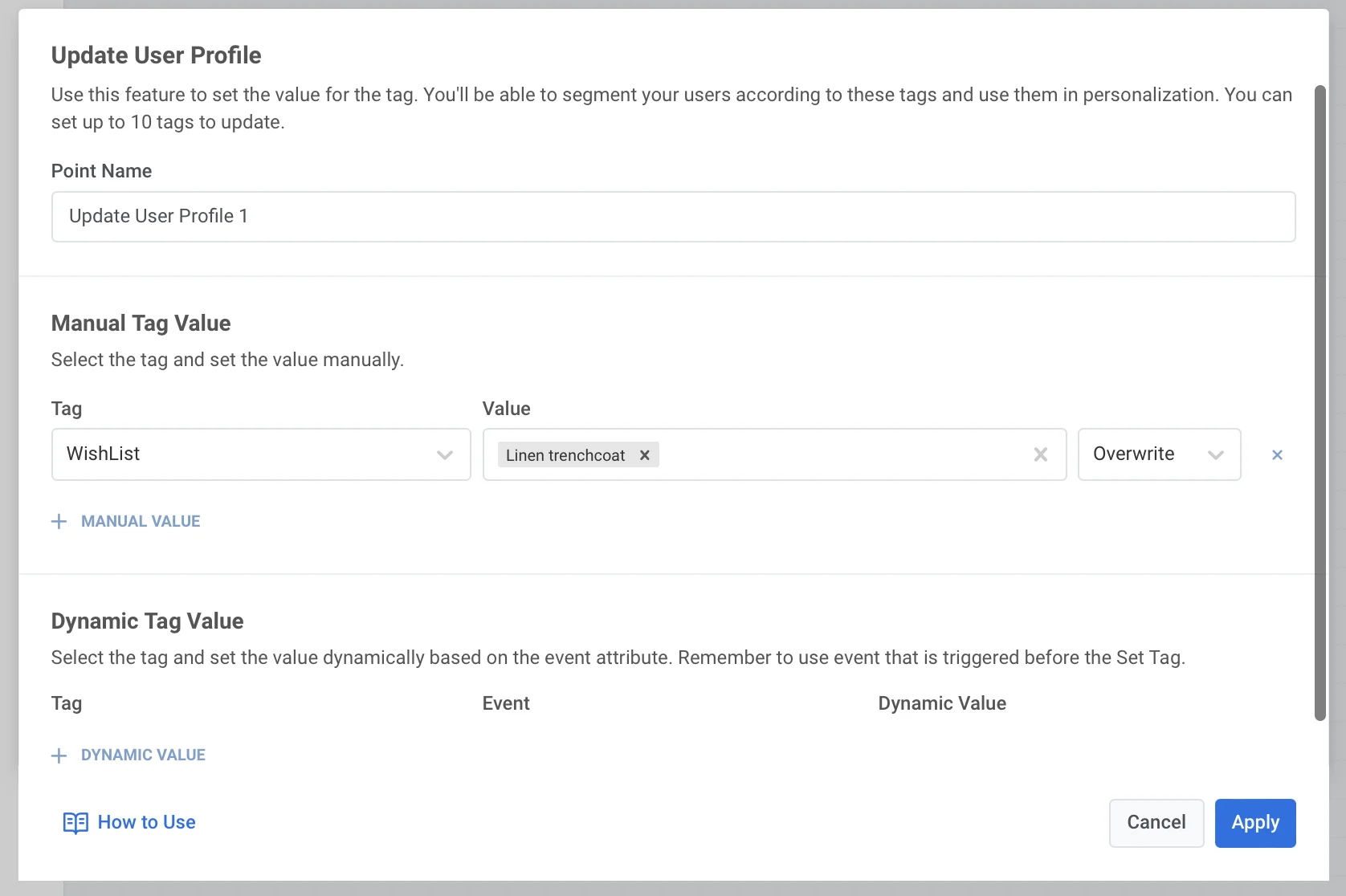
* Klicken Sie auf **+ Manueller Wert** und wählen Sie ein Tag aus der Dropdown-Liste aus, die alle in Ihrem Pushwoosh-Konto erstellten Tags enthält.
* Geben Sie die Werte für das ausgewählte Tag je nach dessen Typ an.
Sie können bis zu 10 Tags gleichzeitig einrichten.
Bei benutzerspezifischen Tags werden die Werte allen Geräten des Benutzers mit derselben User ID zugewiesen. Bei Tags, die nicht benutzerspezifisch sind, werden die Werte einem bestimmten Gerät zugewiesen, mit dem ein Benutzer die Journey durchläuft.
Was die Anwendungsfälle betrifft, so gibt es viele. Zum Beispiel ist das Taggen von Benutzern, die eine bestimmte Journey-Phase erreichen, nützlich, um die weitere Kommunikation aufzubauen.
### Dynamischer Tag-Wert
Dynamische Aktualisierung bedeutet, dass Tag-Werte automatisch aus Event-Attributen übernommen werden, die Benutzer auslösen, bevor sie das Element **Benutzerprofil aktualisieren** erreichen. Sie können mit diesen Benutzern persönlicher kommunizieren und ihnen maßgeschneiderte Angebote senden.
So legen Sie dynamische Tag-Werte aus einem Event fest:
1. Platzieren Sie das Element **Benutzerprofil aktualisieren** auf der Arbeitsfläche nach mindestens einem auslöserbasierten Element (**Auslöserbasierter Eintritt** oder **Auf Auslöser warten**).
2. Doppelklicken Sie auf das Element und klicken Sie im Abschnitt **Dynamischer Tag-Wert** auf **+ Dynamischer Wert**.
3. Wählen Sie das festzulegende Tag aus.
4. Wählen Sie ein Event und das Attribut aus, das den Tag-Wert liefert.
#### Einen Wert aus einer Webhook-Antwort verwenden
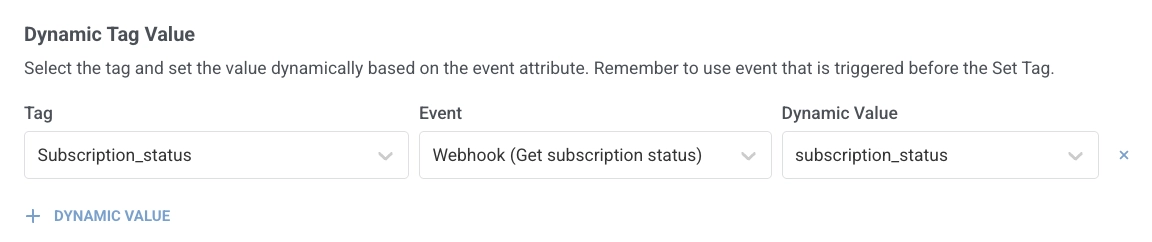
Wenn für ein [**Webhook**](/de/product/customer-journey/journey-elements/channels/webhook/#map-webhook-response-data-to-variables)-Element weiter oben in der Journey eine **Antwortzuordnung (Response mapping)** konfiguriert ist, erscheint es in der **Event**-Dropdown-Liste unter dem von Ihnen festgelegten Namen des Webhook-Schritts (z. B. `Create user in CRM`), neben den regulären Events. Ein vollständiges Journey-Beispiel finden Sie unter [Verwendung von Webhook-Antwortdaten in Ihrer Journey](/de/product/customer-journey/journey-elements/using-webhook-response-data-in-journeys/).
1. Platzieren Sie **Benutzerprofil aktualisieren** nach dem **Webhook**-Schritt.
2. Klicken Sie unter **Dynamischer Tag-Wert** auf **+ Dynamischer Wert**.
3. Wählen Sie unter **Tag** das zu aktualisierende Tag aus.
4. Wählen Sie unter **Event** den Webhook-Schritt anhand des von Ihnen vergebenen Namens aus (z. B. `Create user in CRM`).
5. Wählen Sie unter **Dynamischer Wert** das zugeordnete Attribut aus (z. B. `subscription_status`).
 ### Dynamischer Tag-Wert
Dynamische Aktualisierung bedeutet, dass Tag-Werte automatisch aus Event-Attributen übernommen werden, die Benutzer auslösen, bevor sie das Element **Benutzerprofil aktualisieren** erreichen. Sie können mit diesen Benutzern persönlicher kommunizieren und ihnen maßgeschneiderte Angebote senden.
So legen Sie dynamische Tag-Werte aus einem Event fest:
1. Platzieren Sie das Element **Benutzerprofil aktualisieren** auf der Arbeitsfläche nach mindestens einem auslöserbasierten Element (**Auslöserbasierter Eintritt** oder **Auf Auslöser warten**).
### Dynamischer Tag-Wert
Dynamische Aktualisierung bedeutet, dass Tag-Werte automatisch aus Event-Attributen übernommen werden, die Benutzer auslösen, bevor sie das Element **Benutzerprofil aktualisieren** erreichen. Sie können mit diesen Benutzern persönlicher kommunizieren und ihnen maßgeschneiderte Angebote senden.
So legen Sie dynamische Tag-Werte aus einem Event fest:
1. Platzieren Sie das Element **Benutzerprofil aktualisieren** auf der Arbeitsfläche nach mindestens einem auslöserbasierten Element (**Auslöserbasierter Eintritt** oder **Auf Auslöser warten**).
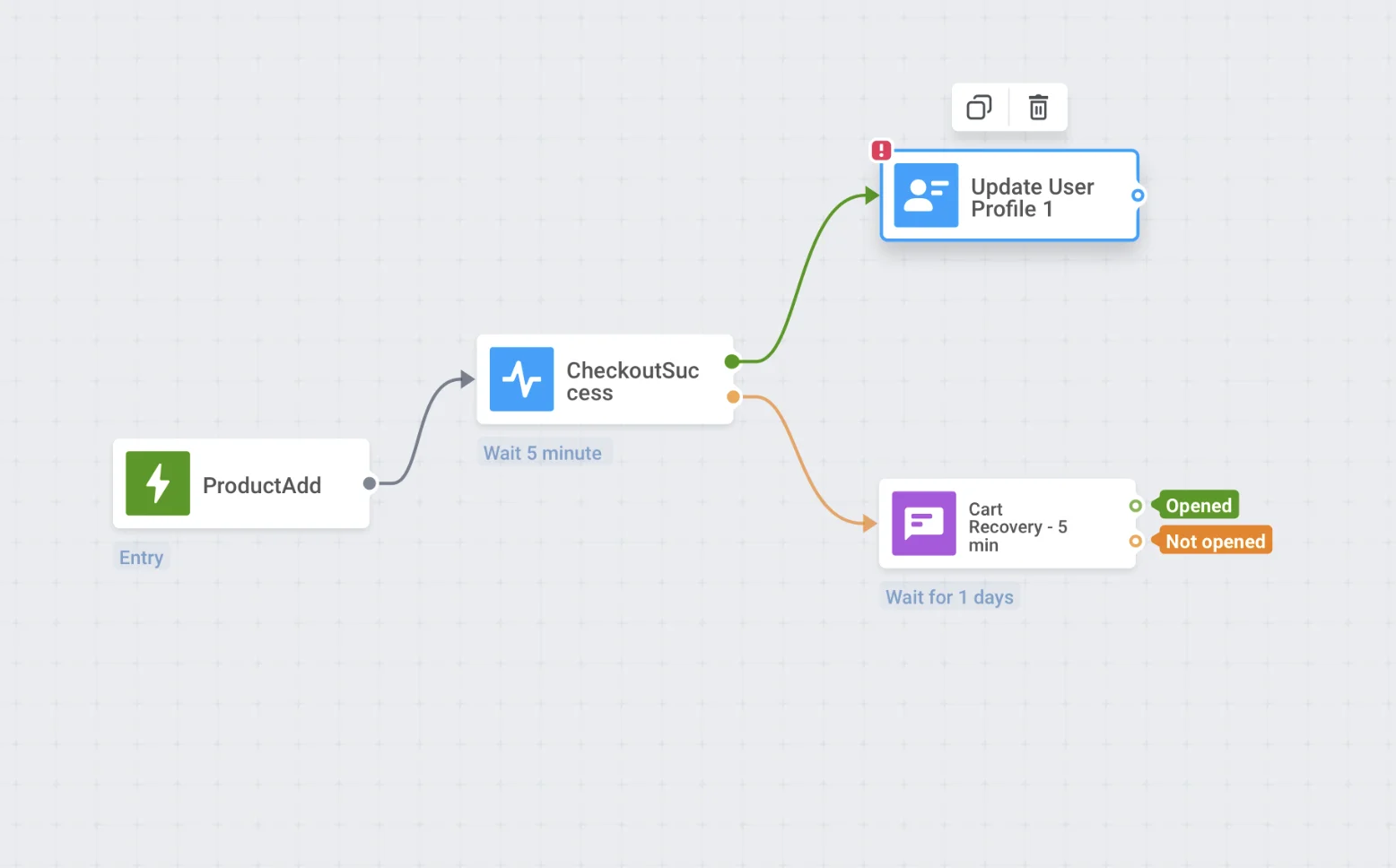 2. Doppelklicken Sie auf das Element und klicken Sie im Abschnitt **Dynamischer Tag-Wert** auf **+ Dynamischer Wert**.
3. Wählen Sie das festzulegende Tag aus.
4. Wählen Sie ein Event und das Attribut aus, das den Tag-Wert liefert.
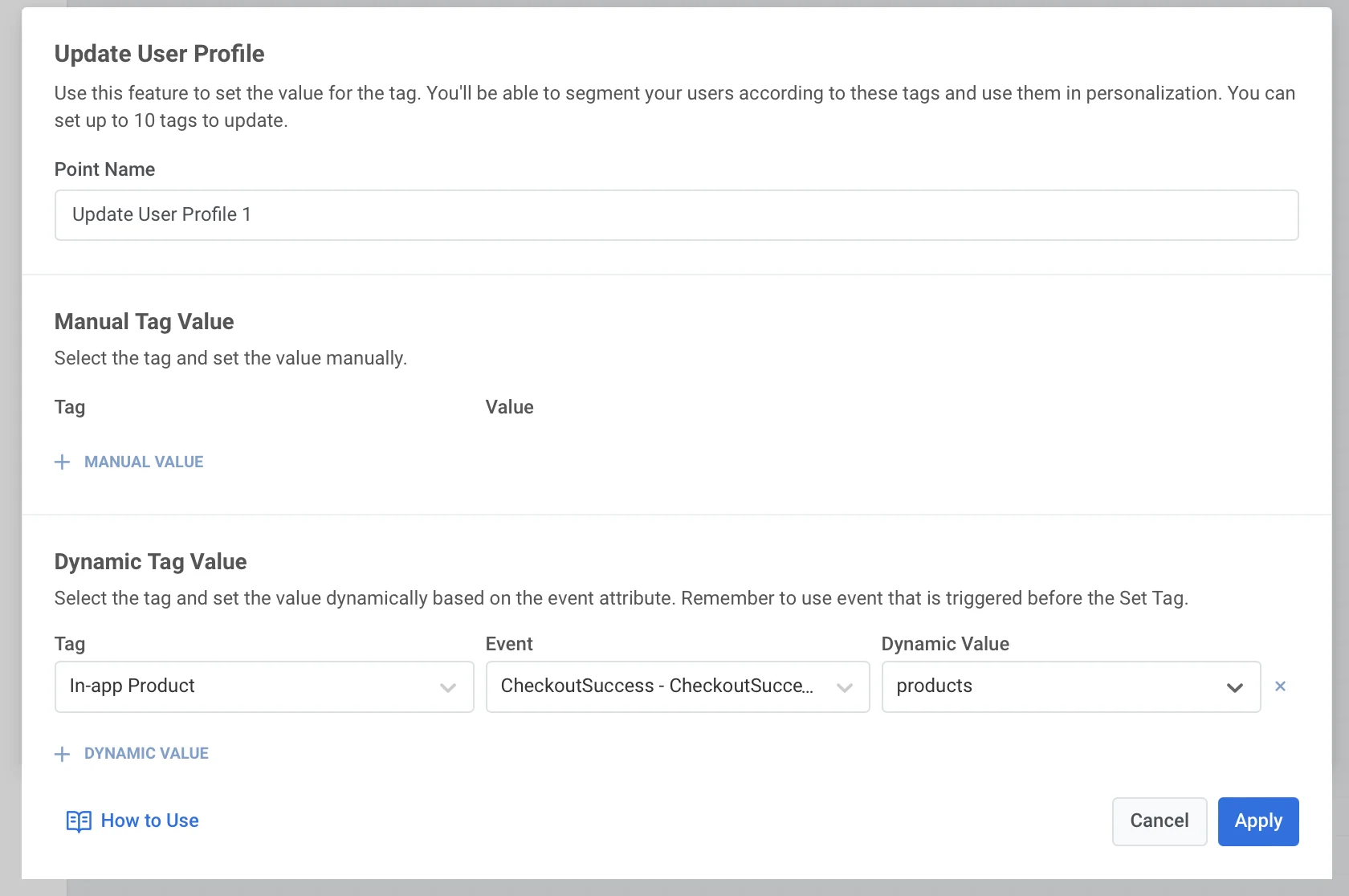
2. Doppelklicken Sie auf das Element und klicken Sie im Abschnitt **Dynamischer Tag-Wert** auf **+ Dynamischer Wert**.
3. Wählen Sie das festzulegende Tag aus.
4. Wählen Sie ein Event und das Attribut aus, das den Tag-Wert liefert.
 #### Einen Wert aus einer Webhook-Antwort verwenden
Wenn für ein [**Webhook**](/de/product/customer-journey/journey-elements/channels/webhook/#map-webhook-response-data-to-variables)-Element weiter oben in der Journey eine **Antwortzuordnung (Response mapping)** konfiguriert ist, erscheint es in der **Event**-Dropdown-Liste unter dem von Ihnen festgelegten Namen des Webhook-Schritts (z. B. `Create user in CRM`), neben den regulären Events. Ein vollständiges Journey-Beispiel finden Sie unter [Verwendung von Webhook-Antwortdaten in Ihrer Journey](/de/product/customer-journey/journey-elements/using-webhook-response-data-in-journeys/).
1. Platzieren Sie **Benutzerprofil aktualisieren** nach dem **Webhook**-Schritt.
2. Klicken Sie unter **Dynamischer Tag-Wert** auf **+ Dynamischer Wert**.
3. Wählen Sie unter **Tag** das zu aktualisierende Tag aus.
4. Wählen Sie unter **Event** den Webhook-Schritt anhand des von Ihnen vergebenen Namens aus (z. B. `Create user in CRM`).
5. Wählen Sie unter **Dynamischer Wert** das zugeordnete Attribut aus (z. B. `subscription_status`).
#### Einen Wert aus einer Webhook-Antwort verwenden
Wenn für ein [**Webhook**](/de/product/customer-journey/journey-elements/channels/webhook/#map-webhook-response-data-to-variables)-Element weiter oben in der Journey eine **Antwortzuordnung (Response mapping)** konfiguriert ist, erscheint es in der **Event**-Dropdown-Liste unter dem von Ihnen festgelegten Namen des Webhook-Schritts (z. B. `Create user in CRM`), neben den regulären Events. Ein vollständiges Journey-Beispiel finden Sie unter [Verwendung von Webhook-Antwortdaten in Ihrer Journey](/de/product/customer-journey/journey-elements/using-webhook-response-data-in-journeys/).
1. Platzieren Sie **Benutzerprofil aktualisieren** nach dem **Webhook**-Schritt.
2. Klicken Sie unter **Dynamischer Tag-Wert** auf **+ Dynamischer Wert**.
3. Wählen Sie unter **Tag** das zu aktualisierende Tag aus.
4. Wählen Sie unter **Event** den Webhook-Schritt anhand des von Ihnen vergebenen Namens aus (z. B. `Create user in CRM`).
5. Wählen Sie unter **Dynamischer Wert** das zugeordnete Attribut aus (z. B. `subscription_status`).