# Zeitverzögerung
Das Element **Zeitverzögerung** lässt Benutzer eine bestimmte Zeit warten. Nach der Verzögerung gehen sie zum nächsten Schritt über. Die Verzögerung kann ein fester Zeitraum, eine bestimmte Uhrzeit oder ein Datum sein. Sie kann auch auf einem Tag-Wert oder einem Event-Attribut basieren.
## Verzögerungsoptionen
### Feste Dauer
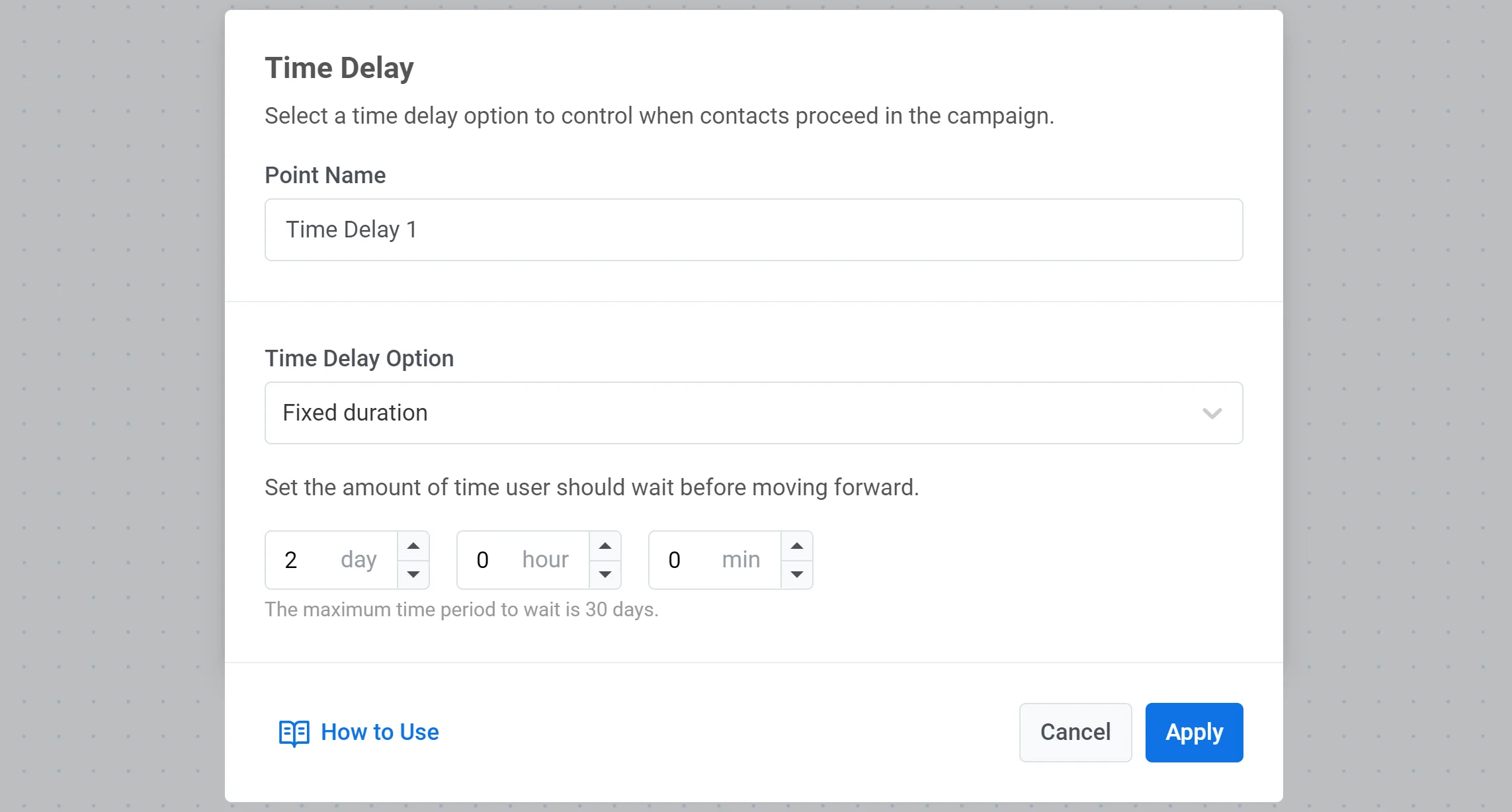
Wenn eine feste Dauer eingestellt ist, lässt das Element Zeitverzögerung die Benutzer ihre Journey erst fortsetzen, wenn die angegebene Zeitspanne vergangen ist.
Wenn beispielsweise eine Verzögerung auf 8 Stunden eingestellt ist, wartet ein Benutzer, der dieses Journey-Element erreicht, 8 Stunden, bevor er zum nächsten Schritt übergeht.
### Bestimmte Uhrzeit
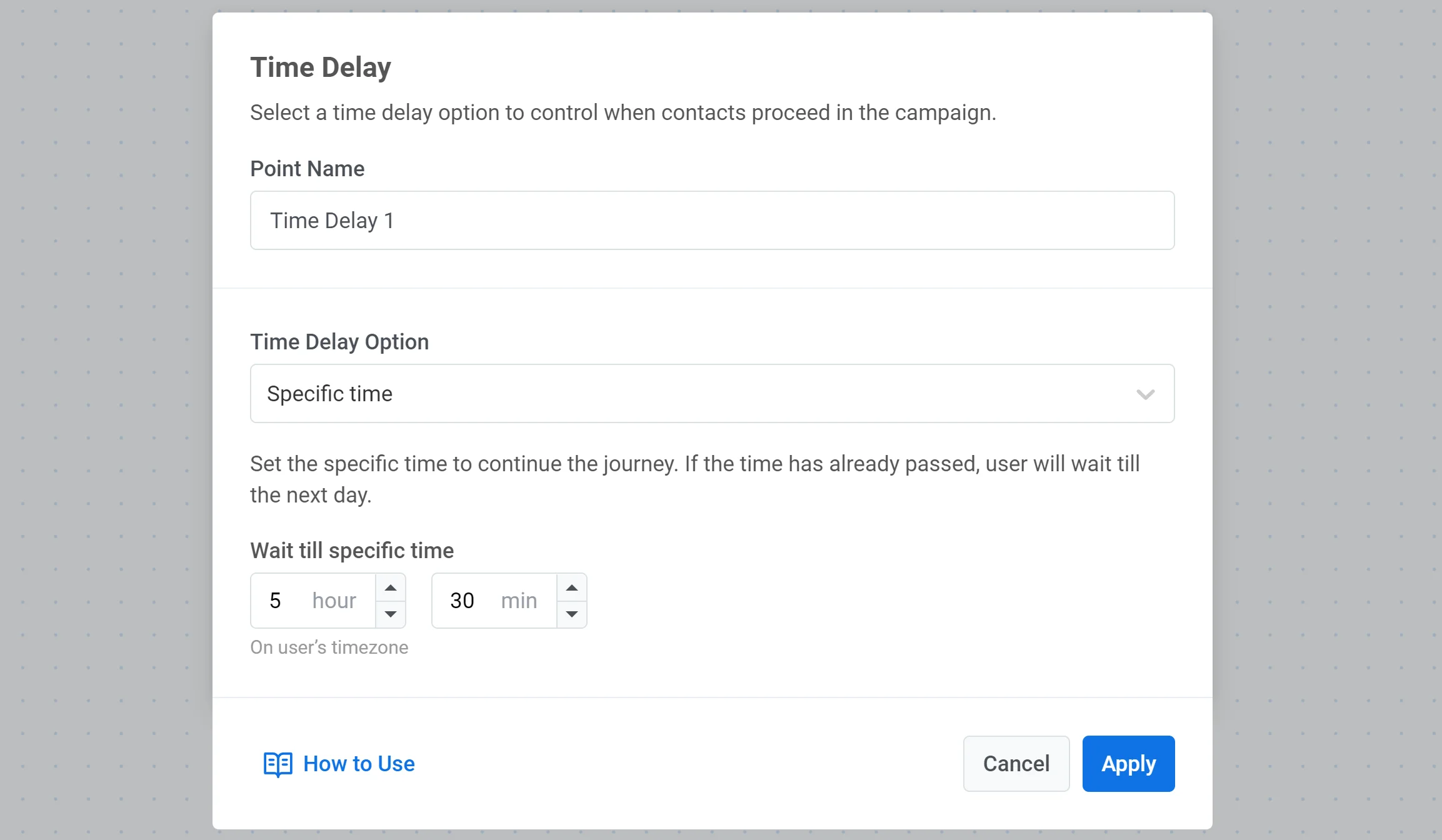
Sie können eine genaue Uhrzeit festlegen, zu der die Benutzer fortfahren sollen. Benutzer, die das Verzögerungselement erreichen, fahren zur angegebenen Zeit fort.
Wenn ein Benutzer beispielsweise früh am Morgen ein Verzögerungselement erreicht und Sie die Verzögerung so eingestellt haben, dass bis 17:30 Uhr gewartet wird, fahren diese Benutzer um 17:30 Uhr gemäß der Zeitzone ihres Geräts zum nächsten Journey-Punkt fort.
### Datum
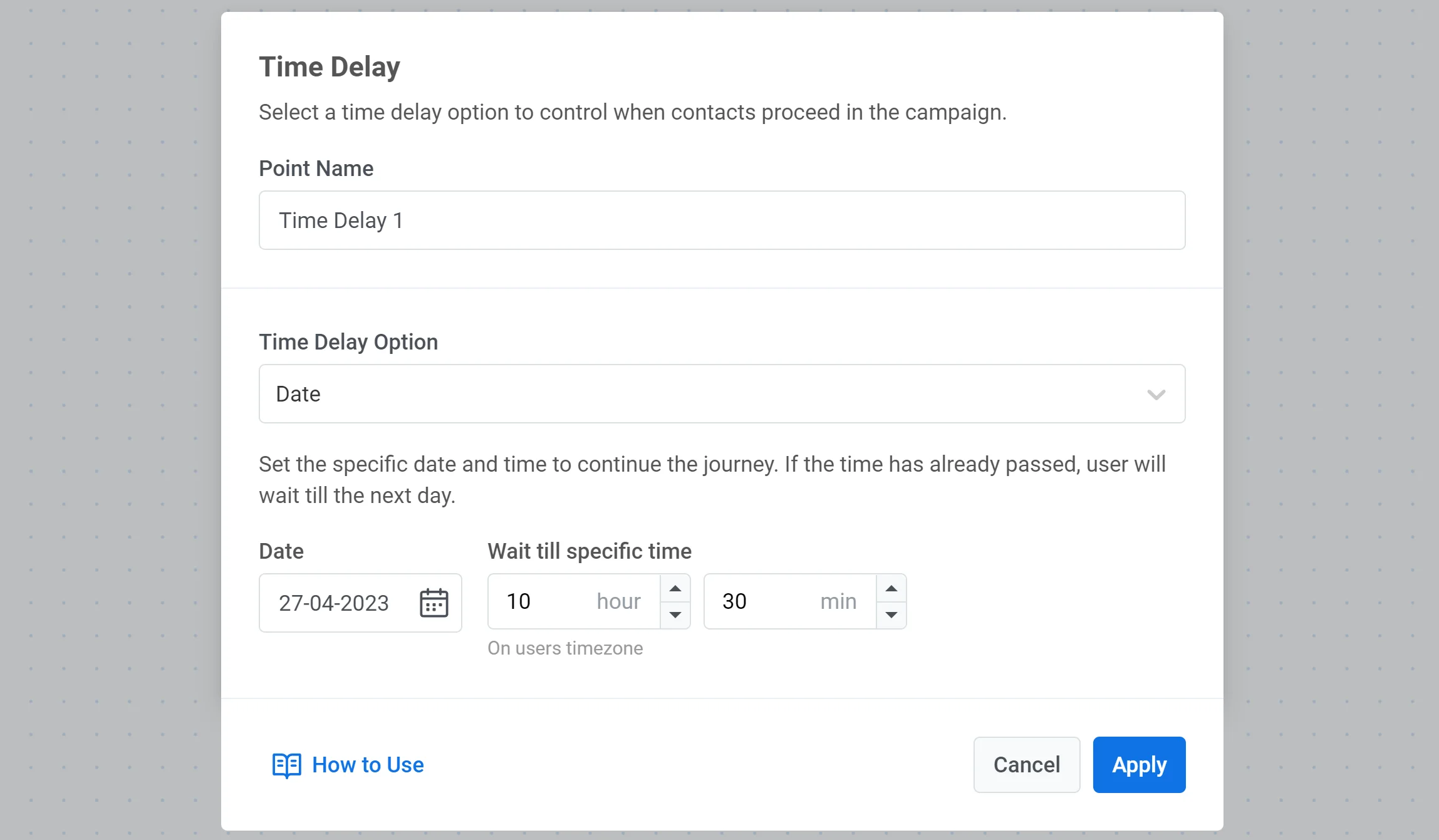
Wenn Sie eine einmalige Kampagne an einem bestimmten Datum einrichten möchten (z. B. eine Black-Friday-Benachrichtigung senden), wählen Sie ein bestimmtes Datum und eine bestimmte Uhrzeit aus, um die Journey fortzusetzen.
### Wochentag
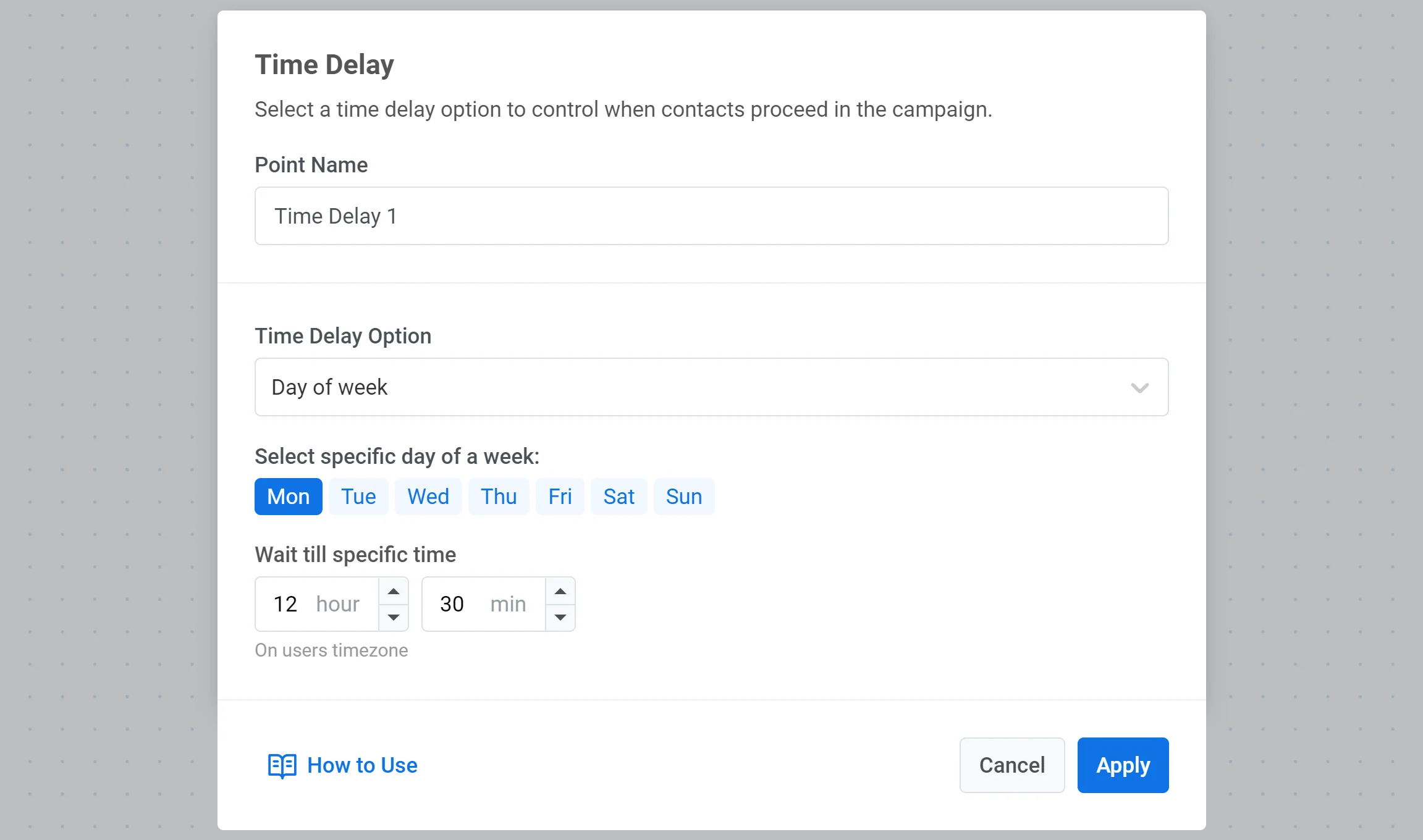
Wenn Sie möchten, dass der Benutzer nur an einem bestimmten Wochentag zum nächsten Journey-Punkt weitergeht, wählen Sie die Option **Wochentag** und stellen Sie den gewünschten Tag und die gewünschte Uhrzeit ein.
### Verzögerung basierend auf Benutzer- oder Event-Daten
Verwenden Sie diese Option, wenn die Wartezeit von einem Tag, einem Event-Attribut oder einem Wert stammen soll, der aus einer [**Webhook**](#ein-datum-aus-einer-webhook-antwort-verwenden)-Antwort zugeordnet wurde.
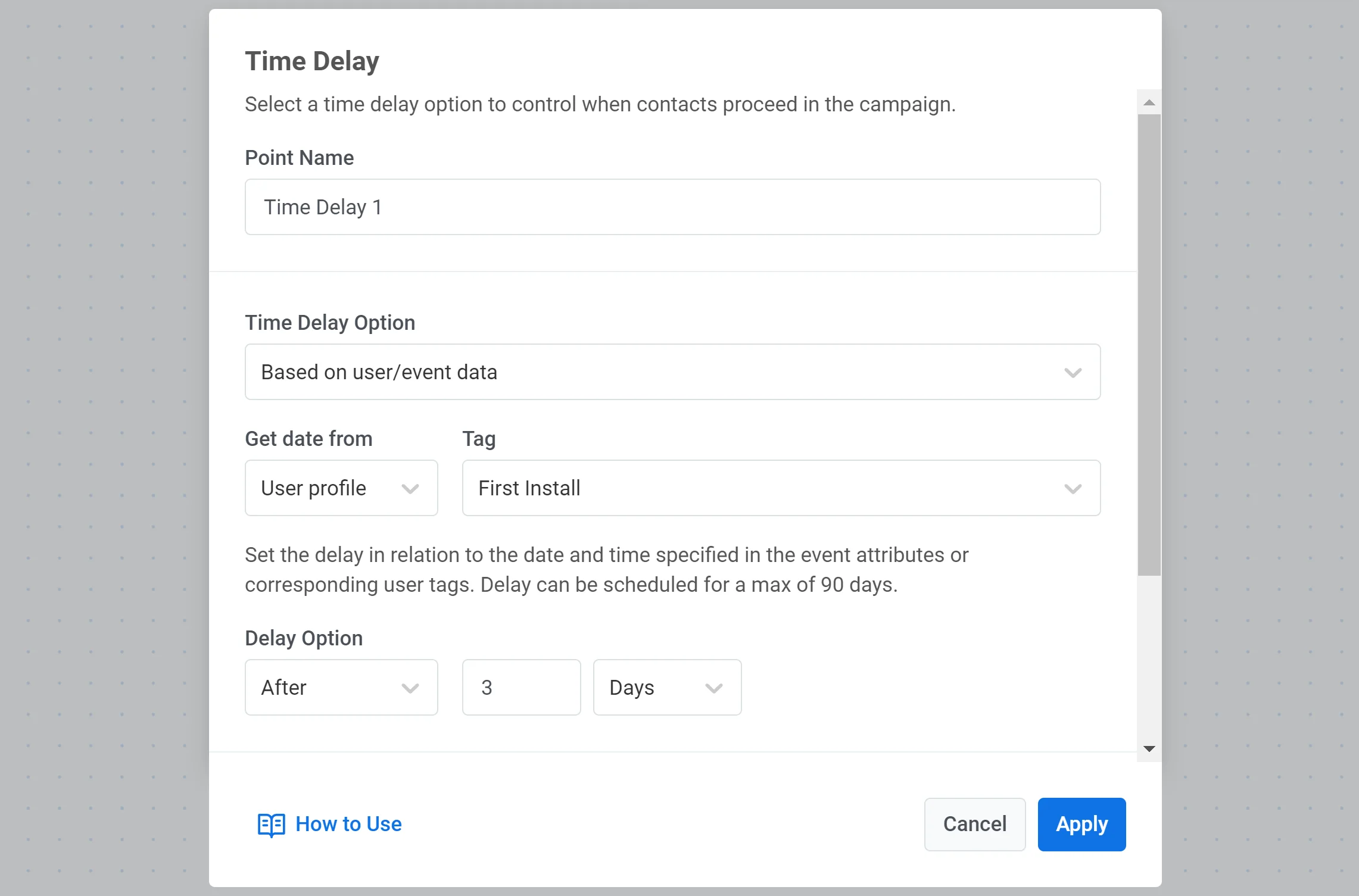
1. Wählen Sie in der **Zeitverzögerungsoption** die Option **Basierend auf Benutzer-/Event-Daten**.
2. Wählen Sie unter **Datum abrufen von** die Option **Benutzerprofil**, um ein Tag zu verwenden, oder **Event**, um ein Event-Attribut oder einen Wert aus einer Webhook-Antwort zu verwenden.
3. Wenn Sie **Benutzerprofil** ausgewählt haben, wählen Sie das Tag, das das Datum enthält.
4. Wenn Sie **Event** ausgewählt haben, wählen Sie das Event und das Attribut, das das Datum enthält. Für Werte, die über einen Webhook zugeordnet wurden, siehe unten [Ein Datum aus einer Webhook-Antwort verwenden](#ein-datum-aus-einer-webhook-antwort-verwenden).
5. Legen Sie den Versatz fest: **Vor**, **Nach** oder **Am** Datum, und geben Sie dann die Anzahl der Tage ein.
#### Ein Datum aus einer Webhook-Antwort verwenden
Wenn für ein [**Webhook**](/de/product/customer-journey/journey-elements/channels/webhook/#map-webhook-response-data-to-variables)-Element früher in der Journey eine **Antwortzuordnung** konfiguriert ist, sind die zugeordneten Attribute unter **Event** verfügbar.
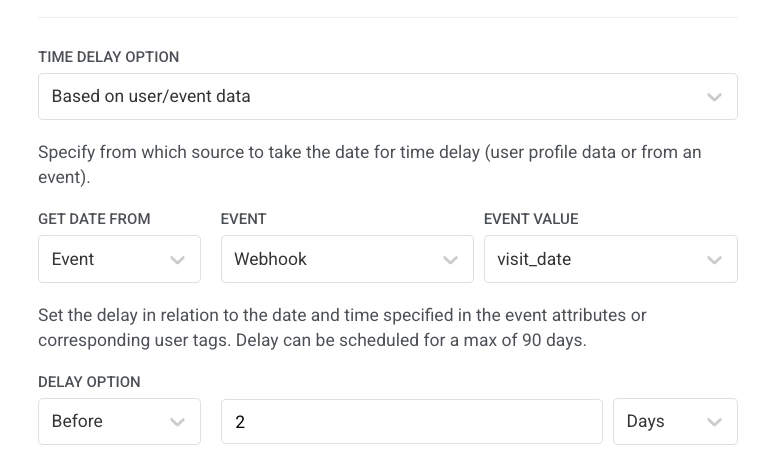
1. Wählen Sie in der **Zeitverzögerungsoption** die Option **Basierend auf Benutzer-/Event-Daten**.
2. Wählen Sie unter **Datum abrufen von** die Option **Event**.
3. Wählen Sie in **Event** den Webhook-Schritt anhand des von Ihnen vergebenen Namens aus (z. B. `Get appointment details`).
4. Wählen Sie in **Event-Wert** das zugeordnete Attribut aus, das das Datum enthält (z. B. `visit_date`).
5. Legen Sie den Versatz fest (z. B. **Vor** `2` **Tagen**).
Der Wert muss denselben Regeln für das Datumsformat folgen wie Tags und Events (siehe **Anforderungen an das Datumsformat** oben).
### Zweige aufteilen, wenn das Datum in der Vergangenheit liegt oder leer ist
Damit Benutzer fortfahren können, wenn sie die Verzögerungsbedingung nicht erfüllen, aktivieren Sie **Aufteilen in Zweige, wenn das Datum in der Vergangenheit liegt oder leer ist**. Der Fluss teilt sich in **In der Zukunft** und **In der Vergangenheit** auf. Verwenden Sie den Zweig **In der Vergangenheit** für Benutzer, deren Tag-Werte, Event-Attribute oder über Webhook zugeordnete Daten nicht mit der Verzögerung übereinstimmen. Sie können auf diesem Zweig weitere Elemente hinzufügen (z. B. eine weitere **Zeitverzögerung**, eine **Bedingungsaufteilung**, ein **Warten auf Auslöser** oder eine Nachricht).
Zum Beispiel setzen Sie eine Erinnerung 2 Tage vor einem Termin unter Verwendung des Datumsattributs des Termin-Events. Wenn der Termin morgen ist, erfüllt der Benutzer die Bedingung „2 Tage vorher“ nicht und verlässt die Journey, es sei denn, Sie aktivieren die Zweigaufteilung.
### Wenn sich Termindaten mitten in der Journey ändern
Wenn sich ein Datum in einem Tag- oder Event-Attribut ändert, während sich der Benutzer bereits in der Journey befindet, bleiben die Einstellungen der **Zeitverzögerung** so, wie sie waren, als der Benutzer das Element erreicht hat.
Erwägen Sie die Erstellung mehrerer Journeys, wenn Benutzer häufig Termine, Lieferungen oder ähnliche Ereignisse verschieben.
Starten Sie zum Beispiel eine Journey mit dem `AppointmentCreated`-Event mit einem DateTime-Attribut (eine Erinnerungs-Journey). Setzen Sie eine Push-Erinnerung 2 Tage vor dem Besuch unter Verwendung von **Basierend auf Benutzer-/Event-Daten**. Um Verschiebungen zu handhaben:
1. Erstellen Sie ein `AppointmentChanged`-Event.
2. Setzen Sie in der Erinnerungs-Journey `AppointmentChanged` als Konversionsziel, damit Benutzer, die einen Termin verschieben, die Journey verlassen.
3. Erstellen Sie eine neue Journey, die mit `AppointmentChanged` beginnt, um Benutzer zu erinnern, die ihr Besuchsdatum und ihre Uhrzeit aktualisiert haben.
 ### Bestimmte Uhrzeit
Sie können eine genaue Uhrzeit festlegen, zu der die Benutzer fortfahren sollen. Benutzer, die das Verzögerungselement erreichen, fahren zur angegebenen Zeit fort.
Wenn ein Benutzer beispielsweise früh am Morgen ein Verzögerungselement erreicht und Sie die Verzögerung so eingestellt haben, dass bis 17:30 Uhr gewartet wird, fahren diese Benutzer um 17:30 Uhr gemäß der Zeitzone ihres Geräts zum nächsten Journey-Punkt fort.
### Bestimmte Uhrzeit
Sie können eine genaue Uhrzeit festlegen, zu der die Benutzer fortfahren sollen. Benutzer, die das Verzögerungselement erreichen, fahren zur angegebenen Zeit fort.
Wenn ein Benutzer beispielsweise früh am Morgen ein Verzögerungselement erreicht und Sie die Verzögerung so eingestellt haben, dass bis 17:30 Uhr gewartet wird, fahren diese Benutzer um 17:30 Uhr gemäß der Zeitzone ihres Geräts zum nächsten Journey-Punkt fort.
 ### Datum
Wenn Sie eine einmalige Kampagne an einem bestimmten Datum einrichten möchten (z. B. eine Black-Friday-Benachrichtigung senden), wählen Sie ein bestimmtes Datum und eine bestimmte Uhrzeit aus, um die Journey fortzusetzen.
### Datum
Wenn Sie eine einmalige Kampagne an einem bestimmten Datum einrichten möchten (z. B. eine Black-Friday-Benachrichtigung senden), wählen Sie ein bestimmtes Datum und eine bestimmte Uhrzeit aus, um die Journey fortzusetzen.
 ### Wochentag
Wenn Sie möchten, dass der Benutzer nur an einem bestimmten Wochentag zum nächsten Journey-Punkt weitergeht, wählen Sie die Option **Wochentag** und stellen Sie den gewünschten Tag und die gewünschte Uhrzeit ein.
### Wochentag
Wenn Sie möchten, dass der Benutzer nur an einem bestimmten Wochentag zum nächsten Journey-Punkt weitergeht, wählen Sie die Option **Wochentag** und stellen Sie den gewünschten Tag und die gewünschte Uhrzeit ein.
 ### Verzögerung basierend auf Benutzer- oder Event-Daten
Verwenden Sie diese Option, wenn die Wartezeit von einem Tag, einem Event-Attribut oder einem Wert stammen soll, der aus einer [**Webhook**](#ein-datum-aus-einer-webhook-antwort-verwenden)-Antwort zugeordnet wurde.
1. Wählen Sie in der **Zeitverzögerungsoption** die Option **Basierend auf Benutzer-/Event-Daten**.
2. Wählen Sie unter **Datum abrufen von** die Option **Benutzerprofil**, um ein Tag zu verwenden, oder **Event**, um ein Event-Attribut oder einen Wert aus einer Webhook-Antwort zu verwenden.
3. Wenn Sie **Benutzerprofil** ausgewählt haben, wählen Sie das Tag, das das Datum enthält.
4. Wenn Sie **Event** ausgewählt haben, wählen Sie das Event und das Attribut, das das Datum enthält. Für Werte, die über einen Webhook zugeordnet wurden, siehe unten [Ein Datum aus einer Webhook-Antwort verwenden](#ein-datum-aus-einer-webhook-antwort-verwenden).
5. Legen Sie den Versatz fest: **Vor**, **Nach** oder **Am** Datum, und geben Sie dann die Anzahl der Tage ein.
### Verzögerung basierend auf Benutzer- oder Event-Daten
Verwenden Sie diese Option, wenn die Wartezeit von einem Tag, einem Event-Attribut oder einem Wert stammen soll, der aus einer [**Webhook**](#ein-datum-aus-einer-webhook-antwort-verwenden)-Antwort zugeordnet wurde.
1. Wählen Sie in der **Zeitverzögerungsoption** die Option **Basierend auf Benutzer-/Event-Daten**.
2. Wählen Sie unter **Datum abrufen von** die Option **Benutzerprofil**, um ein Tag zu verwenden, oder **Event**, um ein Event-Attribut oder einen Wert aus einer Webhook-Antwort zu verwenden.
3. Wenn Sie **Benutzerprofil** ausgewählt haben, wählen Sie das Tag, das das Datum enthält.
4. Wenn Sie **Event** ausgewählt haben, wählen Sie das Event und das Attribut, das das Datum enthält. Für Werte, die über einen Webhook zugeordnet wurden, siehe unten [Ein Datum aus einer Webhook-Antwort verwenden](#ein-datum-aus-einer-webhook-antwort-verwenden).
5. Legen Sie den Versatz fest: **Vor**, **Nach** oder **Am** Datum, und geben Sie dann die Anzahl der Tage ein.
 #### Ein Datum aus einer Webhook-Antwort verwenden
Wenn für ein [**Webhook**](/de/product/customer-journey/journey-elements/channels/webhook/#map-webhook-response-data-to-variables)-Element früher in der Journey eine **Antwortzuordnung** konfiguriert ist, sind die zugeordneten Attribute unter **Event** verfügbar.
1. Wählen Sie in der **Zeitverzögerungsoption** die Option **Basierend auf Benutzer-/Event-Daten**.
2. Wählen Sie unter **Datum abrufen von** die Option **Event**.
3. Wählen Sie in **Event** den Webhook-Schritt anhand des von Ihnen vergebenen Namens aus (z. B. `Get appointment details`).
4. Wählen Sie in **Event-Wert** das zugeordnete Attribut aus, das das Datum enthält (z. B. `visit_date`).
5. Legen Sie den Versatz fest (z. B. **Vor** `2` **Tagen**).
#### Ein Datum aus einer Webhook-Antwort verwenden
Wenn für ein [**Webhook**](/de/product/customer-journey/journey-elements/channels/webhook/#map-webhook-response-data-to-variables)-Element früher in der Journey eine **Antwortzuordnung** konfiguriert ist, sind die zugeordneten Attribute unter **Event** verfügbar.
1. Wählen Sie in der **Zeitverzögerungsoption** die Option **Basierend auf Benutzer-/Event-Daten**.
2. Wählen Sie unter **Datum abrufen von** die Option **Event**.
3. Wählen Sie in **Event** den Webhook-Schritt anhand des von Ihnen vergebenen Namens aus (z. B. `Get appointment details`).
4. Wählen Sie in **Event-Wert** das zugeordnete Attribut aus, das das Datum enthält (z. B. `visit_date`).
5. Legen Sie den Versatz fest (z. B. **Vor** `2` **Tagen**).
 Der Wert muss denselben Regeln für das Datumsformat folgen wie Tags und Events (siehe **Anforderungen an das Datumsformat** oben).
### Zweige aufteilen, wenn das Datum in der Vergangenheit liegt oder leer ist
Damit Benutzer fortfahren können, wenn sie die Verzögerungsbedingung nicht erfüllen, aktivieren Sie **Aufteilen in Zweige, wenn das Datum in der Vergangenheit liegt oder leer ist**. Der Fluss teilt sich in **In der Zukunft** und **In der Vergangenheit** auf. Verwenden Sie den Zweig **In der Vergangenheit** für Benutzer, deren Tag-Werte, Event-Attribute oder über Webhook zugeordnete Daten nicht mit der Verzögerung übereinstimmen. Sie können auf diesem Zweig weitere Elemente hinzufügen (z. B. eine weitere **Zeitverzögerung**, eine **Bedingungsaufteilung**, ein **Warten auf Auslöser** oder eine Nachricht).
Zum Beispiel setzen Sie eine Erinnerung 2 Tage vor einem Termin unter Verwendung des Datumsattributs des Termin-Events. Wenn der Termin morgen ist, erfüllt der Benutzer die Bedingung „2 Tage vorher“ nicht und verlässt die Journey, es sei denn, Sie aktivieren die Zweigaufteilung.
### Wenn sich Termindaten mitten in der Journey ändern
Wenn sich ein Datum in einem Tag- oder Event-Attribut ändert, während sich der Benutzer bereits in der Journey befindet, bleiben die Einstellungen der **Zeitverzögerung** so, wie sie waren, als der Benutzer das Element erreicht hat.
Erwägen Sie die Erstellung mehrerer Journeys, wenn Benutzer häufig Termine, Lieferungen oder ähnliche Ereignisse verschieben.
Starten Sie zum Beispiel eine Journey mit dem `AppointmentCreated`-Event mit einem DateTime-Attribut (eine Erinnerungs-Journey). Setzen Sie eine Push-Erinnerung 2 Tage vor dem Besuch unter Verwendung von **Basierend auf Benutzer-/Event-Daten**. Um Verschiebungen zu handhaben:
1. Erstellen Sie ein `AppointmentChanged`-Event.
2. Setzen Sie in der Erinnerungs-Journey `AppointmentChanged` als Konversionsziel, damit Benutzer, die einen Termin verschieben, die Journey verlassen.
3. Erstellen Sie eine neue Journey, die mit `AppointmentChanged` beginnt, um Benutzer zu erinnern, die ihr Besuchsdatum und ihre Uhrzeit aktualisiert haben.
Der Wert muss denselben Regeln für das Datumsformat folgen wie Tags und Events (siehe **Anforderungen an das Datumsformat** oben).
### Zweige aufteilen, wenn das Datum in der Vergangenheit liegt oder leer ist
Damit Benutzer fortfahren können, wenn sie die Verzögerungsbedingung nicht erfüllen, aktivieren Sie **Aufteilen in Zweige, wenn das Datum in der Vergangenheit liegt oder leer ist**. Der Fluss teilt sich in **In der Zukunft** und **In der Vergangenheit** auf. Verwenden Sie den Zweig **In der Vergangenheit** für Benutzer, deren Tag-Werte, Event-Attribute oder über Webhook zugeordnete Daten nicht mit der Verzögerung übereinstimmen. Sie können auf diesem Zweig weitere Elemente hinzufügen (z. B. eine weitere **Zeitverzögerung**, eine **Bedingungsaufteilung**, ein **Warten auf Auslöser** oder eine Nachricht).
Zum Beispiel setzen Sie eine Erinnerung 2 Tage vor einem Termin unter Verwendung des Datumsattributs des Termin-Events. Wenn der Termin morgen ist, erfüllt der Benutzer die Bedingung „2 Tage vorher“ nicht und verlässt die Journey, es sei denn, Sie aktivieren die Zweigaufteilung.
### Wenn sich Termindaten mitten in der Journey ändern
Wenn sich ein Datum in einem Tag- oder Event-Attribut ändert, während sich der Benutzer bereits in der Journey befindet, bleiben die Einstellungen der **Zeitverzögerung** so, wie sie waren, als der Benutzer das Element erreicht hat.
Erwägen Sie die Erstellung mehrerer Journeys, wenn Benutzer häufig Termine, Lieferungen oder ähnliche Ereignisse verschieben.
Starten Sie zum Beispiel eine Journey mit dem `AppointmentCreated`-Event mit einem DateTime-Attribut (eine Erinnerungs-Journey). Setzen Sie eine Push-Erinnerung 2 Tage vor dem Besuch unter Verwendung von **Basierend auf Benutzer-/Event-Daten**. Um Verschiebungen zu handhaben:
1. Erstellen Sie ein `AppointmentChanged`-Event.
2. Setzen Sie in der Erinnerungs-Journey `AppointmentChanged` als Konversionsziel, damit Benutzer, die einen Termin verschieben, die Journey verlassen.
3. Erstellen Sie eine neue Journey, die mit `AppointmentChanged` beginnt, um Benutzer zu erinnern, die ihr Besuchsdatum und ihre Uhrzeit aktualisiert haben.