# Holdout Split
Verwenden Sie das Element **Holdout Split**, um einen Anteil der Benutzer von einem Teil einer Journey zurückzuhalten und dann deren Zielerfüllung mit allen zu vergleichen, die weiter durch sie hindurchgegangen sind. Im Gegensatz zur kontoweiten [Kontrollgruppe](/de/product/audience-data-and-segmentation/control-groups/), die pro Anwendung fest ist, ist ein Holdout-Split auf eine Journey und einen Punkt in ihrem Ablauf beschränkt.
## Wann Holdout Split verwendet werden sollte
* **Messen Sie die Wirkung einer Journey ohne eine anwendungsweite Kontrollgruppe.** Halten Sie einen Anteil der Benutzer zurück, die diesen Punkt erreichen, und sehen Sie, ob der Rest der Journey Ihre Conversion-Ziele stärker bewegt, als es Nichtstun täte.
* **Testen Sie ein bestimmtes Segment oder einen bestimmten Ablauf.** Kombinieren Sie Holdout Split mit einem [zielgruppenbasierten Einstieg](/de/product/customer-journey/journey-elements/entry-elements/audience-based-entry/) oder einem [triggerbasierten Einstieg](/de/product/customer-journey/journey-elements/entry-elements/trigger-based-entry/), um die Wirkung nur für die für diese Kampagne relevanten Benutzer zu messen, statt Ihre gesamte Anwendung zurückzuhalten.
* **Erhalten Sie einen Uplift pro Ziel, nicht nur eine Ereigniszahl.** Wenn die Journey mehrere [Conversion-Ziele](/de/product/customer-journey/journey-settings/#conversion-goals) hat, meldet Holdout Split Uplift und statistische Signifikanz für jedes einzeln.
## Voraussetzungen
Definieren Sie mindestens ein [Conversion-Ziel](/de/product/customer-journey/journey-settings/#conversion-goals) für die Journey. Ohne eines zeigt der unten beschriebene Bericht statt Zahlen eine Aufforderung, ein Ziel hinzuzufügen.
## Holdout Split hinzufügen und konfigurieren
1. Platzieren Sie das Element **Holdout Split** nach einem beliebigen Punkt auf der Arbeitsfläche und doppelklicken Sie darauf, um es zu konfigurieren.
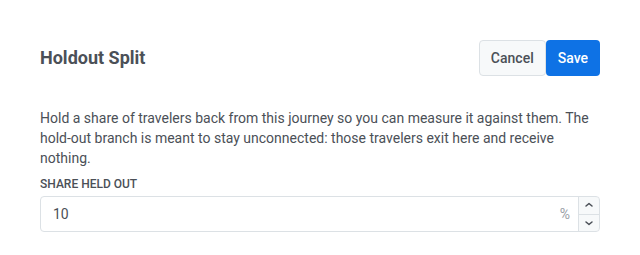
2. Legen Sie **Zurückgehaltener Anteil** fest: der Prozentsatz der Benutzer, die diesen Punkt erreichen und zum Zweig **Holdout** weitergeleitet werden. Der Rest fährt auf dem Zweig **In journey** fort.
3. Lassen Sie den Zweig **Holdout** unverbunden. So soll es bleiben: Dorthin weitergeleitete Benutzer verlassen die Journey sofort und erhalten von ihr nichts weiter. Verbinden Sie den Zweig **In journey** weiter mit dem Rest Ihres Ablaufs.
4. Klicken Sie auf **Speichern**.
## Den Uplift-Bericht lesen
Öffnen Sie den **Holdout Split**-Punkt einer laufenden Journey, um ihre aktuelle Aufteilung und darunter einen Bericht **Ziel-Uplift vs. Holdout** zu sehen. Derselbe Bericht erscheint auch im [Kampagnenzustand-Dashboard](/de/product/statistics-and-analytics/journey-statistics/overall-journey-statistics/) der Journey, einmal für jeden Holdout-Split-Punkt in der Journey.
Pushwoosh berechnet den Bericht einmal täglich neu, sodass die ersten Zahlen am Tag nach dem Start der Journey erscheinen. Bis dahin zeigt der Bericht statt Zahlen eine Platzhaltermeldung.
Die Kopfzeile des Berichts zeigt, wie viele Benutzer sich zum Zeitpunkt der letzten Berechnung auf jedem Zweig befanden, das Zuordnungsfenster (wie viele Tage nach dem Durchlaufen des Punkts eine Zielerfüllung noch für den Bericht zählt) und wann er zuletzt berechnet wurde.
Für jedes Conversion-Ziel in der Journey zeigt der Bericht:
* **Konversion, in journey**: die Konversionsrate und Anzahl für Benutzer auf dem Zweig **In journey**.
* **Konversion, holdout**: die Konversionsrate und Anzahl für Benutzer auf dem Zweig **Holdout**.
* **Uplift**: der relative Unterschied zwischen den beiden Konversionsraten. Wird als **—** angezeigt, wenn der Holdout-Zweig für dieses Ziel null Konversionen hatte, da es keine Basis für die Berechnung eines relativen Unterschieds gibt.
* Ein Signifikanz-Badge: **Signifikant**, **Nicht signifikant** oder **Nicht genügend Daten**. Die Signifikanz folgt derselben Berechnung von Konfidenz, P-Wert und Z-Score wie [Kontrollgruppen-Wirkungsberichte](/de/product/audience-data-and-segmentation/control-groups/).
 ## Wann Holdout Split verwendet werden sollte
* **Messen Sie die Wirkung einer Journey ohne eine anwendungsweite Kontrollgruppe.** Halten Sie einen Anteil der Benutzer zurück, die diesen Punkt erreichen, und sehen Sie, ob der Rest der Journey Ihre Conversion-Ziele stärker bewegt, als es Nichtstun täte.
* **Testen Sie ein bestimmtes Segment oder einen bestimmten Ablauf.** Kombinieren Sie Holdout Split mit einem [zielgruppenbasierten Einstieg](/de/product/customer-journey/journey-elements/entry-elements/audience-based-entry/) oder einem [triggerbasierten Einstieg](/de/product/customer-journey/journey-elements/entry-elements/trigger-based-entry/), um die Wirkung nur für die für diese Kampagne relevanten Benutzer zu messen, statt Ihre gesamte Anwendung zurückzuhalten.
* **Erhalten Sie einen Uplift pro Ziel, nicht nur eine Ereigniszahl.** Wenn die Journey mehrere [Conversion-Ziele](/de/product/customer-journey/journey-settings/#conversion-goals) hat, meldet Holdout Split Uplift und statistische Signifikanz für jedes einzeln.
## Voraussetzungen
Definieren Sie mindestens ein [Conversion-Ziel](/de/product/customer-journey/journey-settings/#conversion-goals) für die Journey. Ohne eines zeigt der unten beschriebene Bericht statt Zahlen eine Aufforderung, ein Ziel hinzuzufügen.
## Holdout Split hinzufügen und konfigurieren
1. Platzieren Sie das Element **Holdout Split** nach einem beliebigen Punkt auf der Arbeitsfläche und doppelklicken Sie darauf, um es zu konfigurieren.
2. Legen Sie **Zurückgehaltener Anteil** fest: der Prozentsatz der Benutzer, die diesen Punkt erreichen und zum Zweig **Holdout** weitergeleitet werden. Der Rest fährt auf dem Zweig **In journey** fort.
3. Lassen Sie den Zweig **Holdout** unverbunden. So soll es bleiben: Dorthin weitergeleitete Benutzer verlassen die Journey sofort und erhalten von ihr nichts weiter. Verbinden Sie den Zweig **In journey** weiter mit dem Rest Ihres Ablaufs.
4. Klicken Sie auf **Speichern**.
## Den Uplift-Bericht lesen
Öffnen Sie den **Holdout Split**-Punkt einer laufenden Journey, um ihre aktuelle Aufteilung und darunter einen Bericht **Ziel-Uplift vs. Holdout** zu sehen. Derselbe Bericht erscheint auch im [Kampagnenzustand-Dashboard](/de/product/statistics-and-analytics/journey-statistics/overall-journey-statistics/) der Journey, einmal für jeden Holdout-Split-Punkt in der Journey.
Pushwoosh berechnet den Bericht einmal täglich neu, sodass die ersten Zahlen am Tag nach dem Start der Journey erscheinen. Bis dahin zeigt der Bericht statt Zahlen eine Platzhaltermeldung.
Die Kopfzeile des Berichts zeigt, wie viele Benutzer sich zum Zeitpunkt der letzten Berechnung auf jedem Zweig befanden, das Zuordnungsfenster (wie viele Tage nach dem Durchlaufen des Punkts eine Zielerfüllung noch für den Bericht zählt) und wann er zuletzt berechnet wurde.
Für jedes Conversion-Ziel in der Journey zeigt der Bericht:
* **Konversion, in journey**: die Konversionsrate und Anzahl für Benutzer auf dem Zweig **In journey**.
* **Konversion, holdout**: die Konversionsrate und Anzahl für Benutzer auf dem Zweig **Holdout**.
* **Uplift**: der relative Unterschied zwischen den beiden Konversionsraten. Wird als **—** angezeigt, wenn der Holdout-Zweig für dieses Ziel null Konversionen hatte, da es keine Basis für die Berechnung eines relativen Unterschieds gibt.
* Ein Signifikanz-Badge: **Signifikant**, **Nicht signifikant** oder **Nicht genügend Daten**. Die Signifikanz folgt derselben Berechnung von Konfidenz, P-Wert und Z-Score wie [Kontrollgruppen-Wirkungsberichte](/de/product/audience-data-and-segmentation/control-groups/).
## Wann Holdout Split verwendet werden sollte
* **Messen Sie die Wirkung einer Journey ohne eine anwendungsweite Kontrollgruppe.** Halten Sie einen Anteil der Benutzer zurück, die diesen Punkt erreichen, und sehen Sie, ob der Rest der Journey Ihre Conversion-Ziele stärker bewegt, als es Nichtstun täte.
* **Testen Sie ein bestimmtes Segment oder einen bestimmten Ablauf.** Kombinieren Sie Holdout Split mit einem [zielgruppenbasierten Einstieg](/de/product/customer-journey/journey-elements/entry-elements/audience-based-entry/) oder einem [triggerbasierten Einstieg](/de/product/customer-journey/journey-elements/entry-elements/trigger-based-entry/), um die Wirkung nur für die für diese Kampagne relevanten Benutzer zu messen, statt Ihre gesamte Anwendung zurückzuhalten.
* **Erhalten Sie einen Uplift pro Ziel, nicht nur eine Ereigniszahl.** Wenn die Journey mehrere [Conversion-Ziele](/de/product/customer-journey/journey-settings/#conversion-goals) hat, meldet Holdout Split Uplift und statistische Signifikanz für jedes einzeln.
## Voraussetzungen
Definieren Sie mindestens ein [Conversion-Ziel](/de/product/customer-journey/journey-settings/#conversion-goals) für die Journey. Ohne eines zeigt der unten beschriebene Bericht statt Zahlen eine Aufforderung, ein Ziel hinzuzufügen.
## Holdout Split hinzufügen und konfigurieren
1. Platzieren Sie das Element **Holdout Split** nach einem beliebigen Punkt auf der Arbeitsfläche und doppelklicken Sie darauf, um es zu konfigurieren.
2. Legen Sie **Zurückgehaltener Anteil** fest: der Prozentsatz der Benutzer, die diesen Punkt erreichen und zum Zweig **Holdout** weitergeleitet werden. Der Rest fährt auf dem Zweig **In journey** fort.
3. Lassen Sie den Zweig **Holdout** unverbunden. So soll es bleiben: Dorthin weitergeleitete Benutzer verlassen die Journey sofort und erhalten von ihr nichts weiter. Verbinden Sie den Zweig **In journey** weiter mit dem Rest Ihres Ablaufs.
4. Klicken Sie auf **Speichern**.
## Den Uplift-Bericht lesen
Öffnen Sie den **Holdout Split**-Punkt einer laufenden Journey, um ihre aktuelle Aufteilung und darunter einen Bericht **Ziel-Uplift vs. Holdout** zu sehen. Derselbe Bericht erscheint auch im [Kampagnenzustand-Dashboard](/de/product/statistics-and-analytics/journey-statistics/overall-journey-statistics/) der Journey, einmal für jeden Holdout-Split-Punkt in der Journey.
Pushwoosh berechnet den Bericht einmal täglich neu, sodass die ersten Zahlen am Tag nach dem Start der Journey erscheinen. Bis dahin zeigt der Bericht statt Zahlen eine Platzhaltermeldung.
Die Kopfzeile des Berichts zeigt, wie viele Benutzer sich zum Zeitpunkt der letzten Berechnung auf jedem Zweig befanden, das Zuordnungsfenster (wie viele Tage nach dem Durchlaufen des Punkts eine Zielerfüllung noch für den Bericht zählt) und wann er zuletzt berechnet wurde.
Für jedes Conversion-Ziel in der Journey zeigt der Bericht:
* **Konversion, in journey**: die Konversionsrate und Anzahl für Benutzer auf dem Zweig **In journey**.
* **Konversion, holdout**: die Konversionsrate und Anzahl für Benutzer auf dem Zweig **Holdout**.
* **Uplift**: der relative Unterschied zwischen den beiden Konversionsraten. Wird als **—** angezeigt, wenn der Holdout-Zweig für dieses Ziel null Konversionen hatte, da es keine Basis für die Berechnung eines relativen Unterschieds gibt.
* Ein Signifikanz-Badge: **Signifikant**, **Nicht signifikant** oder **Nicht genügend Daten**. Die Signifikanz folgt derselben Berechnung von Konfidenz, P-Wert und Z-Score wie [Kontrollgruppen-Wirkungsberichte](/de/product/audience-data-and-segmentation/control-groups/).