# Trigger-basierter Einstieg
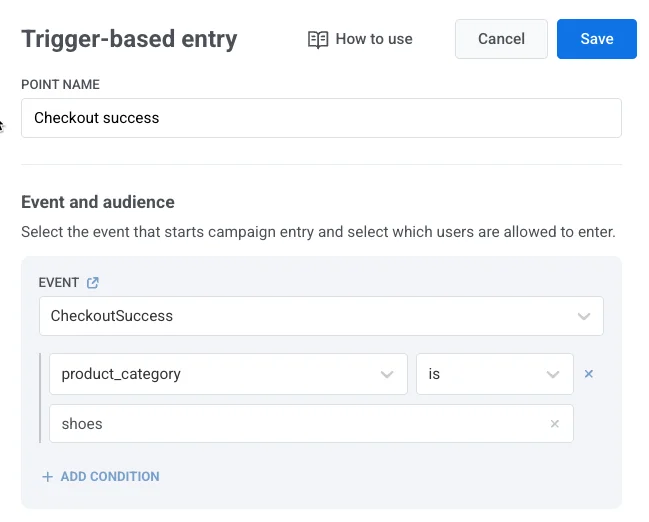
Ein **Trigger-basierter Einstieg** startet die Journey, wenn ein Benutzer ein bestimmtes Event ausführt (zum Beispiel eine bestimmte Aktion durchführt).
Um einen Trigger-basierten Einstieg einzurichten, suchen Sie das Einstiegselement auf der Canvas und wählen Sie das Event aus, das als Trigger dienen soll.
> Weitere Informationen zur Konfiguration von Events finden Sie in der Dokumentation zu [Events](/de/product/audience-data-and-segmentation/events/).
Wenn das ausgewählte Event Attribute hat, können Sie die Einstiegsbedingungen mithilfe dieser Attribute eingrenzen. Klicken Sie beim Bearbeiten des Elements auf **Bedingung hinzufügen**, wählen Sie dann ein Attribut aus der Dropdown-Liste aus und definieren Sie dessen Operator und Wert.
> Die verfügbaren Operatoren finden Sie unter [Tag-Operatoren nach Typ](/de/product/audience-data-and-segmentation/segmentation/create-segments/by-tags/#tag-operators-by-type).
## Definieren, wer an der Kampagne teilnimmt
Definieren Sie, welcher Benutzer (welche Benutzer) die Journey betreten soll(en), wenn ein bestimmtes Event eintritt.
Verwenden Sie das Dropdown-Menü **Wer nimmt an der Kampagne teil?**, um zwischen den beiden verfügbaren Modi zu wählen:
### Benutzer, die das Event ausführen (Standard)
Der Benutzer, der das Event auslöst, ist derjenige, der die Journey betritt.

**Beispiel**
Ein Benutzer schließt einen Kauf ab (`CheckoutSuccess`-Event). Derselbe Benutzer (z. B. `User ID: 123`) tritt in eine Post-Purchase-Journey ein, die eine Dankesnachricht, Produktempfehlungen oder eine Zufriedenheitsumfrage enthält.
### Benutzer aus einem Event-Attribut
Anstatt den Benutzer, der das Event ausgelöst hat, zu registrieren, können Sie eine oder mehrere [`User IDs`](/de/product/pushwoosh-knowledge-hub/users-userids/) in einem benutzerdefinierten Event-Attribut übergeben. Die in diesem Attribut aufgeführten Benutzer treten in die Journey ein.
Wählen Sie dazu **Benutzer aus einem Event-Attribut** und wählen Sie einen Attributschlüssel (z. B. `recipient_ids`, `target_user_id`). Dieser Schlüssel sollte Ihrer Event-Payload-Struktur entsprechen.

##### Beispiel-Payload (einzelner Benutzer)
```json
{
"application": "XXXXX-XXXXX",
"event": "invitation",
"attributes": {
"targetId": 321
},
"userId": 123
}
```
Benutzer `321` (aus `targetId`) tritt in die Journey ein.
##### Beispiel-Payload (mehrere Benutzer)
Wenn Sie mehrere User IDs angeben, verwenden Sie ein JSON-Array von Zeichenketten.
```javascript
{
"application": "XXXXX-XXXXX",
"event": "invitation",
"attributes": {
"targetIds": [1,2,3,4]
},
"userId": 123
}
```
Die Benutzer `1`, `2`, `3` und `4` treten in die Journey ein.
#### Anwendungsfälle
**Benachrichtigungen bei Kommentaren**
Wenn jemand den Beitrag eines Benutzers kommentiert, wird der Besitzer des Beitrags benachrichtigt.
**Beispiel:** Ein Kommentar-Event enthält die ID des Beitrag-Besitzers in einem `target_user_id`-Attribut. Dieser Benutzer tritt in eine Journey ein, um die Benachrichtigung zu erhalten.
**Empfehlungsprogramme**
Wenn sich ein geworbener Benutzer anmeldet oder einen Kauf tätigt, wird die Person, die ihn geworben hat, zur Journey hinzugefügt.
**Beispiel:** Benutzer `123` löst das Event aus, und der Werber `456` (aus dem `referrer_id`-Attribut) tritt in eine Belohnungskampagne ein.
**Geschenkkäufe**
Wenn ein Benutzer ein Geschenk kauft, wird der Empfänger mithilfe der `recipient_user_id` aus der Event-Payload zu einer Journey hinzugefügt.
**Beispiel** Benutzer `123` kauft ein Geschenk für Benutzer `456`, der dann eine Benachrichtigung, einen Onboarding-Flow oder eine Dankesnachricht erhält.
## Einstiegsverfügbarkeit festlegen
Steuern Sie, wann Benutzer über einen Trigger-basierten Einstieg in eine Journey eintreten können. Sie haben zwei Möglichkeiten:
* **Eintritt jederzeit erlauben**: Benutzer können jederzeit in die Journey eintreten, wenn das Trigger-Event eintritt.
* **Eintritt auf einen bestimmten Zeitraum beschränken**: Benutzer können nur dann in die Journey eintreten, wenn das Trigger-Event innerhalb des ausgewählten Zeitraums stattfindet.
Wenn Sie den Eintritt beschränken, wählen Sie das **Startdatum**, das **Enddatum** und die **Zeitzone**. Das Eintrittsfenster beginnt am Startdatum um **00:00 Uhr** und endet am Enddatum um **23:59 Uhr**, basierend auf der gewählten Zeitzone.

## Steuern, wie viele Sitzungen ein Benutzer gleichzeitig haben kann
Entscheiden Sie, ob jeder Benutzer nur an einer Journey gleichzeitig teilnehmen kann oder an mehreren Journeys parallel teilnehmen kann.
Wählen Sie eine der folgenden Optionen aus dem Dropdown-Menü:
* Eine aktive Sitzung pro Benutzer
* Mehrere aktive Sitzungen pro Benutzer
#### Eine aktive Sitzung pro Benutzer
Jeder Benutzer kann nur eine aktive Sitzung in der Kampagne haben. Er muss die aktuelle Sitzung abschließen oder verlassen, bevor er eine neue beginnen kann.

##### Anwendungsfälle
* **Onboarding-Flows**, bei denen ein Benutzer nicht neu starten sollte, bevor er die aktuelle Journey abgeschlossen hat
* **Erinnerungen an Abonnementverlängerungen**, bei denen Benutzer keine überlappenden Benachrichtigungen erhalten sollten
* **Zeitlich begrenzte Angebote oder Testversionen**, bei denen nur ein aktiver Kampagnenlauf pro Benutzer erlaubt ist
* **Feedback-Sammelkampagnen**, um sicherzustellen, dass jeder Benutzer einmal Feedback gibt, bevor er erneut teilnimmt
#### Mehrere aktive Sitzungen pro Benutzer
Benutzer können mehr als eine aktive Sitzung in einer Kampagne haben. Jede Sitzung muss durch ein eindeutiges Event-Attribut identifiziert werden (z. B. `order_id`, `product_id`).
Um dies einzurichten:
1. Wählen Sie **Mehrere aktive Sitzungen pro Benutzer** im Dropdown-Menü aus.
2. Wählen Sie ein Attribut zur Sitzungsidentifizierung (z. B. `order_id`, `product_id`). Dieses Attribut unterscheidet eine Sitzung von einer anderen.

**Beispiel**
* `OrderPlaced` mit `order_id = "1001"` → startet **Sitzung 1**
* `OrderPlaced` mit `order_id = "1002"` → startet **Sitzung 2**
Wenn ein `OrderReady`-Event ohne `order_id` gesendet wird, werden sowohl Sitzung 1 als auch Sitzung 2 als „bereit“ markiert, auch wenn nur eine Bestellung tatsächlich bereit ist.
##### Anwendungsfälle
* **E-Commerce-Käufe**: Jede Bestellung startet ihre eigene Journey, sodass mehrere Bestellungen eines Benutzers unabhängig voneinander verfolgt werden können. *(Attribut: `order_id`)*
* **Empfehlungsprogramme**: Jede Empfehlung erstellt eine neue Sitzung, sodass ein Benutzer mehrere Freunde werben kann. *(Attribut: `referral_id`)*
* **Treueprogramme**: Verfolgen Sie Punkte oder Belohnungen aus verschiedenen Transaktionen, die parallel laufen. *(Attribut: `transaction_id`)*
* **Ticketbuchungen**: Jede Buchung startet ihre eigene Journey, sodass Benutzer mehrere Tickets gleichzeitig verwalten können. *(Attribut: `booking_id`)*
* **Terminplanung**: Jeder Termin wird als separate Sitzung behandelt. *(Attribut: `appointment_id`)*
## Steuern, ob Benutzer erneut an der Kampagne teilnehmen können
Entscheiden Sie, was passiert, wenn ein Benutzer, der sich bereits in der Journey befindet, das Einstiegs-Event erneut auslöst.
Wählen Sie eine der folgenden Optionen aus dem Dropdown-Menü:
* Wiedereintritt nicht erlauben (Standard)
* Wiedereintritt erlauben
#### Wiedereintritt nicht erlauben
Benutzer, die sich bereits in der Journey befinden, werden nicht erneut eintreten. Wenn ein Benutzer in einer aktiven Sitzung ist und das Einstiegs-Event erneut auslöst, wird der neue Trigger ignoriert und der Benutzer setzt seine aktuelle Sitzung fort.
**Anwendungsfälle**
* **Willkommens- und Onboarding-Serien**, bei denen ein neuer Benutzer die Journey einmal von Anfang bis Ende durchläuft und seinen Platz behält, wenn er das Event erneut auslöst, anstatt an den Anfang zurückgeschickt zu werden
* **Einmalige Angebote**, bei denen jeder Kunde eine Werbeaktion oder einen Rabatt nur einmal erhalten sollte, auch wenn er das Event mehrmals auslöst
* **Bildungs- und Nurture-Flows**, bei denen Abonnenten sich weiter durch den Inhalt bewegen, ohne neu zu starten und dieselben E-Mails erneut zu erhalten
#### Wiedereintritt erlauben
Benutzer, die sich bereits in der Journey befinden, werden aus ihrer aktuellen Sitzung entfernt und mit einer neuen Sitzung wieder aufgenommen. Jedes Mal, wenn ein Benutzer das Einstiegs-Event auslöst, endet seine aktuelle Sitzung und eine neue beginnt.
**Anwendungsfälle**
* **Preisalarm-Benachrichtigungen**, bei denen der Neustart den neuen Preis aufgreifen muss, anstatt weiterhin über den veralteten Preis aus der vorherigen Sitzung zu benachrichtigen
* **Rückgewinnungskampagnen**, bei denen ein zurückkehrender inaktiver Benutzer immer mit der ersten Nachricht in der Sequenz beginnen sollte
Sobald Sie das Einstiegselement konfiguriert haben, klicken Sie auf **Anwenden**, um die Änderungen zu speichern.
## Beispielszenario: E-Commerce-Bestell-Journey mit mehreren Sitzungen
Stellen Sie sich vor, Sie möchten für jede Bestellung, die ein Benutzer aufgibt, Benachrichtigungen senden. Jede Bestellung sollte ihre eigene Journey-Sitzung haben. Dazu verwenden Sie das `OrderPlaced`-Event als Trigger und das Attribut `order_id` als Sitzungsidentifikator.
1. Erstellen Sie das Event `OrderPlaced` und stellen Sie sicher, dass es das Attribut `order_id` enthält. [Erfahren Sie mehr über das Erstellen von Events](/de/product/audience-data-and-segmentation/events/#implementation)

2. Legen Sie dieses Event als Trigger für Ihre Journey fest.

3. Wählen Sie in den Sitzungseinstellungen **Mehrere aktive Sitzungen pro Benutzer** und wählen Sie `order_id` als Sitzungsidentifikator.

In dieser Konfiguration startet jede neue Bestellung eine separate Journey-Sitzung.
* `OrderPlaced` mit `order_id = 1001` startet **Sitzung 1**
* `OrderPlaced` mit `order_id = 1002` startet **Sitzung 2**
4. Fügen Sie als Nächstes ein [Auf Trigger warten-Element](/de/product/customer-journey/journey-elements/flow-controls/wait-for-trigger/) hinzu, um zu verfolgen, wann eine Bestellung zur Abholung oder Lieferung bereit ist. Verwenden Sie das Event `OrderReady`, das ebenfalls dieselbe `order_id` enthalten muss.
Dies stellt sicher, dass jede Bestellung in der richtigen Sitzung aktualisiert wird:
* `OrderReady` mit `order_id = 1001` gilt nur für **Sitzung 1**
* `OrderReady` mit `order_id = 1002` gilt nur für **Sitzung 2**

5. Fügen Sie schließlich ein [Conversion-Ziel](/de/product/customer-journey/journey-settings/#conversion-goals) hinzu, zum Beispiel das `OrderDelivered`-Event. Dieses Event muss ebenfalls dieselbe `order_id` enthalten, damit es der richtigen Sitzung zugeordnet werden kann.
* Wenn `OrderDelivered` `order_id = "1001"` enthält, wird eine Conversion für **Sitzung 1** erfasst.
* Wenn `OrderDelivered` `order_id = "1002"` enthält, wird eine Conversion für **Sitzung 2** erfasst.

 ## Definieren, wer an der Kampagne teilnimmt
Definieren Sie, welcher Benutzer (welche Benutzer) die Journey betreten soll(en), wenn ein bestimmtes Event eintritt.
Verwenden Sie das Dropdown-Menü **Wer nimmt an der Kampagne teil?**, um zwischen den beiden verfügbaren Modi zu wählen:
### Benutzer, die das Event ausführen (Standard)
Der Benutzer, der das Event auslöst, ist derjenige, der die Journey betritt.

**Beispiel**
Ein Benutzer schließt einen Kauf ab (`CheckoutSuccess`-Event). Derselbe Benutzer (z. B. `User ID: 123`) tritt in eine Post-Purchase-Journey ein, die eine Dankesnachricht, Produktempfehlungen oder eine Zufriedenheitsumfrage enthält.
### Benutzer aus einem Event-Attribut
Anstatt den Benutzer, der das Event ausgelöst hat, zu registrieren, können Sie eine oder mehrere [`User IDs`](/de/product/pushwoosh-knowledge-hub/users-userids/) in einem benutzerdefinierten Event-Attribut übergeben. Die in diesem Attribut aufgeführten Benutzer treten in die Journey ein.
Wählen Sie dazu **Benutzer aus einem Event-Attribut** und wählen Sie einen Attributschlüssel (z. B. `recipient_ids`, `target_user_id`). Dieser Schlüssel sollte Ihrer Event-Payload-Struktur entsprechen.

##### Beispiel-Payload (einzelner Benutzer)
```json
{
"application": "XXXXX-XXXXX",
"event": "invitation",
"attributes": {
"targetId": 321
},
"userId": 123
}
```
Benutzer `321` (aus `targetId`) tritt in die Journey ein.
##### Beispiel-Payload (mehrere Benutzer)
Wenn Sie mehrere User IDs angeben, verwenden Sie ein JSON-Array von Zeichenketten.
```javascript
{
"application": "XXXXX-XXXXX",
"event": "invitation",
"attributes": {
"targetIds": [1,2,3,4]
},
"userId": 123
}
```
Die Benutzer `1`, `2`, `3` und `4` treten in die Journey ein.
#### Anwendungsfälle
**Benachrichtigungen bei Kommentaren**
Wenn jemand den Beitrag eines Benutzers kommentiert, wird der Besitzer des Beitrags benachrichtigt.
**Beispiel:** Ein Kommentar-Event enthält die ID des Beitrag-Besitzers in einem `target_user_id`-Attribut. Dieser Benutzer tritt in eine Journey ein, um die Benachrichtigung zu erhalten.
**Empfehlungsprogramme**
Wenn sich ein geworbener Benutzer anmeldet oder einen Kauf tätigt, wird die Person, die ihn geworben hat, zur Journey hinzugefügt.
**Beispiel:** Benutzer `123` löst das Event aus, und der Werber `456` (aus dem `referrer_id`-Attribut) tritt in eine Belohnungskampagne ein.
**Geschenkkäufe**
Wenn ein Benutzer ein Geschenk kauft, wird der Empfänger mithilfe der `recipient_user_id` aus der Event-Payload zu einer Journey hinzugefügt.
**Beispiel** Benutzer `123` kauft ein Geschenk für Benutzer `456`, der dann eine Benachrichtigung, einen Onboarding-Flow oder eine Dankesnachricht erhält.
## Einstiegsverfügbarkeit festlegen
Steuern Sie, wann Benutzer über einen Trigger-basierten Einstieg in eine Journey eintreten können. Sie haben zwei Möglichkeiten:
* **Eintritt jederzeit erlauben**: Benutzer können jederzeit in die Journey eintreten, wenn das Trigger-Event eintritt.
* **Eintritt auf einen bestimmten Zeitraum beschränken**: Benutzer können nur dann in die Journey eintreten, wenn das Trigger-Event innerhalb des ausgewählten Zeitraums stattfindet.
Wenn Sie den Eintritt beschränken, wählen Sie das **Startdatum**, das **Enddatum** und die **Zeitzone**. Das Eintrittsfenster beginnt am Startdatum um **00:00 Uhr** und endet am Enddatum um **23:59 Uhr**, basierend auf der gewählten Zeitzone.

## Steuern, wie viele Sitzungen ein Benutzer gleichzeitig haben kann
Entscheiden Sie, ob jeder Benutzer nur an einer Journey gleichzeitig teilnehmen kann oder an mehreren Journeys parallel teilnehmen kann.
Wählen Sie eine der folgenden Optionen aus dem Dropdown-Menü:
* Eine aktive Sitzung pro Benutzer
* Mehrere aktive Sitzungen pro Benutzer
#### Eine aktive Sitzung pro Benutzer
Jeder Benutzer kann nur eine aktive Sitzung in der Kampagne haben. Er muss die aktuelle Sitzung abschließen oder verlassen, bevor er eine neue beginnen kann.

##### Anwendungsfälle
* **Onboarding-Flows**, bei denen ein Benutzer nicht neu starten sollte, bevor er die aktuelle Journey abgeschlossen hat
* **Erinnerungen an Abonnementverlängerungen**, bei denen Benutzer keine überlappenden Benachrichtigungen erhalten sollten
* **Zeitlich begrenzte Angebote oder Testversionen**, bei denen nur ein aktiver Kampagnenlauf pro Benutzer erlaubt ist
* **Feedback-Sammelkampagnen**, um sicherzustellen, dass jeder Benutzer einmal Feedback gibt, bevor er erneut teilnimmt
#### Mehrere aktive Sitzungen pro Benutzer
Benutzer können mehr als eine aktive Sitzung in einer Kampagne haben. Jede Sitzung muss durch ein eindeutiges Event-Attribut identifiziert werden (z. B. `order_id`, `product_id`).
Um dies einzurichten:
1. Wählen Sie **Mehrere aktive Sitzungen pro Benutzer** im Dropdown-Menü aus.
2. Wählen Sie ein Attribut zur Sitzungsidentifizierung (z. B. `order_id`, `product_id`). Dieses Attribut unterscheidet eine Sitzung von einer anderen.

**Beispiel**
* `OrderPlaced` mit `order_id = "1001"` → startet **Sitzung 1**
* `OrderPlaced` mit `order_id = "1002"` → startet **Sitzung 2**
Wenn ein `OrderReady`-Event ohne `order_id` gesendet wird, werden sowohl Sitzung 1 als auch Sitzung 2 als „bereit“ markiert, auch wenn nur eine Bestellung tatsächlich bereit ist.
##### Anwendungsfälle
* **E-Commerce-Käufe**: Jede Bestellung startet ihre eigene Journey, sodass mehrere Bestellungen eines Benutzers unabhängig voneinander verfolgt werden können. *(Attribut: `order_id`)*
* **Empfehlungsprogramme**: Jede Empfehlung erstellt eine neue Sitzung, sodass ein Benutzer mehrere Freunde werben kann. *(Attribut: `referral_id`)*
* **Treueprogramme**: Verfolgen Sie Punkte oder Belohnungen aus verschiedenen Transaktionen, die parallel laufen. *(Attribut: `transaction_id`)*
* **Ticketbuchungen**: Jede Buchung startet ihre eigene Journey, sodass Benutzer mehrere Tickets gleichzeitig verwalten können. *(Attribut: `booking_id`)*
* **Terminplanung**: Jeder Termin wird als separate Sitzung behandelt. *(Attribut: `appointment_id`)*
## Steuern, ob Benutzer erneut an der Kampagne teilnehmen können
Entscheiden Sie, was passiert, wenn ein Benutzer, der sich bereits in der Journey befindet, das Einstiegs-Event erneut auslöst.
Wählen Sie eine der folgenden Optionen aus dem Dropdown-Menü:
* Wiedereintritt nicht erlauben (Standard)
* Wiedereintritt erlauben
#### Wiedereintritt nicht erlauben
Benutzer, die sich bereits in der Journey befinden, werden nicht erneut eintreten. Wenn ein Benutzer in einer aktiven Sitzung ist und das Einstiegs-Event erneut auslöst, wird der neue Trigger ignoriert und der Benutzer setzt seine aktuelle Sitzung fort.
**Anwendungsfälle**
* **Willkommens- und Onboarding-Serien**, bei denen ein neuer Benutzer die Journey einmal von Anfang bis Ende durchläuft und seinen Platz behält, wenn er das Event erneut auslöst, anstatt an den Anfang zurückgeschickt zu werden
* **Einmalige Angebote**, bei denen jeder Kunde eine Werbeaktion oder einen Rabatt nur einmal erhalten sollte, auch wenn er das Event mehrmals auslöst
* **Bildungs- und Nurture-Flows**, bei denen Abonnenten sich weiter durch den Inhalt bewegen, ohne neu zu starten und dieselben E-Mails erneut zu erhalten
#### Wiedereintritt erlauben
Benutzer, die sich bereits in der Journey befinden, werden aus ihrer aktuellen Sitzung entfernt und mit einer neuen Sitzung wieder aufgenommen. Jedes Mal, wenn ein Benutzer das Einstiegs-Event auslöst, endet seine aktuelle Sitzung und eine neue beginnt.
**Anwendungsfälle**
* **Preisalarm-Benachrichtigungen**, bei denen der Neustart den neuen Preis aufgreifen muss, anstatt weiterhin über den veralteten Preis aus der vorherigen Sitzung zu benachrichtigen
* **Rückgewinnungskampagnen**, bei denen ein zurückkehrender inaktiver Benutzer immer mit der ersten Nachricht in der Sequenz beginnen sollte
Sobald Sie das Einstiegselement konfiguriert haben, klicken Sie auf **Anwenden**, um die Änderungen zu speichern.
## Beispielszenario: E-Commerce-Bestell-Journey mit mehreren Sitzungen
Stellen Sie sich vor, Sie möchten für jede Bestellung, die ein Benutzer aufgibt, Benachrichtigungen senden. Jede Bestellung sollte ihre eigene Journey-Sitzung haben. Dazu verwenden Sie das `OrderPlaced`-Event als Trigger und das Attribut `order_id` als Sitzungsidentifikator.
1. Erstellen Sie das Event `OrderPlaced` und stellen Sie sicher, dass es das Attribut `order_id` enthält. [Erfahren Sie mehr über das Erstellen von Events](/de/product/audience-data-and-segmentation/events/#implementation)

2. Legen Sie dieses Event als Trigger für Ihre Journey fest.

3. Wählen Sie in den Sitzungseinstellungen **Mehrere aktive Sitzungen pro Benutzer** und wählen Sie `order_id` als Sitzungsidentifikator.

In dieser Konfiguration startet jede neue Bestellung eine separate Journey-Sitzung.
* `OrderPlaced` mit `order_id = 1001` startet **Sitzung 1**
* `OrderPlaced` mit `order_id = 1002` startet **Sitzung 2**
4. Fügen Sie als Nächstes ein [Auf Trigger warten-Element](/de/product/customer-journey/journey-elements/flow-controls/wait-for-trigger/) hinzu, um zu verfolgen, wann eine Bestellung zur Abholung oder Lieferung bereit ist. Verwenden Sie das Event `OrderReady`, das ebenfalls dieselbe `order_id` enthalten muss.
Dies stellt sicher, dass jede Bestellung in der richtigen Sitzung aktualisiert wird:
* `OrderReady` mit `order_id = 1001` gilt nur für **Sitzung 1**
* `OrderReady` mit `order_id = 1002` gilt nur für **Sitzung 2**

5. Fügen Sie schließlich ein [Conversion-Ziel](/de/product/customer-journey/journey-settings/#conversion-goals) hinzu, zum Beispiel das `OrderDelivered`-Event. Dieses Event muss ebenfalls dieselbe `order_id` enthalten, damit es der richtigen Sitzung zugeordnet werden kann.
* Wenn `OrderDelivered` `order_id = "1001"` enthält, wird eine Conversion für **Sitzung 1** erfasst.
* Wenn `OrderDelivered` `order_id = "1002"` enthält, wird eine Conversion für **Sitzung 2** erfasst.

## Definieren, wer an der Kampagne teilnimmt
Definieren Sie, welcher Benutzer (welche Benutzer) die Journey betreten soll(en), wenn ein bestimmtes Event eintritt.
Verwenden Sie das Dropdown-Menü **Wer nimmt an der Kampagne teil?**, um zwischen den beiden verfügbaren Modi zu wählen:
### Benutzer, die das Event ausführen (Standard)
Der Benutzer, der das Event auslöst, ist derjenige, der die Journey betritt.

**Beispiel**
Ein Benutzer schließt einen Kauf ab (`CheckoutSuccess`-Event). Derselbe Benutzer (z. B. `User ID: 123`) tritt in eine Post-Purchase-Journey ein, die eine Dankesnachricht, Produktempfehlungen oder eine Zufriedenheitsumfrage enthält.
### Benutzer aus einem Event-Attribut
Anstatt den Benutzer, der das Event ausgelöst hat, zu registrieren, können Sie eine oder mehrere [`User IDs`](/de/product/pushwoosh-knowledge-hub/users-userids/) in einem benutzerdefinierten Event-Attribut übergeben. Die in diesem Attribut aufgeführten Benutzer treten in die Journey ein.
Wählen Sie dazu **Benutzer aus einem Event-Attribut** und wählen Sie einen Attributschlüssel (z. B. `recipient_ids`, `target_user_id`). Dieser Schlüssel sollte Ihrer Event-Payload-Struktur entsprechen.

##### Beispiel-Payload (einzelner Benutzer)
```json
{
"application": "XXXXX-XXXXX",
"event": "invitation",
"attributes": {
"targetId": 321
},
"userId": 123
}
```
Benutzer `321` (aus `targetId`) tritt in die Journey ein.
##### Beispiel-Payload (mehrere Benutzer)
Wenn Sie mehrere User IDs angeben, verwenden Sie ein JSON-Array von Zeichenketten.
```javascript
{
"application": "XXXXX-XXXXX",
"event": "invitation",
"attributes": {
"targetIds": [1,2,3,4]
},
"userId": 123
}
```
Die Benutzer `1`, `2`, `3` und `4` treten in die Journey ein.
#### Anwendungsfälle
**Benachrichtigungen bei Kommentaren**
Wenn jemand den Beitrag eines Benutzers kommentiert, wird der Besitzer des Beitrags benachrichtigt.
**Beispiel:** Ein Kommentar-Event enthält die ID des Beitrag-Besitzers in einem `target_user_id`-Attribut. Dieser Benutzer tritt in eine Journey ein, um die Benachrichtigung zu erhalten.
**Empfehlungsprogramme**
Wenn sich ein geworbener Benutzer anmeldet oder einen Kauf tätigt, wird die Person, die ihn geworben hat, zur Journey hinzugefügt.
**Beispiel:** Benutzer `123` löst das Event aus, und der Werber `456` (aus dem `referrer_id`-Attribut) tritt in eine Belohnungskampagne ein.
**Geschenkkäufe**
Wenn ein Benutzer ein Geschenk kauft, wird der Empfänger mithilfe der `recipient_user_id` aus der Event-Payload zu einer Journey hinzugefügt.
**Beispiel** Benutzer `123` kauft ein Geschenk für Benutzer `456`, der dann eine Benachrichtigung, einen Onboarding-Flow oder eine Dankesnachricht erhält.
## Einstiegsverfügbarkeit festlegen
Steuern Sie, wann Benutzer über einen Trigger-basierten Einstieg in eine Journey eintreten können. Sie haben zwei Möglichkeiten:
* **Eintritt jederzeit erlauben**: Benutzer können jederzeit in die Journey eintreten, wenn das Trigger-Event eintritt.
* **Eintritt auf einen bestimmten Zeitraum beschränken**: Benutzer können nur dann in die Journey eintreten, wenn das Trigger-Event innerhalb des ausgewählten Zeitraums stattfindet.
Wenn Sie den Eintritt beschränken, wählen Sie das **Startdatum**, das **Enddatum** und die **Zeitzone**. Das Eintrittsfenster beginnt am Startdatum um **00:00 Uhr** und endet am Enddatum um **23:59 Uhr**, basierend auf der gewählten Zeitzone.

## Steuern, wie viele Sitzungen ein Benutzer gleichzeitig haben kann
Entscheiden Sie, ob jeder Benutzer nur an einer Journey gleichzeitig teilnehmen kann oder an mehreren Journeys parallel teilnehmen kann.
Wählen Sie eine der folgenden Optionen aus dem Dropdown-Menü:
* Eine aktive Sitzung pro Benutzer
* Mehrere aktive Sitzungen pro Benutzer
#### Eine aktive Sitzung pro Benutzer
Jeder Benutzer kann nur eine aktive Sitzung in der Kampagne haben. Er muss die aktuelle Sitzung abschließen oder verlassen, bevor er eine neue beginnen kann.

##### Anwendungsfälle
* **Onboarding-Flows**, bei denen ein Benutzer nicht neu starten sollte, bevor er die aktuelle Journey abgeschlossen hat
* **Erinnerungen an Abonnementverlängerungen**, bei denen Benutzer keine überlappenden Benachrichtigungen erhalten sollten
* **Zeitlich begrenzte Angebote oder Testversionen**, bei denen nur ein aktiver Kampagnenlauf pro Benutzer erlaubt ist
* **Feedback-Sammelkampagnen**, um sicherzustellen, dass jeder Benutzer einmal Feedback gibt, bevor er erneut teilnimmt
#### Mehrere aktive Sitzungen pro Benutzer
Benutzer können mehr als eine aktive Sitzung in einer Kampagne haben. Jede Sitzung muss durch ein eindeutiges Event-Attribut identifiziert werden (z. B. `order_id`, `product_id`).
Um dies einzurichten:
1. Wählen Sie **Mehrere aktive Sitzungen pro Benutzer** im Dropdown-Menü aus.
2. Wählen Sie ein Attribut zur Sitzungsidentifizierung (z. B. `order_id`, `product_id`). Dieses Attribut unterscheidet eine Sitzung von einer anderen.

**Beispiel**
* `OrderPlaced` mit `order_id = "1001"` → startet **Sitzung 1**
* `OrderPlaced` mit `order_id = "1002"` → startet **Sitzung 2**
Wenn ein `OrderReady`-Event ohne `order_id` gesendet wird, werden sowohl Sitzung 1 als auch Sitzung 2 als „bereit“ markiert, auch wenn nur eine Bestellung tatsächlich bereit ist.
##### Anwendungsfälle
* **E-Commerce-Käufe**: Jede Bestellung startet ihre eigene Journey, sodass mehrere Bestellungen eines Benutzers unabhängig voneinander verfolgt werden können. *(Attribut: `order_id`)*
* **Empfehlungsprogramme**: Jede Empfehlung erstellt eine neue Sitzung, sodass ein Benutzer mehrere Freunde werben kann. *(Attribut: `referral_id`)*
* **Treueprogramme**: Verfolgen Sie Punkte oder Belohnungen aus verschiedenen Transaktionen, die parallel laufen. *(Attribut: `transaction_id`)*
* **Ticketbuchungen**: Jede Buchung startet ihre eigene Journey, sodass Benutzer mehrere Tickets gleichzeitig verwalten können. *(Attribut: `booking_id`)*
* **Terminplanung**: Jeder Termin wird als separate Sitzung behandelt. *(Attribut: `appointment_id`)*
## Steuern, ob Benutzer erneut an der Kampagne teilnehmen können
Entscheiden Sie, was passiert, wenn ein Benutzer, der sich bereits in der Journey befindet, das Einstiegs-Event erneut auslöst.
Wählen Sie eine der folgenden Optionen aus dem Dropdown-Menü:
* Wiedereintritt nicht erlauben (Standard)
* Wiedereintritt erlauben
#### Wiedereintritt nicht erlauben
Benutzer, die sich bereits in der Journey befinden, werden nicht erneut eintreten. Wenn ein Benutzer in einer aktiven Sitzung ist und das Einstiegs-Event erneut auslöst, wird der neue Trigger ignoriert und der Benutzer setzt seine aktuelle Sitzung fort.
**Anwendungsfälle**
* **Willkommens- und Onboarding-Serien**, bei denen ein neuer Benutzer die Journey einmal von Anfang bis Ende durchläuft und seinen Platz behält, wenn er das Event erneut auslöst, anstatt an den Anfang zurückgeschickt zu werden
* **Einmalige Angebote**, bei denen jeder Kunde eine Werbeaktion oder einen Rabatt nur einmal erhalten sollte, auch wenn er das Event mehrmals auslöst
* **Bildungs- und Nurture-Flows**, bei denen Abonnenten sich weiter durch den Inhalt bewegen, ohne neu zu starten und dieselben E-Mails erneut zu erhalten
#### Wiedereintritt erlauben
Benutzer, die sich bereits in der Journey befinden, werden aus ihrer aktuellen Sitzung entfernt und mit einer neuen Sitzung wieder aufgenommen. Jedes Mal, wenn ein Benutzer das Einstiegs-Event auslöst, endet seine aktuelle Sitzung und eine neue beginnt.
**Anwendungsfälle**
* **Preisalarm-Benachrichtigungen**, bei denen der Neustart den neuen Preis aufgreifen muss, anstatt weiterhin über den veralteten Preis aus der vorherigen Sitzung zu benachrichtigen
* **Rückgewinnungskampagnen**, bei denen ein zurückkehrender inaktiver Benutzer immer mit der ersten Nachricht in der Sequenz beginnen sollte
Sobald Sie das Einstiegselement konfiguriert haben, klicken Sie auf **Anwenden**, um die Änderungen zu speichern.
## Beispielszenario: E-Commerce-Bestell-Journey mit mehreren Sitzungen
Stellen Sie sich vor, Sie möchten für jede Bestellung, die ein Benutzer aufgibt, Benachrichtigungen senden. Jede Bestellung sollte ihre eigene Journey-Sitzung haben. Dazu verwenden Sie das `OrderPlaced`-Event als Trigger und das Attribut `order_id` als Sitzungsidentifikator.
1. Erstellen Sie das Event `OrderPlaced` und stellen Sie sicher, dass es das Attribut `order_id` enthält. [Erfahren Sie mehr über das Erstellen von Events](/de/product/audience-data-and-segmentation/events/#implementation)

2. Legen Sie dieses Event als Trigger für Ihre Journey fest.

3. Wählen Sie in den Sitzungseinstellungen **Mehrere aktive Sitzungen pro Benutzer** und wählen Sie `order_id` als Sitzungsidentifikator.

In dieser Konfiguration startet jede neue Bestellung eine separate Journey-Sitzung.
* `OrderPlaced` mit `order_id = 1001` startet **Sitzung 1**
* `OrderPlaced` mit `order_id = 1002` startet **Sitzung 2**
4. Fügen Sie als Nächstes ein [Auf Trigger warten-Element](/de/product/customer-journey/journey-elements/flow-controls/wait-for-trigger/) hinzu, um zu verfolgen, wann eine Bestellung zur Abholung oder Lieferung bereit ist. Verwenden Sie das Event `OrderReady`, das ebenfalls dieselbe `order_id` enthalten muss.
Dies stellt sicher, dass jede Bestellung in der richtigen Sitzung aktualisiert wird:
* `OrderReady` mit `order_id = 1001` gilt nur für **Sitzung 1**
* `OrderReady` mit `order_id = 1002` gilt nur für **Sitzung 2**

5. Fügen Sie schließlich ein [Conversion-Ziel](/de/product/customer-journey/journey-settings/#conversion-goals) hinzu, zum Beispiel das `OrderDelivered`-Event. Dieses Event muss ebenfalls dieselbe `order_id` enthalten, damit es der richtigen Sitzung zugeordnet werden kann.
* Wenn `OrderDelivered` `order_id = "1001"` enthält, wird eine Conversion für **Sitzung 1** erfasst.
* Wenn `OrderDelivered` `order_id = "1002"` enthält, wird eine Conversion für **Sitzung 2** erfasst.
