# Zielgruppenbasierter Einstieg
Der **zielgruppenbasierte Einstieg** startet eine Journey für ein vordefiniertes Segment von Benutzern Ihrer App. Ein Segment umfasst Abonnenten, die bestimmte Bedingungen erfüllen.
> Weitere Informationen zu Zielgruppensegmenten finden Sie im [Leitfaden zu Segmenten](/de/product/audience-data-and-segmentation/segmentation/).
Um den zielgruppenbasierten Einstieg einzurichten, ziehen Sie das Element „Audience-based entry“ auf die Canvas und wählen Sie eine Audience Source (d. h. ein vordefiniertes Segment von App-Abonnenten) aus.
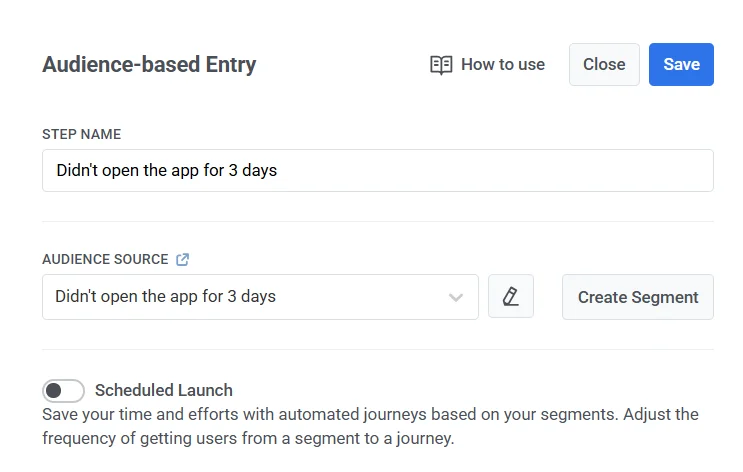
Sie können Segmente direkt von diesem Element aus verwalten:
* Um das ausgewählte Segment zu bearbeiten, klicken Sie auf das **Bearbeiten**-Symbol neben dem Dropdown-Menü **Audience Source**.
* Um ein neues Segment zu erstellen, klicken Sie auf **Create Segment**.
Sie können auch eine CSV-Datei hochladen, um ein Segment zu erstellen und dann eine Journey dafür zu starten. [Erfahren Sie mehr](/de/product/audience-data-and-segmentation/segmentation/create-segments/by-import)
Sobald die Journey aktiviert ist, treten alle Benutzer aus dem ausgewählten Segment in die Journey ein.
## Einstiegszeitplan
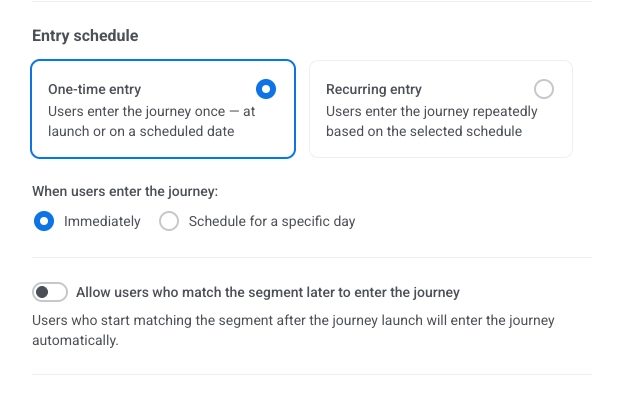
Der **Einstiegszeitplan** legt fest, wie Benutzer in die Journey eintreten.
Wählen Sie in der Elementkonfiguration zwischen zwei Einstiegstypen:
* **Einmaliger Einstieg:** Benutzer treten einmal in die Journey ein – beim Start oder zu einem geplanten Datum.
* **Wiederkehrender Einstieg:** Benutzer treten wiederholt gemäß dem ausgewählten Zeitplan in die Journey ein.
### Einmaliger Einstieg
Wenn **Einmaliger Einstieg** ausgewählt ist, wählen Sie, wann Benutzer in die Journey eintreten:
* **Sofort:** Benutzer treten ein, sobald die Journey aktiviert ist.
* **Für einen bestimmten Tag planen:** Benutzer treten zu dem von Ihnen festgelegten Datum und der Uhrzeit ein.
#### Sofort
Benutzer treten in die Journey ein, sobald sie aktiviert ist.
#### Für einen bestimmten Tag planen
Wenn Sie **Für einen bestimmten Tag planen** wählen, legen Sie Datum, Uhrzeit und Zeitzone fest.
##### Zeitzonenoptionen
* **Zeitzone des Geräts des Abonnenten (Standard):** Der Einstieg verwendet die Zeitzone des Geräts jedes Abonnenten. Wenn die Zeitzone fehlt, wird ein Fallback (z. B. GMT+01:00) verwendet. Klicken Sie auf **Fallback ändern**, um ihn zu ändern.
* **Spezifische Zeitzone:** Wählen Sie eine Zeitzone aus dem Dropdown-Menü für eine feste Einstiegszeit.

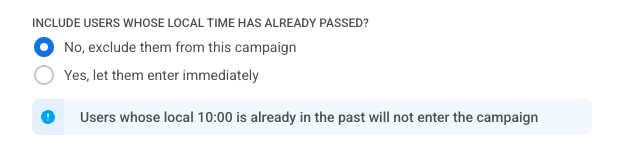
##### Wählen Sie, was passiert, wenn die geplante Zeit eines Benutzers bereits vergangen ist
Wählen Sie, was passiert, wenn die geplante Einstiegszeit eines Benutzers (in seiner lokalen Zeitzone) bereits vergangen ist:
* **Nein, von dieser Journey ausschließen:** Der Benutzer wird nicht in die Journey eintreten.
* **Ja, sofort eintreten lassen:** Der Benutzer tritt sofort in die Journey ein.
#### Definieren Sie, wer in die Journey eintritt
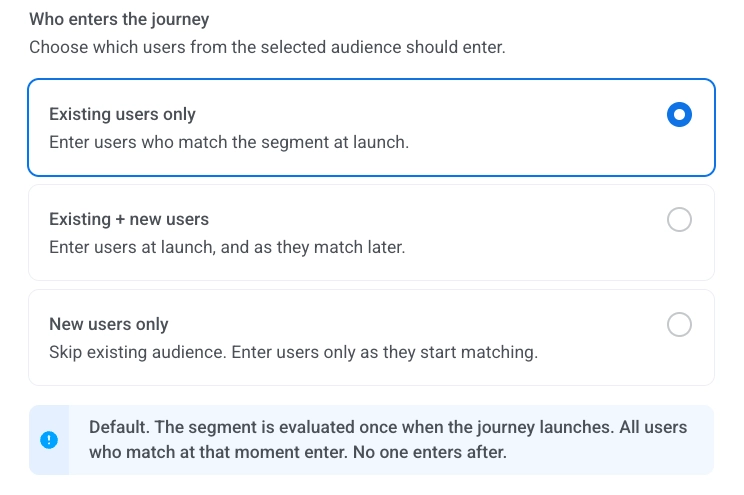
Wählen Sie, welche Benutzer aus dem ausgewählten Segment eintreten können:
* **Nur bestehende Benutzer (Standard):** Nur Benutzer, die zum Zeitpunkt des Starts bereits dem Segment entsprechen, treten in die Journey ein. Niemand tritt später ein. Senden Sie zum Beispiel eine einmalige Werbeaktion an Benutzer mit dem Tag `Subscribed`.
* **Bestehende + neue Benutzer:** Benutzer, die zum Zeitpunkt des Starts dem Segment entsprechen, treten zuerst ein. Nach dem Start treten auch Benutzer ein, die zu Übereinstimmungen werden. Führen Sie zum Beispiel eine Onboarding-Journey für Benutzer mit dem Tag `Registered` durch.
* **Nur neue Benutzer:** Niemand tritt beim Start ein. Nur Benutzer, die nach der Aktivierung der Journey zu Übereinstimmungen werden, treten ein. Führen Sie zum Beispiel einen Nachkauf-Flow nur für Benutzer durch, die ihre erste Bestellung nach der Aktivierung tätigen.
### Wiederkehrender Einstieg
Wenn **Wiederkehrender Einstieg** ausgewählt ist, treten Benutzer wiederholt in die Journey ein.
Wählen Sie den Zeitplan:
* **An bestimmten Daten:** Benutzer treten an den von Ihnen ausgewählten Daten ein.
* **Periodisch:** Benutzer treten in einem festen Intervall ein (z. B. alle 1 Tag).
#### An bestimmten Daten
Benutzer treten an den von Ihnen gewählten Daten in dieselbe Journey ein (z. B. läuft dieselbe Erinnerung oder derselbe Anmelde-Flow an jedem geplanten Webinar- oder Schulungstermin).
1. Wählen Sie **An bestimmten Daten** und wählen Sie die Daten im Kalender aus. Klicken Sie auf **+ Datum hinzufügen**, um weitere Daten hinzuzufügen.
2. Stellen Sie die Uhrzeit ein.
3. Stellen Sie die Zeitzone auf die gleiche Weise wie für [Für einen bestimmten Tag planen](#schedule-for-a-specific-day) ein.
Wenn die geplante Zeit eines Abonnenten bereits vergangen ist, werden sie am nächsten geplanten Datum berücksichtigt.

#### Periodisch
Benutzer treten in einem festen Intervall an den von Ihnen gewählten Tagen in die Journey ein (z. B. führt eine Fitness-App jeden Tag dieselbe tägliche 8-Uhr-Erinnerungs-Journey aus).
1. Wählen Sie **Periodisch**.
2. Stellen Sie unter **EINTRITT ALLE** das Intervall ein (z. B. alle 1 Tag, alle 2 Wochen).
3. Wählen Sie die Tage aus (der Woche oder des Monats, je nach Intervall).
4. Stellen Sie die Uhrzeit und die Zeitzone auf die gleiche Weise wie für [Für einen bestimmten Tag planen](#schedule-for-a-specific-day) ein.
Wenn die geplante Zeit eines Abonnenten bereits vergangen ist, werden sie am nächsten geplanten Tag berücksichtigt.
