# Dynamische Inhalte und Liquid-Vorlagen in Journeys
## Übersicht
Für eine größere Relevanz Ihrer Nachrichten für die Benutzer in der Journey können Sie personalisierte Inhalte basierend auf dem Verhalten der Benutzer hinzufügen. Wenn Sie beispielsweise eine Push-Benachrichtigung für einen Warenkorbabbruch senden, fügen Sie den Produktnamen für eine bessere Konversion hinzu – erinnern Sie die Benutzer daran, was genau sie kaufen wollten, um Ihre Nachricht überzeugender zu machen.
Wenn ein Benutzer ein Event innerhalb der Journey auslöst, d. h. eine Aktion in der App durchführt (z. B. ein Produkt in den Warenkorb legt oder ein bestimmtes Spiellevel erreicht), verwenden Sie die Attribute dieses Events im Inhalt Ihrer Folgenachricht, anstatt Tag-Werte einzufügen.
## Personalisierung mit dynamischen Inhalten
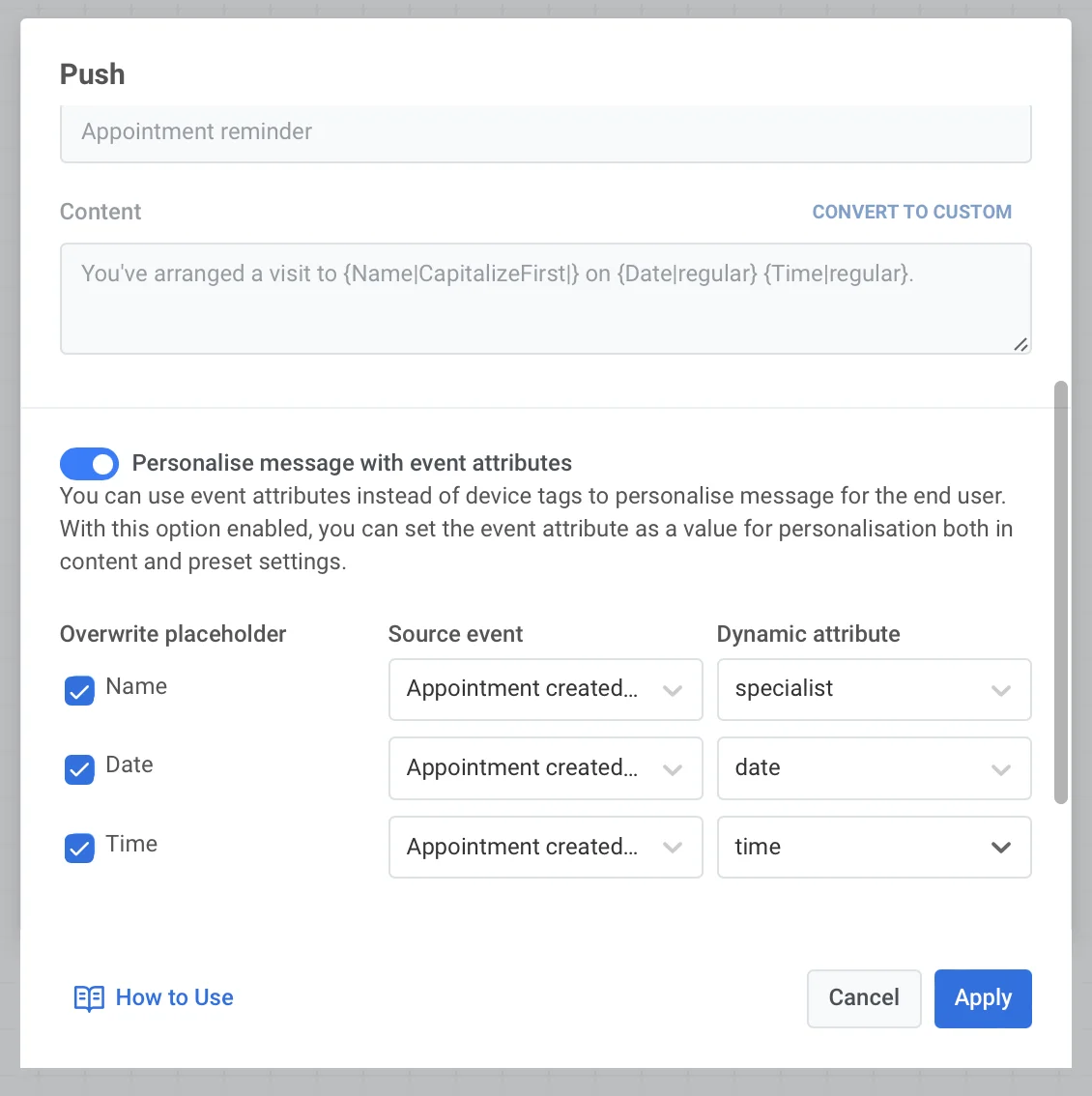
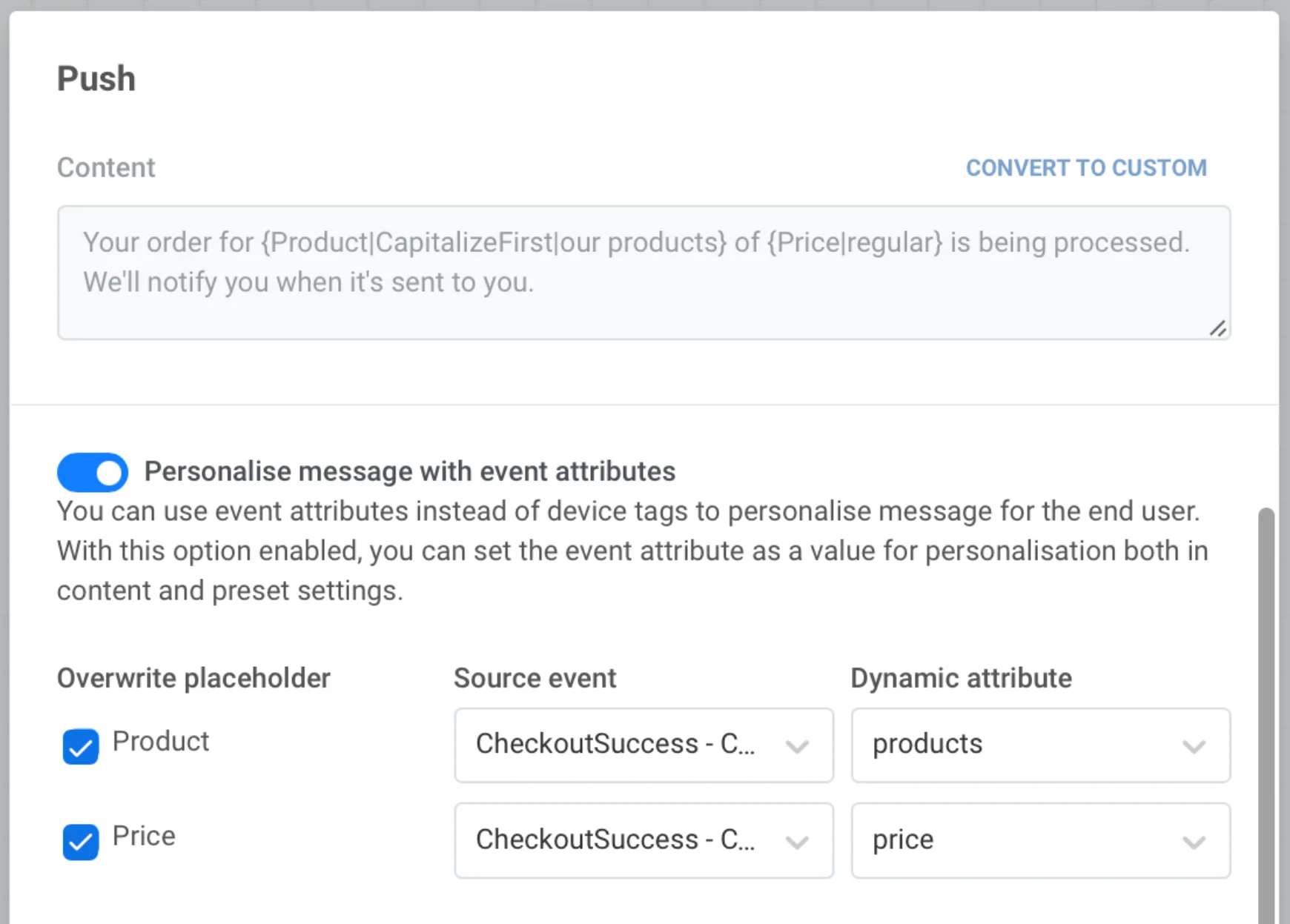
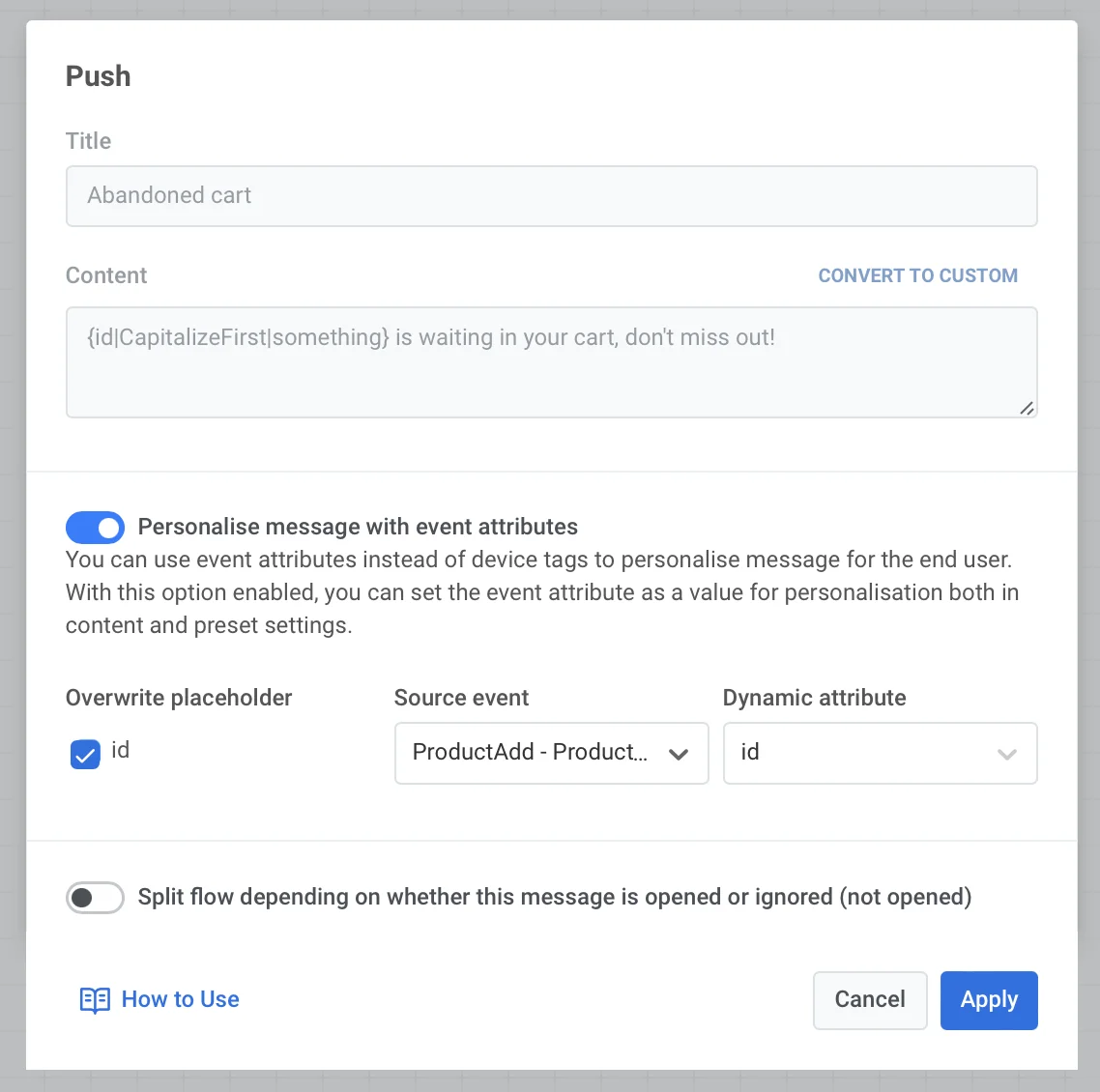
Um die Nachricht mit [**dynamischen Inhalten**](/de/product/personalization/dynamic-content/) zu personalisieren, aktivieren Sie die Option **Personalize message with event attributes**, während Sie das Push- oder E-Mail-Element auf Ihrer Journey-Arbeitsfläche (Canvas) einrichten. Wählen Sie den Personalisierungs-Platzhalter (oder mehrere Platzhalter) aus, der mit den Event-Attributen gefüllt werden soll.
## Personalisierung mit Liquid-Vorlagen
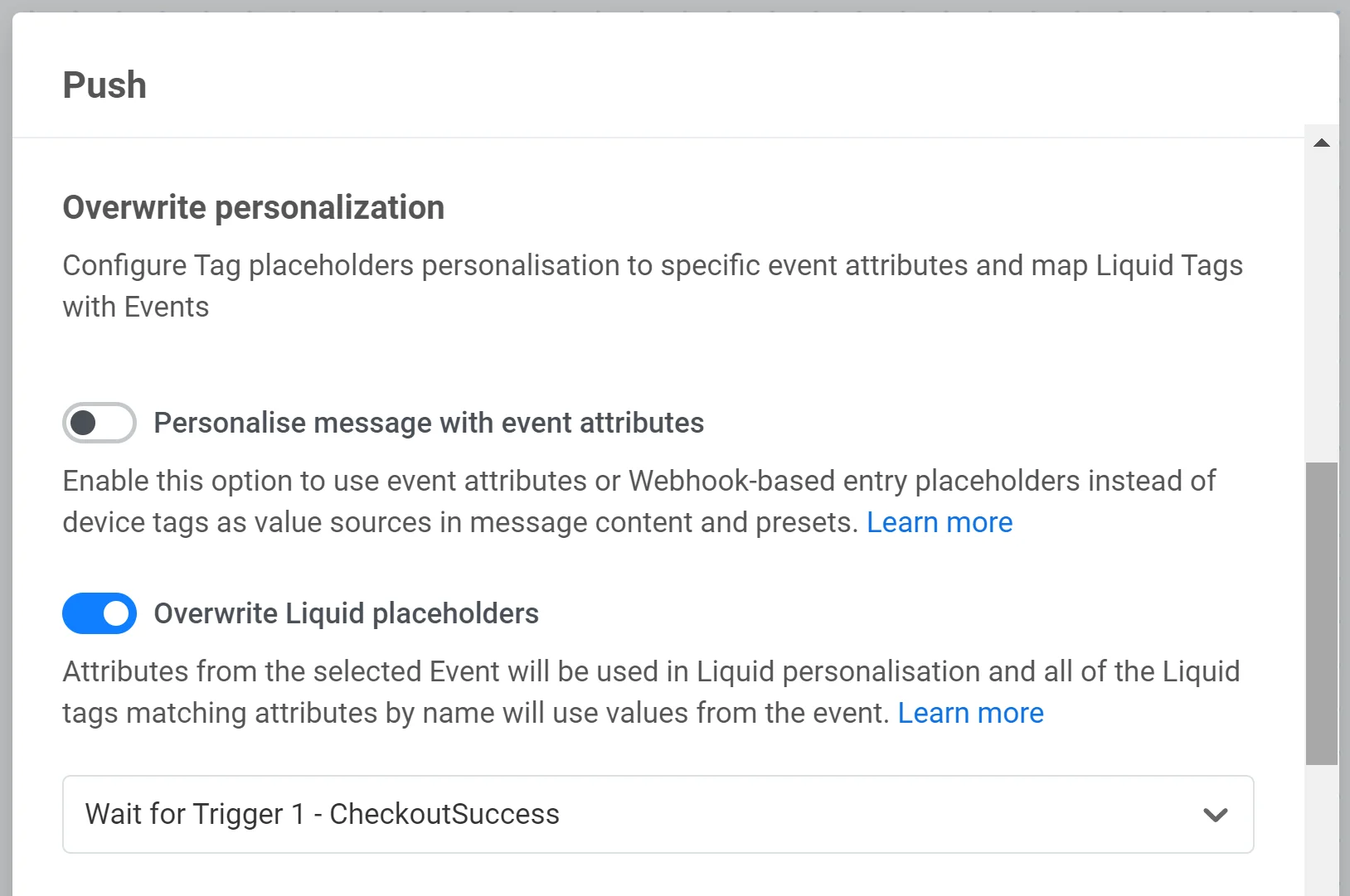
Um die Nachricht mit [**Liquid-Vorlagen**](/de/product/personalization/liquid-templates/) zu personalisieren, aktivieren Sie die Option **Overwrite Liquid placeholders** und wählen Sie das gewünschte Event aus. Wenn der Attributname mit dem Tag-Namen in der Nachricht übereinstimmt, wird der Attributwert zum Nachrichtentext hinzugefügt.
Verwenden Sie Liquid-Platzhalter, wenn Sie mehr Flexibilität bei der Einrichtung der Nachrichtenpersonalisierung benötigen. Sie können beispielsweise eine Liste der gekauften Artikel und deren Preis anstelle eines einzelnen Wertes in den E-Mail-Text einfügen.
## Anwendungsfälle
### Warenkorbabbruch
Alles kann Benutzer von ihrer Journey durch Ihre App ablenken: ein plötzlicher Anruf, eine Arbeits-E-Mail oder eine Push-Benachrichtigung von einem Messenger. Bemerken Sie, dass Ihre Benutzer Produkte in ihren Warenkorb legen und die Käufe nicht abschließen? Senden Sie die personalisierte Erinnerung an den Warenkorbabbruch, um sie zurückzuholen!
Für eine bessere Konversion fügen Sie den Produktnamen zu einer Push- oder E-Mail-Nachricht hinzu – erinnern Sie die Benutzer daran, was genau sie kaufen möchten, um Ihre Nachricht überzeugender zu machen.
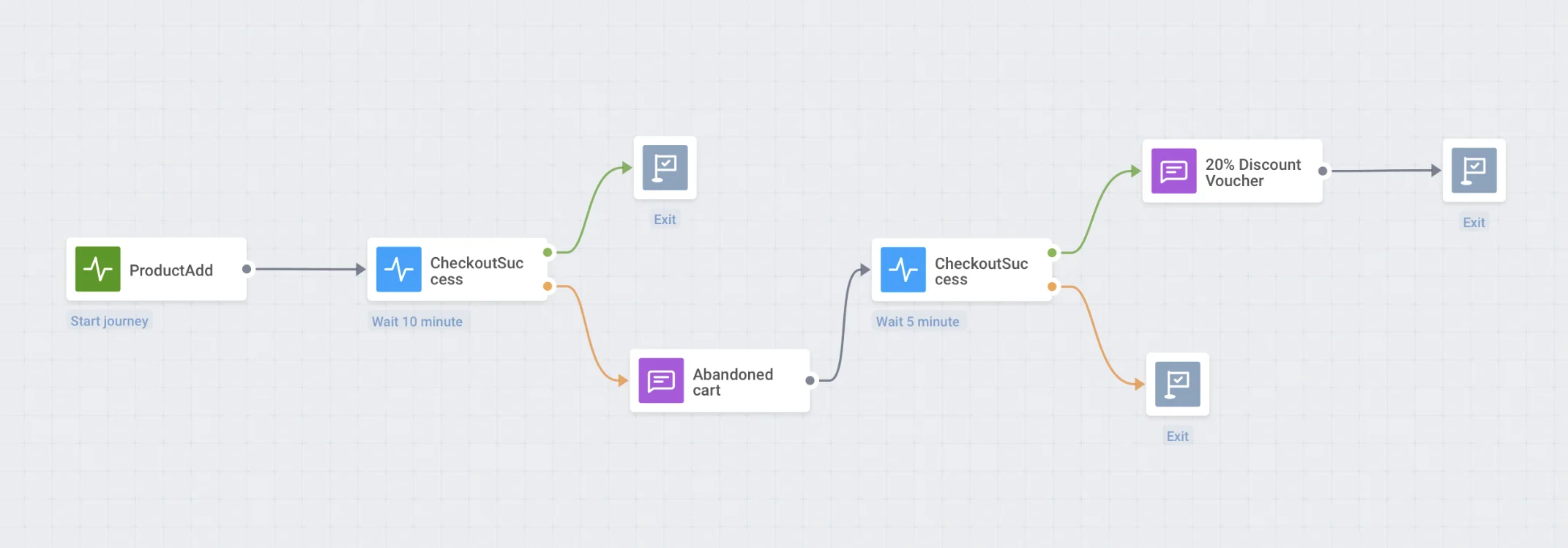
Um eine Kampagne für Warenkorbabbrüche zu erstellen,
1. Starten Sie die Journey mit dem Event _Add product_, das ausgelöst wird, wenn ein Benutzer etwas in seinen Warenkorb legt.
2. Platzieren Sie dann das Element _Wait for event_ neben dem Start-Event und wählen Sie _Checkout success_ (oder ein anderes Event, das ausgelöst wird, wenn ein Benutzer seinen Kauf abschließt).
3. Teilen Sie die folgende Journey in zwei Zweige auf, je nachdem, ob der Kauf abgeschlossen wird. Senden Sie an diejenigen, die nicht innerhalb weniger Minuten/Stunden zur Kasse gehen, eine Push- oder E-Mail-Nachricht mit den Details ihres Warenkorbs.
### Terminbestätigung
Der Aufbau persönlicher Beziehungen zu jedem Kunden macht Unternehmen erfolgreich. Daher möchten Sie Ihren Kunden vielleicht jede Hilfe und Sorgfalt zukommen lassen, die Sie bieten können.
Senden Sie die Terminbestätigung mit allen Details direkt in den Posteingang des Benutzers, damit dieser sie später überprüfen kann, um seinen Besuch nicht zu verpassen.
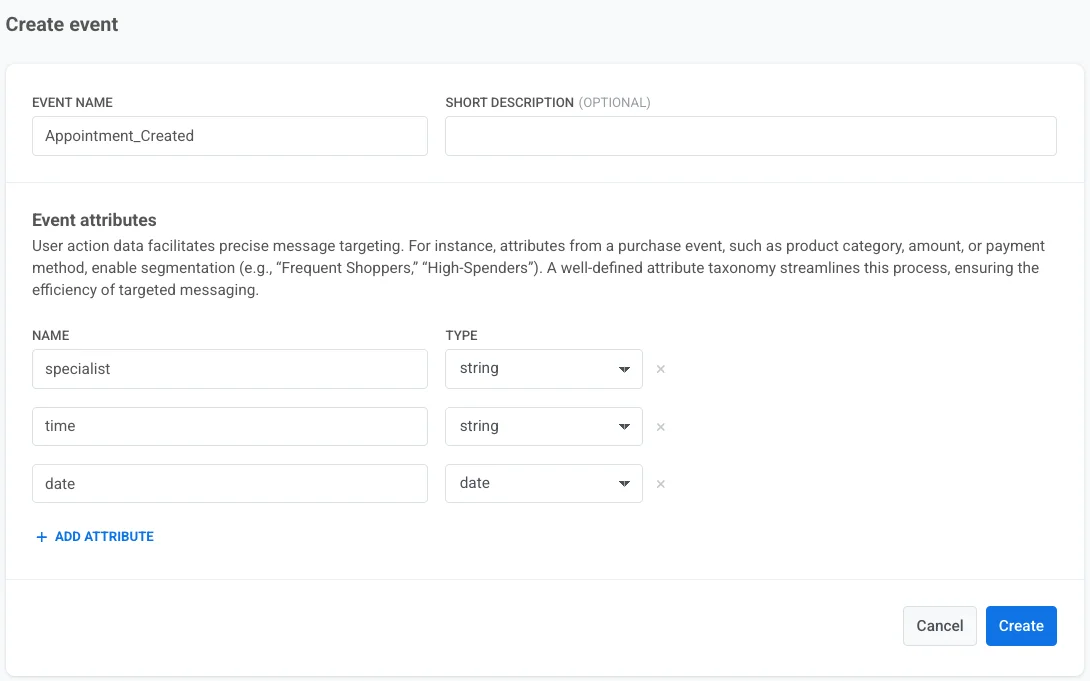
1. **Erstellen Sie ein Event** mit den benötigten Attributen: Spezialist, Datum und Uhrzeit
2. Bereiten Sie den Inhalt der Nachricht vor und **speichern Sie ihn als Voreinstellung (Preset)**. Wählen Sie **Save to Inbox**, damit Benutzer jederzeit auf Ihre Push-Benachrichtigung zurückgreifen können.
3. Starten Sie die Journey mit dem von Ihnen erstellten Event.
4. Richten Sie die Push-Benachrichtigung nach dem Eingangs-Event ein. Personalisieren Sie den Inhalt der Voreinstellung mit den Attributen des Events _Appointment created_.
 ## Personalisierung mit Liquid-Vorlagen
Um die Nachricht mit [**Liquid-Vorlagen**](/de/product/personalization/liquid-templates/) zu personalisieren, aktivieren Sie die Option **Overwrite Liquid placeholders** und wählen Sie das gewünschte Event aus. Wenn der Attributname mit dem Tag-Namen in der Nachricht übereinstimmt, wird der Attributwert zum Nachrichtentext hinzugefügt.
## Personalisierung mit Liquid-Vorlagen
Um die Nachricht mit [**Liquid-Vorlagen**](/de/product/personalization/liquid-templates/) zu personalisieren, aktivieren Sie die Option **Overwrite Liquid placeholders** und wählen Sie das gewünschte Event aus. Wenn der Attributname mit dem Tag-Namen in der Nachricht übereinstimmt, wird der Attributwert zum Nachrichtentext hinzugefügt.
 Verwenden Sie Liquid-Platzhalter, wenn Sie mehr Flexibilität bei der Einrichtung der Nachrichtenpersonalisierung benötigen. Sie können beispielsweise eine Liste der gekauften Artikel und deren Preis anstelle eines einzelnen Wertes in den E-Mail-Text einfügen.
## Anwendungsfälle
### Warenkorbabbruch
Alles kann Benutzer von ihrer Journey durch Ihre App ablenken: ein plötzlicher Anruf, eine Arbeits-E-Mail oder eine Push-Benachrichtigung von einem Messenger. Bemerken Sie, dass Ihre Benutzer Produkte in ihren Warenkorb legen und die Käufe nicht abschließen? Senden Sie die personalisierte Erinnerung an den Warenkorbabbruch, um sie zurückzuholen!
Für eine bessere Konversion fügen Sie den Produktnamen zu einer Push- oder E-Mail-Nachricht hinzu – erinnern Sie die Benutzer daran, was genau sie kaufen möchten, um Ihre Nachricht überzeugender zu machen.
Verwenden Sie Liquid-Platzhalter, wenn Sie mehr Flexibilität bei der Einrichtung der Nachrichtenpersonalisierung benötigen. Sie können beispielsweise eine Liste der gekauften Artikel und deren Preis anstelle eines einzelnen Wertes in den E-Mail-Text einfügen.
## Anwendungsfälle
### Warenkorbabbruch
Alles kann Benutzer von ihrer Journey durch Ihre App ablenken: ein plötzlicher Anruf, eine Arbeits-E-Mail oder eine Push-Benachrichtigung von einem Messenger. Bemerken Sie, dass Ihre Benutzer Produkte in ihren Warenkorb legen und die Käufe nicht abschließen? Senden Sie die personalisierte Erinnerung an den Warenkorbabbruch, um sie zurückzuholen!
Für eine bessere Konversion fügen Sie den Produktnamen zu einer Push- oder E-Mail-Nachricht hinzu – erinnern Sie die Benutzer daran, was genau sie kaufen möchten, um Ihre Nachricht überzeugender zu machen.
 Um eine Kampagne für Warenkorbabbrüche zu erstellen,
1. Starten Sie die Journey mit dem Event _Add product_, das ausgelöst wird, wenn ein Benutzer etwas in seinen Warenkorb legt.
2. Platzieren Sie dann das Element _Wait for event_ neben dem Start-Event und wählen Sie _Checkout success_ (oder ein anderes Event, das ausgelöst wird, wenn ein Benutzer seinen Kauf abschließt).
3. Teilen Sie die folgende Journey in zwei Zweige auf, je nachdem, ob der Kauf abgeschlossen wird. Senden Sie an diejenigen, die nicht innerhalb weniger Minuten/Stunden zur Kasse gehen, eine Push- oder E-Mail-Nachricht mit den Details ihres Warenkorbs.
Um eine Kampagne für Warenkorbabbrüche zu erstellen,
1. Starten Sie die Journey mit dem Event _Add product_, das ausgelöst wird, wenn ein Benutzer etwas in seinen Warenkorb legt.
2. Platzieren Sie dann das Element _Wait for event_ neben dem Start-Event und wählen Sie _Checkout success_ (oder ein anderes Event, das ausgelöst wird, wenn ein Benutzer seinen Kauf abschließt).
3. Teilen Sie die folgende Journey in zwei Zweige auf, je nachdem, ob der Kauf abgeschlossen wird. Senden Sie an diejenigen, die nicht innerhalb weniger Minuten/Stunden zur Kasse gehen, eine Push- oder E-Mail-Nachricht mit den Details ihres Warenkorbs.
 ### Terminbestätigung
Der Aufbau persönlicher Beziehungen zu jedem Kunden macht Unternehmen erfolgreich. Daher möchten Sie Ihren Kunden vielleicht jede Hilfe und Sorgfalt zukommen lassen, die Sie bieten können.
Senden Sie die Terminbestätigung mit allen Details direkt in den Posteingang des Benutzers, damit dieser sie später überprüfen kann, um seinen Besuch nicht zu verpassen.
1. **Erstellen Sie ein Event** mit den benötigten Attributen: Spezialist, Datum und Uhrzeit
### Terminbestätigung
Der Aufbau persönlicher Beziehungen zu jedem Kunden macht Unternehmen erfolgreich. Daher möchten Sie Ihren Kunden vielleicht jede Hilfe und Sorgfalt zukommen lassen, die Sie bieten können.
Senden Sie die Terminbestätigung mit allen Details direkt in den Posteingang des Benutzers, damit dieser sie später überprüfen kann, um seinen Besuch nicht zu verpassen.
1. **Erstellen Sie ein Event** mit den benötigten Attributen: Spezialist, Datum und Uhrzeit
 2. Bereiten Sie den Inhalt der Nachricht vor und **speichern Sie ihn als Voreinstellung (Preset)**. Wählen Sie **Save to Inbox**, damit Benutzer jederzeit auf Ihre Push-Benachrichtigung zurückgreifen können.
3. Starten Sie die Journey mit dem von Ihnen erstellten Event.
2. Bereiten Sie den Inhalt der Nachricht vor und **speichern Sie ihn als Voreinstellung (Preset)**. Wählen Sie **Save to Inbox**, damit Benutzer jederzeit auf Ihre Push-Benachrichtigung zurückgreifen können.
3. Starten Sie die Journey mit dem von Ihnen erstellten Event.
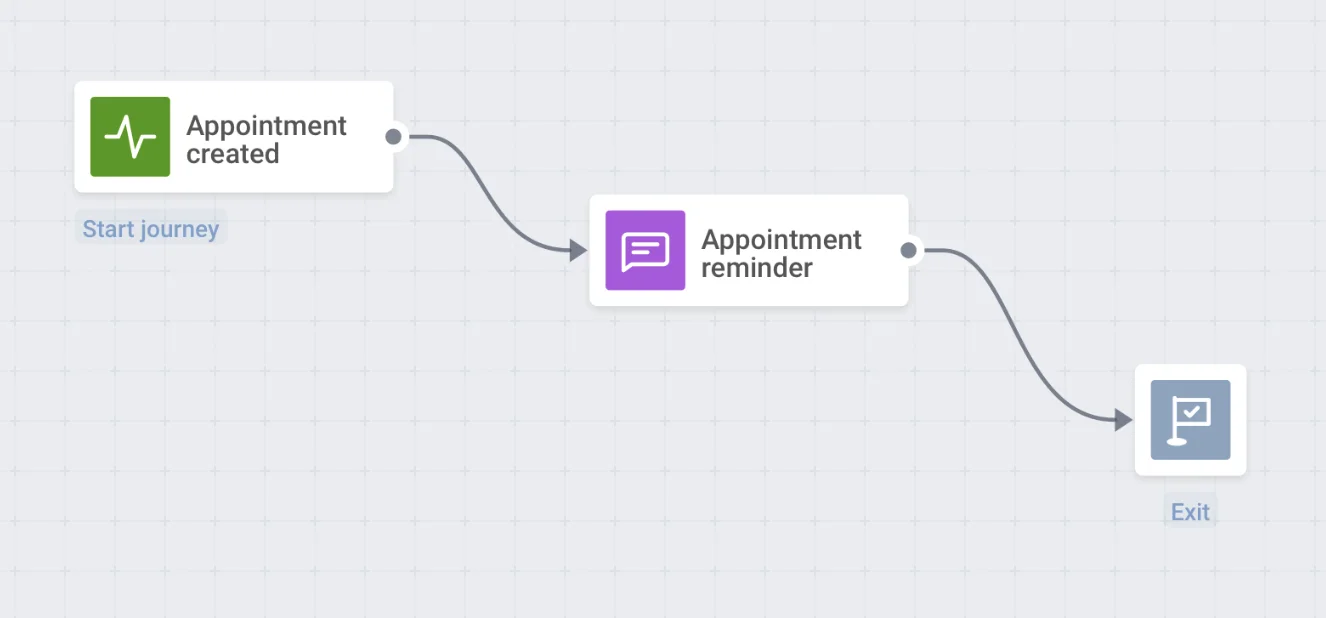 4. Richten Sie die Push-Benachrichtigung nach dem Eingangs-Event ein. Personalisieren Sie den Inhalt der Voreinstellung mit den Attributen des Events _Appointment created_.