# WhatsApp
Das WhatsApp-Element in der Pushwoosh Customer Journey ermöglicht es Ihnen, personalisierte WhatsApp-Nachrichten an Benutzer zu senden.
Das WhatsApp-Element kann so konfiguriert werden, dass es vorab genehmigte Vorlagen aus Ihrem Meta-Konto oder benutzerdefinierte Inhalte verwendet, die direkt in Pushwoosh erstellt wurden.
> **Hinweis:** Sie können Konversationen nur mit einer genehmigten Nachrichtenvorlage initiieren. [Erfahren Sie mehr](/de/product/messaging-channels/whatsapp-messages/send-whatsapp-messages/send-whatsapp-via-customer-journey/)
## Benutzerdefinierte Inhalte verwenden
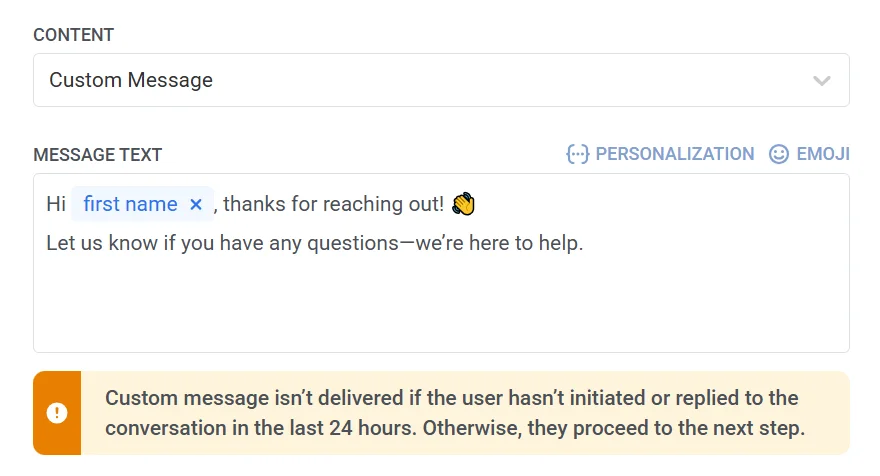
Wenn ein Benutzer eine Konversation initiiert, dürfen Sie innerhalb eines 24-Stunden-Zeitraums mit benutzerdefinierten Inhalten antworten. Beachten Sie, dass benutzerdefinierte Inhalte nur reinen Text unterstützen (einschließlich eventueller Platzhalter) und keine zusätzlichen Einstellungen wie plattformspezifische Anpassungen, Medienanhänge, Sprachen usw. zulassen.
## Eine vorab genehmigte Vorlage aus Ihrem Meta-Konto verwenden
Wählen Sie diese Option, um eine bereits vorhandene Vorlage aus Ihrem Meta-Konto zu verwenden. Nach der Auswahl einer Vorlage zeigt Pushwoosh eine Vorschau des Nachrichteninhalts an. Wenn die Vorlage Platzhalter enthält, stellt jeder eine dynamische Variable dar, die konfiguriert werden muss, bevor die Nachricht gesendet werden kann. [Erfahren Sie mehr](/de/product/messaging-channels/whatsapp-messages/send-whatsapp-messages/send-whatsapp-via-customer-journey/#configure-dynamic-variables)

Wenn Sie Katalog-Nachrichtenvorlagen verwenden möchten, mit denen Benutzer Ihren Produktkatalog direkt in WhatsApp durchsuchen können, können Sie aus zwei Typen wählen: **Einfache Katalog-Nachricht** oder **Mehrprodukt-Katalog-Nachricht** (ermöglicht die Auswahl bestimmter anzuzeigender Produkte).
[Erfahren Sie mehr](/de/product/messaging-channels/whatsapp-messages/send-whatsapp-messages/send-catalogs-via-whatsapp)
#### Aktions-URLs konfigurieren
WhatsApp-Nachrichtenvorlagen können Aktions-Schaltflächen (z. B. „Jetzt kaufen“) enthalten, die beim Antippen eine URL öffnen. Diese Schaltflächen können mithilfe von dynamischen Variablen, die als Platzhalter in die URL eingefügt werden, personalisiert werden.
Die Aktions-URL wird während der Vorlagenerstellung in Ihrem Meta Business-Konto definiert. Wenn die URL Platzhalter (z. B. `{product_id}`) enthält, müssen Sie jedem Platzhalter in Pushwoosh einen Wert zuweisen, bevor Sie die Nachricht senden. [Erfahren Sie mehr](/de/product/messaging-channels/whatsapp-messages/send-whatsapp-messages/send-whatsapp-via-customer-journey/#configure-action-urls)
#### Medienanhänge hinzufügen
Wenn Sie eine Vorlage verwenden, die eine Mediendatei (Bild, Video oder PDF) enthält, beachten Sie bitte, dass die Medien nicht in der Vorlage selbst gespeichert sind. Diese Dateien werden nur als Beispiele während der Vorlageneinreichung bei Meta zu Validierungszwecken hochgeladen. Um die Nachricht in einer Live-Kampagne erfolgreich zu senden, müssen Sie die tatsächliche Datei-URL in Pushwoosh angeben.
Um Medien hinzuzufügen, geben Sie eine gültige, öffentlich zugängliche URL, die auf die tatsächliche Mediendatei verweist, in das Feld **Bild** ein.
Beispiel: [`https://yourdomain.com/files/offer-banner.jpg`](https://yourdomain.com/files/offer-banner.jpg)
**Hinweis:** Die Nachricht wird nicht gesendet, wenn die URL der Mediendatei fehlt oder unzugänglich ist.
[Erfahren Sie mehr](/de/product/messaging-channels/whatsapp-messages/send-whatsapp-messages/send-whatsapp-via-customer-journey/#add-media-attachments)
## Nachrichtentyp festlegen
Wählen Sie **Marketing-Nachricht** oder **Transaktionsnachricht**:
* **Marketing-Nachricht**: Für Kampagnen und Werbeaktionen. Alle Regeln und Limits gelten. Berücksichtigt: Opt-outs, Häufigkeitsbegrenzung (Frequency Capping) und Ruhezeit (Silence Period). Schließt aus: die [globale Kontrollgruppe](/de/product/audience-data-and-segmentation/global-control-group/).
* **Transaktionsnachricht**: Für Betriebs- oder Servicenachrichten. Regeln und Limits gelten nicht. Umgeht: Opt-outs, Häufigkeitsbegrenzung (Frequency Capping) und Ruhezeit (Silence Period). Gesendet an: die [globale Kontrollgruppe](/de/product/audience-data-and-segmentation/global-control-group/).
[Erfahren Sie, wie der Nachrichtentyp die Zustellung beeinflusst](/de/product/messaging-channels/marketing-vs-transactional/).
## Häufigkeitsbegrenzung (Frequency Capping) festlegen
Verwenden Sie die [**Häufigkeitsbegrenzung (Frequency Capping)**](/de/product/messaging-channels/global-frequency-capping/#enable-global-frequency-capping), um zu begrenzen, wie oft Benutzer WhatsApp-Nachrichten erhalten, um übermäßiges Versenden von Nachrichten zu verhindern und die Abwanderung zu reduzieren. Wählen Sie eine der folgenden Optionen:
* **Globale Einstellungen für die Häufigkeitsbegrenzung verwenden**
Wenden Sie die projektweiten Limits an, die in Ihren [globalen Einstellungen für die Häufigkeitsbegrenzung](/de/product/messaging-channels/global-frequency-capping/#enable-global-frequency-capping) konfiguriert sind.
Wenn beispielsweise das globale Limit auf 3 WhatsApp-Nachrichten in 9 Tagen festgelegt ist, werden zusätzliche Nachrichten, die dieses Limit überschreiten, übersprungen.
* **Globale Häufigkeitsbegrenzung ignorieren**
Der Benutzer erhält diese Nachricht auch dann, wenn er die Nachrichtenlimits des Kanals überschritten hat. Verwenden Sie diese Option mit Vorsicht, um übermäßiges Versenden von Nachrichten zu vermeiden.
* **Benutzerdefinierte Häufigkeitsbegrenzung verwenden**
Legen Sie ein benutzerdefiniertes Nachrichtenlimit für diese Nachricht fest. Wenn der Benutzer dieses benutzerdefinierte Limit überschreitet, wird die Nachricht übersprungen und der Benutzer geht zum nächsten Schritt über.
> **Wichtig:** Die benutzerdefinierte Häufigkeitsbegrenzung isoliert die Nachricht nicht von der **globalen Häufigkeitsbegrenzung**. Alle auf demselben Kanal gesendeten Nachrichten, einschließlich derer aus anderen Journeys oder Kampagnen, werden weiterhin auf das globale Limit angerechnet. Wenn der Benutzer in dieser Woche bereits 3 WhatsApp-Nachrichten aus anderen Quellen erhalten hat, kann diese Nachricht möglicherweise trotzdem blockiert werden, auch wenn die benutzerdefinierte Begrenzung dies zulassen würde.
[Erfahren Sie mehr](/de/product/messaging-channels/global-frequency-capping/#customize-capping-for-specific-messages)
## Gutscheine verwenden
Sie können WhatsApp-Nachrichten personalisieren, indem Sie einen Gutscheincode aus einem vordefinierten Pool anhängen. Dies ist nützlich für Werbeaktionen, Rabatte und Treueanreize.
Erstellen Sie hierfür eine WhatsApp-Vorlage, die den Platzhalter ``{{voucher}}`` enthält.
Um einen Gutschein in Ihre WhatsApp-Nachricht einzufügen:
1. Schalten Sie **Gutscheine** im Schritt der WhatsApp-Nachricht auf EIN.
2. Wählen Sie im Feld **Gutschein-Pool** den Pool aus, der Ihre verfügbaren Gutscheincodes enthält. Stellen Sie sicher, dass Sie den Gutschein-Pool im Voraus hinzufügen.
3. (Optional) Verwenden Sie das Feld **Tag zuweisen**, um Benutzern, die einen Gutschein erhalten, einen Tag zuzuweisen. Dieser Tag kann zur Segmentierung oder für Berichte verwendet werden.
[Erfahren Sie mehr über Gutscheine](/de/product/content/vouchers/)
Nachdem Sie das WhatsApp-Element konfiguriert haben, klicken Sie auf **Speichern**, um Ihre Einstellungen zu übernehmen.
 ## Eine vorab genehmigte Vorlage aus Ihrem Meta-Konto verwenden
Wählen Sie diese Option, um eine bereits vorhandene Vorlage aus Ihrem Meta-Konto zu verwenden. Nach der Auswahl einer Vorlage zeigt Pushwoosh eine Vorschau des Nachrichteninhalts an. Wenn die Vorlage Platzhalter enthält, stellt jeder eine dynamische Variable dar, die konfiguriert werden muss, bevor die Nachricht gesendet werden kann. [Erfahren Sie mehr](/de/product/messaging-channels/whatsapp-messages/send-whatsapp-messages/send-whatsapp-via-customer-journey/#configure-dynamic-variables)

Wenn Sie Katalog-Nachrichtenvorlagen verwenden möchten, mit denen Benutzer Ihren Produktkatalog direkt in WhatsApp durchsuchen können, können Sie aus zwei Typen wählen: **Einfache Katalog-Nachricht** oder **Mehrprodukt-Katalog-Nachricht** (ermöglicht die Auswahl bestimmter anzuzeigender Produkte).
[Erfahren Sie mehr](/de/product/messaging-channels/whatsapp-messages/send-whatsapp-messages/send-catalogs-via-whatsapp)
#### Aktions-URLs konfigurieren
WhatsApp-Nachrichtenvorlagen können Aktions-Schaltflächen (z. B. „Jetzt kaufen“) enthalten, die beim Antippen eine URL öffnen. Diese Schaltflächen können mithilfe von dynamischen Variablen, die als Platzhalter in die URL eingefügt werden, personalisiert werden.
Die Aktions-URL wird während der Vorlagenerstellung in Ihrem Meta Business-Konto definiert. Wenn die URL Platzhalter (z. B. `{product_id}`) enthält, müssen Sie jedem Platzhalter in Pushwoosh einen Wert zuweisen, bevor Sie die Nachricht senden. [Erfahren Sie mehr](/de/product/messaging-channels/whatsapp-messages/send-whatsapp-messages/send-whatsapp-via-customer-journey/#configure-action-urls)
## Eine vorab genehmigte Vorlage aus Ihrem Meta-Konto verwenden
Wählen Sie diese Option, um eine bereits vorhandene Vorlage aus Ihrem Meta-Konto zu verwenden. Nach der Auswahl einer Vorlage zeigt Pushwoosh eine Vorschau des Nachrichteninhalts an. Wenn die Vorlage Platzhalter enthält, stellt jeder eine dynamische Variable dar, die konfiguriert werden muss, bevor die Nachricht gesendet werden kann. [Erfahren Sie mehr](/de/product/messaging-channels/whatsapp-messages/send-whatsapp-messages/send-whatsapp-via-customer-journey/#configure-dynamic-variables)

Wenn Sie Katalog-Nachrichtenvorlagen verwenden möchten, mit denen Benutzer Ihren Produktkatalog direkt in WhatsApp durchsuchen können, können Sie aus zwei Typen wählen: **Einfache Katalog-Nachricht** oder **Mehrprodukt-Katalog-Nachricht** (ermöglicht die Auswahl bestimmter anzuzeigender Produkte).
[Erfahren Sie mehr](/de/product/messaging-channels/whatsapp-messages/send-whatsapp-messages/send-catalogs-via-whatsapp)
#### Aktions-URLs konfigurieren
WhatsApp-Nachrichtenvorlagen können Aktions-Schaltflächen (z. B. „Jetzt kaufen“) enthalten, die beim Antippen eine URL öffnen. Diese Schaltflächen können mithilfe von dynamischen Variablen, die als Platzhalter in die URL eingefügt werden, personalisiert werden.
Die Aktions-URL wird während der Vorlagenerstellung in Ihrem Meta Business-Konto definiert. Wenn die URL Platzhalter (z. B. `{product_id}`) enthält, müssen Sie jedem Platzhalter in Pushwoosh einen Wert zuweisen, bevor Sie die Nachricht senden. [Erfahren Sie mehr](/de/product/messaging-channels/whatsapp-messages/send-whatsapp-messages/send-whatsapp-via-customer-journey/#configure-action-urls)
 #### Medienanhänge hinzufügen
Wenn Sie eine Vorlage verwenden, die eine Mediendatei (Bild, Video oder PDF) enthält, beachten Sie bitte, dass die Medien nicht in der Vorlage selbst gespeichert sind. Diese Dateien werden nur als Beispiele während der Vorlageneinreichung bei Meta zu Validierungszwecken hochgeladen. Um die Nachricht in einer Live-Kampagne erfolgreich zu senden, müssen Sie die tatsächliche Datei-URL in Pushwoosh angeben.
Um Medien hinzuzufügen, geben Sie eine gültige, öffentlich zugängliche URL, die auf die tatsächliche Mediendatei verweist, in das Feld **Bild** ein.
Beispiel: [`https://yourdomain.com/files/offer-banner.jpg`](https://yourdomain.com/files/offer-banner.jpg)
**Hinweis:** Die Nachricht wird nicht gesendet, wenn die URL der Mediendatei fehlt oder unzugänglich ist.
[Erfahren Sie mehr](/de/product/messaging-channels/whatsapp-messages/send-whatsapp-messages/send-whatsapp-via-customer-journey/#add-media-attachments)
## Nachrichtentyp festlegen
Wählen Sie **Marketing-Nachricht** oder **Transaktionsnachricht**:
* **Marketing-Nachricht**: Für Kampagnen und Werbeaktionen. Alle Regeln und Limits gelten. Berücksichtigt: Opt-outs, Häufigkeitsbegrenzung (Frequency Capping) und Ruhezeit (Silence Period). Schließt aus: die [globale Kontrollgruppe](/de/product/audience-data-and-segmentation/global-control-group/).
* **Transaktionsnachricht**: Für Betriebs- oder Servicenachrichten. Regeln und Limits gelten nicht. Umgeht: Opt-outs, Häufigkeitsbegrenzung (Frequency Capping) und Ruhezeit (Silence Period). Gesendet an: die [globale Kontrollgruppe](/de/product/audience-data-and-segmentation/global-control-group/).
#### Medienanhänge hinzufügen
Wenn Sie eine Vorlage verwenden, die eine Mediendatei (Bild, Video oder PDF) enthält, beachten Sie bitte, dass die Medien nicht in der Vorlage selbst gespeichert sind. Diese Dateien werden nur als Beispiele während der Vorlageneinreichung bei Meta zu Validierungszwecken hochgeladen. Um die Nachricht in einer Live-Kampagne erfolgreich zu senden, müssen Sie die tatsächliche Datei-URL in Pushwoosh angeben.
Um Medien hinzuzufügen, geben Sie eine gültige, öffentlich zugängliche URL, die auf die tatsächliche Mediendatei verweist, in das Feld **Bild** ein.
Beispiel: [`https://yourdomain.com/files/offer-banner.jpg`](https://yourdomain.com/files/offer-banner.jpg)
**Hinweis:** Die Nachricht wird nicht gesendet, wenn die URL der Mediendatei fehlt oder unzugänglich ist.
[Erfahren Sie mehr](/de/product/messaging-channels/whatsapp-messages/send-whatsapp-messages/send-whatsapp-via-customer-journey/#add-media-attachments)
## Nachrichtentyp festlegen
Wählen Sie **Marketing-Nachricht** oder **Transaktionsnachricht**:
* **Marketing-Nachricht**: Für Kampagnen und Werbeaktionen. Alle Regeln und Limits gelten. Berücksichtigt: Opt-outs, Häufigkeitsbegrenzung (Frequency Capping) und Ruhezeit (Silence Period). Schließt aus: die [globale Kontrollgruppe](/de/product/audience-data-and-segmentation/global-control-group/).
* **Transaktionsnachricht**: Für Betriebs- oder Servicenachrichten. Regeln und Limits gelten nicht. Umgeht: Opt-outs, Häufigkeitsbegrenzung (Frequency Capping) und Ruhezeit (Silence Period). Gesendet an: die [globale Kontrollgruppe](/de/product/audience-data-and-segmentation/global-control-group/).
 [Erfahren Sie, wie der Nachrichtentyp die Zustellung beeinflusst](/de/product/messaging-channels/marketing-vs-transactional/).
## Häufigkeitsbegrenzung (Frequency Capping) festlegen
Verwenden Sie die [**Häufigkeitsbegrenzung (Frequency Capping)**](/de/product/messaging-channels/global-frequency-capping/#enable-global-frequency-capping), um zu begrenzen, wie oft Benutzer WhatsApp-Nachrichten erhalten, um übermäßiges Versenden von Nachrichten zu verhindern und die Abwanderung zu reduzieren. Wählen Sie eine der folgenden Optionen:
* **Globale Einstellungen für die Häufigkeitsbegrenzung verwenden**
Wenden Sie die projektweiten Limits an, die in Ihren [globalen Einstellungen für die Häufigkeitsbegrenzung](/de/product/messaging-channels/global-frequency-capping/#enable-global-frequency-capping) konfiguriert sind.
Wenn beispielsweise das globale Limit auf 3 WhatsApp-Nachrichten in 9 Tagen festgelegt ist, werden zusätzliche Nachrichten, die dieses Limit überschreiten, übersprungen.
* **Globale Häufigkeitsbegrenzung ignorieren**
Der Benutzer erhält diese Nachricht auch dann, wenn er die Nachrichtenlimits des Kanals überschritten hat. Verwenden Sie diese Option mit Vorsicht, um übermäßiges Versenden von Nachrichten zu vermeiden.
* **Benutzerdefinierte Häufigkeitsbegrenzung verwenden**
Legen Sie ein benutzerdefiniertes Nachrichtenlimit für diese Nachricht fest. Wenn der Benutzer dieses benutzerdefinierte Limit überschreitet, wird die Nachricht übersprungen und der Benutzer geht zum nächsten Schritt über.
> **Wichtig:** Die benutzerdefinierte Häufigkeitsbegrenzung isoliert die Nachricht nicht von der **globalen Häufigkeitsbegrenzung**. Alle auf demselben Kanal gesendeten Nachrichten, einschließlich derer aus anderen Journeys oder Kampagnen, werden weiterhin auf das globale Limit angerechnet. Wenn der Benutzer in dieser Woche bereits 3 WhatsApp-Nachrichten aus anderen Quellen erhalten hat, kann diese Nachricht möglicherweise trotzdem blockiert werden, auch wenn die benutzerdefinierte Begrenzung dies zulassen würde.
[Erfahren Sie mehr](/de/product/messaging-channels/global-frequency-capping/#customize-capping-for-specific-messages)
## Gutscheine verwenden
Sie können WhatsApp-Nachrichten personalisieren, indem Sie einen Gutscheincode aus einem vordefinierten Pool anhängen. Dies ist nützlich für Werbeaktionen, Rabatte und Treueanreize.
Erstellen Sie hierfür eine WhatsApp-Vorlage, die den Platzhalter ``{{voucher}}`` enthält.
Um einen Gutschein in Ihre WhatsApp-Nachricht einzufügen:
1. Schalten Sie **Gutscheine** im Schritt der WhatsApp-Nachricht auf EIN.
2. Wählen Sie im Feld **Gutschein-Pool** den Pool aus, der Ihre verfügbaren Gutscheincodes enthält. Stellen Sie sicher, dass Sie den Gutschein-Pool im Voraus hinzufügen.
3. (Optional) Verwenden Sie das Feld **Tag zuweisen**, um Benutzern, die einen Gutschein erhalten, einen Tag zuzuweisen. Dieser Tag kann zur Segmentierung oder für Berichte verwendet werden.
[Erfahren Sie mehr über Gutscheine](/de/product/content/vouchers/)
Nachdem Sie das WhatsApp-Element konfiguriert haben, klicken Sie auf **Speichern**, um Ihre Einstellungen zu übernehmen.
[Erfahren Sie, wie der Nachrichtentyp die Zustellung beeinflusst](/de/product/messaging-channels/marketing-vs-transactional/).
## Häufigkeitsbegrenzung (Frequency Capping) festlegen
Verwenden Sie die [**Häufigkeitsbegrenzung (Frequency Capping)**](/de/product/messaging-channels/global-frequency-capping/#enable-global-frequency-capping), um zu begrenzen, wie oft Benutzer WhatsApp-Nachrichten erhalten, um übermäßiges Versenden von Nachrichten zu verhindern und die Abwanderung zu reduzieren. Wählen Sie eine der folgenden Optionen:
* **Globale Einstellungen für die Häufigkeitsbegrenzung verwenden**
Wenden Sie die projektweiten Limits an, die in Ihren [globalen Einstellungen für die Häufigkeitsbegrenzung](/de/product/messaging-channels/global-frequency-capping/#enable-global-frequency-capping) konfiguriert sind.
Wenn beispielsweise das globale Limit auf 3 WhatsApp-Nachrichten in 9 Tagen festgelegt ist, werden zusätzliche Nachrichten, die dieses Limit überschreiten, übersprungen.
* **Globale Häufigkeitsbegrenzung ignorieren**
Der Benutzer erhält diese Nachricht auch dann, wenn er die Nachrichtenlimits des Kanals überschritten hat. Verwenden Sie diese Option mit Vorsicht, um übermäßiges Versenden von Nachrichten zu vermeiden.
* **Benutzerdefinierte Häufigkeitsbegrenzung verwenden**
Legen Sie ein benutzerdefiniertes Nachrichtenlimit für diese Nachricht fest. Wenn der Benutzer dieses benutzerdefinierte Limit überschreitet, wird die Nachricht übersprungen und der Benutzer geht zum nächsten Schritt über.
> **Wichtig:** Die benutzerdefinierte Häufigkeitsbegrenzung isoliert die Nachricht nicht von der **globalen Häufigkeitsbegrenzung**. Alle auf demselben Kanal gesendeten Nachrichten, einschließlich derer aus anderen Journeys oder Kampagnen, werden weiterhin auf das globale Limit angerechnet. Wenn der Benutzer in dieser Woche bereits 3 WhatsApp-Nachrichten aus anderen Quellen erhalten hat, kann diese Nachricht möglicherweise trotzdem blockiert werden, auch wenn die benutzerdefinierte Begrenzung dies zulassen würde.
[Erfahren Sie mehr](/de/product/messaging-channels/global-frequency-capping/#customize-capping-for-specific-messages)
## Gutscheine verwenden
Sie können WhatsApp-Nachrichten personalisieren, indem Sie einen Gutscheincode aus einem vordefinierten Pool anhängen. Dies ist nützlich für Werbeaktionen, Rabatte und Treueanreize.
Erstellen Sie hierfür eine WhatsApp-Vorlage, die den Platzhalter ``{{voucher}}`` enthält.
Um einen Gutschein in Ihre WhatsApp-Nachricht einzufügen:
1. Schalten Sie **Gutscheine** im Schritt der WhatsApp-Nachricht auf EIN.
2. Wählen Sie im Feld **Gutschein-Pool** den Pool aus, der Ihre verfügbaren Gutscheincodes enthält. Stellen Sie sicher, dass Sie den Gutschein-Pool im Voraus hinzufügen.
3. (Optional) Verwenden Sie das Feld **Tag zuweisen**, um Benutzern, die einen Gutschein erhalten, einen Tag zuzuweisen. Dieser Tag kann zur Segmentierung oder für Berichte verwendet werden.
[Erfahren Sie mehr über Gutscheine](/de/product/content/vouchers/)
Nachdem Sie das WhatsApp-Element konfiguriert haben, klicken Sie auf **Speichern**, um Ihre Einstellungen zu übernehmen.