# Viber
Das **Viber-Element** ermöglicht es Ihnen, Viber-Nachrichten als Teil Ihrer Customer Journey an Benutzer zu senden. Ziehen Sie das **Viber**-Element auf die Arbeitsfläche und richten Sie es ein.
## Nachrichteninhalte auswählen
Wählen Sie, wie Sie den Nachrichteninhalt definieren möchten:
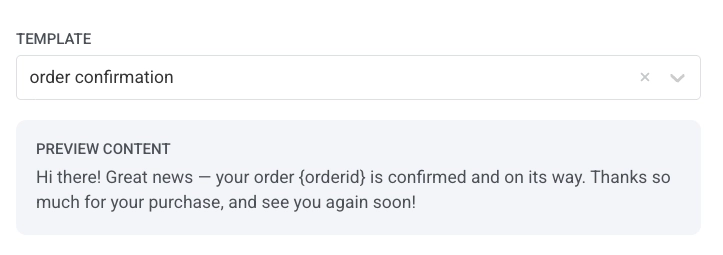
* **Vorlage**
Wählen Sie eine genehmigte Viber-Nachrichtenvorlage aus. Viber-Vorlagen werden direkt von **Rakuten Viber** erstellt und genehmigt, nicht in Pushwoosh. Nachrichten, die mit einer genehmigten Vorlage gesendet werden, werden zum niedrigeren **transaktionalen** Tarif abgerechnet.
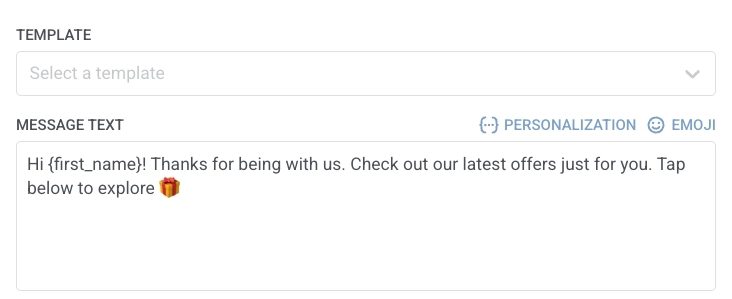
* **Freitext**
Geben Sie den reinen Textinhalt direkt in das Nachrichtenfeld ein. Freitextnachrichten erfordern keine Vorlagengenehmigung, werden aber zum **werblichen** Tarif abgerechnet.
## Nachricht mit Event-Attributen personalisieren
Viber-Vorlagen können Platzhalter für dynamische Werte enthalten, wie z. B. eine Bestell-ID oder einen Verifizierungscode. Die Personalisierung füllt jeden Platzhalter mit Daten aus einem Event-Attribut oder einem API-basierten Eintrag, sodass jeder Empfänger seine eigenen Werte anstelle von statischem Text sieht.
Wenn Ihre **Vorlage** Platzhalter enthält, wählen Sie für jeden Platzhalter das **Quell-Event** und das **dynamische Attribut** aus, das den Wert liefert. [Erfahren Sie mehr](/de/product/customer-journey/journey-elements/dynamic-content-and-liquid-templates-in-journeys/)
## Nachrichtentyp festlegen
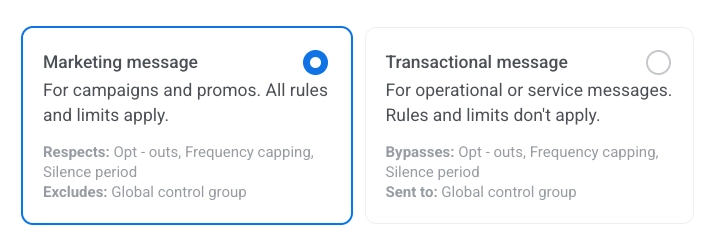
Wählen Sie **Marketingnachricht** oder **Transaktionale Nachricht**:
* **Marketingnachricht**: Für Kampagnen und Werbeaktionen. Alle Regeln und Limits gelten. Berücksichtigt: Opt-outs, Frequency Capping und Ruhezeiten. Schließt aus: die [globale Kontrollgruppe](/de/product/audience-data-and-segmentation/global-control-group/).
* **Transaktionale Nachricht**: Für Betriebs- oder Servicenachrichten. Regeln und Limits gelten nicht. Umgeht: Opt-outs, Frequency Capping und Ruhezeiten. Gesendet an: die [globale Kontrollgruppe](/de/product/audience-data-and-segmentation/global-control-group/).
[Erfahren Sie, wie der Nachrichtentyp die Zustellung beeinflusst](/de/product/messaging-channels/marketing-vs-transactional/).
## Flow nach Zustellungsstatus aufteilen
Um die Journey nach dem Viber-Zustellungsstatus aufzuteilen:
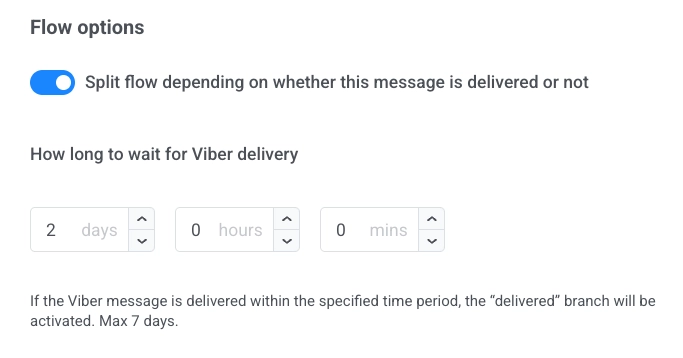
1. Aktivieren Sie **Flow aufteilen, je nachdem, ob diese Nachricht zugestellt wird oder nicht**.
2. Legen Sie fest, wie lange auf die Zustellung gewartet werden soll (maximal 7 Tage).
Wenn die Nachricht innerhalb der Wartezeit zugestellt wird, folgen die Benutzer dem **zugestellt**-Zweig. Andernfalls folgen sie dem **nicht zugestellt**-Zweig.
## Frequency Capping festlegen
Verwenden Sie [**Frequency Capping**](/de/product/messaging-channels/global-frequency-capping/#enable-global-frequency-capping), um zu begrenzen, wie oft Benutzer Viber-Nachrichten erhalten, um übermäßiges Messaging zu verhindern und die Abwanderung zu reduzieren. Wählen Sie eine der folgenden Optionen:
* **Globale Frequency-Capping-Einstellungen verwenden**
Wenden Sie die projektweiten Limits an, die in Ihren [globalen Frequency-Capping-Einstellungen](/de/product/messaging-channels/global-frequency-capping/#enable-global-frequency-capping) konfiguriert sind.
Wenn beispielsweise das globale Limit auf 3 Viber-Nachrichten in 9 Tagen festgelegt ist, werden zusätzliche Nachrichten, die dieses Limit überschreiten, übersprungen.
* **Globales Frequency Capping ignorieren**
Der Benutzer erhält diese Nachricht auch dann, wenn er die Nachrichtenlimits des Kanals überschritten hat. Verwenden Sie diese Option mit Vorsicht, um übermäßiges Messaging zu vermeiden.
* **Benutzerdefiniertes Frequency Capping verwenden**
Legen Sie ein benutzerdefiniertes Nachrichtenlimit für diese Nachricht fest. Wenn der Benutzer dieses benutzerdefinierte Limit überschreitet, wird die Nachricht übersprungen und der Benutzer geht zum nächsten Schritt über.
> **Wichtig:** Benutzerdefiniertes Frequency Capping isoliert die Nachricht nicht vom **globalen Frequency Capping**. Alle auf demselben Kanal gesendeten Nachrichten, einschließlich derer aus anderen Journeys oder Kampagnen, werden weiterhin auf das globale Limit angerechnet.
[Erfahren Sie mehr](/de/product/messaging-channels/global-frequency-capping/#customize-capping-for-specific-messages)
## Gutscheine verwenden
Sie können Viber-Nachrichten personalisieren, indem Sie einen einzigartigen Gutscheincode aus einem vordefinierten Pool einfügen. Dies ist ideal für die Bereitstellung von Werbeaktionen, Rabatten oder Treueanreizen durch Eins-zu-eins-Kommunikation.
Um Gutscheine in Ihrer Viber-Nachricht zu verwenden:
1. Stellen Sie sicher, dass Ihr Viber-Nachrichteninhalt den Platzhalter `{{voucher}}` enthält.
2. Schalten Sie im Schritt der Viber-Nachricht die Option **Gutscheine** auf EIN.
3. Wählen Sie den entsprechenden **Gutschein-Pool** aus, der Ihre Gutscheincodes enthält. Stellen Sie sicher, dass der Pool im Voraus erstellt wird.
4. (Optional) Verwenden Sie das Feld **Tag zuweisen**, um Benutzern, die einen Gutschein erhalten, ein Tag zuzuweisen. Dies hilft bei der Segmentierung und Berichterstattung.
[Erfahren Sie mehr über Gutscheine](/de/product/content/vouchers/)
Nachdem Sie das Viber-Element konfiguriert haben, klicken Sie auf **Speichern**, um Ihre Einstellungen zu übernehmen.
 * **Freitext**
Geben Sie den reinen Textinhalt direkt in das Nachrichtenfeld ein. Freitextnachrichten erfordern keine Vorlagengenehmigung, werden aber zum **werblichen** Tarif abgerechnet.
* **Freitext**
Geben Sie den reinen Textinhalt direkt in das Nachrichtenfeld ein. Freitextnachrichten erfordern keine Vorlagengenehmigung, werden aber zum **werblichen** Tarif abgerechnet.
 ## Nachricht mit Event-Attributen personalisieren
Viber-Vorlagen können Platzhalter für dynamische Werte enthalten, wie z. B. eine Bestell-ID oder einen Verifizierungscode. Die Personalisierung füllt jeden Platzhalter mit Daten aus einem Event-Attribut oder einem API-basierten Eintrag, sodass jeder Empfänger seine eigenen Werte anstelle von statischem Text sieht.
Wenn Ihre **Vorlage** Platzhalter enthält, wählen Sie für jeden Platzhalter das **Quell-Event** und das **dynamische Attribut** aus, das den Wert liefert. [Erfahren Sie mehr](/de/product/customer-journey/journey-elements/dynamic-content-and-liquid-templates-in-journeys/)
## Nachrichtentyp festlegen
Wählen Sie **Marketingnachricht** oder **Transaktionale Nachricht**:
* **Marketingnachricht**: Für Kampagnen und Werbeaktionen. Alle Regeln und Limits gelten. Berücksichtigt: Opt-outs, Frequency Capping und Ruhezeiten. Schließt aus: die [globale Kontrollgruppe](/de/product/audience-data-and-segmentation/global-control-group/).
* **Transaktionale Nachricht**: Für Betriebs- oder Servicenachrichten. Regeln und Limits gelten nicht. Umgeht: Opt-outs, Frequency Capping und Ruhezeiten. Gesendet an: die [globale Kontrollgruppe](/de/product/audience-data-and-segmentation/global-control-group/).
## Nachricht mit Event-Attributen personalisieren
Viber-Vorlagen können Platzhalter für dynamische Werte enthalten, wie z. B. eine Bestell-ID oder einen Verifizierungscode. Die Personalisierung füllt jeden Platzhalter mit Daten aus einem Event-Attribut oder einem API-basierten Eintrag, sodass jeder Empfänger seine eigenen Werte anstelle von statischem Text sieht.
Wenn Ihre **Vorlage** Platzhalter enthält, wählen Sie für jeden Platzhalter das **Quell-Event** und das **dynamische Attribut** aus, das den Wert liefert. [Erfahren Sie mehr](/de/product/customer-journey/journey-elements/dynamic-content-and-liquid-templates-in-journeys/)
## Nachrichtentyp festlegen
Wählen Sie **Marketingnachricht** oder **Transaktionale Nachricht**:
* **Marketingnachricht**: Für Kampagnen und Werbeaktionen. Alle Regeln und Limits gelten. Berücksichtigt: Opt-outs, Frequency Capping und Ruhezeiten. Schließt aus: die [globale Kontrollgruppe](/de/product/audience-data-and-segmentation/global-control-group/).
* **Transaktionale Nachricht**: Für Betriebs- oder Servicenachrichten. Regeln und Limits gelten nicht. Umgeht: Opt-outs, Frequency Capping und Ruhezeiten. Gesendet an: die [globale Kontrollgruppe](/de/product/audience-data-and-segmentation/global-control-group/).
 [Erfahren Sie, wie der Nachrichtentyp die Zustellung beeinflusst](/de/product/messaging-channels/marketing-vs-transactional/).
## Flow nach Zustellungsstatus aufteilen
Um die Journey nach dem Viber-Zustellungsstatus aufzuteilen:
1. Aktivieren Sie **Flow aufteilen, je nachdem, ob diese Nachricht zugestellt wird oder nicht**.
2. Legen Sie fest, wie lange auf die Zustellung gewartet werden soll (maximal 7 Tage).
Wenn die Nachricht innerhalb der Wartezeit zugestellt wird, folgen die Benutzer dem **zugestellt**-Zweig. Andernfalls folgen sie dem **nicht zugestellt**-Zweig.
[Erfahren Sie, wie der Nachrichtentyp die Zustellung beeinflusst](/de/product/messaging-channels/marketing-vs-transactional/).
## Flow nach Zustellungsstatus aufteilen
Um die Journey nach dem Viber-Zustellungsstatus aufzuteilen:
1. Aktivieren Sie **Flow aufteilen, je nachdem, ob diese Nachricht zugestellt wird oder nicht**.
2. Legen Sie fest, wie lange auf die Zustellung gewartet werden soll (maximal 7 Tage).
Wenn die Nachricht innerhalb der Wartezeit zugestellt wird, folgen die Benutzer dem **zugestellt**-Zweig. Andernfalls folgen sie dem **nicht zugestellt**-Zweig.
 ## Frequency Capping festlegen
Verwenden Sie [**Frequency Capping**](/de/product/messaging-channels/global-frequency-capping/#enable-global-frequency-capping), um zu begrenzen, wie oft Benutzer Viber-Nachrichten erhalten, um übermäßiges Messaging zu verhindern und die Abwanderung zu reduzieren. Wählen Sie eine der folgenden Optionen:
* **Globale Frequency-Capping-Einstellungen verwenden**
Wenden Sie die projektweiten Limits an, die in Ihren [globalen Frequency-Capping-Einstellungen](/de/product/messaging-channels/global-frequency-capping/#enable-global-frequency-capping) konfiguriert sind.
Wenn beispielsweise das globale Limit auf 3 Viber-Nachrichten in 9 Tagen festgelegt ist, werden zusätzliche Nachrichten, die dieses Limit überschreiten, übersprungen.
* **Globales Frequency Capping ignorieren**
Der Benutzer erhält diese Nachricht auch dann, wenn er die Nachrichtenlimits des Kanals überschritten hat. Verwenden Sie diese Option mit Vorsicht, um übermäßiges Messaging zu vermeiden.
* **Benutzerdefiniertes Frequency Capping verwenden**
Legen Sie ein benutzerdefiniertes Nachrichtenlimit für diese Nachricht fest. Wenn der Benutzer dieses benutzerdefinierte Limit überschreitet, wird die Nachricht übersprungen und der Benutzer geht zum nächsten Schritt über.
> **Wichtig:** Benutzerdefiniertes Frequency Capping isoliert die Nachricht nicht vom **globalen Frequency Capping**. Alle auf demselben Kanal gesendeten Nachrichten, einschließlich derer aus anderen Journeys oder Kampagnen, werden weiterhin auf das globale Limit angerechnet.
[Erfahren Sie mehr](/de/product/messaging-channels/global-frequency-capping/#customize-capping-for-specific-messages)
## Gutscheine verwenden
Sie können Viber-Nachrichten personalisieren, indem Sie einen einzigartigen Gutscheincode aus einem vordefinierten Pool einfügen. Dies ist ideal für die Bereitstellung von Werbeaktionen, Rabatten oder Treueanreizen durch Eins-zu-eins-Kommunikation.
Um Gutscheine in Ihrer Viber-Nachricht zu verwenden:
1. Stellen Sie sicher, dass Ihr Viber-Nachrichteninhalt den Platzhalter `{{voucher}}` enthält.
2. Schalten Sie im Schritt der Viber-Nachricht die Option **Gutscheine** auf EIN.
3. Wählen Sie den entsprechenden **Gutschein-Pool** aus, der Ihre Gutscheincodes enthält. Stellen Sie sicher, dass der Pool im Voraus erstellt wird.
4. (Optional) Verwenden Sie das Feld **Tag zuweisen**, um Benutzern, die einen Gutschein erhalten, ein Tag zuzuweisen. Dies hilft bei der Segmentierung und Berichterstattung.
[Erfahren Sie mehr über Gutscheine](/de/product/content/vouchers/)
Nachdem Sie das Viber-Element konfiguriert haben, klicken Sie auf **Speichern**, um Ihre Einstellungen zu übernehmen.
## Frequency Capping festlegen
Verwenden Sie [**Frequency Capping**](/de/product/messaging-channels/global-frequency-capping/#enable-global-frequency-capping), um zu begrenzen, wie oft Benutzer Viber-Nachrichten erhalten, um übermäßiges Messaging zu verhindern und die Abwanderung zu reduzieren. Wählen Sie eine der folgenden Optionen:
* **Globale Frequency-Capping-Einstellungen verwenden**
Wenden Sie die projektweiten Limits an, die in Ihren [globalen Frequency-Capping-Einstellungen](/de/product/messaging-channels/global-frequency-capping/#enable-global-frequency-capping) konfiguriert sind.
Wenn beispielsweise das globale Limit auf 3 Viber-Nachrichten in 9 Tagen festgelegt ist, werden zusätzliche Nachrichten, die dieses Limit überschreiten, übersprungen.
* **Globales Frequency Capping ignorieren**
Der Benutzer erhält diese Nachricht auch dann, wenn er die Nachrichtenlimits des Kanals überschritten hat. Verwenden Sie diese Option mit Vorsicht, um übermäßiges Messaging zu vermeiden.
* **Benutzerdefiniertes Frequency Capping verwenden**
Legen Sie ein benutzerdefiniertes Nachrichtenlimit für diese Nachricht fest. Wenn der Benutzer dieses benutzerdefinierte Limit überschreitet, wird die Nachricht übersprungen und der Benutzer geht zum nächsten Schritt über.
> **Wichtig:** Benutzerdefiniertes Frequency Capping isoliert die Nachricht nicht vom **globalen Frequency Capping**. Alle auf demselben Kanal gesendeten Nachrichten, einschließlich derer aus anderen Journeys oder Kampagnen, werden weiterhin auf das globale Limit angerechnet.
[Erfahren Sie mehr](/de/product/messaging-channels/global-frequency-capping/#customize-capping-for-specific-messages)
## Gutscheine verwenden
Sie können Viber-Nachrichten personalisieren, indem Sie einen einzigartigen Gutscheincode aus einem vordefinierten Pool einfügen. Dies ist ideal für die Bereitstellung von Werbeaktionen, Rabatten oder Treueanreizen durch Eins-zu-eins-Kommunikation.
Um Gutscheine in Ihrer Viber-Nachricht zu verwenden:
1. Stellen Sie sicher, dass Ihr Viber-Nachrichteninhalt den Platzhalter `{{voucher}}` enthält.
2. Schalten Sie im Schritt der Viber-Nachricht die Option **Gutscheine** auf EIN.
3. Wählen Sie den entsprechenden **Gutschein-Pool** aus, der Ihre Gutscheincodes enthält. Stellen Sie sicher, dass der Pool im Voraus erstellt wird.
4. (Optional) Verwenden Sie das Feld **Tag zuweisen**, um Benutzern, die einen Gutschein erhalten, ein Tag zuzuweisen. Dies hilft bei der Segmentierung und Berichterstattung.
[Erfahren Sie mehr über Gutscheine](/de/product/content/vouchers/)
Nachdem Sie das Viber-Element konfiguriert haben, klicken Sie auf **Speichern**, um Ihre Einstellungen zu übernehmen.