# SMS
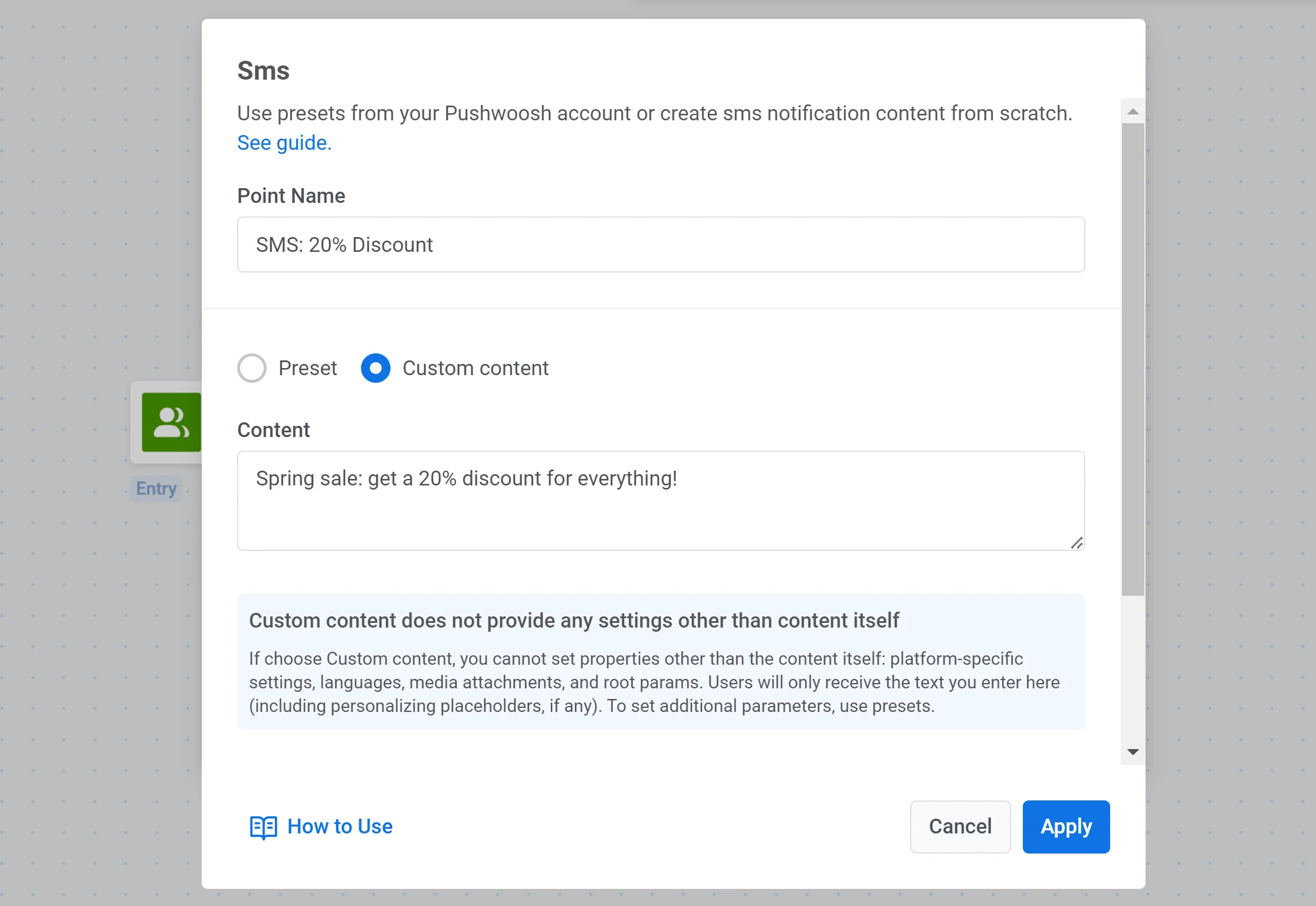
Das **SMS**-Element kennzeichnet einen Punkt, an dem mit einem Kunden per SMS kommuniziert wird.
Um SMS an Benutzer innerhalb der Journey zu senden, fügen Sie das **SMS**-Element neben einem beliebigen Element auf die Arbeitsfläche hinzu. Wählen Sie eine Voreinstellung oder geben Sie den Text der SMS manuell ein.
## Nachrichtentyp festlegen
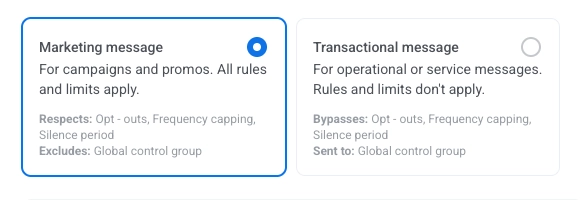
Wählen Sie **Marketing-Nachricht** oder **Transaktionale Nachricht**:
* **Marketing-Nachricht**: Für Kampagnen und Werbeaktionen. Alle Regeln und Limits gelten. Berücksichtigt: Abmeldungen, Frequency Capping und Ruhezeiten. Schließt aus: die [globale Kontrollgruppe](/de/product/audience-data-and-segmentation/global-control-group/).
* **Transaktionale Nachricht**: Für Betriebs- oder Servicemeldungen. Regeln und Limits gelten nicht. Umgeht: Abmeldungen, Frequency Capping und Ruhezeiten. Wird gesendet an: die [globale Kontrollgruppe](/de/product/audience-data-and-segmentation/global-control-group/).
[Erfahren Sie, wie der Nachrichtentyp die Zustellung beeinflusst](/de/product/messaging-channels/marketing-vs-transactional/).
## Personalisierung überschreiben
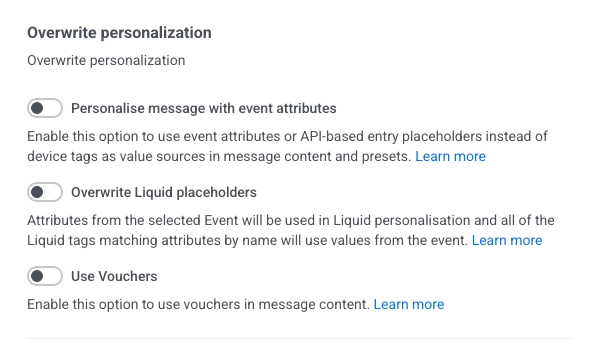
Wenn Sie eine Voreinstellung auswählen, können Sie die Personalisierung der Nachricht überschreiben:
* **Nachricht mit Ereignisattributen personalisieren:** Aktivieren Sie diese Option, um Ereignisattribute oder Platzhalter für API-basierte Einträge anstelle von Geräte-Tags als Wertquellen im Nachrichteninhalt und in Voreinstellungen zu verwenden. [Erfahren Sie mehr](/de/product/customer-journey/journey-elements/dynamic-content-and-liquid-templates-in-journeys)
* **Liquid-Platzhalter überschreiben:** Aktivieren Sie diese Option, um Werte aus dem ausgewählten Ereignis in der Liquid-Personalisierung zu verwenden. Liquid-Tags, die mit den Namen von Ereignisattributen übereinstimmen, verwenden Werte aus dem Ereignis. [Erfahren Sie mehr](/de/product/customer-journey/journey-elements/dynamic-content-and-liquid-templates-in-journeys)
* **Gutscheine verwenden:** Aktivieren Sie diese Option, um Gutscheine im Nachrichteninhalt zu verwenden. [Erfahren Sie mehr](/de/product/content/vouchers/)
## Einstellungen für die Nachrichtenzustellung konfigurieren
### Frequency Capping festlegen
Verwenden Sie [**Frequency Capping**](/de/product/messaging-channels/global-frequency-capping/#enable-global-frequency-capping), um zu steuern, wie oft Benutzer SMS-Nachrichten erhalten, und so Nachrichtenmüdigkeit und Abmeldungen zu vermeiden.
Sie können eine der folgenden Optionen wählen:
* **Globale Frequency-Capping-Einstellungen verwenden**
Wenden Sie die projektweiten SMS-Limits an, die in Ihren [Globalen Frequency-Capping-Einstellungen](/de/product/messaging-channels/global-frequency-capping/#enable-global-frequency-capping) festgelegt sind.
*Beispiel:* Wenn das globale Limit 3 SMS-Nachrichten in 9 Tagen beträgt, werden alle zusätzlichen Nachrichten übersprungen.
* **Globales Frequency Capping ignorieren**
Senden Sie die SMS unabhängig davon, wie viele Nachrichten der Benutzer bereits erhalten hat. Seien Sie vorsichtig, um übermäßiges Versenden von Nachrichten und Compliance-Probleme zu vermeiden.
* **Benutzerdefiniertes Frequency Capping verwenden**
Legen Sie ein benutzerdefiniertes SMS-Limit speziell für diesen Nachrichtenschritt fest. Wenn der Benutzer das Limit erreicht hat, wird er diese Nachricht überspringen und zum nächsten Schritt in der Journey übergehen.
[Erfahren Sie mehr](/de/product/messaging-channels/global-frequency-capping/#customize-capping-for-specific-messages)
### Versandratenlimits festlegen
Die Einstellung **Versandrate** steuert, wie schnell Nachrichten an Ihr Publikum zugestellt werden. Die Anpassung der Versandrate hilft Ihnen, die Zustellgeschwindigkeit zu verwalten, eine Überlastung des Backends zu verhindern und die allgemeine Zustellbarkeit zu verbessern.
Wählen Sie eine der folgenden Optionen:
* **Globale Versandrateneinstellungen verwenden**
Wendet die in den Nachrichtenzustellungseinstellungen Ihres Projekts konfigurierten Versandratenlimits an. Wenn keine Limits festgelegt sind, werden alle Nachrichten sofort gesendet. Verwenden Sie diese Option, wenn die Zustellgeschwindigkeit den Standardregeln Ihres Projekts folgen soll. [Erfahren Sie mehr über globale Versandratenlimits](/de/product/messaging-channels/global-frequency-capping/#set-send-rate-limits)

* **Nachrichten ohne Versandrate senden**
Sendet Nachrichten so schnell wie möglich und ignoriert alle globalen Versandratenlimits. Seien Sie vorsichtig, um eine Überlastung Ihres Backends oder Zustellungsspitzen zu vermeiden.

* **Benutzerdefinierte Versandrate verwenden**
Überschreibt die globale Versandrate nur für diese Nachricht. Ermöglicht es Ihnen, die Anzahl der pro Minute gesendeten Nachrichten anzugeben, was Ihnen die volle Kontrolle über die Zustellgeschwindigkeit gibt. Nachrichten werden mit der benutzerdefinierten Rate gesendet, die Sie im Nachrichtenelement definieren.

## Flow-Optionen
Aktivieren Sie den Schalter **Flow aufteilen, je nachdem, ob diese Nachricht zugestellt wird oder nicht**, um die Journey basierend auf der Zustellung der SMS aufzuteilen.
Legen Sie dann die Wartezeit für die Zustellung fest.
Wenn die SMS innerhalb des angegebenen Zeitraums zugestellt wird, wird der Zweig `„zugestellt“` aktiviert. Maximal 7 Tage.
 ## Nachrichtentyp festlegen
Wählen Sie **Marketing-Nachricht** oder **Transaktionale Nachricht**:
* **Marketing-Nachricht**: Für Kampagnen und Werbeaktionen. Alle Regeln und Limits gelten. Berücksichtigt: Abmeldungen, Frequency Capping und Ruhezeiten. Schließt aus: die [globale Kontrollgruppe](/de/product/audience-data-and-segmentation/global-control-group/).
* **Transaktionale Nachricht**: Für Betriebs- oder Servicemeldungen. Regeln und Limits gelten nicht. Umgeht: Abmeldungen, Frequency Capping und Ruhezeiten. Wird gesendet an: die [globale Kontrollgruppe](/de/product/audience-data-and-segmentation/global-control-group/).
## Nachrichtentyp festlegen
Wählen Sie **Marketing-Nachricht** oder **Transaktionale Nachricht**:
* **Marketing-Nachricht**: Für Kampagnen und Werbeaktionen. Alle Regeln und Limits gelten. Berücksichtigt: Abmeldungen, Frequency Capping und Ruhezeiten. Schließt aus: die [globale Kontrollgruppe](/de/product/audience-data-and-segmentation/global-control-group/).
* **Transaktionale Nachricht**: Für Betriebs- oder Servicemeldungen. Regeln und Limits gelten nicht. Umgeht: Abmeldungen, Frequency Capping und Ruhezeiten. Wird gesendet an: die [globale Kontrollgruppe](/de/product/audience-data-and-segmentation/global-control-group/).
 [Erfahren Sie, wie der Nachrichtentyp die Zustellung beeinflusst](/de/product/messaging-channels/marketing-vs-transactional/).
## Personalisierung überschreiben
Wenn Sie eine Voreinstellung auswählen, können Sie die Personalisierung der Nachricht überschreiben:
* **Nachricht mit Ereignisattributen personalisieren:** Aktivieren Sie diese Option, um Ereignisattribute oder Platzhalter für API-basierte Einträge anstelle von Geräte-Tags als Wertquellen im Nachrichteninhalt und in Voreinstellungen zu verwenden. [Erfahren Sie mehr](/de/product/customer-journey/journey-elements/dynamic-content-and-liquid-templates-in-journeys)
* **Liquid-Platzhalter überschreiben:** Aktivieren Sie diese Option, um Werte aus dem ausgewählten Ereignis in der Liquid-Personalisierung zu verwenden. Liquid-Tags, die mit den Namen von Ereignisattributen übereinstimmen, verwenden Werte aus dem Ereignis. [Erfahren Sie mehr](/de/product/customer-journey/journey-elements/dynamic-content-and-liquid-templates-in-journeys)
* **Gutscheine verwenden:** Aktivieren Sie diese Option, um Gutscheine im Nachrichteninhalt zu verwenden. [Erfahren Sie mehr](/de/product/content/vouchers/)
[Erfahren Sie, wie der Nachrichtentyp die Zustellung beeinflusst](/de/product/messaging-channels/marketing-vs-transactional/).
## Personalisierung überschreiben
Wenn Sie eine Voreinstellung auswählen, können Sie die Personalisierung der Nachricht überschreiben:
* **Nachricht mit Ereignisattributen personalisieren:** Aktivieren Sie diese Option, um Ereignisattribute oder Platzhalter für API-basierte Einträge anstelle von Geräte-Tags als Wertquellen im Nachrichteninhalt und in Voreinstellungen zu verwenden. [Erfahren Sie mehr](/de/product/customer-journey/journey-elements/dynamic-content-and-liquid-templates-in-journeys)
* **Liquid-Platzhalter überschreiben:** Aktivieren Sie diese Option, um Werte aus dem ausgewählten Ereignis in der Liquid-Personalisierung zu verwenden. Liquid-Tags, die mit den Namen von Ereignisattributen übereinstimmen, verwenden Werte aus dem Ereignis. [Erfahren Sie mehr](/de/product/customer-journey/journey-elements/dynamic-content-and-liquid-templates-in-journeys)
* **Gutscheine verwenden:** Aktivieren Sie diese Option, um Gutscheine im Nachrichteninhalt zu verwenden. [Erfahren Sie mehr](/de/product/content/vouchers/)
 ## Einstellungen für die Nachrichtenzustellung konfigurieren
### Frequency Capping festlegen
Verwenden Sie [**Frequency Capping**](/de/product/messaging-channels/global-frequency-capping/#enable-global-frequency-capping), um zu steuern, wie oft Benutzer SMS-Nachrichten erhalten, und so Nachrichtenmüdigkeit und Abmeldungen zu vermeiden.
Sie können eine der folgenden Optionen wählen:
* **Globale Frequency-Capping-Einstellungen verwenden**
Wenden Sie die projektweiten SMS-Limits an, die in Ihren [Globalen Frequency-Capping-Einstellungen](/de/product/messaging-channels/global-frequency-capping/#enable-global-frequency-capping) festgelegt sind.
*Beispiel:* Wenn das globale Limit 3 SMS-Nachrichten in 9 Tagen beträgt, werden alle zusätzlichen Nachrichten übersprungen.
* **Globales Frequency Capping ignorieren**
Senden Sie die SMS unabhängig davon, wie viele Nachrichten der Benutzer bereits erhalten hat. Seien Sie vorsichtig, um übermäßiges Versenden von Nachrichten und Compliance-Probleme zu vermeiden.
* **Benutzerdefiniertes Frequency Capping verwenden**
Legen Sie ein benutzerdefiniertes SMS-Limit speziell für diesen Nachrichtenschritt fest. Wenn der Benutzer das Limit erreicht hat, wird er diese Nachricht überspringen und zum nächsten Schritt in der Journey übergehen.
[Erfahren Sie mehr](/de/product/messaging-channels/global-frequency-capping/#customize-capping-for-specific-messages)
### Versandratenlimits festlegen
Die Einstellung **Versandrate** steuert, wie schnell Nachrichten an Ihr Publikum zugestellt werden. Die Anpassung der Versandrate hilft Ihnen, die Zustellgeschwindigkeit zu verwalten, eine Überlastung des Backends zu verhindern und die allgemeine Zustellbarkeit zu verbessern.
Wählen Sie eine der folgenden Optionen:
* **Globale Versandrateneinstellungen verwenden**
Wendet die in den Nachrichtenzustellungseinstellungen Ihres Projekts konfigurierten Versandratenlimits an. Wenn keine Limits festgelegt sind, werden alle Nachrichten sofort gesendet. Verwenden Sie diese Option, wenn die Zustellgeschwindigkeit den Standardregeln Ihres Projekts folgen soll. [Erfahren Sie mehr über globale Versandratenlimits](/de/product/messaging-channels/global-frequency-capping/#set-send-rate-limits)

* **Nachrichten ohne Versandrate senden**
Sendet Nachrichten so schnell wie möglich und ignoriert alle globalen Versandratenlimits. Seien Sie vorsichtig, um eine Überlastung Ihres Backends oder Zustellungsspitzen zu vermeiden.

* **Benutzerdefinierte Versandrate verwenden**
Überschreibt die globale Versandrate nur für diese Nachricht. Ermöglicht es Ihnen, die Anzahl der pro Minute gesendeten Nachrichten anzugeben, was Ihnen die volle Kontrolle über die Zustellgeschwindigkeit gibt. Nachrichten werden mit der benutzerdefinierten Rate gesendet, die Sie im Nachrichtenelement definieren.

## Flow-Optionen
Aktivieren Sie den Schalter **Flow aufteilen, je nachdem, ob diese Nachricht zugestellt wird oder nicht**, um die Journey basierend auf der Zustellung der SMS aufzuteilen.
Legen Sie dann die Wartezeit für die Zustellung fest.
Wenn die SMS innerhalb des angegebenen Zeitraums zugestellt wird, wird der Zweig `„zugestellt“` aktiviert. Maximal 7 Tage.
## Einstellungen für die Nachrichtenzustellung konfigurieren
### Frequency Capping festlegen
Verwenden Sie [**Frequency Capping**](/de/product/messaging-channels/global-frequency-capping/#enable-global-frequency-capping), um zu steuern, wie oft Benutzer SMS-Nachrichten erhalten, und so Nachrichtenmüdigkeit und Abmeldungen zu vermeiden.
Sie können eine der folgenden Optionen wählen:
* **Globale Frequency-Capping-Einstellungen verwenden**
Wenden Sie die projektweiten SMS-Limits an, die in Ihren [Globalen Frequency-Capping-Einstellungen](/de/product/messaging-channels/global-frequency-capping/#enable-global-frequency-capping) festgelegt sind.
*Beispiel:* Wenn das globale Limit 3 SMS-Nachrichten in 9 Tagen beträgt, werden alle zusätzlichen Nachrichten übersprungen.
* **Globales Frequency Capping ignorieren**
Senden Sie die SMS unabhängig davon, wie viele Nachrichten der Benutzer bereits erhalten hat. Seien Sie vorsichtig, um übermäßiges Versenden von Nachrichten und Compliance-Probleme zu vermeiden.
* **Benutzerdefiniertes Frequency Capping verwenden**
Legen Sie ein benutzerdefiniertes SMS-Limit speziell für diesen Nachrichtenschritt fest. Wenn der Benutzer das Limit erreicht hat, wird er diese Nachricht überspringen und zum nächsten Schritt in der Journey übergehen.
[Erfahren Sie mehr](/de/product/messaging-channels/global-frequency-capping/#customize-capping-for-specific-messages)
### Versandratenlimits festlegen
Die Einstellung **Versandrate** steuert, wie schnell Nachrichten an Ihr Publikum zugestellt werden. Die Anpassung der Versandrate hilft Ihnen, die Zustellgeschwindigkeit zu verwalten, eine Überlastung des Backends zu verhindern und die allgemeine Zustellbarkeit zu verbessern.
Wählen Sie eine der folgenden Optionen:
* **Globale Versandrateneinstellungen verwenden**
Wendet die in den Nachrichtenzustellungseinstellungen Ihres Projekts konfigurierten Versandratenlimits an. Wenn keine Limits festgelegt sind, werden alle Nachrichten sofort gesendet. Verwenden Sie diese Option, wenn die Zustellgeschwindigkeit den Standardregeln Ihres Projekts folgen soll. [Erfahren Sie mehr über globale Versandratenlimits](/de/product/messaging-channels/global-frequency-capping/#set-send-rate-limits)

* **Nachrichten ohne Versandrate senden**
Sendet Nachrichten so schnell wie möglich und ignoriert alle globalen Versandratenlimits. Seien Sie vorsichtig, um eine Überlastung Ihres Backends oder Zustellungsspitzen zu vermeiden.

* **Benutzerdefinierte Versandrate verwenden**
Überschreibt die globale Versandrate nur für diese Nachricht. Ermöglicht es Ihnen, die Anzahl der pro Minute gesendeten Nachrichten anzugeben, was Ihnen die volle Kontrolle über die Zustellgeschwindigkeit gibt. Nachrichten werden mit der benutzerdefinierten Rate gesendet, die Sie im Nachrichtenelement definieren.

## Flow-Optionen
Aktivieren Sie den Schalter **Flow aufteilen, je nachdem, ob diese Nachricht zugestellt wird oder nicht**, um die Journey basierend auf der Zustellung der SMS aufzuteilen.
Legen Sie dann die Wartezeit für die Zustellung fest.
Wenn die SMS innerhalb des angegebenen Zeitraums zugestellt wird, wird der Zweig `„zugestellt“` aktiviert. Maximal 7 Tage.
