# Multi-Armed Bandit
Das **Multi-Armed Bandit**-Element sendet eine Push-Benachrichtigung an Benutzer, genau wie das [Push](/de/product/customer-journey/journey-elements/channels/push/)-Element. Anstelle eines einzelnen Presets stellen Sie mehrere Inhaltsvarianten zur Verfügung. Die Optimierung läuft kontinuierlich mit Live-Daten, ohne dass der Test manuell neu gestartet oder eine feste Traffic-Aufteilung beibehalten werden muss. Pushwoosh leitet mehr Traffic zu der Variante, die am häufigsten geöffnet wird.
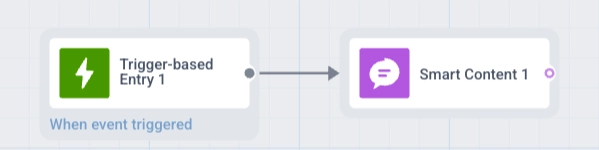
Fügen Sie das **Multi-Armed Bandit**-Element nach dem Event oder der Bedingung hinzu, die es auslösen soll, und konfigurieren Sie dann das Element.
## Inhaltsvarianten hinzufügen
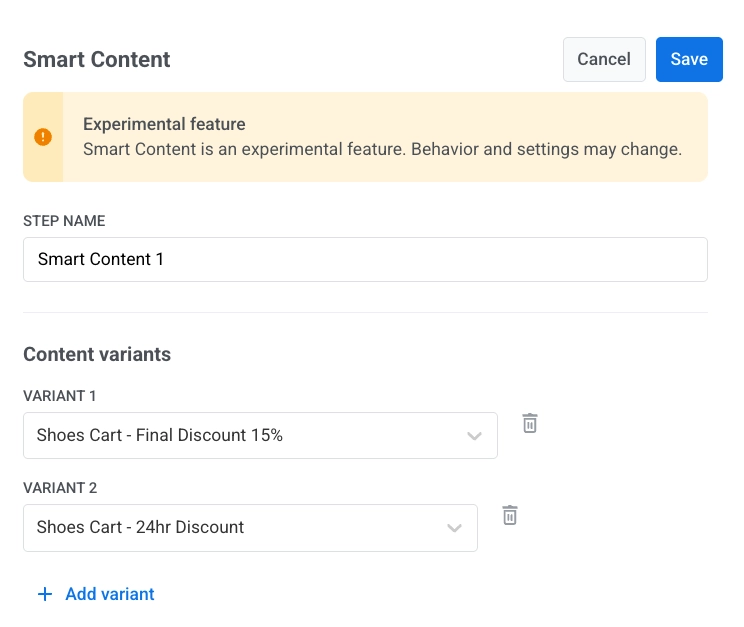
1. Doppelklicken Sie auf das **Multi-Armed Bandit**-Element, um dessen Einstellungen zu öffnen.
2. Wählen Sie unter **Inhaltsvarianten** mindestens zwei verschiedene Push-Presets aus.
3. Klicken Sie auf **Variante hinzufügen**, um weitere Presets einzuschließen. Es gibt keine Obergrenze.
## Erfolgsmetrik auswählen
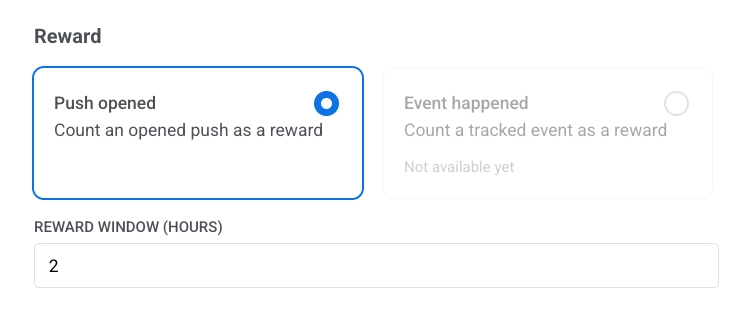
Wählen Sie im Abschnitt **Belohnung** aus, was als Erfolg für eine Variante zählt:
- **Push geöffnet:** Eine Variante gewinnt eine Sendung, wenn der Benutzer diesen Push öffnet.
- **Event eingetreten:** Wählen Sie ein benutzerdefiniertes Event als Erfolgssignal anstelle von Öffnungen. Diese Option wird in Kürze verfügbar sein.
Stellen Sie das **Belohnungsfenster** ein, um zu definieren, wie viele Stunden Pushwoosh nach dem Senden wartet, bevor überprüft wird, ob der Push geöffnet wurde. Der Standardwert ist 2 Stunden.
## Varianten personalisieren und Gutscheine hinzufügen
### Mit dynamischem Inhalt personalisieren
Aktivieren Sie **Nachricht mit Event-Attributen personalisieren**, um Platzhalter in Ihren Varianten-Presets mit Werten aus einem Event anstelle von Geräte-Tags zu füllen. Der Multi-Armed Bandit sammelt die in all Ihren ausgewählten Varianten verwendeten Platzhalter in einer Liste, sodass Sie jeden Platzhalter nur einmal zuweisen, egal welches Preset letztendlich gesendet wird.
[Erfahren Sie mehr über die Personalisierung in Journeys](/de/product/customer-journey/journey-elements/dynamic-content-and-liquid-templates-in-journeys/).
### Liquid-Platzhalter überschreiben
Aktivieren Sie **Liquid-Platzhalter überschreiben** und wählen Sie ein Event aus, um dessen Attribute in Liquid-Tags in Ihren Varianten-Presets einzuspeisen, die namentlich übereinstimmen. Wenn Sie sowohl die Personalisierung mit dynamischem Inhalt als auch mit Liquid aktivieren, hat Liquid Vorrang.
### Gutscheine verwenden
Aktivieren Sie **Gutscheine verwenden**, um einen einzigartigen Code aus einem Gutschein-Pool an die gesendete Variante anzuhängen. Erstellen Sie Ihre Varianten-Presets im Voraus mit dem ``{{voucher}}``-Platzhalter und wählen Sie dann den **Gutschein-Pool** aus, aus dem die Codes gezogen werden sollen. Optional können Sie **Tag zuweisen** verwenden, um den gelieferten Code in einem Benutzer-Tag zu speichern.
[Erfahren Sie mehr über Gutscheine](/de/product/content/vouchers/).
## Nachrichtentyp festlegen
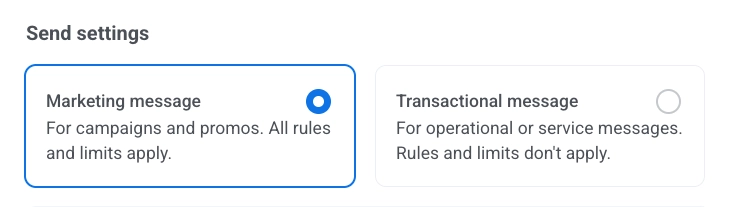
Wählen Sie **Marketing-Nachricht** oder **Transaktionsnachricht**:
* **Marketing-Nachricht**: Für Kampagnen und Werbeaktionen. Alle Regeln und Limits gelten. Berücksichtigt: Opt-outs, Frequency Capping und die Ruhezeit. Schließt aus: die Benutzer der [globalen Kontrollgruppe](/de/product/audience-data-and-segmentation/global-control-group/).
* **Transaktionsnachricht**: Für Betriebs- oder Servicemeldungen. Regeln und Limits gelten nicht. Umgeht: Opt-outs, Frequency Capping und die Ruhezeit. Gesendet an: die Benutzer der [globalen Kontrollgruppe](/de/product/audience-data-and-segmentation/global-control-group/).
[Erfahren Sie, wie der Nachrichtentyp die Zustellung beeinflusst](/de/product/messaging-channels/marketing-vs-transactional/).
## Einstellungen für die Nachrichtenzustellung konfigurieren
### Frequency Capping festlegen
Verwenden Sie [**Frequency Capping**](/de/product/messaging-channels/global-frequency-capping/#enable-global-frequency-capping), um zu begrenzen, wie oft Benutzer Push-Nachrichten erhalten, um Überfrachtung mit Nachrichten zu vermeiden und die Abwanderung zu reduzieren. Wählen Sie in den Einstellungen des Multi-Armed-Bandit-Elements eine der folgenden Optionen:
* **Globale Frequency-Capping-Einstellungen verwenden**
Wenden Sie die projektweiten Limits an, die in Ihren [Globalen Frequency-Capping-Einstellungen](/de/product/messaging-channels/global-frequency-capping/#enable-global-frequency-capping) konfiguriert sind.
Wenn das globale Limit beispielsweise auf 3 Nachrichten in 9 Tagen festgelegt ist, werden zusätzliche Nachrichten, die dieses Limit überschreiten, übersprungen.
* **Globales Frequency Capping ignorieren**
Der Benutzer erhält diese Nachricht auch dann, wenn er die Nachrichtenlimits des Kanals überschritten hat. Verwenden Sie diese Option mit Vorsicht, um eine Überfrachtung mit Nachrichten zu vermeiden.
* **Benutzerdefiniertes Frequency Capping verwenden**
Legen Sie ein benutzerdefiniertes Nachrichtenlimit für diese Nachricht fest. Wenn der Benutzer dieses benutzerdefinierte Limit überschreitet, wird die Nachricht übersprungen und der Benutzer geht zum nächsten Schritt über.
> **Wichtig:** Benutzerdefiniertes Frequency Capping isoliert die Nachricht nicht vom **Globalen Frequency Capping**. Alle auf demselben Kanal gesendeten Nachrichten, einschließlich derer aus anderen Journeys oder Kampagnen, werden weiterhin auf das globale Limit angerechnet. Wenn der Benutzer in dieser Woche bereits 3 Push-Nachrichten aus anderen Quellen erhalten hat, kann diese Nachricht trotzdem blockiert werden, auch wenn das benutzerdefinierte Capping dies zulassen würde.
[Erfahren Sie mehr](/de/product/messaging-channels/global-frequency-capping/#customize-capping-for-specific-messages)
### Send Rate Limits festlegen
Die Einstellung **Send Rate** steuert, wie schnell Nachrichten an Ihr Publikum zugestellt werden. Die Anpassung der Send Rate hilft Ihnen, die Zustellgeschwindigkeit zu verwalten, eine Überlastung des Backends zu verhindern und die allgemeine Zustellbarkeit zu verbessern.
Wählen Sie eine der folgenden Optionen:
* **Globale Send-Rate-Einstellungen verwenden**
Wendet die in den Nachrichtenzustellungseinstellungen Ihres Projekts konfigurierten Send Rate Limits an. Wenn keine Limits festgelegt sind, werden alle Nachrichten sofort gesendet. Verwenden Sie diese Option, wenn die Zustellgeschwindigkeit den Standardregeln Ihres Projekts folgen soll. [Erfahren Sie mehr über globale Send Rate Limits](/de/product/messaging-channels/global-frequency-capping/#set-send-rate-limits)

* **Nachrichten ohne Send Rate senden**
Sendet Nachrichten so schnell wie möglich und ignoriert alle globalen Send Rate Limits. Mit Vorsicht verwenden, um eine Überlastung Ihres Backends oder Zustellungsspitzen zu vermeiden.

* **Benutzerdefinierte Send Rate verwenden**
Überschreibt die globale Send Rate nur für diese Nachricht. Ermöglicht es Ihnen, die Anzahl der pro Minute gesendeten Nachrichten anzugeben, was Ihnen die volle Kontrolle über die Zustellgeschwindigkeit gibt. Nachrichten werden mit der benutzerdefinierten Rate gesendet, die Sie im Nachrichtenelement definieren.

Wenn Sie die Konfiguration des Multi-Armed-Bandit-Elements abgeschlossen haben, klicken Sie auf **Speichern**.
## Wie der Multi-Armed Bandit eine Variante auswählt
Der Multi-Armed Bandit wechselt nicht gleichmäßig zwischen den Varianten oder führt eine feste 50/50-Aufteilung wie beim [A/B/n-Split](/de/product/customer-journey/journey-elements/flow-controls/abn-split/) durch. Stattdessen beobachtet er kontinuierlich, welche Variante häufiger geöffnet wird, und sendet diese Variante schrittweise an einen größeren Anteil der Benutzer. Er sendet die anderen Varianten immer noch oft genug, um weiterhin aus echten Daten zu lernen.
Ein paar Dinge, die Sie über sein Verhalten wissen sollten:
- Es braucht etwas Zeit und Volumen, bis ein klarer Spitzenreiter feststeht. Am Anfang werden die Varianten nahezu gleichmäßig versendet.
- Pushwoosh vermeidet es, dieselbe Variante zweimal hintereinander an denselben Benutzer zu senden, damit die Leute nicht wiederholt genau dieselbe Nachricht erhalten.
- Die Auswahl basiert auf der Gesamtleistung jeder Variante über alle Benutzer in der Journey hinweg, nicht auf den Vorlieben eines einzelnen Benutzers.
Auch nachdem eine Variante als Gewinner bestätigt wurde, läuft der Multi-Armed Bandit weiter. Im Gegensatz zu einem [A/B/n-Split](/de/product/customer-journey/journey-elements/flow-controls/abn-split/) legt er den Gewinner nicht fest und leitet den gesamten Traffic dorthin. Die Gewinnervariante erhält weiterhin den größten Anteil der Sendungen, während die anderen einen kleineren Anteil erhalten, damit Pushwoosh weiter lernen kann. Wenn sich die Leistung im Laufe der Zeit ändert, passt sich der Multi-Armed Bandit an und kann den Traffic zu einem neuen Spitzenreiter verlagern.
## Beispielszenario: Wiederherstellung eines abgebrochenen Warenkorbs
Verwenden Sie den Multi-Armed Bandit, wenn Benutzer Artikel in ihren Warenkorb legen, den Kauf aber nicht abschließen. Das folgende Beispiel startet eine Journey bei einem **Warenkorb abgebrochen**-Event und testet drei Push-Varianten, um die Benutzer zurückzubringen.
1. **Push-Presets vorbereiten.** Erstellen Sie drei Push-Presets in Ihrem Konto, bevor Sie die Journey erstellen. [Erfahren Sie mehr über das Erstellen von Push-Presets](/de/product/content/push-presets/).
Für dieses Szenario mit abgebrochenem Warenkorb könnten Sie Presets wie diese erstellen:
- **Warenkorb-Erinnerung:** „Artikel warten in Ihrem Warenkorb“
- **Warenkorb-Dringlichkeit:** „Ihr Warenkorb läuft in 1 Stunde ab“
- **Warenkorb-Rabatt:** „Erhalten Sie 10 % Rabatt, wenn Sie jetzt zur Kasse gehen“
2. **Die Journey erstellen.** Klicken Sie in **Kampagnen → Customer Journey Builder** auf **Kampagne erstellen** und wählen Sie **Eine Journey von Grund auf erstellen**. Fügen Sie ein [Trigger-basiertes Eintritts](/de/product/customer-journey/journey-elements/entry-elements/trigger-based-entry/)-Element zur Canvas hinzu.
3. **Den Trigger festlegen.** Erstellen oder aktivieren Sie ein **Warenkorb abgebrochen**-Event, das ausgelöst wird, wenn ein Benutzer den Kauf nicht innerhalb weniger Stunden abschließt. Wählen Sie im **Trigger-basierten Eintritts**-Element dieses Event als Journey-Trigger aus. [Erfahren Sie mehr über Events](/de/product/audience-data-and-segmentation/events/).
4. **Das Multi-Armed-Bandit-Element hinzufügen.** Platzieren Sie das **Multi-Armed Bandit**-Element nach dem Trigger und öffnen Sie dann dessen Einstellungen.
5. **Inhaltsvarianten hinzufügen.** Wählen Sie unter **Inhaltsvarianten** die drei in Schritt 1 erstellten Presets aus.
6. **Die Erfolgsmetrik auswählen.** Wählen Sie unter **Belohnung** die Option **Push geöffnet**. Setzen Sie das **Belohnungsfenster** auf 2 Stunden. Dieses Fenster ist lang genug, um Öffnungen von Benutzern zu erfassen, die ihr Telefon nicht sofort überprüfen, aber kurz genug, um schnell weiter zu lernen.
7. **Einrichtung abschließen und starten.** Konfigurieren Sie den Nachrichtentyp und die Zustellungseinstellungen, klicken Sie auf **Speichern** und aktivieren Sie die Journey.
### Nach dem Start
Der Multi-Armed Bandit könnte sich ungefähr so verhalten. Die tatsächliche Traffic-Aufteilung und das Timing hängen vom Sendevolumen und der Reaktion der Benutzer auf jede Variante ab.
Zuerst sendet Pushwoosh alle drei Varianten nahezu gleichmäßig, da noch nicht genügend Daten vorhanden sind. Sobald Öffnungen eingehen, beginnt es, mehr Traffic zu der Variante zu leiten, die häufiger geöffnet wird. Wenn zum Beispiel „Erhalten Sie 10 % Rabatt, wenn Sie jetzt zur Kasse gehen“ durchweg besser abschneidet als die anderen beiden, könnte es etwa 60 % der Sendungen erhalten, während sich die anderen beiden den Rest teilen.
Pushwoosh sendet auch weiterhin die leistungsschwächeren Varianten. Dies hält das Lernen am Laufen und folgt der Regel, dass ein Benutzer, der gerade eine Variante erhalten hat, diese Variante beim nächsten Mal an diesem Schritt nicht erneut erhält.
## Ergebnisse überprüfen
Nachdem Sie das Element gespeichert und die Journey gestartet haben, öffnen Sie das Statistik-Panel des Multi-Armed-Bandit-Elements, um zu sehen, wie Ihre Varianten abschneiden.
Ein Banner oben zeigt den aktuellen Status des Experiments an:
- **Noch nicht genügend Daten:** Der Multi-Armed Bandit hat noch nicht genügend Sendungen gesammelt, um eine aussagekräftige Aussage zu treffen.
- **Lernt noch:** Es gibt Daten, aber noch keine Variante ist ein klarer, statistisch signifikanter Spitzenreiter.
- **Signifikanter Spitzenreiter:** Eine Variante schneidet nachweislich besser ab als die anderen. Sie ist mit einem **Gewinner**-Abzeichen gekennzeichnet.
Für jede Variante sehen Sie:
- **Gesendet:** Wie oft diese Variante gesendet wurde.
- **Geöffnet:** Der Anteil der Sendungen, die geöffnet wurden.
- **Traffic:** Der aktuelle Anteil neuer Sendungen, der an diese Variante geht.
## Multi-Armed Bandit vs. A/B/n-Split
Sowohl der **Multi-Armed Bandit** als auch der [**A/B/n-Split**](/de/product/customer-journey/journey-elements/flow-controls/abn-split/) optimieren Ihre Nachrichten, aber sie funktionieren unterschiedlich. Verwenden Sie die folgende Tabelle, um zu entscheiden, welche Methode für Ihren Anwendungsfall geeignet ist.
| | **Multi-Armed Bandit** | **A/B/n-Split** |
|---|---|---|
| **Mechanik** | Leitet den Traffic kontinuierlich zur leistungsstärksten Variante basierend auf Live-Öffnungen | Teilt Benutzer in feste prozentuale Zweige auf, die Sie im Voraus definieren. Zweige können völlig unterschiedliche nachgelagerte Abläufe enthalten |
| **Varianten** | Mindestens zwei Push-Presets erforderlich. Keine Obergrenze für Varianten | Bis zu vier Zweige pro Test |
| **Traffic-Aufteilung** | Beginnt nahezu gleichmäßig und verschiebt sich dann automatisch, wenn Daten eingehen | Fester Prozentsatz, den Sie festlegen; bleibt fest, bis ein Gewinner ausgewählt wird |
| **Dauer** | Läuft kontinuierlich, ohne definiertes Ende | Läuft, bis statistische Signifikanz erreicht ist oder Sie ihn manuell stoppen |
| **Gewinner** | Wird nie festgelegt: Die Gewinnervariante erhält mehr Traffic, aber die anderen erhalten immer noch einen Teil | Wird nach der Auswahl eines Gewinners festgelegt: Verliererzweige werden deaktiviert und alle neuen Benutzer werden zum Gewinner geleitet |
| **Am besten geeignet für** | Laufende Inhaltsoptimierung für einen einzelnen Nachrichtenschritt (vorerst nur Push-Presets) | Testen von strukturell unterschiedlichen Abläufen oder Sequenzen, wenn Sie eine einmalige, festgelegte Entscheidung wünschen |
 ## Inhaltsvarianten hinzufügen
1. Doppelklicken Sie auf das **Multi-Armed Bandit**-Element, um dessen Einstellungen zu öffnen.
2. Wählen Sie unter **Inhaltsvarianten** mindestens zwei verschiedene Push-Presets aus.
3. Klicken Sie auf **Variante hinzufügen**, um weitere Presets einzuschließen. Es gibt keine Obergrenze.
## Inhaltsvarianten hinzufügen
1. Doppelklicken Sie auf das **Multi-Armed Bandit**-Element, um dessen Einstellungen zu öffnen.
2. Wählen Sie unter **Inhaltsvarianten** mindestens zwei verschiedene Push-Presets aus.
3. Klicken Sie auf **Variante hinzufügen**, um weitere Presets einzuschließen. Es gibt keine Obergrenze.
 ## Erfolgsmetrik auswählen
Wählen Sie im Abschnitt **Belohnung** aus, was als Erfolg für eine Variante zählt:
- **Push geöffnet:** Eine Variante gewinnt eine Sendung, wenn der Benutzer diesen Push öffnet.
- **Event eingetreten:** Wählen Sie ein benutzerdefiniertes Event als Erfolgssignal anstelle von Öffnungen. Diese Option wird in Kürze verfügbar sein.
Stellen Sie das **Belohnungsfenster** ein, um zu definieren, wie viele Stunden Pushwoosh nach dem Senden wartet, bevor überprüft wird, ob der Push geöffnet wurde. Der Standardwert ist 2 Stunden.
## Erfolgsmetrik auswählen
Wählen Sie im Abschnitt **Belohnung** aus, was als Erfolg für eine Variante zählt:
- **Push geöffnet:** Eine Variante gewinnt eine Sendung, wenn der Benutzer diesen Push öffnet.
- **Event eingetreten:** Wählen Sie ein benutzerdefiniertes Event als Erfolgssignal anstelle von Öffnungen. Diese Option wird in Kürze verfügbar sein.
Stellen Sie das **Belohnungsfenster** ein, um zu definieren, wie viele Stunden Pushwoosh nach dem Senden wartet, bevor überprüft wird, ob der Push geöffnet wurde. Der Standardwert ist 2 Stunden.
 ## Varianten personalisieren und Gutscheine hinzufügen
### Mit dynamischem Inhalt personalisieren
Aktivieren Sie **Nachricht mit Event-Attributen personalisieren**, um Platzhalter in Ihren Varianten-Presets mit Werten aus einem Event anstelle von Geräte-Tags zu füllen. Der Multi-Armed Bandit sammelt die in all Ihren ausgewählten Varianten verwendeten Platzhalter in einer Liste, sodass Sie jeden Platzhalter nur einmal zuweisen, egal welches Preset letztendlich gesendet wird.
[Erfahren Sie mehr über die Personalisierung in Journeys](/de/product/customer-journey/journey-elements/dynamic-content-and-liquid-templates-in-journeys/).
### Liquid-Platzhalter überschreiben
Aktivieren Sie **Liquid-Platzhalter überschreiben** und wählen Sie ein Event aus, um dessen Attribute in Liquid-Tags in Ihren Varianten-Presets einzuspeisen, die namentlich übereinstimmen. Wenn Sie sowohl die Personalisierung mit dynamischem Inhalt als auch mit Liquid aktivieren, hat Liquid Vorrang.
### Gutscheine verwenden
Aktivieren Sie **Gutscheine verwenden**, um einen einzigartigen Code aus einem Gutschein-Pool an die gesendete Variante anzuhängen. Erstellen Sie Ihre Varianten-Presets im Voraus mit dem ``{{voucher}}``-Platzhalter und wählen Sie dann den **Gutschein-Pool** aus, aus dem die Codes gezogen werden sollen. Optional können Sie **Tag zuweisen** verwenden, um den gelieferten Code in einem Benutzer-Tag zu speichern.
[Erfahren Sie mehr über Gutscheine](/de/product/content/vouchers/).
## Nachrichtentyp festlegen
Wählen Sie **Marketing-Nachricht** oder **Transaktionsnachricht**:
* **Marketing-Nachricht**: Für Kampagnen und Werbeaktionen. Alle Regeln und Limits gelten. Berücksichtigt: Opt-outs, Frequency Capping und die Ruhezeit. Schließt aus: die Benutzer der [globalen Kontrollgruppe](/de/product/audience-data-and-segmentation/global-control-group/).
* **Transaktionsnachricht**: Für Betriebs- oder Servicemeldungen. Regeln und Limits gelten nicht. Umgeht: Opt-outs, Frequency Capping und die Ruhezeit. Gesendet an: die Benutzer der [globalen Kontrollgruppe](/de/product/audience-data-and-segmentation/global-control-group/).
## Varianten personalisieren und Gutscheine hinzufügen
### Mit dynamischem Inhalt personalisieren
Aktivieren Sie **Nachricht mit Event-Attributen personalisieren**, um Platzhalter in Ihren Varianten-Presets mit Werten aus einem Event anstelle von Geräte-Tags zu füllen. Der Multi-Armed Bandit sammelt die in all Ihren ausgewählten Varianten verwendeten Platzhalter in einer Liste, sodass Sie jeden Platzhalter nur einmal zuweisen, egal welches Preset letztendlich gesendet wird.
[Erfahren Sie mehr über die Personalisierung in Journeys](/de/product/customer-journey/journey-elements/dynamic-content-and-liquid-templates-in-journeys/).
### Liquid-Platzhalter überschreiben
Aktivieren Sie **Liquid-Platzhalter überschreiben** und wählen Sie ein Event aus, um dessen Attribute in Liquid-Tags in Ihren Varianten-Presets einzuspeisen, die namentlich übereinstimmen. Wenn Sie sowohl die Personalisierung mit dynamischem Inhalt als auch mit Liquid aktivieren, hat Liquid Vorrang.
### Gutscheine verwenden
Aktivieren Sie **Gutscheine verwenden**, um einen einzigartigen Code aus einem Gutschein-Pool an die gesendete Variante anzuhängen. Erstellen Sie Ihre Varianten-Presets im Voraus mit dem ``{{voucher}}``-Platzhalter und wählen Sie dann den **Gutschein-Pool** aus, aus dem die Codes gezogen werden sollen. Optional können Sie **Tag zuweisen** verwenden, um den gelieferten Code in einem Benutzer-Tag zu speichern.
[Erfahren Sie mehr über Gutscheine](/de/product/content/vouchers/).
## Nachrichtentyp festlegen
Wählen Sie **Marketing-Nachricht** oder **Transaktionsnachricht**:
* **Marketing-Nachricht**: Für Kampagnen und Werbeaktionen. Alle Regeln und Limits gelten. Berücksichtigt: Opt-outs, Frequency Capping und die Ruhezeit. Schließt aus: die Benutzer der [globalen Kontrollgruppe](/de/product/audience-data-and-segmentation/global-control-group/).
* **Transaktionsnachricht**: Für Betriebs- oder Servicemeldungen. Regeln und Limits gelten nicht. Umgeht: Opt-outs, Frequency Capping und die Ruhezeit. Gesendet an: die Benutzer der [globalen Kontrollgruppe](/de/product/audience-data-and-segmentation/global-control-group/).
 [Erfahren Sie, wie der Nachrichtentyp die Zustellung beeinflusst](/de/product/messaging-channels/marketing-vs-transactional/).
## Einstellungen für die Nachrichtenzustellung konfigurieren
### Frequency Capping festlegen
Verwenden Sie [**Frequency Capping**](/de/product/messaging-channels/global-frequency-capping/#enable-global-frequency-capping), um zu begrenzen, wie oft Benutzer Push-Nachrichten erhalten, um Überfrachtung mit Nachrichten zu vermeiden und die Abwanderung zu reduzieren. Wählen Sie in den Einstellungen des Multi-Armed-Bandit-Elements eine der folgenden Optionen:
* **Globale Frequency-Capping-Einstellungen verwenden**
Wenden Sie die projektweiten Limits an, die in Ihren [Globalen Frequency-Capping-Einstellungen](/de/product/messaging-channels/global-frequency-capping/#enable-global-frequency-capping) konfiguriert sind.
Wenn das globale Limit beispielsweise auf 3 Nachrichten in 9 Tagen festgelegt ist, werden zusätzliche Nachrichten, die dieses Limit überschreiten, übersprungen.
* **Globales Frequency Capping ignorieren**
Der Benutzer erhält diese Nachricht auch dann, wenn er die Nachrichtenlimits des Kanals überschritten hat. Verwenden Sie diese Option mit Vorsicht, um eine Überfrachtung mit Nachrichten zu vermeiden.
* **Benutzerdefiniertes Frequency Capping verwenden**
Legen Sie ein benutzerdefiniertes Nachrichtenlimit für diese Nachricht fest. Wenn der Benutzer dieses benutzerdefinierte Limit überschreitet, wird die Nachricht übersprungen und der Benutzer geht zum nächsten Schritt über.
> **Wichtig:** Benutzerdefiniertes Frequency Capping isoliert die Nachricht nicht vom **Globalen Frequency Capping**. Alle auf demselben Kanal gesendeten Nachrichten, einschließlich derer aus anderen Journeys oder Kampagnen, werden weiterhin auf das globale Limit angerechnet. Wenn der Benutzer in dieser Woche bereits 3 Push-Nachrichten aus anderen Quellen erhalten hat, kann diese Nachricht trotzdem blockiert werden, auch wenn das benutzerdefinierte Capping dies zulassen würde.
[Erfahren Sie mehr](/de/product/messaging-channels/global-frequency-capping/#customize-capping-for-specific-messages)
### Send Rate Limits festlegen
Die Einstellung **Send Rate** steuert, wie schnell Nachrichten an Ihr Publikum zugestellt werden. Die Anpassung der Send Rate hilft Ihnen, die Zustellgeschwindigkeit zu verwalten, eine Überlastung des Backends zu verhindern und die allgemeine Zustellbarkeit zu verbessern.
Wählen Sie eine der folgenden Optionen:
* **Globale Send-Rate-Einstellungen verwenden**
Wendet die in den Nachrichtenzustellungseinstellungen Ihres Projekts konfigurierten Send Rate Limits an. Wenn keine Limits festgelegt sind, werden alle Nachrichten sofort gesendet. Verwenden Sie diese Option, wenn die Zustellgeschwindigkeit den Standardregeln Ihres Projekts folgen soll. [Erfahren Sie mehr über globale Send Rate Limits](/de/product/messaging-channels/global-frequency-capping/#set-send-rate-limits)

* **Nachrichten ohne Send Rate senden**
Sendet Nachrichten so schnell wie möglich und ignoriert alle globalen Send Rate Limits. Mit Vorsicht verwenden, um eine Überlastung Ihres Backends oder Zustellungsspitzen zu vermeiden.

* **Benutzerdefinierte Send Rate verwenden**
Überschreibt die globale Send Rate nur für diese Nachricht. Ermöglicht es Ihnen, die Anzahl der pro Minute gesendeten Nachrichten anzugeben, was Ihnen die volle Kontrolle über die Zustellgeschwindigkeit gibt. Nachrichten werden mit der benutzerdefinierten Rate gesendet, die Sie im Nachrichtenelement definieren.

Wenn Sie die Konfiguration des Multi-Armed-Bandit-Elements abgeschlossen haben, klicken Sie auf **Speichern**.
## Wie der Multi-Armed Bandit eine Variante auswählt
Der Multi-Armed Bandit wechselt nicht gleichmäßig zwischen den Varianten oder führt eine feste 50/50-Aufteilung wie beim [A/B/n-Split](/de/product/customer-journey/journey-elements/flow-controls/abn-split/) durch. Stattdessen beobachtet er kontinuierlich, welche Variante häufiger geöffnet wird, und sendet diese Variante schrittweise an einen größeren Anteil der Benutzer. Er sendet die anderen Varianten immer noch oft genug, um weiterhin aus echten Daten zu lernen.
Ein paar Dinge, die Sie über sein Verhalten wissen sollten:
- Es braucht etwas Zeit und Volumen, bis ein klarer Spitzenreiter feststeht. Am Anfang werden die Varianten nahezu gleichmäßig versendet.
- Pushwoosh vermeidet es, dieselbe Variante zweimal hintereinander an denselben Benutzer zu senden, damit die Leute nicht wiederholt genau dieselbe Nachricht erhalten.
- Die Auswahl basiert auf der Gesamtleistung jeder Variante über alle Benutzer in der Journey hinweg, nicht auf den Vorlieben eines einzelnen Benutzers.
Auch nachdem eine Variante als Gewinner bestätigt wurde, läuft der Multi-Armed Bandit weiter. Im Gegensatz zu einem [A/B/n-Split](/de/product/customer-journey/journey-elements/flow-controls/abn-split/) legt er den Gewinner nicht fest und leitet den gesamten Traffic dorthin. Die Gewinnervariante erhält weiterhin den größten Anteil der Sendungen, während die anderen einen kleineren Anteil erhalten, damit Pushwoosh weiter lernen kann. Wenn sich die Leistung im Laufe der Zeit ändert, passt sich der Multi-Armed Bandit an und kann den Traffic zu einem neuen Spitzenreiter verlagern.
## Beispielszenario: Wiederherstellung eines abgebrochenen Warenkorbs
Verwenden Sie den Multi-Armed Bandit, wenn Benutzer Artikel in ihren Warenkorb legen, den Kauf aber nicht abschließen. Das folgende Beispiel startet eine Journey bei einem **Warenkorb abgebrochen**-Event und testet drei Push-Varianten, um die Benutzer zurückzubringen.
1. **Push-Presets vorbereiten.** Erstellen Sie drei Push-Presets in Ihrem Konto, bevor Sie die Journey erstellen. [Erfahren Sie mehr über das Erstellen von Push-Presets](/de/product/content/push-presets/).
Für dieses Szenario mit abgebrochenem Warenkorb könnten Sie Presets wie diese erstellen:
- **Warenkorb-Erinnerung:** „Artikel warten in Ihrem Warenkorb“
- **Warenkorb-Dringlichkeit:** „Ihr Warenkorb läuft in 1 Stunde ab“
- **Warenkorb-Rabatt:** „Erhalten Sie 10 % Rabatt, wenn Sie jetzt zur Kasse gehen“
2. **Die Journey erstellen.** Klicken Sie in **Kampagnen → Customer Journey Builder** auf **Kampagne erstellen** und wählen Sie **Eine Journey von Grund auf erstellen**. Fügen Sie ein [Trigger-basiertes Eintritts](/de/product/customer-journey/journey-elements/entry-elements/trigger-based-entry/)-Element zur Canvas hinzu.
3. **Den Trigger festlegen.** Erstellen oder aktivieren Sie ein **Warenkorb abgebrochen**-Event, das ausgelöst wird, wenn ein Benutzer den Kauf nicht innerhalb weniger Stunden abschließt. Wählen Sie im **Trigger-basierten Eintritts**-Element dieses Event als Journey-Trigger aus. [Erfahren Sie mehr über Events](/de/product/audience-data-and-segmentation/events/).
4. **Das Multi-Armed-Bandit-Element hinzufügen.** Platzieren Sie das **Multi-Armed Bandit**-Element nach dem Trigger und öffnen Sie dann dessen Einstellungen.
5. **Inhaltsvarianten hinzufügen.** Wählen Sie unter **Inhaltsvarianten** die drei in Schritt 1 erstellten Presets aus.
6. **Die Erfolgsmetrik auswählen.** Wählen Sie unter **Belohnung** die Option **Push geöffnet**. Setzen Sie das **Belohnungsfenster** auf 2 Stunden. Dieses Fenster ist lang genug, um Öffnungen von Benutzern zu erfassen, die ihr Telefon nicht sofort überprüfen, aber kurz genug, um schnell weiter zu lernen.
7. **Einrichtung abschließen und starten.** Konfigurieren Sie den Nachrichtentyp und die Zustellungseinstellungen, klicken Sie auf **Speichern** und aktivieren Sie die Journey.
### Nach dem Start
Der Multi-Armed Bandit könnte sich ungefähr so verhalten. Die tatsächliche Traffic-Aufteilung und das Timing hängen vom Sendevolumen und der Reaktion der Benutzer auf jede Variante ab.
Zuerst sendet Pushwoosh alle drei Varianten nahezu gleichmäßig, da noch nicht genügend Daten vorhanden sind. Sobald Öffnungen eingehen, beginnt es, mehr Traffic zu der Variante zu leiten, die häufiger geöffnet wird. Wenn zum Beispiel „Erhalten Sie 10 % Rabatt, wenn Sie jetzt zur Kasse gehen“ durchweg besser abschneidet als die anderen beiden, könnte es etwa 60 % der Sendungen erhalten, während sich die anderen beiden den Rest teilen.
Pushwoosh sendet auch weiterhin die leistungsschwächeren Varianten. Dies hält das Lernen am Laufen und folgt der Regel, dass ein Benutzer, der gerade eine Variante erhalten hat, diese Variante beim nächsten Mal an diesem Schritt nicht erneut erhält.
## Ergebnisse überprüfen
Nachdem Sie das Element gespeichert und die Journey gestartet haben, öffnen Sie das Statistik-Panel des Multi-Armed-Bandit-Elements, um zu sehen, wie Ihre Varianten abschneiden.
[Erfahren Sie, wie der Nachrichtentyp die Zustellung beeinflusst](/de/product/messaging-channels/marketing-vs-transactional/).
## Einstellungen für die Nachrichtenzustellung konfigurieren
### Frequency Capping festlegen
Verwenden Sie [**Frequency Capping**](/de/product/messaging-channels/global-frequency-capping/#enable-global-frequency-capping), um zu begrenzen, wie oft Benutzer Push-Nachrichten erhalten, um Überfrachtung mit Nachrichten zu vermeiden und die Abwanderung zu reduzieren. Wählen Sie in den Einstellungen des Multi-Armed-Bandit-Elements eine der folgenden Optionen:
* **Globale Frequency-Capping-Einstellungen verwenden**
Wenden Sie die projektweiten Limits an, die in Ihren [Globalen Frequency-Capping-Einstellungen](/de/product/messaging-channels/global-frequency-capping/#enable-global-frequency-capping) konfiguriert sind.
Wenn das globale Limit beispielsweise auf 3 Nachrichten in 9 Tagen festgelegt ist, werden zusätzliche Nachrichten, die dieses Limit überschreiten, übersprungen.
* **Globales Frequency Capping ignorieren**
Der Benutzer erhält diese Nachricht auch dann, wenn er die Nachrichtenlimits des Kanals überschritten hat. Verwenden Sie diese Option mit Vorsicht, um eine Überfrachtung mit Nachrichten zu vermeiden.
* **Benutzerdefiniertes Frequency Capping verwenden**
Legen Sie ein benutzerdefiniertes Nachrichtenlimit für diese Nachricht fest. Wenn der Benutzer dieses benutzerdefinierte Limit überschreitet, wird die Nachricht übersprungen und der Benutzer geht zum nächsten Schritt über.
> **Wichtig:** Benutzerdefiniertes Frequency Capping isoliert die Nachricht nicht vom **Globalen Frequency Capping**. Alle auf demselben Kanal gesendeten Nachrichten, einschließlich derer aus anderen Journeys oder Kampagnen, werden weiterhin auf das globale Limit angerechnet. Wenn der Benutzer in dieser Woche bereits 3 Push-Nachrichten aus anderen Quellen erhalten hat, kann diese Nachricht trotzdem blockiert werden, auch wenn das benutzerdefinierte Capping dies zulassen würde.
[Erfahren Sie mehr](/de/product/messaging-channels/global-frequency-capping/#customize-capping-for-specific-messages)
### Send Rate Limits festlegen
Die Einstellung **Send Rate** steuert, wie schnell Nachrichten an Ihr Publikum zugestellt werden. Die Anpassung der Send Rate hilft Ihnen, die Zustellgeschwindigkeit zu verwalten, eine Überlastung des Backends zu verhindern und die allgemeine Zustellbarkeit zu verbessern.
Wählen Sie eine der folgenden Optionen:
* **Globale Send-Rate-Einstellungen verwenden**
Wendet die in den Nachrichtenzustellungseinstellungen Ihres Projekts konfigurierten Send Rate Limits an. Wenn keine Limits festgelegt sind, werden alle Nachrichten sofort gesendet. Verwenden Sie diese Option, wenn die Zustellgeschwindigkeit den Standardregeln Ihres Projekts folgen soll. [Erfahren Sie mehr über globale Send Rate Limits](/de/product/messaging-channels/global-frequency-capping/#set-send-rate-limits)

* **Nachrichten ohne Send Rate senden**
Sendet Nachrichten so schnell wie möglich und ignoriert alle globalen Send Rate Limits. Mit Vorsicht verwenden, um eine Überlastung Ihres Backends oder Zustellungsspitzen zu vermeiden.

* **Benutzerdefinierte Send Rate verwenden**
Überschreibt die globale Send Rate nur für diese Nachricht. Ermöglicht es Ihnen, die Anzahl der pro Minute gesendeten Nachrichten anzugeben, was Ihnen die volle Kontrolle über die Zustellgeschwindigkeit gibt. Nachrichten werden mit der benutzerdefinierten Rate gesendet, die Sie im Nachrichtenelement definieren.

Wenn Sie die Konfiguration des Multi-Armed-Bandit-Elements abgeschlossen haben, klicken Sie auf **Speichern**.
## Wie der Multi-Armed Bandit eine Variante auswählt
Der Multi-Armed Bandit wechselt nicht gleichmäßig zwischen den Varianten oder führt eine feste 50/50-Aufteilung wie beim [A/B/n-Split](/de/product/customer-journey/journey-elements/flow-controls/abn-split/) durch. Stattdessen beobachtet er kontinuierlich, welche Variante häufiger geöffnet wird, und sendet diese Variante schrittweise an einen größeren Anteil der Benutzer. Er sendet die anderen Varianten immer noch oft genug, um weiterhin aus echten Daten zu lernen.
Ein paar Dinge, die Sie über sein Verhalten wissen sollten:
- Es braucht etwas Zeit und Volumen, bis ein klarer Spitzenreiter feststeht. Am Anfang werden die Varianten nahezu gleichmäßig versendet.
- Pushwoosh vermeidet es, dieselbe Variante zweimal hintereinander an denselben Benutzer zu senden, damit die Leute nicht wiederholt genau dieselbe Nachricht erhalten.
- Die Auswahl basiert auf der Gesamtleistung jeder Variante über alle Benutzer in der Journey hinweg, nicht auf den Vorlieben eines einzelnen Benutzers.
Auch nachdem eine Variante als Gewinner bestätigt wurde, läuft der Multi-Armed Bandit weiter. Im Gegensatz zu einem [A/B/n-Split](/de/product/customer-journey/journey-elements/flow-controls/abn-split/) legt er den Gewinner nicht fest und leitet den gesamten Traffic dorthin. Die Gewinnervariante erhält weiterhin den größten Anteil der Sendungen, während die anderen einen kleineren Anteil erhalten, damit Pushwoosh weiter lernen kann. Wenn sich die Leistung im Laufe der Zeit ändert, passt sich der Multi-Armed Bandit an und kann den Traffic zu einem neuen Spitzenreiter verlagern.
## Beispielszenario: Wiederherstellung eines abgebrochenen Warenkorbs
Verwenden Sie den Multi-Armed Bandit, wenn Benutzer Artikel in ihren Warenkorb legen, den Kauf aber nicht abschließen. Das folgende Beispiel startet eine Journey bei einem **Warenkorb abgebrochen**-Event und testet drei Push-Varianten, um die Benutzer zurückzubringen.
1. **Push-Presets vorbereiten.** Erstellen Sie drei Push-Presets in Ihrem Konto, bevor Sie die Journey erstellen. [Erfahren Sie mehr über das Erstellen von Push-Presets](/de/product/content/push-presets/).
Für dieses Szenario mit abgebrochenem Warenkorb könnten Sie Presets wie diese erstellen:
- **Warenkorb-Erinnerung:** „Artikel warten in Ihrem Warenkorb“
- **Warenkorb-Dringlichkeit:** „Ihr Warenkorb läuft in 1 Stunde ab“
- **Warenkorb-Rabatt:** „Erhalten Sie 10 % Rabatt, wenn Sie jetzt zur Kasse gehen“
2. **Die Journey erstellen.** Klicken Sie in **Kampagnen → Customer Journey Builder** auf **Kampagne erstellen** und wählen Sie **Eine Journey von Grund auf erstellen**. Fügen Sie ein [Trigger-basiertes Eintritts](/de/product/customer-journey/journey-elements/entry-elements/trigger-based-entry/)-Element zur Canvas hinzu.
3. **Den Trigger festlegen.** Erstellen oder aktivieren Sie ein **Warenkorb abgebrochen**-Event, das ausgelöst wird, wenn ein Benutzer den Kauf nicht innerhalb weniger Stunden abschließt. Wählen Sie im **Trigger-basierten Eintritts**-Element dieses Event als Journey-Trigger aus. [Erfahren Sie mehr über Events](/de/product/audience-data-and-segmentation/events/).
4. **Das Multi-Armed-Bandit-Element hinzufügen.** Platzieren Sie das **Multi-Armed Bandit**-Element nach dem Trigger und öffnen Sie dann dessen Einstellungen.
5. **Inhaltsvarianten hinzufügen.** Wählen Sie unter **Inhaltsvarianten** die drei in Schritt 1 erstellten Presets aus.
6. **Die Erfolgsmetrik auswählen.** Wählen Sie unter **Belohnung** die Option **Push geöffnet**. Setzen Sie das **Belohnungsfenster** auf 2 Stunden. Dieses Fenster ist lang genug, um Öffnungen von Benutzern zu erfassen, die ihr Telefon nicht sofort überprüfen, aber kurz genug, um schnell weiter zu lernen.
7. **Einrichtung abschließen und starten.** Konfigurieren Sie den Nachrichtentyp und die Zustellungseinstellungen, klicken Sie auf **Speichern** und aktivieren Sie die Journey.
### Nach dem Start
Der Multi-Armed Bandit könnte sich ungefähr so verhalten. Die tatsächliche Traffic-Aufteilung und das Timing hängen vom Sendevolumen und der Reaktion der Benutzer auf jede Variante ab.
Zuerst sendet Pushwoosh alle drei Varianten nahezu gleichmäßig, da noch nicht genügend Daten vorhanden sind. Sobald Öffnungen eingehen, beginnt es, mehr Traffic zu der Variante zu leiten, die häufiger geöffnet wird. Wenn zum Beispiel „Erhalten Sie 10 % Rabatt, wenn Sie jetzt zur Kasse gehen“ durchweg besser abschneidet als die anderen beiden, könnte es etwa 60 % der Sendungen erhalten, während sich die anderen beiden den Rest teilen.
Pushwoosh sendet auch weiterhin die leistungsschwächeren Varianten. Dies hält das Lernen am Laufen und folgt der Regel, dass ein Benutzer, der gerade eine Variante erhalten hat, diese Variante beim nächsten Mal an diesem Schritt nicht erneut erhält.
## Ergebnisse überprüfen
Nachdem Sie das Element gespeichert und die Journey gestartet haben, öffnen Sie das Statistik-Panel des Multi-Armed-Bandit-Elements, um zu sehen, wie Ihre Varianten abschneiden.
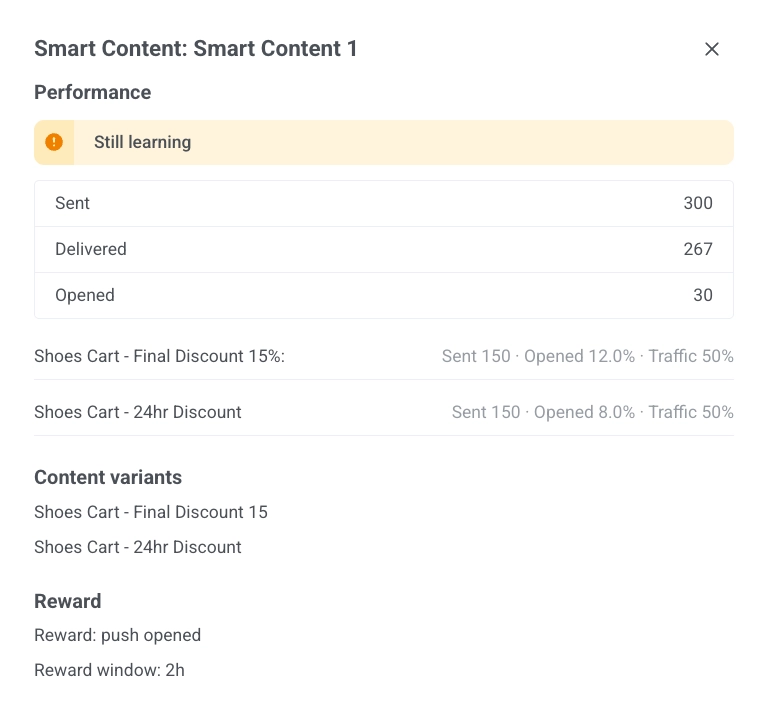 Ein Banner oben zeigt den aktuellen Status des Experiments an:
- **Noch nicht genügend Daten:** Der Multi-Armed Bandit hat noch nicht genügend Sendungen gesammelt, um eine aussagekräftige Aussage zu treffen.
- **Lernt noch:** Es gibt Daten, aber noch keine Variante ist ein klarer, statistisch signifikanter Spitzenreiter.
- **Signifikanter Spitzenreiter:** Eine Variante schneidet nachweislich besser ab als die anderen. Sie ist mit einem **Gewinner**-Abzeichen gekennzeichnet.
Für jede Variante sehen Sie:
- **Gesendet:** Wie oft diese Variante gesendet wurde.
- **Geöffnet:** Der Anteil der Sendungen, die geöffnet wurden.
- **Traffic:** Der aktuelle Anteil neuer Sendungen, der an diese Variante geht.
## Multi-Armed Bandit vs. A/B/n-Split
Sowohl der **Multi-Armed Bandit** als auch der [**A/B/n-Split**](/de/product/customer-journey/journey-elements/flow-controls/abn-split/) optimieren Ihre Nachrichten, aber sie funktionieren unterschiedlich. Verwenden Sie die folgende Tabelle, um zu entscheiden, welche Methode für Ihren Anwendungsfall geeignet ist.
| | **Multi-Armed Bandit** | **A/B/n-Split** |
|---|---|---|
| **Mechanik** | Leitet den Traffic kontinuierlich zur leistungsstärksten Variante basierend auf Live-Öffnungen | Teilt Benutzer in feste prozentuale Zweige auf, die Sie im Voraus definieren. Zweige können völlig unterschiedliche nachgelagerte Abläufe enthalten |
| **Varianten** | Mindestens zwei Push-Presets erforderlich. Keine Obergrenze für Varianten | Bis zu vier Zweige pro Test |
| **Traffic-Aufteilung** | Beginnt nahezu gleichmäßig und verschiebt sich dann automatisch, wenn Daten eingehen | Fester Prozentsatz, den Sie festlegen; bleibt fest, bis ein Gewinner ausgewählt wird |
| **Dauer** | Läuft kontinuierlich, ohne definiertes Ende | Läuft, bis statistische Signifikanz erreicht ist oder Sie ihn manuell stoppen |
| **Gewinner** | Wird nie festgelegt: Die Gewinnervariante erhält mehr Traffic, aber die anderen erhalten immer noch einen Teil | Wird nach der Auswahl eines Gewinners festgelegt: Verliererzweige werden deaktiviert und alle neuen Benutzer werden zum Gewinner geleitet |
| **Am besten geeignet für** | Laufende Inhaltsoptimierung für einen einzelnen Nachrichtenschritt (vorerst nur Push-Presets) | Testen von strukturell unterschiedlichen Abläufen oder Sequenzen, wenn Sie eine einmalige, festgelegte Entscheidung wünschen |
Ein Banner oben zeigt den aktuellen Status des Experiments an:
- **Noch nicht genügend Daten:** Der Multi-Armed Bandit hat noch nicht genügend Sendungen gesammelt, um eine aussagekräftige Aussage zu treffen.
- **Lernt noch:** Es gibt Daten, aber noch keine Variante ist ein klarer, statistisch signifikanter Spitzenreiter.
- **Signifikanter Spitzenreiter:** Eine Variante schneidet nachweislich besser ab als die anderen. Sie ist mit einem **Gewinner**-Abzeichen gekennzeichnet.
Für jede Variante sehen Sie:
- **Gesendet:** Wie oft diese Variante gesendet wurde.
- **Geöffnet:** Der Anteil der Sendungen, die geöffnet wurden.
- **Traffic:** Der aktuelle Anteil neuer Sendungen, der an diese Variante geht.
## Multi-Armed Bandit vs. A/B/n-Split
Sowohl der **Multi-Armed Bandit** als auch der [**A/B/n-Split**](/de/product/customer-journey/journey-elements/flow-controls/abn-split/) optimieren Ihre Nachrichten, aber sie funktionieren unterschiedlich. Verwenden Sie die folgende Tabelle, um zu entscheiden, welche Methode für Ihren Anwendungsfall geeignet ist.
| | **Multi-Armed Bandit** | **A/B/n-Split** |
|---|---|---|
| **Mechanik** | Leitet den Traffic kontinuierlich zur leistungsstärksten Variante basierend auf Live-Öffnungen | Teilt Benutzer in feste prozentuale Zweige auf, die Sie im Voraus definieren. Zweige können völlig unterschiedliche nachgelagerte Abläufe enthalten |
| **Varianten** | Mindestens zwei Push-Presets erforderlich. Keine Obergrenze für Varianten | Bis zu vier Zweige pro Test |
| **Traffic-Aufteilung** | Beginnt nahezu gleichmäßig und verschiebt sich dann automatisch, wenn Daten eingehen | Fester Prozentsatz, den Sie festlegen; bleibt fest, bis ein Gewinner ausgewählt wird |
| **Dauer** | Läuft kontinuierlich, ohne definiertes Ende | Läuft, bis statistische Signifikanz erreicht ist oder Sie ihn manuell stoppen |
| **Gewinner** | Wird nie festgelegt: Die Gewinnervariante erhält mehr Traffic, aber die anderen erhalten immer noch einen Teil | Wird nach der Auswahl eines Gewinners festgelegt: Verliererzweige werden deaktiviert und alle neuen Benutzer werden zum Gewinner geleitet |
| **Am besten geeignet für** | Laufende Inhaltsoptimierung für einen einzelnen Nachrichtenschritt (vorerst nur Push-Presets) | Testen von strukturell unterschiedlichen Abläufen oder Sequenzen, wenn Sie eine einmalige, festgelegte Entscheidung wünschen |