# Kakao
Das Kakao-Element in der Pushwoosh Customer Journey ermöglicht es Ihnen, Kakao-Nachrichten an Benutzer zu senden, indem Sie vorab genehmigte Kakao-Vorlagen verwenden.
## Das Kakao-Element zu einer Journey hinzufügen
Um eine Kakao-Nachricht zu senden, ziehen Sie das **Kakao**-Element auf die Journey-Canvas und verbinden Sie es mit dem gewünschten Schritt in Ihrem Flow.
Nach dem Hinzufügen klicken Sie auf das Element, um dessen Konfigurationspanel zu öffnen.
## Nachrichteninhalt auswählen
Wählen Sie im Dropdown-Menü **Inhalt** eine Ihrer Kakao-Vorlagen aus.
Nach Auswahl einer Vorlage zeigt Pushwoosh eine Vorschau des Nachrichtentextes an.
## Die Nachricht mit Variablen personalisieren
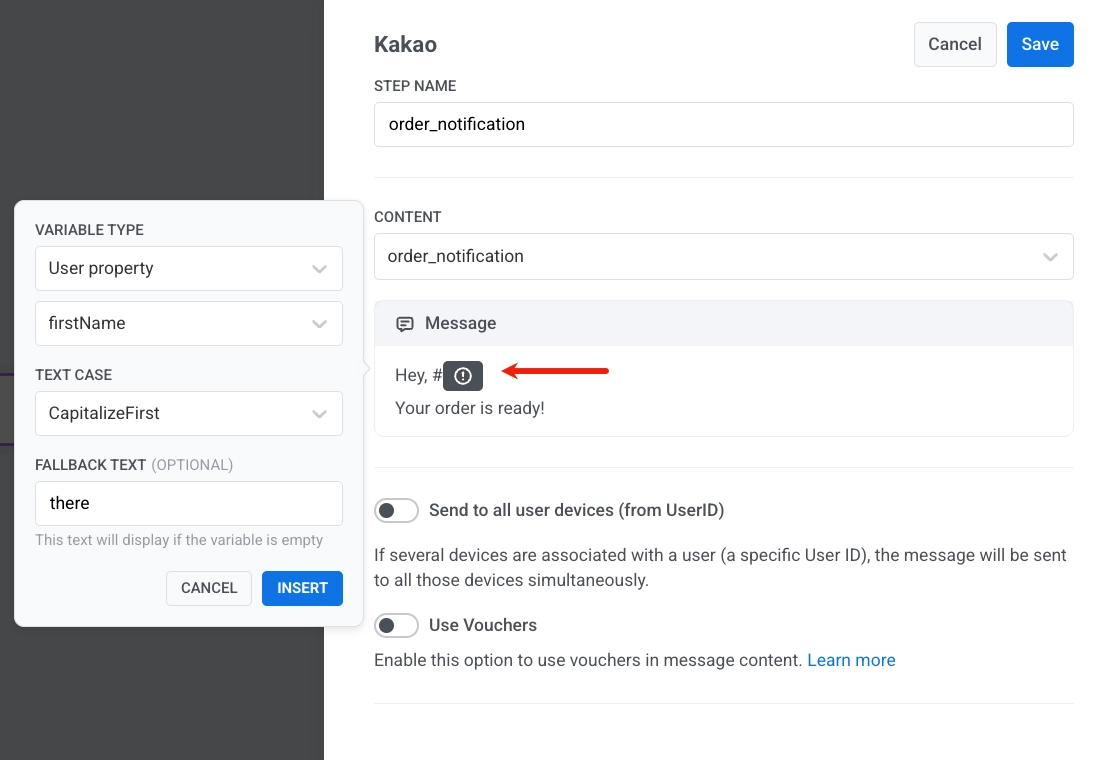
Wenn Ihre Vorlage Platzhalter enthält, müssen Sie diese vor dem Senden zuordnen.
Klicken Sie in die Nachricht, wo die Variable erscheinen soll, und fügen Sie eine Variable über die Variablenauswahl ein. Für jede Variable können Sie wählen:
* **Variablentyp**:
* Benutzereigenschaft: Daten aus dem Benutzerprofil (zum Beispiel `firstName`)
* Ereigniseigenschaft: Daten aus dem Ereignis, das die Journey ausgelöst hat
* **Schreibweise** (optional), wie z. B. CapitalizeFirst
* **Fallback-Text** (optional), der angezeigt wird, wenn der Wert fehlt
*Beispielnachricht:*
```
Hey, #{firstName}!
Your order is ready.
```
Wenn `firstName` leer ist, wird stattdessen der Fallback-Text (zum Beispiel `dort`) verwendet.
## An alle Benutzergeräte senden
Aktivieren Sie **An alle Benutzergeräte senden (von UserID)**, wenn die Nachricht an alle Geräte zugestellt werden soll, die mit derselben Benutzer-ID verknüpft sind.
Wenn diese Option deaktiviert ist, wird die Nachricht nur an das Gerät gesendet, das die Journey ausgelöst hat.
[Erfahren Sie mehr über Benutzer-IDs](/de/product/pushwoosh-knowledge-hub/users-userids/)
## Gutscheine verwenden
Sie können Kakao-Nachrichten personalisieren, indem Sie einen einzigartigen Gutscheincode aus einem vordefinierten Pool einfügen. Dies ist ideal für die Bereitstellung von Werbeaktionen, Rabatten oder Treueanreizen durch persönliche Kommunikation.
Fügen Sie einen Gutschein-Platzhalter im Kakao-Format hinzu, damit der Code im Text gerendert wird, zum Beispiel `#{voucher}`.
Konfigurieren Sie als Nächstes, woher der Gutschein kommt und wie er zugewiesen wird:
1. Schalten Sie **Gutscheine** im Schritt der Kakao-Nachricht auf EIN.
2. Wählen Sie unter **Gutschein-Pool** den Pool aus, der Ihre Gutscheincodes enthält. Stellen Sie sicher, dass der Pool im Voraus erstellt wurde.
3. (Optional) Verwenden Sie **Tag zuweisen**, um Benutzern, die einen Gutschein erhalten, ein Tag zuzuweisen. Dies hilft bei der Segmentierung und Berichterstellung.
[Erfahren Sie mehr über Gutscheine](/de/product/content/vouchers/)
Nach der Konfiguration des Kakao-Elements klicken Sie auf **Speichern**, um die Einstellungen zu übernehmen.
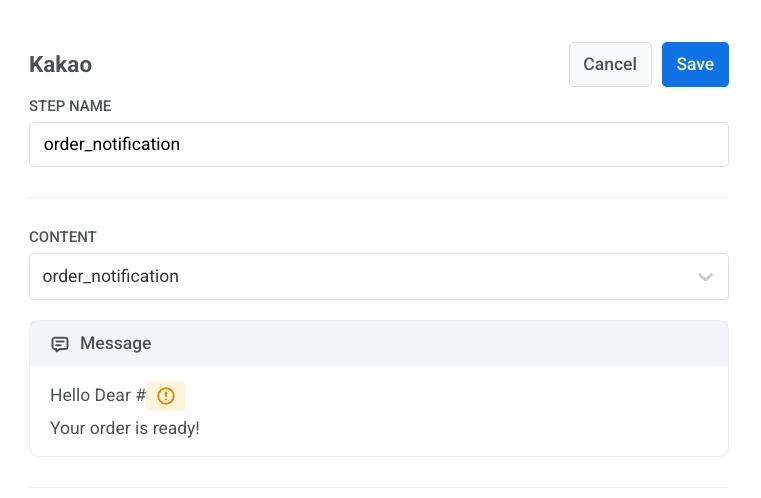 Nach Auswahl einer Vorlage zeigt Pushwoosh eine Vorschau des Nachrichtentextes an.
## Die Nachricht mit Variablen personalisieren
Wenn Ihre Vorlage Platzhalter enthält, müssen Sie diese vor dem Senden zuordnen.
Klicken Sie in die Nachricht, wo die Variable erscheinen soll, und fügen Sie eine Variable über die Variablenauswahl ein. Für jede Variable können Sie wählen:
* **Variablentyp**:
* Benutzereigenschaft: Daten aus dem Benutzerprofil (zum Beispiel `firstName`)
* Ereigniseigenschaft: Daten aus dem Ereignis, das die Journey ausgelöst hat
* **Schreibweise** (optional), wie z. B. CapitalizeFirst
* **Fallback-Text** (optional), der angezeigt wird, wenn der Wert fehlt
Nach Auswahl einer Vorlage zeigt Pushwoosh eine Vorschau des Nachrichtentextes an.
## Die Nachricht mit Variablen personalisieren
Wenn Ihre Vorlage Platzhalter enthält, müssen Sie diese vor dem Senden zuordnen.
Klicken Sie in die Nachricht, wo die Variable erscheinen soll, und fügen Sie eine Variable über die Variablenauswahl ein. Für jede Variable können Sie wählen:
* **Variablentyp**:
* Benutzereigenschaft: Daten aus dem Benutzerprofil (zum Beispiel `firstName`)
* Ereigniseigenschaft: Daten aus dem Ereignis, das die Journey ausgelöst hat
* **Schreibweise** (optional), wie z. B. CapitalizeFirst
* **Fallback-Text** (optional), der angezeigt wird, wenn der Wert fehlt
 *Beispielnachricht:*
```
Hey, #{firstName}!
Your order is ready.
```
Wenn `firstName` leer ist, wird stattdessen der Fallback-Text (zum Beispiel `dort`) verwendet.
## An alle Benutzergeräte senden
Aktivieren Sie **An alle Benutzergeräte senden (von UserID)**, wenn die Nachricht an alle Geräte zugestellt werden soll, die mit derselben Benutzer-ID verknüpft sind.
Wenn diese Option deaktiviert ist, wird die Nachricht nur an das Gerät gesendet, das die Journey ausgelöst hat.
[Erfahren Sie mehr über Benutzer-IDs](/de/product/pushwoosh-knowledge-hub/users-userids/)
## Gutscheine verwenden
Sie können Kakao-Nachrichten personalisieren, indem Sie einen einzigartigen Gutscheincode aus einem vordefinierten Pool einfügen. Dies ist ideal für die Bereitstellung von Werbeaktionen, Rabatten oder Treueanreizen durch persönliche Kommunikation.
Fügen Sie einen Gutschein-Platzhalter im Kakao-Format hinzu, damit der Code im Text gerendert wird, zum Beispiel `#{voucher}`.
Konfigurieren Sie als Nächstes, woher der Gutschein kommt und wie er zugewiesen wird:
1. Schalten Sie **Gutscheine** im Schritt der Kakao-Nachricht auf EIN.
2. Wählen Sie unter **Gutschein-Pool** den Pool aus, der Ihre Gutscheincodes enthält. Stellen Sie sicher, dass der Pool im Voraus erstellt wurde.
3. (Optional) Verwenden Sie **Tag zuweisen**, um Benutzern, die einen Gutschein erhalten, ein Tag zuzuweisen. Dies hilft bei der Segmentierung und Berichterstellung.
[Erfahren Sie mehr über Gutscheine](/de/product/content/vouchers/)
Nach der Konfiguration des Kakao-Elements klicken Sie auf **Speichern**, um die Einstellungen zu übernehmen.
*Beispielnachricht:*
```
Hey, #{firstName}!
Your order is ready.
```
Wenn `firstName` leer ist, wird stattdessen der Fallback-Text (zum Beispiel `dort`) verwendet.
## An alle Benutzergeräte senden
Aktivieren Sie **An alle Benutzergeräte senden (von UserID)**, wenn die Nachricht an alle Geräte zugestellt werden soll, die mit derselben Benutzer-ID verknüpft sind.
Wenn diese Option deaktiviert ist, wird die Nachricht nur an das Gerät gesendet, das die Journey ausgelöst hat.
[Erfahren Sie mehr über Benutzer-IDs](/de/product/pushwoosh-knowledge-hub/users-userids/)
## Gutscheine verwenden
Sie können Kakao-Nachrichten personalisieren, indem Sie einen einzigartigen Gutscheincode aus einem vordefinierten Pool einfügen. Dies ist ideal für die Bereitstellung von Werbeaktionen, Rabatten oder Treueanreizen durch persönliche Kommunikation.
Fügen Sie einen Gutschein-Platzhalter im Kakao-Format hinzu, damit der Code im Text gerendert wird, zum Beispiel `#{voucher}`.
Konfigurieren Sie als Nächstes, woher der Gutschein kommt und wie er zugewiesen wird:
1. Schalten Sie **Gutscheine** im Schritt der Kakao-Nachricht auf EIN.
2. Wählen Sie unter **Gutschein-Pool** den Pool aus, der Ihre Gutscheincodes enthält. Stellen Sie sicher, dass der Pool im Voraus erstellt wurde.
3. (Optional) Verwenden Sie **Tag zuweisen**, um Benutzern, die einen Gutschein erhalten, ein Tag zuzuweisen. Dies hilft bei der Segmentierung und Berichterstellung.
[Erfahren Sie mehr über Gutscheine](/de/product/content/vouchers/)
Nach der Konfiguration des Kakao-Elements klicken Sie auf **Speichern**, um die Einstellungen zu übernehmen.