# E-Mail
Das **E-Mail**-Element kennzeichnet einen Punkt, an dem mit einem Kunden über eine E-Mail-Nachricht kommuniziert wird.
Um zu einem bestimmten Zeitpunkt der Customer Journey eine E-Mail zu senden, fügen Sie das **E-Mail**-Element auf der Arbeitsfläche nach dem Element hinzu, das Sie als geeignete Grundlage für die Kommunikation betrachten.
## E-Mail-Inhalt auswählen
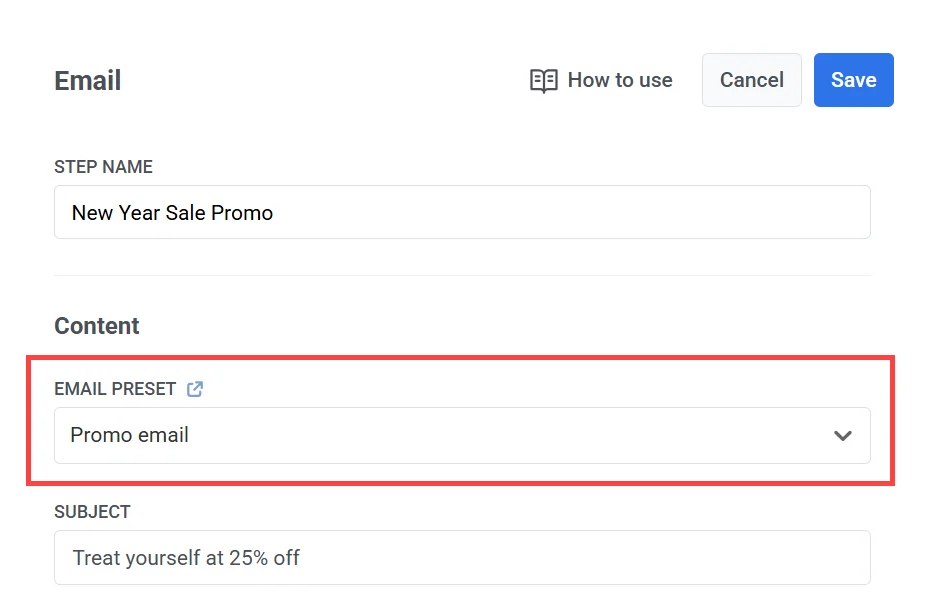
Wählen Sie den [**E-Mail-Inhalt**](/de/product/content/email-content), den Sie verwenden möchten.
## Nachrichtentyp festlegen
Wählen Sie **Marketing-Nachricht** oder **Transaktionsnachricht**:
* **Marketing-Nachricht**: Berücksichtigt Abonnement-Präferenzen, Abmeldungen und Frequenzbegrenzungen. Wird nicht an die [globale Kontrollgruppe](/de/product/audience-data-and-segmentation/global-control-group/) gesendet. Wenn Sie dies wählen, wählen Sie eine Abonnement-Kategorie (z. B. Produkt-Updates, Newsletter) aus dem Dropdown-Menü, damit die Nachricht den [Abonnenten-Präferenzen](/de/product/messaging-channels/emails/email-preferences/) entspricht.
* **Transaktionsnachricht**: Wird an alle Benutzer unabhängig vom Abonnement-Status gesendet. Wird an die Kontrollgruppe zugestellt. [Erfahren Sie, wie der Nachrichtentyp die Zustellung beeinflusst](/de/product/messaging-channels/marketing-vs-transactional/)
### Abonnement-Kategorie auswählen
Wenn Sie **Marketing-Nachricht** gewählt haben, wählen Sie eine Kategorie aus dem Dropdown-Menü (z. B. Produkt-Updates, Newsletter, Werbeaktionen), damit die Nachricht den Präferenzen Ihrer Abonnenten entspricht.
Kategorien werden im [Abonnement-Präferenz-Center](/de/product/messaging-channels/emails/email-preferences/) definiert.
## Betreffzeile festlegen
Wählen Sie unter **Betreffzeile**, wie der Betreff für diesen Schritt festgelegt wird:
* **Benutzerdefiniert**: Geben Sie einen Betreff in das Feld **Betreff** ein. Das Feld ist mit dem Betreff aus dem Preset vorausgefüllt, aber Sie können ihn bearbeiten. Ein benutzerdefinierter Betreff überschreibt das Preset und gilt für alle E-Mails aus diesem Schritt.
* **Vom Preset**: Verwenden Sie den im ausgewählten E-Mail-Preset gespeicherten Betreff. Wenn Sie den Betreff im Preset später aktualisieren, wird die Änderung automatisch übernommen. Wenn das Preset keinen Betreff hat, fügen Sie zuerst einen zum Preset hinzu.
Halten Sie Ihre Betreffzeile kurz, klar und ansprechend. Sie ist das Erste, was Empfänger in ihrem Posteingang sehen.
## Absenderdetails und Antwortadresse definieren
Wählen Sie unter **Absenderinfo**, wie die Absenderdetails festgelegt werden:
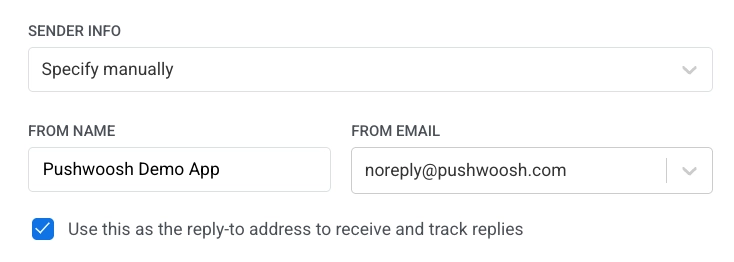
* **Manuell angeben**: Geben Sie die Absenderdetails direkt in diesem Schritt ein. Einmal festgelegt, gelten diese Werte für alle E-Mails aus diesem Schritt und werden nicht mit dem Preset synchronisiert.
* **Vom Preset**: Verwenden Sie die im ausgewählten E-Mail-Preset gespeicherten Absenderdetails. Wenn Sie die Details im Preset später aktualisieren, wird die Änderung automatisch übernommen.
##### So legen Sie Absenderdetails manuell fest:
1. Geben Sie die Absenderadresse in das Feld **Von E-Mail** ein (z. B. `marketing@testdomain.com`).
2. Geben Sie den Absendernamen in das Feld **Von Name** ein.
3. (Optional) Aktivieren Sie **Dies als Antwortadresse verwenden, um Antworten zu empfangen und zu verfolgen**, wenn Antworten an dieselbe Adresse gehen sollen.
> **Hinweis:** Die E-Mail-Adresse muss zu einer verifizierten Domain in Ihrem Pushwoosh-Projekt gehören. Weitere Details finden Sie im [Leitfaden zur E-Mail-Konfiguration](/de/product/first-steps/start-with-your-project/configure-platforms/email-verification/).
## Einstellungen für die Nachrichtenzustellung konfigurieren
### Frequenzbegrenzung festlegen
Verwenden Sie die [**Frequenzbegrenzung**](/de/product/messaging-channels/global-frequency-capping/#enable-global-frequency-capping), um zu steuern, wie oft Benutzer E-Mail-Nachrichten erhalten. Dies hilft, übermäßiges Versenden von Nachrichten zu vermeiden und Abmeldungen zu reduzieren.
Wählen Sie eine der folgenden Optionen:
* **Globale Frequenzbegrenzungseinstellungen verwenden**. Wenden Sie die projektweiten E-Mail-Limits an, die in Ihren [Globalen Frequenzbegrenzungseinstellungen](/de/product/messaging-channels/global-frequency-capping/#enable-global-frequency-capping) festgelegt sind.
*Beispiel:* Wenn das Limit 3 E-Mails in 9 Tagen beträgt, werden alle zusätzlichen E-Mails in diesem Zeitraum übersprungen.
* **Globale Frequenzbegrenzung ignorieren**. Senden Sie die E-Mail, unabhängig davon, wie viele Nachrichten der Benutzer bereits erhalten hat. Verwenden Sie dies mit Vorsicht, um die Empfänger nicht zu überfordern.
* **Benutzerdefinierte Frequenzbegrenzung verwenden**. Überschreiben Sie die globalen Einstellungen mit einem benutzerdefinierten Limit für diesen E-Mail-Schritt.
Wenn der Benutzer Ihr benutzerdefiniertes Limit überschreitet, wird die E-Mail nicht gesendet, und er geht zum nächsten Schritt in der Journey über. [Mehr erfahren](/de/product/messaging-channels/global-frequency-capping/#customize-capping-for-specific-messages)
### Sendegeschwindigkeitslimits festlegen
Die Einstellung **Sendegeschwindigkeit** steuert, wie schnell Nachrichten an Ihre Zielgruppe zugestellt werden. Die Anpassung der Sendegeschwindigkeit hilft Ihnen, die Zustellgeschwindigkeit zu verwalten, eine Überlastung des Backends zu verhindern und die allgemeine Zustellbarkeit zu verbessern.
Wählen Sie eine der folgenden Optionen:
* **Globale Sendegeschwindigkeitseinstellungen verwenden**
Wendet die in den Nachrichtenzustellungseinstellungen Ihres Projekts konfigurierten Sendegeschwindigkeitslimits an. Wenn keine Limits festgelegt sind, werden alle Nachrichten sofort gesendet. Verwenden Sie diese Option, wenn die Zustellgeschwindigkeit den Standardregeln Ihres Projekts folgen soll. [Mehr über globale Sendegeschwindigkeitslimits erfahren](/de/product/messaging-channels/global-frequency-capping/#set-send-rate-limits)

* **Nachrichten ohne Sendegeschwindigkeit senden**
Sendet Nachrichten so schnell wie möglich und ignoriert alle globalen Sendegeschwindigkeitslimits. Mit Vorsicht verwenden, um eine Überlastung Ihres Backends oder Zustellungsspitzen zu vermeiden.

* **Benutzerdefinierte Sendegeschwindigkeit verwenden**
Überschreibt die globale Sendegeschwindigkeit nur für diese Nachricht. Ermöglicht es Ihnen, die Anzahl der pro Minute gesendeten Nachrichten anzugeben, was Ihnen die volle Kontrolle über die Zustellgeschwindigkeit gibt. Nachrichten werden mit der benutzerdefinierten Rate gesendet, die Sie im Nachrichtenelement definieren.

## Beste Sendezeit aktivieren
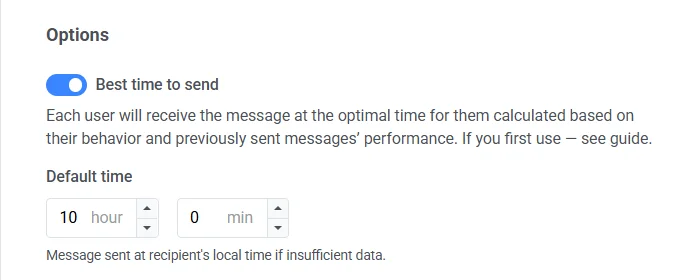
Wenn Sie möchten, dass jeder Benutzer eine E-Mail erhält, wenn er sie am wahrscheinlichsten öffnet und mit ihr interagiert, aktivieren Sie die Option **Beste Sendezeit**. Die optimale Zustellzeit für jeden Benutzer wird basierend auf seinem bisherigen Verhalten und der Leistung zuvor gesendeter E-Mails berechnet.
Die Genauigkeit der **Besten Sendezeit** hängt davon ab, wie viele historische Engagement-Daten für jeden Empfänger verfügbar sind. Wenn nicht genügend Daten über den Benutzer vorhanden sind, erhält er eine E-Mail zur von Ihnen angegebenen **Standardzeit** entsprechend seiner Zeitzone.
## BCC (Blind Carbon Copy) einschalten
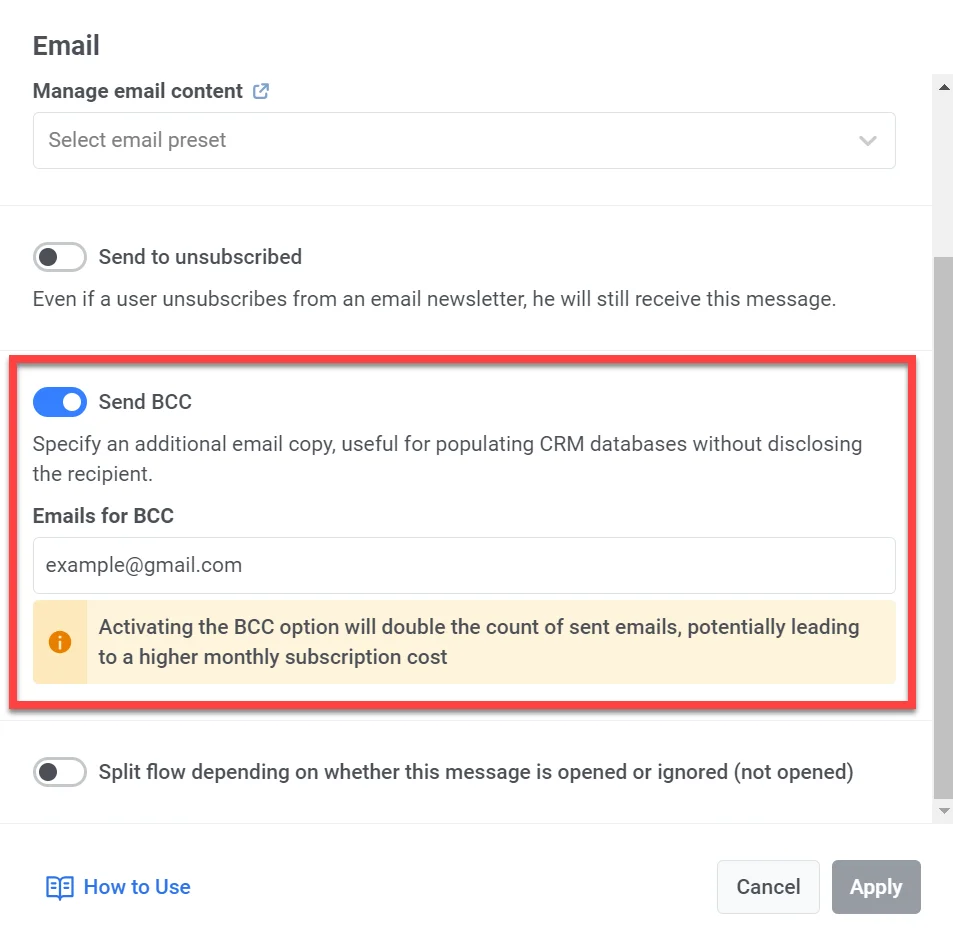
Sie können die Option BCC (Blind Carbon Copy) beim Senden von E-Mails in einer Customer Journey einschalten. Mit BCC können Sie eine Kopie der E-Mail an einen zusätzlichen Empfänger senden, ohne dessen Adresse den Hauptempfängern preiszugeben.
Diese Funktion ermöglicht es Ihnen:
* Eine Aufzeichnung der Kundeninteraktionen in Ihrem CRM-System für einen besseren Kundenservice zu führen.
* Sicherzustellen, dass interne Teams (z. B. Compliance- und Vertriebsmanager) Kopien zu Referenzzwecken erhalten.
##### So aktivieren Sie BCC
1. Schalten Sie im E-Mail-Element den Schalter **BCC senden** um.
2. Geben Sie die E-Mail-Adressen ein, an die die BCC-Kopie gesendet werden soll. Sie können mehrere Adressen hinzufügen.
3. Klicken Sie auf **Anwenden**.
## Gutscheine verwenden
Sie können E-Mail-Nachrichten personalisieren, indem Sie einen einzigartigen Gutscheincode aus einem vordefinierten Pool anhängen. Dies ist nützlich für Werbeaktionen, Rabatte und Treuekampagnen.
Stellen Sie vor dem Start sicher, dass Ihr E-Mail-Inhalt den ``{{voucher}}`` Platzhalter enthält, an dem der Code erscheinen soll.
So fügen Sie einen Gutschein in die E-Mail ein:
1. Schalten Sie **Gutscheine verwenden** auf EIN.
2. Wählen Sie im Feld **Gutschein-Pool** den Pool aus, der Ihre verfügbaren Gutscheincodes enthält. Der Pool muss im Voraus erstellt werden.
3. (Optional) Geben Sie im Feld **Tag zuweisen** ein Tag an, das auf Benutzer angewendet wird, die einen Gutschein erhalten. Dies kann bei der Segmentierung und Berichterstattung helfen.
[Mehr über Gutscheine erfahren](/de/product/content/vouchers/)
## Flow aufteilen, je nachdem, ob diese Nachricht geöffnet oder ignoriert wird
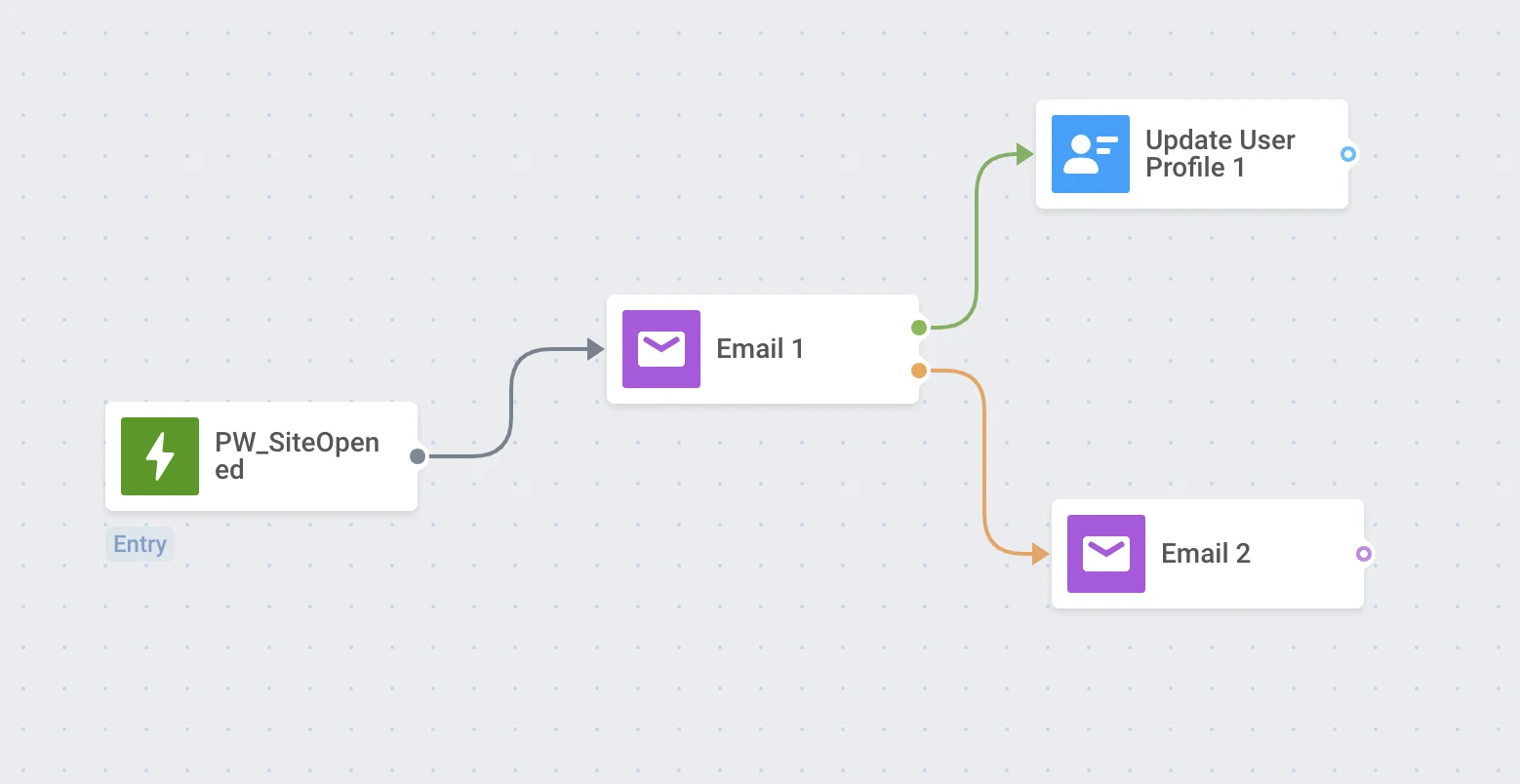
Sie können den verbleibenden Journey-Flow aufteilen, je nachdem, ob die E-Mail geöffnet oder ignoriert wird. Zum Beispiel könnte es hilfreich sein, zu versuchen, Benutzer über Pushes oder In-Apps zu erreichen oder eine weitere E-Mail mit mehr Wert zu senden.
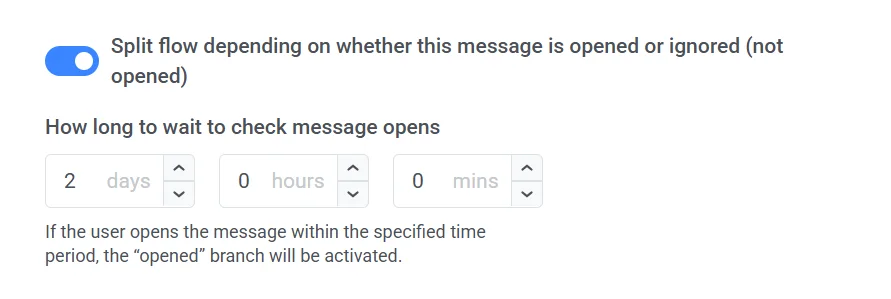
Legen Sie den Zeitraum fest, der nach dem Senden der E-Mail gewartet werden soll – nach diesem Zeitraum gehen alle Benutzer, die die E-Mail öffnen, in den **Geöffnet**-Zweig der Journey, und andere durchlaufen den **Nicht geöffnet**-Zweig.
Die Wartezeit kann auf bis zu 7 Tage eingestellt werden.
 ## Nachrichtentyp festlegen
Wählen Sie **Marketing-Nachricht** oder **Transaktionsnachricht**:
* **Marketing-Nachricht**: Berücksichtigt Abonnement-Präferenzen, Abmeldungen und Frequenzbegrenzungen. Wird nicht an die [globale Kontrollgruppe](/de/product/audience-data-and-segmentation/global-control-group/) gesendet. Wenn Sie dies wählen, wählen Sie eine Abonnement-Kategorie (z. B. Produkt-Updates, Newsletter) aus dem Dropdown-Menü, damit die Nachricht den [Abonnenten-Präferenzen](/de/product/messaging-channels/emails/email-preferences/) entspricht.
* **Transaktionsnachricht**: Wird an alle Benutzer unabhängig vom Abonnement-Status gesendet. Wird an die Kontrollgruppe zugestellt. [Erfahren Sie, wie der Nachrichtentyp die Zustellung beeinflusst](/de/product/messaging-channels/marketing-vs-transactional/)
## Nachrichtentyp festlegen
Wählen Sie **Marketing-Nachricht** oder **Transaktionsnachricht**:
* **Marketing-Nachricht**: Berücksichtigt Abonnement-Präferenzen, Abmeldungen und Frequenzbegrenzungen. Wird nicht an die [globale Kontrollgruppe](/de/product/audience-data-and-segmentation/global-control-group/) gesendet. Wenn Sie dies wählen, wählen Sie eine Abonnement-Kategorie (z. B. Produkt-Updates, Newsletter) aus dem Dropdown-Menü, damit die Nachricht den [Abonnenten-Präferenzen](/de/product/messaging-channels/emails/email-preferences/) entspricht.
* **Transaktionsnachricht**: Wird an alle Benutzer unabhängig vom Abonnement-Status gesendet. Wird an die Kontrollgruppe zugestellt. [Erfahren Sie, wie der Nachrichtentyp die Zustellung beeinflusst](/de/product/messaging-channels/marketing-vs-transactional/)
 ### Abonnement-Kategorie auswählen
Wenn Sie **Marketing-Nachricht** gewählt haben, wählen Sie eine Kategorie aus dem Dropdown-Menü (z. B. Produkt-Updates, Newsletter, Werbeaktionen), damit die Nachricht den Präferenzen Ihrer Abonnenten entspricht.
Kategorien werden im [Abonnement-Präferenz-Center](/de/product/messaging-channels/emails/email-preferences/) definiert.
## Betreffzeile festlegen
Wählen Sie unter **Betreffzeile**, wie der Betreff für diesen Schritt festgelegt wird:
* **Benutzerdefiniert**: Geben Sie einen Betreff in das Feld **Betreff** ein. Das Feld ist mit dem Betreff aus dem Preset vorausgefüllt, aber Sie können ihn bearbeiten. Ein benutzerdefinierter Betreff überschreibt das Preset und gilt für alle E-Mails aus diesem Schritt.
### Abonnement-Kategorie auswählen
Wenn Sie **Marketing-Nachricht** gewählt haben, wählen Sie eine Kategorie aus dem Dropdown-Menü (z. B. Produkt-Updates, Newsletter, Werbeaktionen), damit die Nachricht den Präferenzen Ihrer Abonnenten entspricht.
Kategorien werden im [Abonnement-Präferenz-Center](/de/product/messaging-channels/emails/email-preferences/) definiert.
## Betreffzeile festlegen
Wählen Sie unter **Betreffzeile**, wie der Betreff für diesen Schritt festgelegt wird:
* **Benutzerdefiniert**: Geben Sie einen Betreff in das Feld **Betreff** ein. Das Feld ist mit dem Betreff aus dem Preset vorausgefüllt, aber Sie können ihn bearbeiten. Ein benutzerdefinierter Betreff überschreibt das Preset und gilt für alle E-Mails aus diesem Schritt.
 * **Vom Preset**: Verwenden Sie den im ausgewählten E-Mail-Preset gespeicherten Betreff. Wenn Sie den Betreff im Preset später aktualisieren, wird die Änderung automatisch übernommen. Wenn das Preset keinen Betreff hat, fügen Sie zuerst einen zum Preset hinzu.
 Halten Sie Ihre Betreffzeile kurz, klar und ansprechend. Sie ist das Erste, was Empfänger in ihrem Posteingang sehen.
## Absenderdetails und Antwortadresse definieren
Wählen Sie unter **Absenderinfo**, wie die Absenderdetails festgelegt werden:
* **Manuell angeben**: Geben Sie die Absenderdetails direkt in diesem Schritt ein. Einmal festgelegt, gelten diese Werte für alle E-Mails aus diesem Schritt und werden nicht mit dem Preset synchronisiert.
* **Vom Preset**: Verwenden Sie die im ausgewählten E-Mail-Preset gespeicherten Absenderdetails. Wenn Sie die Details im Preset später aktualisieren, wird die Änderung automatisch übernommen.
##### So legen Sie Absenderdetails manuell fest:
1. Geben Sie die Absenderadresse in das Feld **Von E-Mail** ein (z. B. `marketing@testdomain.com`).
2. Geben Sie den Absendernamen in das Feld **Von Name** ein.
3. (Optional) Aktivieren Sie **Dies als Antwortadresse verwenden, um Antworten zu empfangen und zu verfolgen**, wenn Antworten an dieselbe Adresse gehen sollen.
Halten Sie Ihre Betreffzeile kurz, klar und ansprechend. Sie ist das Erste, was Empfänger in ihrem Posteingang sehen.
## Absenderdetails und Antwortadresse definieren
Wählen Sie unter **Absenderinfo**, wie die Absenderdetails festgelegt werden:
* **Manuell angeben**: Geben Sie die Absenderdetails direkt in diesem Schritt ein. Einmal festgelegt, gelten diese Werte für alle E-Mails aus diesem Schritt und werden nicht mit dem Preset synchronisiert.
* **Vom Preset**: Verwenden Sie die im ausgewählten E-Mail-Preset gespeicherten Absenderdetails. Wenn Sie die Details im Preset später aktualisieren, wird die Änderung automatisch übernommen.
##### So legen Sie Absenderdetails manuell fest:
1. Geben Sie die Absenderadresse in das Feld **Von E-Mail** ein (z. B. `marketing@testdomain.com`).
2. Geben Sie den Absendernamen in das Feld **Von Name** ein.
3. (Optional) Aktivieren Sie **Dies als Antwortadresse verwenden, um Antworten zu empfangen und zu verfolgen**, wenn Antworten an dieselbe Adresse gehen sollen.
 > **Hinweis:** Die E-Mail-Adresse muss zu einer verifizierten Domain in Ihrem Pushwoosh-Projekt gehören. Weitere Details finden Sie im [Leitfaden zur E-Mail-Konfiguration](/de/product/first-steps/start-with-your-project/configure-platforms/email-verification/).
## Einstellungen für die Nachrichtenzustellung konfigurieren
### Frequenzbegrenzung festlegen
Verwenden Sie die [**Frequenzbegrenzung**](/de/product/messaging-channels/global-frequency-capping/#enable-global-frequency-capping), um zu steuern, wie oft Benutzer E-Mail-Nachrichten erhalten. Dies hilft, übermäßiges Versenden von Nachrichten zu vermeiden und Abmeldungen zu reduzieren.
Wählen Sie eine der folgenden Optionen:
* **Globale Frequenzbegrenzungseinstellungen verwenden**. Wenden Sie die projektweiten E-Mail-Limits an, die in Ihren [Globalen Frequenzbegrenzungseinstellungen](/de/product/messaging-channels/global-frequency-capping/#enable-global-frequency-capping) festgelegt sind.
*Beispiel:* Wenn das Limit 3 E-Mails in 9 Tagen beträgt, werden alle zusätzlichen E-Mails in diesem Zeitraum übersprungen.
* **Globale Frequenzbegrenzung ignorieren**. Senden Sie die E-Mail, unabhängig davon, wie viele Nachrichten der Benutzer bereits erhalten hat. Verwenden Sie dies mit Vorsicht, um die Empfänger nicht zu überfordern.
* **Benutzerdefinierte Frequenzbegrenzung verwenden**. Überschreiben Sie die globalen Einstellungen mit einem benutzerdefinierten Limit für diesen E-Mail-Schritt.
Wenn der Benutzer Ihr benutzerdefiniertes Limit überschreitet, wird die E-Mail nicht gesendet, und er geht zum nächsten Schritt in der Journey über. [Mehr erfahren](/de/product/messaging-channels/global-frequency-capping/#customize-capping-for-specific-messages)
### Sendegeschwindigkeitslimits festlegen
Die Einstellung **Sendegeschwindigkeit** steuert, wie schnell Nachrichten an Ihre Zielgruppe zugestellt werden. Die Anpassung der Sendegeschwindigkeit hilft Ihnen, die Zustellgeschwindigkeit zu verwalten, eine Überlastung des Backends zu verhindern und die allgemeine Zustellbarkeit zu verbessern.
Wählen Sie eine der folgenden Optionen:
* **Globale Sendegeschwindigkeitseinstellungen verwenden**
Wendet die in den Nachrichtenzustellungseinstellungen Ihres Projekts konfigurierten Sendegeschwindigkeitslimits an. Wenn keine Limits festgelegt sind, werden alle Nachrichten sofort gesendet. Verwenden Sie diese Option, wenn die Zustellgeschwindigkeit den Standardregeln Ihres Projekts folgen soll. [Mehr über globale Sendegeschwindigkeitslimits erfahren](/de/product/messaging-channels/global-frequency-capping/#set-send-rate-limits)

* **Nachrichten ohne Sendegeschwindigkeit senden**
Sendet Nachrichten so schnell wie möglich und ignoriert alle globalen Sendegeschwindigkeitslimits. Mit Vorsicht verwenden, um eine Überlastung Ihres Backends oder Zustellungsspitzen zu vermeiden.

* **Benutzerdefinierte Sendegeschwindigkeit verwenden**
Überschreibt die globale Sendegeschwindigkeit nur für diese Nachricht. Ermöglicht es Ihnen, die Anzahl der pro Minute gesendeten Nachrichten anzugeben, was Ihnen die volle Kontrolle über die Zustellgeschwindigkeit gibt. Nachrichten werden mit der benutzerdefinierten Rate gesendet, die Sie im Nachrichtenelement definieren.

## Beste Sendezeit aktivieren
Wenn Sie möchten, dass jeder Benutzer eine E-Mail erhält, wenn er sie am wahrscheinlichsten öffnet und mit ihr interagiert, aktivieren Sie die Option **Beste Sendezeit**. Die optimale Zustellzeit für jeden Benutzer wird basierend auf seinem bisherigen Verhalten und der Leistung zuvor gesendeter E-Mails berechnet.
> **Hinweis:** Die E-Mail-Adresse muss zu einer verifizierten Domain in Ihrem Pushwoosh-Projekt gehören. Weitere Details finden Sie im [Leitfaden zur E-Mail-Konfiguration](/de/product/first-steps/start-with-your-project/configure-platforms/email-verification/).
## Einstellungen für die Nachrichtenzustellung konfigurieren
### Frequenzbegrenzung festlegen
Verwenden Sie die [**Frequenzbegrenzung**](/de/product/messaging-channels/global-frequency-capping/#enable-global-frequency-capping), um zu steuern, wie oft Benutzer E-Mail-Nachrichten erhalten. Dies hilft, übermäßiges Versenden von Nachrichten zu vermeiden und Abmeldungen zu reduzieren.
Wählen Sie eine der folgenden Optionen:
* **Globale Frequenzbegrenzungseinstellungen verwenden**. Wenden Sie die projektweiten E-Mail-Limits an, die in Ihren [Globalen Frequenzbegrenzungseinstellungen](/de/product/messaging-channels/global-frequency-capping/#enable-global-frequency-capping) festgelegt sind.
*Beispiel:* Wenn das Limit 3 E-Mails in 9 Tagen beträgt, werden alle zusätzlichen E-Mails in diesem Zeitraum übersprungen.
* **Globale Frequenzbegrenzung ignorieren**. Senden Sie die E-Mail, unabhängig davon, wie viele Nachrichten der Benutzer bereits erhalten hat. Verwenden Sie dies mit Vorsicht, um die Empfänger nicht zu überfordern.
* **Benutzerdefinierte Frequenzbegrenzung verwenden**. Überschreiben Sie die globalen Einstellungen mit einem benutzerdefinierten Limit für diesen E-Mail-Schritt.
Wenn der Benutzer Ihr benutzerdefiniertes Limit überschreitet, wird die E-Mail nicht gesendet, und er geht zum nächsten Schritt in der Journey über. [Mehr erfahren](/de/product/messaging-channels/global-frequency-capping/#customize-capping-for-specific-messages)
### Sendegeschwindigkeitslimits festlegen
Die Einstellung **Sendegeschwindigkeit** steuert, wie schnell Nachrichten an Ihre Zielgruppe zugestellt werden. Die Anpassung der Sendegeschwindigkeit hilft Ihnen, die Zustellgeschwindigkeit zu verwalten, eine Überlastung des Backends zu verhindern und die allgemeine Zustellbarkeit zu verbessern.
Wählen Sie eine der folgenden Optionen:
* **Globale Sendegeschwindigkeitseinstellungen verwenden**
Wendet die in den Nachrichtenzustellungseinstellungen Ihres Projekts konfigurierten Sendegeschwindigkeitslimits an. Wenn keine Limits festgelegt sind, werden alle Nachrichten sofort gesendet. Verwenden Sie diese Option, wenn die Zustellgeschwindigkeit den Standardregeln Ihres Projekts folgen soll. [Mehr über globale Sendegeschwindigkeitslimits erfahren](/de/product/messaging-channels/global-frequency-capping/#set-send-rate-limits)

* **Nachrichten ohne Sendegeschwindigkeit senden**
Sendet Nachrichten so schnell wie möglich und ignoriert alle globalen Sendegeschwindigkeitslimits. Mit Vorsicht verwenden, um eine Überlastung Ihres Backends oder Zustellungsspitzen zu vermeiden.

* **Benutzerdefinierte Sendegeschwindigkeit verwenden**
Überschreibt die globale Sendegeschwindigkeit nur für diese Nachricht. Ermöglicht es Ihnen, die Anzahl der pro Minute gesendeten Nachrichten anzugeben, was Ihnen die volle Kontrolle über die Zustellgeschwindigkeit gibt. Nachrichten werden mit der benutzerdefinierten Rate gesendet, die Sie im Nachrichtenelement definieren.

## Beste Sendezeit aktivieren
Wenn Sie möchten, dass jeder Benutzer eine E-Mail erhält, wenn er sie am wahrscheinlichsten öffnet und mit ihr interagiert, aktivieren Sie die Option **Beste Sendezeit**. Die optimale Zustellzeit für jeden Benutzer wird basierend auf seinem bisherigen Verhalten und der Leistung zuvor gesendeter E-Mails berechnet.
 Die Genauigkeit der **Besten Sendezeit** hängt davon ab, wie viele historische Engagement-Daten für jeden Empfänger verfügbar sind. Wenn nicht genügend Daten über den Benutzer vorhanden sind, erhält er eine E-Mail zur von Ihnen angegebenen **Standardzeit** entsprechend seiner Zeitzone.
## BCC (Blind Carbon Copy) einschalten
Sie können die Option BCC (Blind Carbon Copy) beim Senden von E-Mails in einer Customer Journey einschalten. Mit BCC können Sie eine Kopie der E-Mail an einen zusätzlichen Empfänger senden, ohne dessen Adresse den Hauptempfängern preiszugeben.
Diese Funktion ermöglicht es Ihnen:
* Eine Aufzeichnung der Kundeninteraktionen in Ihrem CRM-System für einen besseren Kundenservice zu führen.
* Sicherzustellen, dass interne Teams (z. B. Compliance- und Vertriebsmanager) Kopien zu Referenzzwecken erhalten.
##### So aktivieren Sie BCC
1. Schalten Sie im E-Mail-Element den Schalter **BCC senden** um.
2. Geben Sie die E-Mail-Adressen ein, an die die BCC-Kopie gesendet werden soll. Sie können mehrere Adressen hinzufügen.
3. Klicken Sie auf **Anwenden**.
Die Genauigkeit der **Besten Sendezeit** hängt davon ab, wie viele historische Engagement-Daten für jeden Empfänger verfügbar sind. Wenn nicht genügend Daten über den Benutzer vorhanden sind, erhält er eine E-Mail zur von Ihnen angegebenen **Standardzeit** entsprechend seiner Zeitzone.
## BCC (Blind Carbon Copy) einschalten
Sie können die Option BCC (Blind Carbon Copy) beim Senden von E-Mails in einer Customer Journey einschalten. Mit BCC können Sie eine Kopie der E-Mail an einen zusätzlichen Empfänger senden, ohne dessen Adresse den Hauptempfängern preiszugeben.
Diese Funktion ermöglicht es Ihnen:
* Eine Aufzeichnung der Kundeninteraktionen in Ihrem CRM-System für einen besseren Kundenservice zu führen.
* Sicherzustellen, dass interne Teams (z. B. Compliance- und Vertriebsmanager) Kopien zu Referenzzwecken erhalten.
##### So aktivieren Sie BCC
1. Schalten Sie im E-Mail-Element den Schalter **BCC senden** um.
2. Geben Sie die E-Mail-Adressen ein, an die die BCC-Kopie gesendet werden soll. Sie können mehrere Adressen hinzufügen.
3. Klicken Sie auf **Anwenden**.
 ## Gutscheine verwenden
Sie können E-Mail-Nachrichten personalisieren, indem Sie einen einzigartigen Gutscheincode aus einem vordefinierten Pool anhängen. Dies ist nützlich für Werbeaktionen, Rabatte und Treuekampagnen.
Stellen Sie vor dem Start sicher, dass Ihr E-Mail-Inhalt den ``{{voucher}}`` Platzhalter enthält, an dem der Code erscheinen soll.
So fügen Sie einen Gutschein in die E-Mail ein:
1. Schalten Sie **Gutscheine verwenden** auf EIN.
2. Wählen Sie im Feld **Gutschein-Pool** den Pool aus, der Ihre verfügbaren Gutscheincodes enthält. Der Pool muss im Voraus erstellt werden.
3. (Optional) Geben Sie im Feld **Tag zuweisen** ein Tag an, das auf Benutzer angewendet wird, die einen Gutschein erhalten. Dies kann bei der Segmentierung und Berichterstattung helfen.
[Mehr über Gutscheine erfahren](/de/product/content/vouchers/)
## Flow aufteilen, je nachdem, ob diese Nachricht geöffnet oder ignoriert wird
Sie können den verbleibenden Journey-Flow aufteilen, je nachdem, ob die E-Mail geöffnet oder ignoriert wird. Zum Beispiel könnte es hilfreich sein, zu versuchen, Benutzer über Pushes oder In-Apps zu erreichen oder eine weitere E-Mail mit mehr Wert zu senden.
## Gutscheine verwenden
Sie können E-Mail-Nachrichten personalisieren, indem Sie einen einzigartigen Gutscheincode aus einem vordefinierten Pool anhängen. Dies ist nützlich für Werbeaktionen, Rabatte und Treuekampagnen.
Stellen Sie vor dem Start sicher, dass Ihr E-Mail-Inhalt den ``{{voucher}}`` Platzhalter enthält, an dem der Code erscheinen soll.
So fügen Sie einen Gutschein in die E-Mail ein:
1. Schalten Sie **Gutscheine verwenden** auf EIN.
2. Wählen Sie im Feld **Gutschein-Pool** den Pool aus, der Ihre verfügbaren Gutscheincodes enthält. Der Pool muss im Voraus erstellt werden.
3. (Optional) Geben Sie im Feld **Tag zuweisen** ein Tag an, das auf Benutzer angewendet wird, die einen Gutschein erhalten. Dies kann bei der Segmentierung und Berichterstattung helfen.
[Mehr über Gutscheine erfahren](/de/product/content/vouchers/)
## Flow aufteilen, je nachdem, ob diese Nachricht geöffnet oder ignoriert wird
Sie können den verbleibenden Journey-Flow aufteilen, je nachdem, ob die E-Mail geöffnet oder ignoriert wird. Zum Beispiel könnte es hilfreich sein, zu versuchen, Benutzer über Pushes oder In-Apps zu erreichen oder eine weitere E-Mail mit mehr Wert zu senden.
 Legen Sie den Zeitraum fest, der nach dem Senden der E-Mail gewartet werden soll – nach diesem Zeitraum gehen alle Benutzer, die die E-Mail öffnen, in den **Geöffnet**-Zweig der Journey, und andere durchlaufen den **Nicht geöffnet**-Zweig.
Die Wartezeit kann auf bis zu 7 Tage eingestellt werden.
Legen Sie den Zeitraum fest, der nach dem Senden der E-Mail gewartet werden soll – nach diesem Zeitraum gehen alle Benutzer, die die E-Mail öffnen, in den **Geöffnet**-Zweig der Journey, und andere durchlaufen den **Nicht geöffnet**-Zweig.
Die Wartezeit kann auf bis zu 7 Tage eingestellt werden.