# Daten an App
Das Journey-Element **Daten an App** ermöglicht es Ihnen, benutzerdefinierte Daten oder [stille Push-Benachrichtigungen](/de/product/messaging-channels/push-notifications/advanced-push-features/silent-push-notifications) zu senden und Daten zu übermitteln, die Ihre App interpretieren und darauf reagieren kann, um das Nutzer-Engagement und die App-Funktionalität zu verbessern.
## Was sind benutzerdefinierte Daten?
Benutzerdefinierte Daten sind zusätzliche Informationen, die zusammen mit einer Push-Benachrichtigung gesendet werden. Diese Daten liegen typischerweise im JSON-Format vor und können verschiedene Parameter enthalten, die die App anweisen, beim Empfang der Benachrichtigung bestimmte Aktionen auszuführen.
Wenn eine Push-Benachrichtigung mit benutzerdefinierten Daten empfangen wird, verarbeitet die App den JSON-Payload, um vordefinierte Aktionen auszuführen. Dies ermöglicht dynamische Inhaltsaktualisierungen, Navigation und andere interaktive Funktionen, ohne dass der Benutzer die App manuell öffnen muss.
## Wie man benutzerdefinierte Daten mit dem Element „Daten an App“ sendet
1. Fügen Sie das Element „Daten an App“ zum Journey-Canvas hinzu.
2. Fügen Sie Ihren JSON-Code in das dafür vorgesehene Feld ein.
3. Nachdem Sie Ihre JSON-Daten eingegeben haben, klicken Sie auf **Speichern**, um die Konfiguration zu übernehmen.
### Gutscheine verwenden
Fügen Sie Gutscheincodes aus einem vordefinierten Pool zu Ihrem Payload für benutzerdefinierte Daten hinzu, um In-App-Aktionen, Rabatte oder Treueprämien zu unterstützen – entweder still zugestellt oder durch spezifische App-Logik ausgelöst.
So richten Sie Gutscheine ein:
1. Fügen Sie den Platzhalter ``{{voucher}}`` in Ihren JSON-Payload ein.
**Beispiel:**
```json
{
"message": "Herzlichen Glückwunsch! Sie haben einen Sonderrabatt erhalten: {{voucher}}"
}
```
2. Schalten Sie in den Einstellungen des Elements „Daten an App“ den Schalter **Gutscheine** auf EIN.
3. Wählen Sie den relevanten **Gutschein-Pool** aus, der die verfügbaren Codes enthält (stellen Sie sicher, dass dieser im Voraus erstellt wurde).
4. (Optional) Verwenden Sie **Tag zuweisen**, um Benutzer zu kennzeichnen, die Gutscheine erhalten, zur Nachverfolgung oder Segmentierung.
[Erfahren Sie mehr über Gutscheine](/de/product/content/vouchers/)
## Anwendungsbeispiele für „Daten an App“
#### Senden von stillen Push-Benachrichtigungen
Stille Push-Benachrichtigungen sind eine Art von Push-Benachrichtigung, die den Benutzer nicht mit Tönen, Vibrationen oder visuellen Benachrichtigungen alarmiert. Stattdessen werden sie leise im Hintergrund zugestellt. Stille Push-Benachrichtigungen in Verbindung mit benutzerdefinierten Daten werden verwendet, um den App-Inhalt zu aktualisieren, Daten zu synchronisieren oder spezifisches App-Verhalten auszulösen, ohne den Benutzer zu unterbrechen.
#### Deinstallationen verfolgen
Senden Sie täglich eine stille Push-Benachrichtigung an Ihre Benutzerbasis, um zu überprüfen, ob die App auf dem Gerät des Benutzers installiert ist.
#### Ihre Anwendung proaktiv aktualisieren
In bestimmten Situationen müssen Sie Ihre Anwendung möglicherweise auf den Geräten der Benutzer aktualisieren, ohne dass eine Aktion von ihnen erforderlich ist. Eine stille Push-Benachrichtigung mit benutzerdefinierten Daten ist für diesen Zweck ideal. Sie können sie an alle Benutzer oder an ein bestimmtes Benutzersegment senden. Die Push-Benachrichtigung wird automatisch geöffnet, startet Ihre Anwendung im Hintergrund und aktualisiert deren Inhalt innerhalb einer Minute, alles ohne Benutzereingriff.
##### JSON-Beispiel
```
{
"Action": "UpdateApp"
}
```
#### Testen eines neuen Abschnitts oder Moduls in Ihrer Anwendung
Mit benutzerdefinierten Daten können Sie eine neue Funktion für Beta-Tests freischalten. Wählen Sie ein Zielsegment aus und senden Sie ihnen eine Push-Benachrichtigung, die die hinzugefügte Funktionalität ankündigt. Wenn ein Benutzer auf die Nachricht tippt, erhält er Zugang zu dem Abschnitt, den Sie exklusiv für ihn geöffnet haben.
##### JSON-Beispiel
```
{
"EnableNewFeatureSection" : "Yes"
}
```
#### App-Symbol aktualisieren
Ändern Sie das App-Symbol dynamisch.
##### JSON-Beispiel
```
{
"UpdateAppIcon": "https://example.com/new-icon.png"
}
```
#### Promo-Codes und Rabatte zustellen
Sie können Push-Benachrichtigungen mit Promo-Codes oder Rabatten senden, die automatisch angewendet werden, wenn der Benutzer auf die Benachrichtigung tippt. Dieser Ansatz fördert das Nutzer-Engagement und erleichtert es den Benutzern, von Sonderangeboten zu profitieren, was ihre Gesamterfahrung verbessert.
##### JSON-Beispiel
```
{
"ApplyPromoCode": "DISCOUNT2024"
}
```
#### Bonuspunkte an Benutzer vergeben
Senden Sie Push-Benachrichtigungen mit benutzerdefinierten Daten, um Bonuspunkte zu vergeben. Wenn der Benutzer auf die Benachrichtigung tippt, werden die Bonuspunkte automatisch seinem Konto gutgeschrieben.
##### JSON-Beispiel
```
{
"AddPromo" : "+1000"
}
```
Erfahren Sie mehr darüber, wie Sie [Ihre Nachrichten mit benutzerdefinierten Daten anpassen](/de/product/messaging-channels/push-notifications/advanced-push-features/using-custom-data)
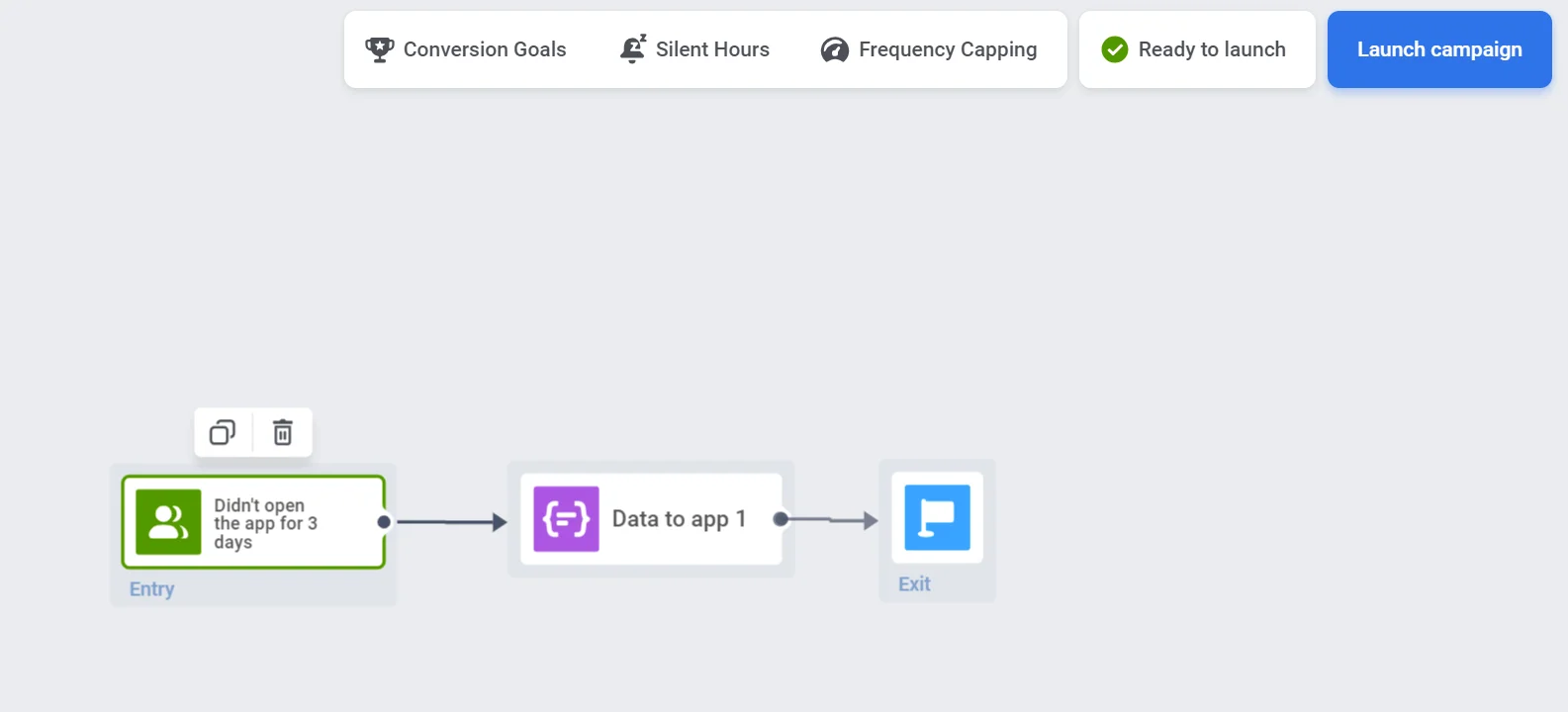 2. Fügen Sie Ihren JSON-Code in das dafür vorgesehene Feld ein.
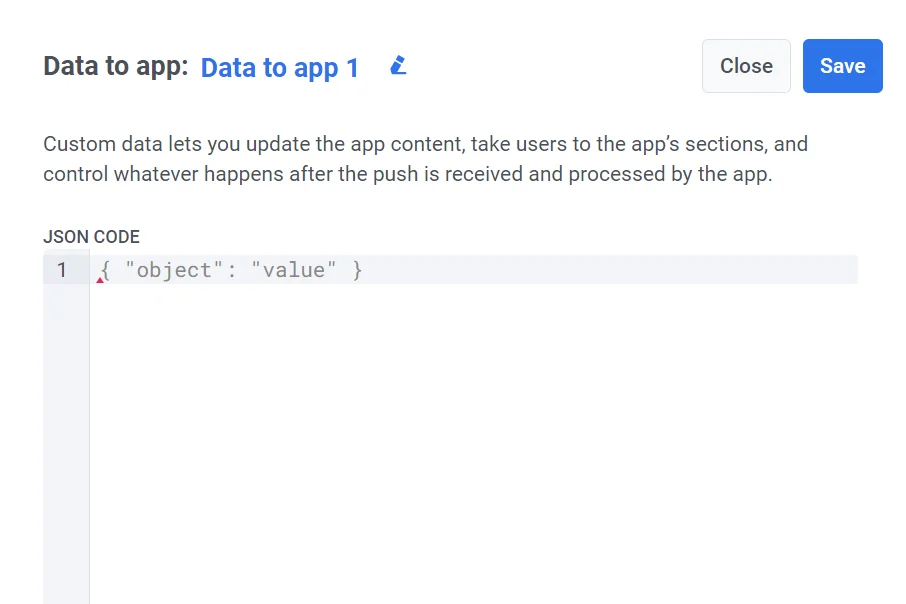 3. Nachdem Sie Ihre JSON-Daten eingegeben haben, klicken Sie auf **Speichern**, um die Konfiguration zu übernehmen.
### Gutscheine verwenden
Fügen Sie Gutscheincodes aus einem vordefinierten Pool zu Ihrem Payload für benutzerdefinierte Daten hinzu, um In-App-Aktionen, Rabatte oder Treueprämien zu unterstützen – entweder still zugestellt oder durch spezifische App-Logik ausgelöst.
So richten Sie Gutscheine ein:
1. Fügen Sie den Platzhalter ``{{voucher}}`` in Ihren JSON-Payload ein.
**Beispiel:**
```json
{
"message": "Herzlichen Glückwunsch! Sie haben einen Sonderrabatt erhalten: {{voucher}}"
}
```
2. Schalten Sie in den Einstellungen des Elements „Daten an App“ den Schalter **Gutscheine** auf EIN.
3. Wählen Sie den relevanten **Gutschein-Pool** aus, der die verfügbaren Codes enthält (stellen Sie sicher, dass dieser im Voraus erstellt wurde).
4. (Optional) Verwenden Sie **Tag zuweisen**, um Benutzer zu kennzeichnen, die Gutscheine erhalten, zur Nachverfolgung oder Segmentierung.
[Erfahren Sie mehr über Gutscheine](/de/product/content/vouchers/)
## Anwendungsbeispiele für „Daten an App“
#### Senden von stillen Push-Benachrichtigungen
Stille Push-Benachrichtigungen sind eine Art von Push-Benachrichtigung, die den Benutzer nicht mit Tönen, Vibrationen oder visuellen Benachrichtigungen alarmiert. Stattdessen werden sie leise im Hintergrund zugestellt. Stille Push-Benachrichtigungen in Verbindung mit benutzerdefinierten Daten werden verwendet, um den App-Inhalt zu aktualisieren, Daten zu synchronisieren oder spezifisches App-Verhalten auszulösen, ohne den Benutzer zu unterbrechen.
#### Deinstallationen verfolgen
Senden Sie täglich eine stille Push-Benachrichtigung an Ihre Benutzerbasis, um zu überprüfen, ob die App auf dem Gerät des Benutzers installiert ist.
#### Ihre Anwendung proaktiv aktualisieren
In bestimmten Situationen müssen Sie Ihre Anwendung möglicherweise auf den Geräten der Benutzer aktualisieren, ohne dass eine Aktion von ihnen erforderlich ist. Eine stille Push-Benachrichtigung mit benutzerdefinierten Daten ist für diesen Zweck ideal. Sie können sie an alle Benutzer oder an ein bestimmtes Benutzersegment senden. Die Push-Benachrichtigung wird automatisch geöffnet, startet Ihre Anwendung im Hintergrund und aktualisiert deren Inhalt innerhalb einer Minute, alles ohne Benutzereingriff.
##### JSON-Beispiel
```
{
"Action": "UpdateApp"
}
```
#### Testen eines neuen Abschnitts oder Moduls in Ihrer Anwendung
Mit benutzerdefinierten Daten können Sie eine neue Funktion für Beta-Tests freischalten. Wählen Sie ein Zielsegment aus und senden Sie ihnen eine Push-Benachrichtigung, die die hinzugefügte Funktionalität ankündigt. Wenn ein Benutzer auf die Nachricht tippt, erhält er Zugang zu dem Abschnitt, den Sie exklusiv für ihn geöffnet haben.
##### JSON-Beispiel
```
{
"EnableNewFeatureSection" : "Yes"
}
```
#### App-Symbol aktualisieren
Ändern Sie das App-Symbol dynamisch.
##### JSON-Beispiel
```
{
"UpdateAppIcon": "https://example.com/new-icon.png"
}
```
#### Promo-Codes und Rabatte zustellen
Sie können Push-Benachrichtigungen mit Promo-Codes oder Rabatten senden, die automatisch angewendet werden, wenn der Benutzer auf die Benachrichtigung tippt. Dieser Ansatz fördert das Nutzer-Engagement und erleichtert es den Benutzern, von Sonderangeboten zu profitieren, was ihre Gesamterfahrung verbessert.
##### JSON-Beispiel
```
{
"ApplyPromoCode": "DISCOUNT2024"
}
```
#### Bonuspunkte an Benutzer vergeben
Senden Sie Push-Benachrichtigungen mit benutzerdefinierten Daten, um Bonuspunkte zu vergeben. Wenn der Benutzer auf die Benachrichtigung tippt, werden die Bonuspunkte automatisch seinem Konto gutgeschrieben.
##### JSON-Beispiel
```
{
"AddPromo" : "+1000"
}
```
Erfahren Sie mehr darüber, wie Sie [Ihre Nachrichten mit benutzerdefinierten Daten anpassen](/de/product/messaging-channels/push-notifications/advanced-push-features/using-custom-data)
3. Nachdem Sie Ihre JSON-Daten eingegeben haben, klicken Sie auf **Speichern**, um die Konfiguration zu übernehmen.
### Gutscheine verwenden
Fügen Sie Gutscheincodes aus einem vordefinierten Pool zu Ihrem Payload für benutzerdefinierte Daten hinzu, um In-App-Aktionen, Rabatte oder Treueprämien zu unterstützen – entweder still zugestellt oder durch spezifische App-Logik ausgelöst.
So richten Sie Gutscheine ein:
1. Fügen Sie den Platzhalter ``{{voucher}}`` in Ihren JSON-Payload ein.
**Beispiel:**
```json
{
"message": "Herzlichen Glückwunsch! Sie haben einen Sonderrabatt erhalten: {{voucher}}"
}
```
2. Schalten Sie in den Einstellungen des Elements „Daten an App“ den Schalter **Gutscheine** auf EIN.
3. Wählen Sie den relevanten **Gutschein-Pool** aus, der die verfügbaren Codes enthält (stellen Sie sicher, dass dieser im Voraus erstellt wurde).
4. (Optional) Verwenden Sie **Tag zuweisen**, um Benutzer zu kennzeichnen, die Gutscheine erhalten, zur Nachverfolgung oder Segmentierung.
[Erfahren Sie mehr über Gutscheine](/de/product/content/vouchers/)
## Anwendungsbeispiele für „Daten an App“
#### Senden von stillen Push-Benachrichtigungen
Stille Push-Benachrichtigungen sind eine Art von Push-Benachrichtigung, die den Benutzer nicht mit Tönen, Vibrationen oder visuellen Benachrichtigungen alarmiert. Stattdessen werden sie leise im Hintergrund zugestellt. Stille Push-Benachrichtigungen in Verbindung mit benutzerdefinierten Daten werden verwendet, um den App-Inhalt zu aktualisieren, Daten zu synchronisieren oder spezifisches App-Verhalten auszulösen, ohne den Benutzer zu unterbrechen.
#### Deinstallationen verfolgen
Senden Sie täglich eine stille Push-Benachrichtigung an Ihre Benutzerbasis, um zu überprüfen, ob die App auf dem Gerät des Benutzers installiert ist.
#### Ihre Anwendung proaktiv aktualisieren
In bestimmten Situationen müssen Sie Ihre Anwendung möglicherweise auf den Geräten der Benutzer aktualisieren, ohne dass eine Aktion von ihnen erforderlich ist. Eine stille Push-Benachrichtigung mit benutzerdefinierten Daten ist für diesen Zweck ideal. Sie können sie an alle Benutzer oder an ein bestimmtes Benutzersegment senden. Die Push-Benachrichtigung wird automatisch geöffnet, startet Ihre Anwendung im Hintergrund und aktualisiert deren Inhalt innerhalb einer Minute, alles ohne Benutzereingriff.
##### JSON-Beispiel
```
{
"Action": "UpdateApp"
}
```
#### Testen eines neuen Abschnitts oder Moduls in Ihrer Anwendung
Mit benutzerdefinierten Daten können Sie eine neue Funktion für Beta-Tests freischalten. Wählen Sie ein Zielsegment aus und senden Sie ihnen eine Push-Benachrichtigung, die die hinzugefügte Funktionalität ankündigt. Wenn ein Benutzer auf die Nachricht tippt, erhält er Zugang zu dem Abschnitt, den Sie exklusiv für ihn geöffnet haben.
##### JSON-Beispiel
```
{
"EnableNewFeatureSection" : "Yes"
}
```
#### App-Symbol aktualisieren
Ändern Sie das App-Symbol dynamisch.
##### JSON-Beispiel
```
{
"UpdateAppIcon": "https://example.com/new-icon.png"
}
```
#### Promo-Codes und Rabatte zustellen
Sie können Push-Benachrichtigungen mit Promo-Codes oder Rabatten senden, die automatisch angewendet werden, wenn der Benutzer auf die Benachrichtigung tippt. Dieser Ansatz fördert das Nutzer-Engagement und erleichtert es den Benutzern, von Sonderangeboten zu profitieren, was ihre Gesamterfahrung verbessert.
##### JSON-Beispiel
```
{
"ApplyPromoCode": "DISCOUNT2024"
}
```
#### Bonuspunkte an Benutzer vergeben
Senden Sie Push-Benachrichtigungen mit benutzerdefinierten Daten, um Bonuspunkte zu vergeben. Wenn der Benutzer auf die Benachrichtigung tippt, werden die Bonuspunkte automatisch seinem Konto gutgeschrieben.
##### JSON-Beispiel
```
{
"AddPromo" : "+1000"
}
```
Erfahren Sie mehr darüber, wie Sie [Ihre Nachrichten mit benutzerdefinierten Daten anpassen](/de/product/messaging-channels/push-notifications/advanced-push-features/using-custom-data)