# Eine Test-Journey erstellen
Sie können mit dem Pushwoosh Customer Journey Builder experimentieren und seine Kernfunktionen kennenlernen, bevor Sie Journeys für echte Benutzer erstellen. Verwenden Sie dazu die mobile App **Push On**, die wir speziell zum Testen der Pushwoosh-Funktionen entwickelt haben.
Befolgen Sie die folgenden Schritte, um zu lernen, wie Sie Ihre erste Test-Journey für mobile Benutzer erstellen.
### 1. Installieren Sie die Push-On-Demo-App
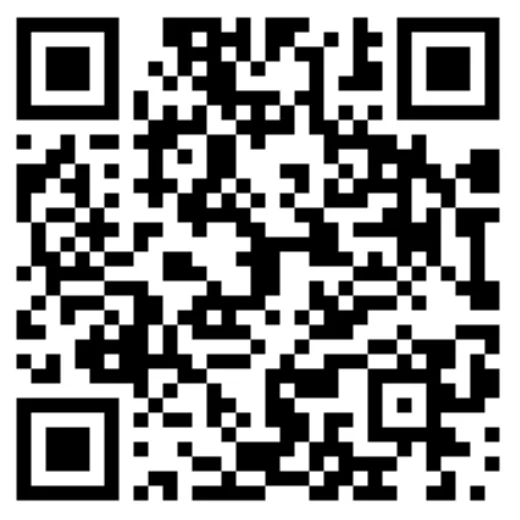
1. Laden Sie die App herunter, indem Sie den QR-Code scannen oder auf den unten stehenden Link klicken:
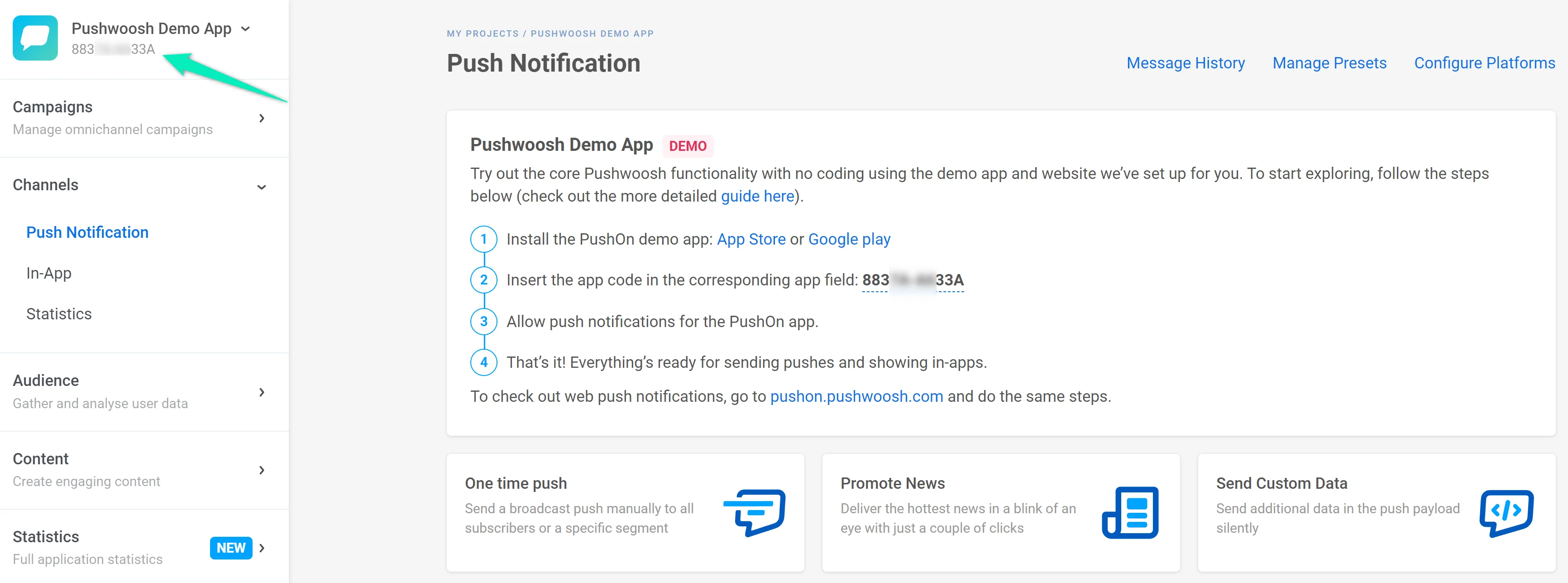
2. Öffnen Sie in Ihrem Pushwoosh-Konto die standardmäßige **Pushwoosh Demo App** und finden Sie Ihren **Anwendungscode** oben links im Control Panel.
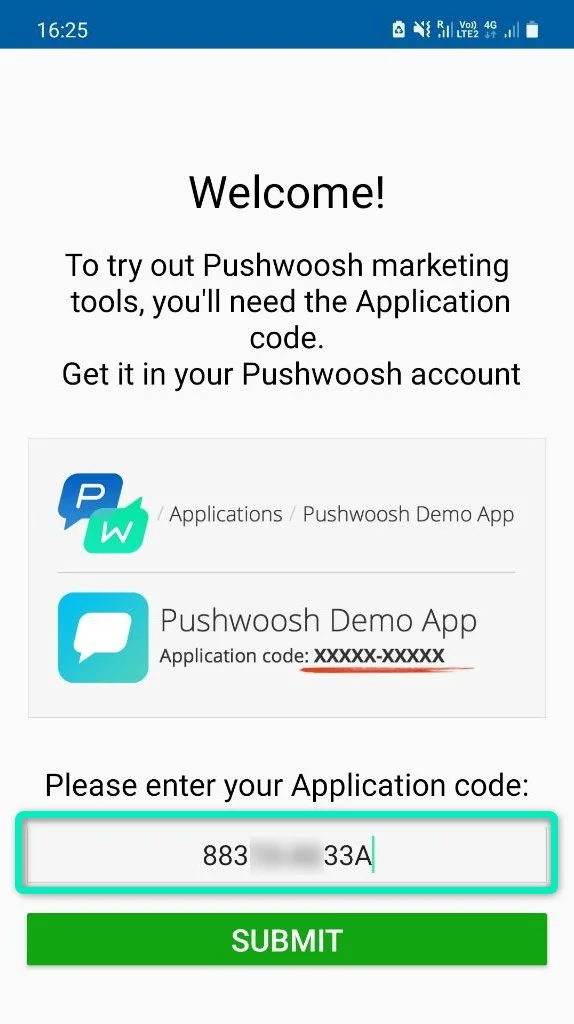
3. Öffnen Sie die Push-On-App. Wenn ein Pop-up zum Senden von Pushes angezeigt wird, bestätigen Sie Ihre Erlaubnis. Geben Sie danach Ihren **Anwendungscode** ein und klicken Sie auf **Senden**:
4. Stellen Sie sicher, dass die Push-On-App die Berechtigung hat, Push-Benachrichtigungen zu senden.
### 2. Erstellen Sie eine Journey
Angenommen, Sie haben eine Shopping-App und möchten Ihre App-Benutzer in Käufer umwandeln. Ein Benutzer kommt in Ihre App, legt einige Produkte in den Warenkorb, schließt den Kauf aber aus irgendeinem Grund nicht ab. Es ist Zeit, eine Push-Benachrichtigung zu senden, um ihn daran zu erinnern, dass der Warenkorb auf seine Rückkehr wartet! Ihr Marketingziel ist in diesem Fall ein erfolgreich abgeschlossener Kauf durch den Benutzer.
Die folgenden Schritte beschreiben die Erstellung einer Customer Journey für unseren Beispielfall.
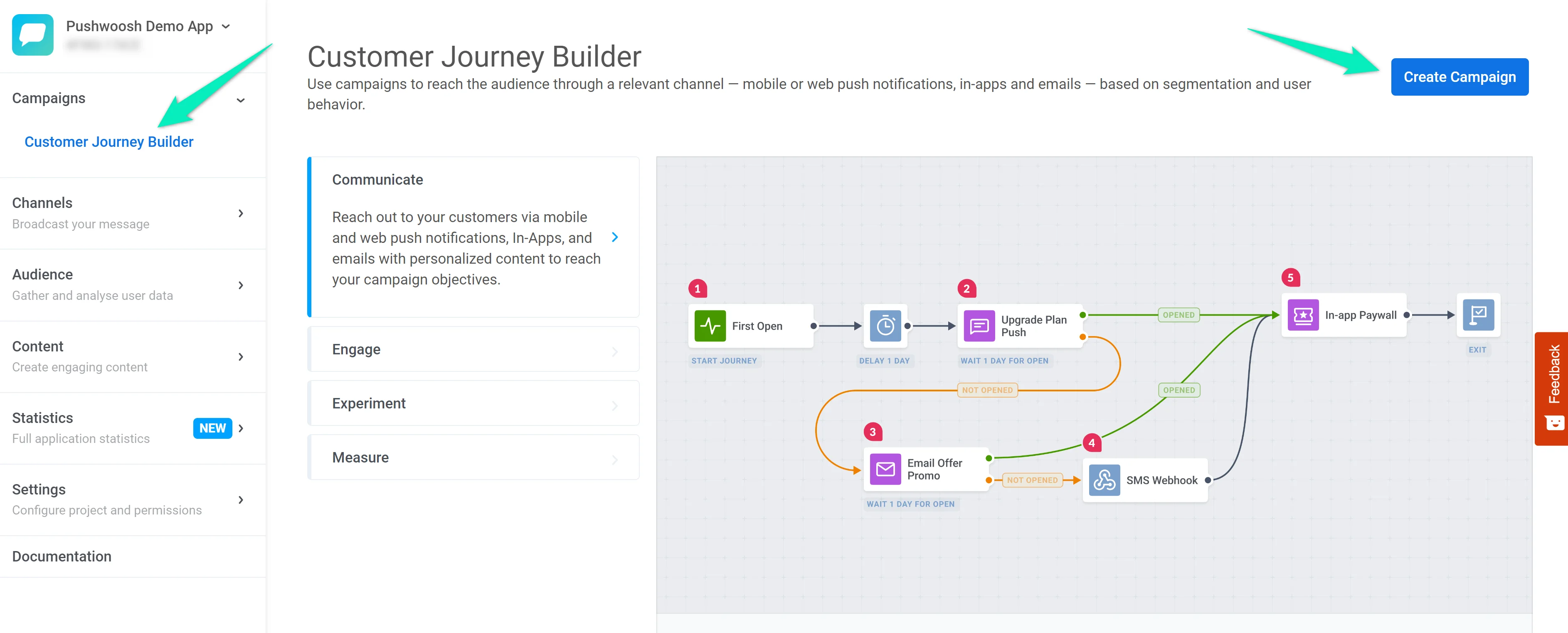
1. Gehen Sie in Ihrem Pushwoosh-Konto zur **Pushwoosh Demo App**. Öffnen Sie den Bereich **Customer Journey Builder** und klicken Sie auf **Kampagne erstellen**:
2. Wir möchten, dass die Journey beginnt, sobald ein Benutzer einen Artikel in den Warenkorb legt. Zu diesem Zweck verwenden wir einen **Trigger-basierten Einstieg**, der beim Erstellen einer neuen Kampagne automatisch hinzugefügt wird.
Doppelklicken Sie auf das Einstiegselement und wählen Sie das **ProductAdd**-Event aus:
3. Nun teilen wir die Benutzer in diejenigen auf, die den Bezahlvorgang abgeschlossen haben, und diejenigen, die ihren Warenkorb verlassen haben. Fügen Sie dazu das Element **Auf Trigger warten** hinzu, wählen Sie das **CheckoutSuccess**-Event und stellen Sie das Element so ein, dass es 1 Minute wartet:
Wenn ein Benutzer den Bezahlvorgang innerhalb von 1 Minute nach dem Hinzufügen eines Artikels zum Warenkorb abschließt, gelangt er in den **Ausgelöst**-Zweig. Andernfalls gelangt er in den **Nicht ausgelöst**-Zweig.
4. Senden wir eine Push-Benachrichtigung an Benutzer aus dem **Nicht ausgelöst**-Zweig, um sie zu ermutigen, zum Einkaufen zurückzukehren:
5. Fügen Sie ein weiteres **Auf Trigger warten**-Element hinzu, um die Effizienz Ihrer Kommunikation zu verfolgen – überprüfen Sie, ob Benutzer ihre Käufe nach Ihrer Push-Benachrichtigung abschließen. Dieses Mal warten wir 5 Minuten nach dem Senden der ersten Push-Benachrichtigung:
6. Wenn ein Benutzer den Kauf nicht innerhalb von 5 Minuten abschließt, senden Sie eine weitere Push-Benachrichtigung, um den verlassenen Warenkorb wiederherzustellen:
7. Beenden Sie die Journey mit dem **Beenden**-Element:
8. Verfolgen Sie Ihre Ergebnisse mit **Conversion-Zielen** – richten Sie das **CheckoutSuccess**-Event als Indikator für den Erfolg Ihrer Journey ein und überprüfen Sie, wie viele Benutzer dieses Ziel innerhalb der Journey erreichen:
9. Verwenden Sie die [Überprüfung vor dem Start](/de/product/customer-journey/journey-settings/#pre-launch-check), um zu sehen, ob die Journey bereit ist. Wenn alle Schritte erfolgreich sind, klicken Sie auf **Kampagne starten**, um sie zu starten.
### 3. Testen Sie Ihre Journey
Sie können die Journey jetzt mit der Push-On-App testen.
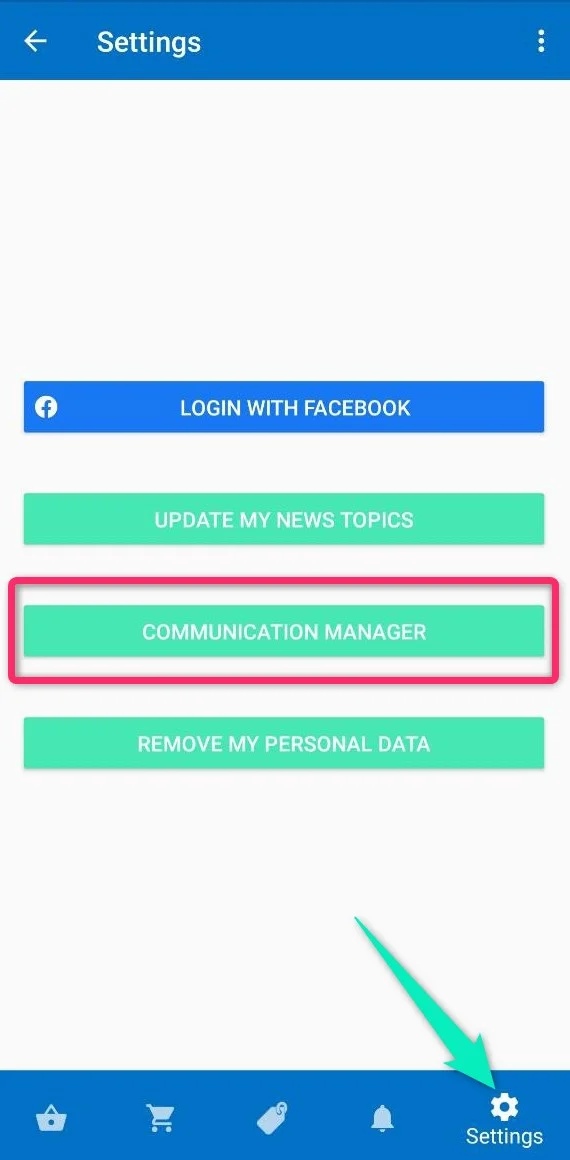
1. Wenn Sie das Pop-up zum Senden von Pushes noch nicht gesehen haben, gehen Sie zum Bereich **Einstellungen** und klicken Sie auf die Schaltfläche **Kommunikationsmanager**:
Aktivieren Sie das Kontrollkästchen, um Push-Benachrichtigungen zu aktivieren, und klicken Sie auf **Bestätigen**.
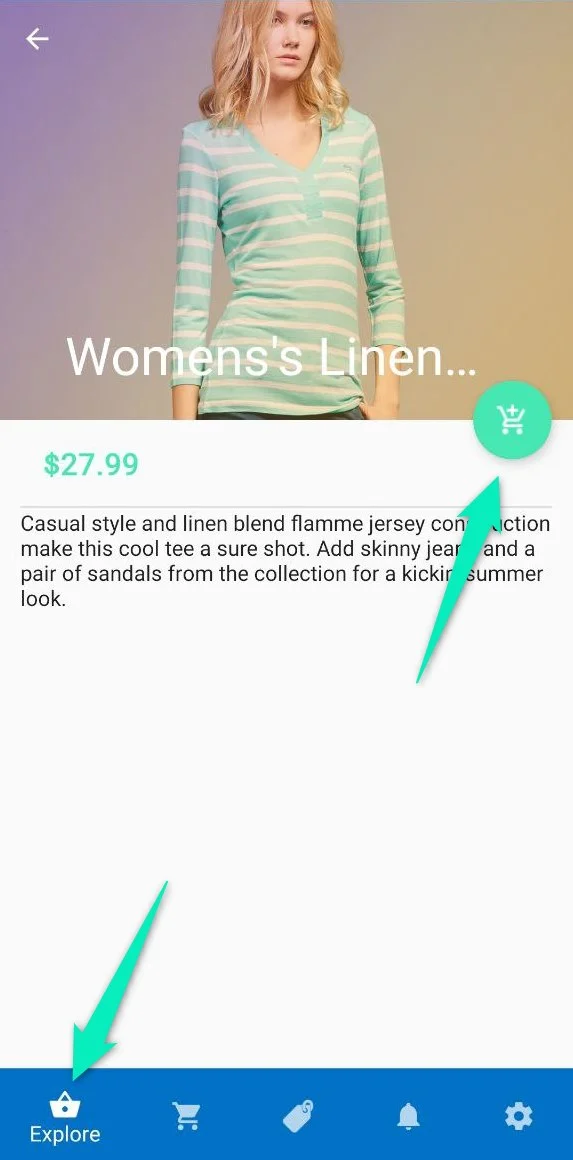
2. Gehen Sie zum Bereich **Entdecken** und legen Sie einen beliebigen Artikel in den Warenkorb:
3. Öffnen Sie den **Warenkorb**, klicken Sie auf **Zur Kasse** und wählen Sie **Als Gast fortfahren**. Dadurch wird das **ProductAdd**-Event ausgelöst.
* Wenn Sie nichts weiter tun, erhalten Sie nach einer Minute die erste Push-Benachrichtigung. Wenn Sie weitere 5 Minuten warten, erhalten Sie die zweite Push-Benachrichtigung.
* Wenn Sie auf **Fortfahren** klicken, lösen Sie das **CheckoutSuccess**-Event aus und erhalten möglicherweise keine Push-Benachrichtigungen, abhängig von der Zeit, die seit dem Auslösen des **ProductAdd**-Events vergangen ist.
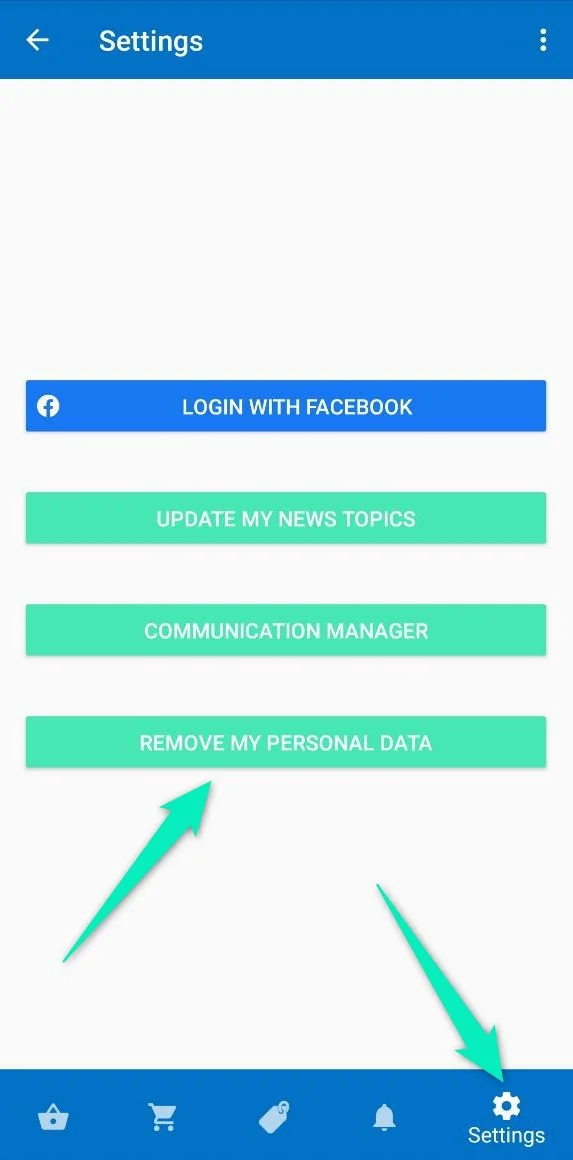
4. Wenn Sie die Journey-Schritte erneut als anderer Benutzer durchlaufen möchten, gehen Sie zum Bereich **Einstellungen** und klicken Sie auf **Meine persönlichen Daten entfernen**. Danach können Sie die Journey als neuer Benutzer starten (vergessen Sie nicht, die Push-Benachrichtigungen wie in Schritt 1 beschrieben wieder zu aktivieren).
### Nächste Schritte
Jetzt können Sie damit beginnen, eine Journey für echte Benutzer zu erstellen. Die folgenden Artikel werden Ihnen dabei helfen:
* [Journey-Elemente](/de/product/customer-journey/journey-elements/)
* [Journey-Einstellungen](/de/product/customer-journey/journey-settings/)
Sie können sich auch Beispiele für Journeys für jede Phase des Benutzer-Lebenszyklus ansehen:
* [Onboarding](/de/product/how-to-guides/lifecycle-marketing-campaigns/how-to-onboard-users-with-pushwoosh/)
* [Aktivierung](/de/product/how-to-guides/lifecycle-marketing-campaigns/how-to-set-up-a-user-activation-campaign-with-pushwoosh/)
* [Engagement](/de/product/how-to-guides/lifecycle-marketing-campaigns/how-to-set-up-a-user-engagement-campaign-in-pushwoosh/)
* [Kundenbindung (Retention)](/de/product/how-to-guides/lifecycle-marketing-campaigns/how-to-set-up-a-retention-campaign-in-pushwoosh/)
* [Re-Engagement](/de/product/how-to-guides/lifecycle-marketing-campaigns/how-to-create-a-re-engagement-campaign-in-pushwoosh/)
 3. Öffnen Sie die Push-On-App. Wenn ein Pop-up zum Senden von Pushes angezeigt wird, bestätigen Sie Ihre Erlaubnis. Geben Sie danach Ihren **Anwendungscode** ein und klicken Sie auf **Senden**:
 4. Stellen Sie sicher, dass die Push-On-App die Berechtigung hat, Push-Benachrichtigungen zu senden.
### 2. Erstellen Sie eine Journey
Angenommen, Sie haben eine Shopping-App und möchten Ihre App-Benutzer in Käufer umwandeln. Ein Benutzer kommt in Ihre App, legt einige Produkte in den Warenkorb, schließt den Kauf aber aus irgendeinem Grund nicht ab. Es ist Zeit, eine Push-Benachrichtigung zu senden, um ihn daran zu erinnern, dass der Warenkorb auf seine Rückkehr wartet! Ihr Marketingziel ist in diesem Fall ein erfolgreich abgeschlossener Kauf durch den Benutzer.
Die folgenden Schritte beschreiben die Erstellung einer Customer Journey für unseren Beispielfall.
1. Gehen Sie in Ihrem Pushwoosh-Konto zur **Pushwoosh Demo App**. Öffnen Sie den Bereich **Customer Journey Builder** und klicken Sie auf **Kampagne erstellen**:
4. Stellen Sie sicher, dass die Push-On-App die Berechtigung hat, Push-Benachrichtigungen zu senden.
### 2. Erstellen Sie eine Journey
Angenommen, Sie haben eine Shopping-App und möchten Ihre App-Benutzer in Käufer umwandeln. Ein Benutzer kommt in Ihre App, legt einige Produkte in den Warenkorb, schließt den Kauf aber aus irgendeinem Grund nicht ab. Es ist Zeit, eine Push-Benachrichtigung zu senden, um ihn daran zu erinnern, dass der Warenkorb auf seine Rückkehr wartet! Ihr Marketingziel ist in diesem Fall ein erfolgreich abgeschlossener Kauf durch den Benutzer.
Die folgenden Schritte beschreiben die Erstellung einer Customer Journey für unseren Beispielfall.
1. Gehen Sie in Ihrem Pushwoosh-Konto zur **Pushwoosh Demo App**. Öffnen Sie den Bereich **Customer Journey Builder** und klicken Sie auf **Kampagne erstellen**:
 2. Wir möchten, dass die Journey beginnt, sobald ein Benutzer einen Artikel in den Warenkorb legt. Zu diesem Zweck verwenden wir einen **Trigger-basierten Einstieg**, der beim Erstellen einer neuen Kampagne automatisch hinzugefügt wird.
Doppelklicken Sie auf das Einstiegselement und wählen Sie das **ProductAdd**-Event aus:
3. Nun teilen wir die Benutzer in diejenigen auf, die den Bezahlvorgang abgeschlossen haben, und diejenigen, die ihren Warenkorb verlassen haben. Fügen Sie dazu das Element **Auf Trigger warten** hinzu, wählen Sie das **CheckoutSuccess**-Event und stellen Sie das Element so ein, dass es 1 Minute wartet:
Wenn ein Benutzer den Bezahlvorgang innerhalb von 1 Minute nach dem Hinzufügen eines Artikels zum Warenkorb abschließt, gelangt er in den **Ausgelöst**-Zweig. Andernfalls gelangt er in den **Nicht ausgelöst**-Zweig.
4. Senden wir eine Push-Benachrichtigung an Benutzer aus dem **Nicht ausgelöst**-Zweig, um sie zu ermutigen, zum Einkaufen zurückzukehren:
5. Fügen Sie ein weiteres **Auf Trigger warten**-Element hinzu, um die Effizienz Ihrer Kommunikation zu verfolgen – überprüfen Sie, ob Benutzer ihre Käufe nach Ihrer Push-Benachrichtigung abschließen. Dieses Mal warten wir 5 Minuten nach dem Senden der ersten Push-Benachrichtigung:
6. Wenn ein Benutzer den Kauf nicht innerhalb von 5 Minuten abschließt, senden Sie eine weitere Push-Benachrichtigung, um den verlassenen Warenkorb wiederherzustellen:
7. Beenden Sie die Journey mit dem **Beenden**-Element:
8. Verfolgen Sie Ihre Ergebnisse mit **Conversion-Zielen** – richten Sie das **CheckoutSuccess**-Event als Indikator für den Erfolg Ihrer Journey ein und überprüfen Sie, wie viele Benutzer dieses Ziel innerhalb der Journey erreichen:
9. Verwenden Sie die [Überprüfung vor dem Start](/de/product/customer-journey/journey-settings/#pre-launch-check), um zu sehen, ob die Journey bereit ist. Wenn alle Schritte erfolgreich sind, klicken Sie auf **Kampagne starten**, um sie zu starten.
### 3. Testen Sie Ihre Journey
Sie können die Journey jetzt mit der Push-On-App testen.
1. Wenn Sie das Pop-up zum Senden von Pushes noch nicht gesehen haben, gehen Sie zum Bereich **Einstellungen** und klicken Sie auf die Schaltfläche **Kommunikationsmanager**:
2. Wir möchten, dass die Journey beginnt, sobald ein Benutzer einen Artikel in den Warenkorb legt. Zu diesem Zweck verwenden wir einen **Trigger-basierten Einstieg**, der beim Erstellen einer neuen Kampagne automatisch hinzugefügt wird.
Doppelklicken Sie auf das Einstiegselement und wählen Sie das **ProductAdd**-Event aus:
3. Nun teilen wir die Benutzer in diejenigen auf, die den Bezahlvorgang abgeschlossen haben, und diejenigen, die ihren Warenkorb verlassen haben. Fügen Sie dazu das Element **Auf Trigger warten** hinzu, wählen Sie das **CheckoutSuccess**-Event und stellen Sie das Element so ein, dass es 1 Minute wartet:
Wenn ein Benutzer den Bezahlvorgang innerhalb von 1 Minute nach dem Hinzufügen eines Artikels zum Warenkorb abschließt, gelangt er in den **Ausgelöst**-Zweig. Andernfalls gelangt er in den **Nicht ausgelöst**-Zweig.
4. Senden wir eine Push-Benachrichtigung an Benutzer aus dem **Nicht ausgelöst**-Zweig, um sie zu ermutigen, zum Einkaufen zurückzukehren:
5. Fügen Sie ein weiteres **Auf Trigger warten**-Element hinzu, um die Effizienz Ihrer Kommunikation zu verfolgen – überprüfen Sie, ob Benutzer ihre Käufe nach Ihrer Push-Benachrichtigung abschließen. Dieses Mal warten wir 5 Minuten nach dem Senden der ersten Push-Benachrichtigung:
6. Wenn ein Benutzer den Kauf nicht innerhalb von 5 Minuten abschließt, senden Sie eine weitere Push-Benachrichtigung, um den verlassenen Warenkorb wiederherzustellen:
7. Beenden Sie die Journey mit dem **Beenden**-Element:
8. Verfolgen Sie Ihre Ergebnisse mit **Conversion-Zielen** – richten Sie das **CheckoutSuccess**-Event als Indikator für den Erfolg Ihrer Journey ein und überprüfen Sie, wie viele Benutzer dieses Ziel innerhalb der Journey erreichen:
9. Verwenden Sie die [Überprüfung vor dem Start](/de/product/customer-journey/journey-settings/#pre-launch-check), um zu sehen, ob die Journey bereit ist. Wenn alle Schritte erfolgreich sind, klicken Sie auf **Kampagne starten**, um sie zu starten.
### 3. Testen Sie Ihre Journey
Sie können die Journey jetzt mit der Push-On-App testen.
1. Wenn Sie das Pop-up zum Senden von Pushes noch nicht gesehen haben, gehen Sie zum Bereich **Einstellungen** und klicken Sie auf die Schaltfläche **Kommunikationsmanager**:
 Aktivieren Sie das Kontrollkästchen, um Push-Benachrichtigungen zu aktivieren, und klicken Sie auf **Bestätigen**.
2. Gehen Sie zum Bereich **Entdecken** und legen Sie einen beliebigen Artikel in den Warenkorb:
Aktivieren Sie das Kontrollkästchen, um Push-Benachrichtigungen zu aktivieren, und klicken Sie auf **Bestätigen**.
2. Gehen Sie zum Bereich **Entdecken** und legen Sie einen beliebigen Artikel in den Warenkorb:
 3. Öffnen Sie den **Warenkorb**, klicken Sie auf **Zur Kasse** und wählen Sie **Als Gast fortfahren**. Dadurch wird das **ProductAdd**-Event ausgelöst.
* Wenn Sie nichts weiter tun, erhalten Sie nach einer Minute die erste Push-Benachrichtigung. Wenn Sie weitere 5 Minuten warten, erhalten Sie die zweite Push-Benachrichtigung.
* Wenn Sie auf **Fortfahren** klicken, lösen Sie das **CheckoutSuccess**-Event aus und erhalten möglicherweise keine Push-Benachrichtigungen, abhängig von der Zeit, die seit dem Auslösen des **ProductAdd**-Events vergangen ist.
4. Wenn Sie die Journey-Schritte erneut als anderer Benutzer durchlaufen möchten, gehen Sie zum Bereich **Einstellungen** und klicken Sie auf **Meine persönlichen Daten entfernen**. Danach können Sie die Journey als neuer Benutzer starten (vergessen Sie nicht, die Push-Benachrichtigungen wie in Schritt 1 beschrieben wieder zu aktivieren).
3. Öffnen Sie den **Warenkorb**, klicken Sie auf **Zur Kasse** und wählen Sie **Als Gast fortfahren**. Dadurch wird das **ProductAdd**-Event ausgelöst.
* Wenn Sie nichts weiter tun, erhalten Sie nach einer Minute die erste Push-Benachrichtigung. Wenn Sie weitere 5 Minuten warten, erhalten Sie die zweite Push-Benachrichtigung.
* Wenn Sie auf **Fortfahren** klicken, lösen Sie das **CheckoutSuccess**-Event aus und erhalten möglicherweise keine Push-Benachrichtigungen, abhängig von der Zeit, die seit dem Auslösen des **ProductAdd**-Events vergangen ist.
4. Wenn Sie die Journey-Schritte erneut als anderer Benutzer durchlaufen möchten, gehen Sie zum Bereich **Einstellungen** und klicken Sie auf **Meine persönlichen Daten entfernen**. Danach können Sie die Journey als neuer Benutzer starten (vergessen Sie nicht, die Push-Benachrichtigungen wie in Schritt 1 beschrieben wieder zu aktivieren).
 ### Nächste Schritte
Jetzt können Sie damit beginnen, eine Journey für echte Benutzer zu erstellen. Die folgenden Artikel werden Ihnen dabei helfen:
* [Journey-Elemente](/de/product/customer-journey/journey-elements/)
* [Journey-Einstellungen](/de/product/customer-journey/journey-settings/)
Sie können sich auch Beispiele für Journeys für jede Phase des Benutzer-Lebenszyklus ansehen:
* [Onboarding](/de/product/how-to-guides/lifecycle-marketing-campaigns/how-to-onboard-users-with-pushwoosh/)
* [Aktivierung](/de/product/how-to-guides/lifecycle-marketing-campaigns/how-to-set-up-a-user-activation-campaign-with-pushwoosh/)
* [Engagement](/de/product/how-to-guides/lifecycle-marketing-campaigns/how-to-set-up-a-user-engagement-campaign-in-pushwoosh/)
* [Kundenbindung (Retention)](/de/product/how-to-guides/lifecycle-marketing-campaigns/how-to-set-up-a-retention-campaign-in-pushwoosh/)
* [Re-Engagement](/de/product/how-to-guides/lifecycle-marketing-campaigns/how-to-create-a-re-engagement-campaign-in-pushwoosh/)
### Nächste Schritte
Jetzt können Sie damit beginnen, eine Journey für echte Benutzer zu erstellen. Die folgenden Artikel werden Ihnen dabei helfen:
* [Journey-Elemente](/de/product/customer-journey/journey-elements/)
* [Journey-Einstellungen](/de/product/customer-journey/journey-settings/)
Sie können sich auch Beispiele für Journeys für jede Phase des Benutzer-Lebenszyklus ansehen:
* [Onboarding](/de/product/how-to-guides/lifecycle-marketing-campaigns/how-to-onboard-users-with-pushwoosh/)
* [Aktivierung](/de/product/how-to-guides/lifecycle-marketing-campaigns/how-to-set-up-a-user-activation-campaign-with-pushwoosh/)
* [Engagement](/de/product/how-to-guides/lifecycle-marketing-campaigns/how-to-set-up-a-user-engagement-campaign-in-pushwoosh/)
* [Kundenbindung (Retention)](/de/product/how-to-guides/lifecycle-marketing-campaigns/how-to-set-up-a-retention-campaign-in-pushwoosh/)
* [Re-Engagement](/de/product/how-to-guides/lifecycle-marketing-campaigns/how-to-create-a-re-engagement-campaign-in-pushwoosh/)