# SMS-Voreinstellungen
**SMS-Voreinstellungen** sind wiederverwendbare SMS-Nachrichten, die Sie einmal vorbereiten und dann in [SMS-Kampagnen](/de/product/messaging-channels/sms) und Customer Journeys erneut versenden. Personalisieren Sie den Text für jeden Benutzer, passen Sie ihn an verschiedene Sprachen an oder füllen Sie ihn mit Produkten und Artikeln, anstatt alles von Hand zu schreiben.
## Eine SMS-Voreinstellung erstellen
1. Gehen Sie zu **Inhalt > Messenger-Voreinstellungen**.
2. Öffnen Sie den Tab **SMS**.
3. Klicken Sie auf **SMS-Inhalt erstellen**.
4. Wählen Sie einen Inhaltstyp:
* **Reguläre SMS:** eine Nachricht, die Sie selbst schreiben, optional mit Tags personalisiert.
* **Produktempfehlungen:** eine Nachricht, die aus Ihrem [Produktkatalog](/de/product/content/product-catalog) erstellt wird, mit von Hand ausgewählten Produkten, die durch eine Katalogregel (Kategorie und Sortierreihenfolge) abgerufen werden, durch eine Empfehlungsstrategie (zum Beispiel Bestseller oder kürzlich angesehene) abgerufen werden oder aus dem verlassenen Warenkorb des Empfängers geholt werden.
* **Newsfeeds:** eine Nachricht, die aus einem registrierten Newsfeed mit den neuesten oder trendigsten Artikeln erstellt wird, optional auf einen Feed und eine Kategorie gefiltert.
5. Geben Sie einen klaren, beschreibenden Namen für die Voreinstellung ein.
Fahren Sie mit [Sprachen hinzufügen](#add-languages) fort und erstellen Sie dann den Inhalt für den von Ihnen gewählten Typ.
## Sprachen hinzufügen
Sie können dieselbe SMS-Voreinstellung in mehreren Sprachen erstellen.
1. Verfassen Sie zuerst die Nachricht in der Standardsprache.
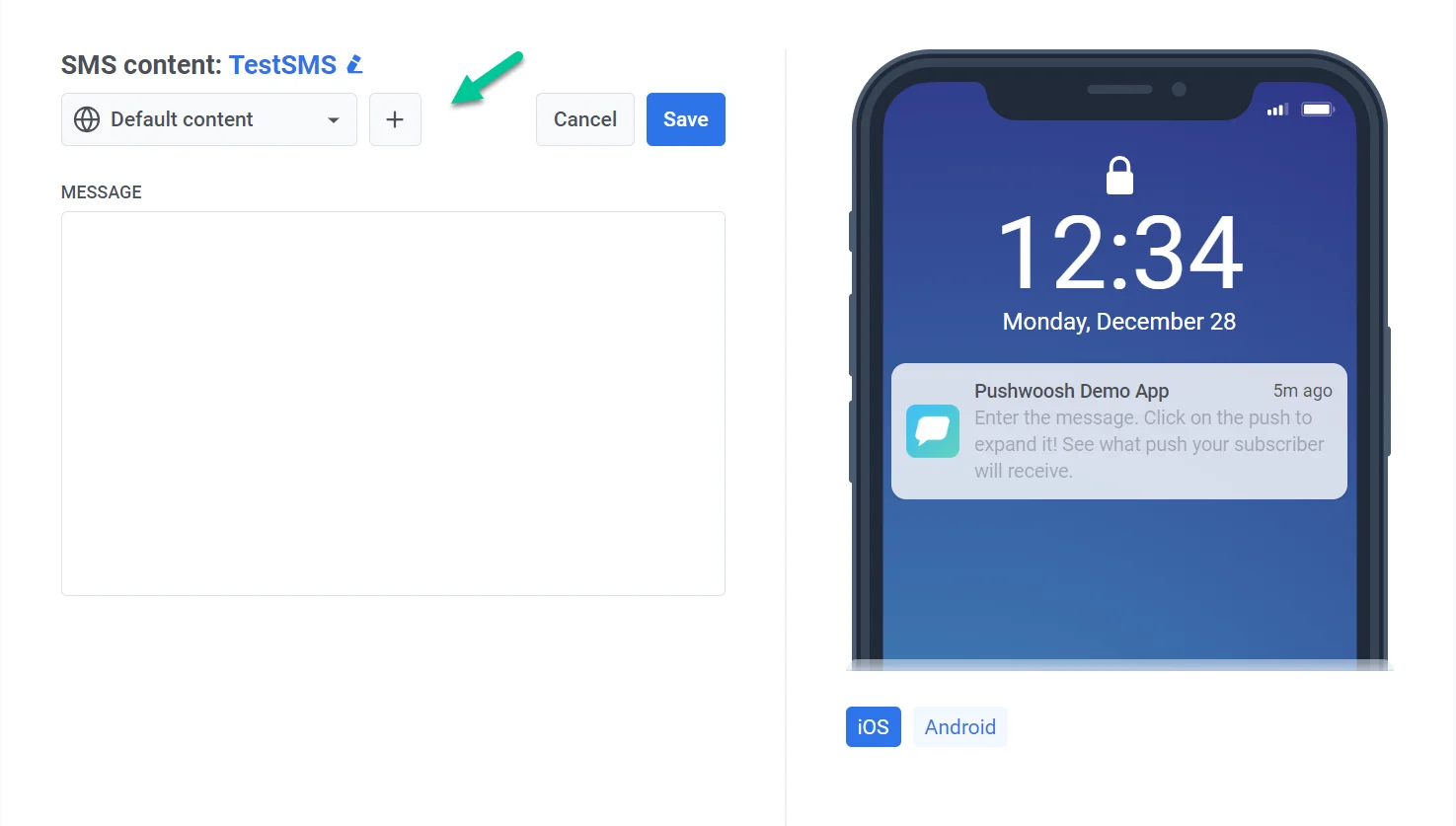
2. Klicken Sie auf das **+**-Symbol oben im Editor.
3. Wählen Sie die zusätzlichen Sprachen aus, die Sie benötigen.
4. Wechseln Sie zwischen den Sprachen im Dropdown-Menü und füllen Sie die Nachricht für jede Sprache aus.
Wenn Ihre Standardsprache beispielsweise Englisch ist und Sie Spanisch und Deutsch hinzufügen, erhalten Benutzer mit spanischen oder deutschen Telefoneinstellungen die Nachricht in ihrer Sprache. Alle anderen erhalten die englische Version.
## Inhalt nach Typ erstellen
Die Editorfelder hängen vom Inhaltstyp ab, den Sie bei der Erstellung der Voreinstellung gewählt haben.
### Reguläre SMS
**Reguläre SMS** ist eine reine Textnachricht, die Sie in das Feld **Nachricht** eingeben. Personalisieren Sie sie mit Benutzerdaten oder fügen Sie einen verfolgten Link hinzu, wenn Sie dies benötigen.
1. Geben Sie im Feld **Nachricht** Ihren SMS-Text ein.
2. Klicken Sie auf **Emoji** über dem Feld, um ein Emoji einzufügen.
3. Um die Nachricht zu personalisieren, folgen Sie den Schritten unter [SMS-Inhalt personalisieren](#personalize-sms-content) unten.
4. Um einen verfolgten, gekürzten Link hinzuzufügen, fügen Sie die URL in **Link kürzen** ein und klicken Sie auf **Kürzen & einfügen**. Um das Kürzen und Verfolgen zu überspringen, fügen Sie die URL stattdessen direkt in das Feld **Nachricht** ein.
Unter dem Feld **Nachricht** zeigt der Editor die Zeichen- und Segmentanzahl an.
#### SMS-Inhalt personalisieren
Fügen Sie Benutzerdaten in die Nachricht ein, damit jeder Empfänger seinen eigenen Namen, seine Stadt oder andere von Ihnen gespeicherte Details sieht.
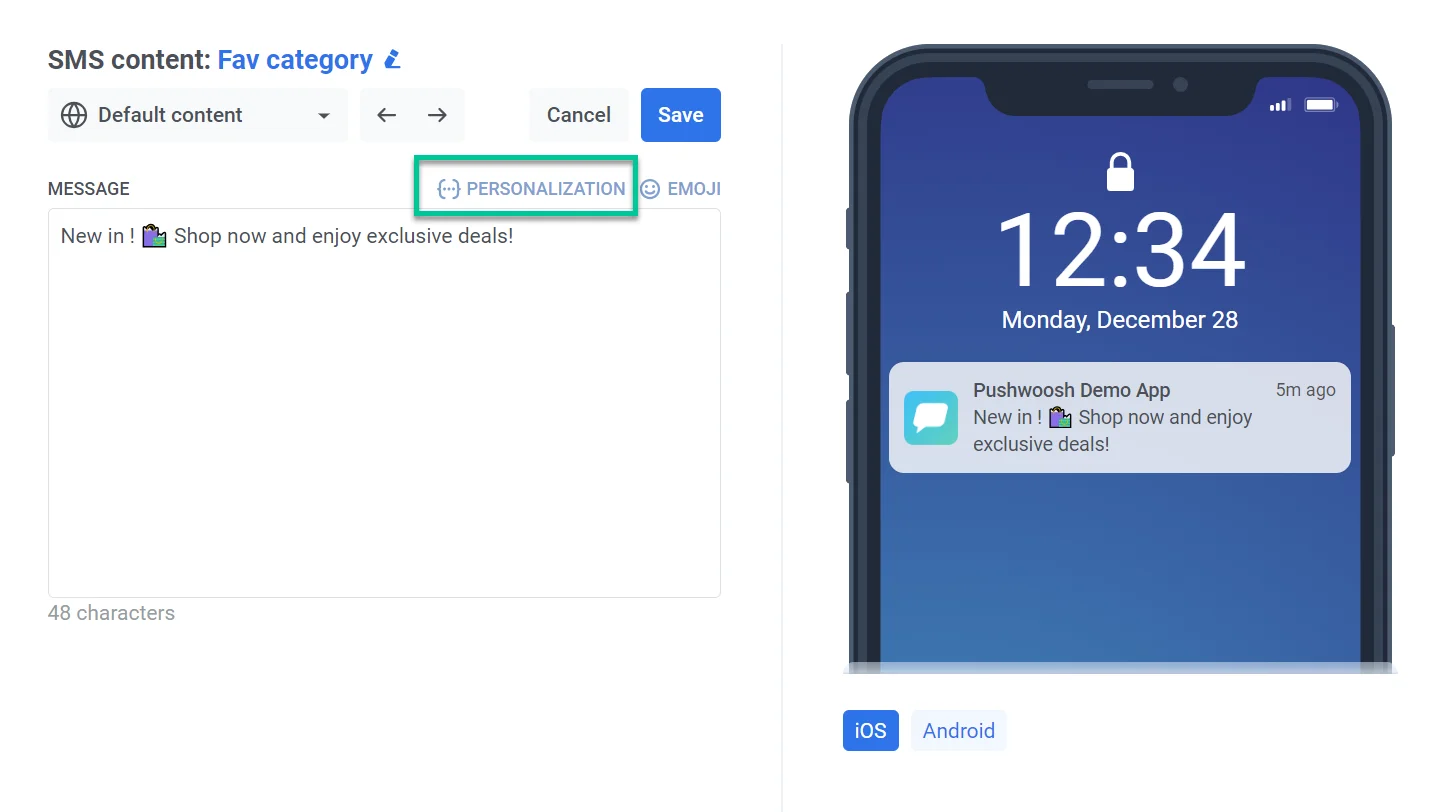
1. Klicken Sie auf **Personalisierung** über dem Nachrichtenfeld.
2. Wählen Sie ein Tag aus dem Dropdown-Menü. Verfügbare Tags hängen von den Benutzerdaten ab, die Sie gesammelt haben. [Erfahren Sie mehr über Tags](/de/product/audience-data-and-segmentation/user-data-tags/tags)
3. Wählen Sie einen Formatmodifikator für die Darstellung des Tag-Wertes aus:
* **CapitalizeFirst:** der erste Buchstabe ist groß und der Rest klein. Zum Beispiel wird aus „john doe“ „John doe“.
* **CapitalizeAllFirst:** der erste Buchstabe jedes Wortes ist groß. Zum Beispiel wird aus „john doe“ „John Doe“.
* **UPPERCASE:** alle Buchstaben groß. Zum Beispiel wird aus „john doe“ „JOHN DOE“.
* **Lowercase:** alle Buchstaben klein. Zum Beispiel wird aus „JOHN DOE“ „john doe“.
* **Regular:** behält die ursprüngliche Formatierung aus Ihren Daten bei. Zum Beispiel bleibt „john doe“ „john doe“.
4. Geben Sie im **Standard-Tag-Wert** den Fallback-Text ein, wenn das Tag für einen Benutzer keinen Wert hat. Geben Sie zum Beispiel für `{City}` „Ihre Stadt“ ein.
5. Klicken Sie auf **Einfügen**. Das Tag erscheint in der Nachricht als Platzhalter. Zum Sendezeitpunkt ersetzt Pushwoosh es durch den Wert jedes Benutzers. Wenn ein Benutzer keinen Wert für dieses Tag hat, wird stattdessen der **Standard-Tag-Wert** aus Schritt 4 verwendet.
Zum Beispiel fügen Sie `{City}` mit dem Standardwert „Ihre Stadt“ in die Nachricht „Entdecken, speisen und erleben Sie in `{City}`. Starten Sie jetzt!“ ein.
* **City hat einen Wert:** „Entdecken, speisen und erleben Sie in Chicago. Starten Sie jetzt!“
* **City ist leer:** „Entdecken, speisen und erleben Sie in Ihrer Stadt. Starten Sie jetzt!“
### Produktempfehlungen
**Produktempfehlungen** zieht Produktnamen, Preise und Links aus Ihrem [Produktkatalog](/de/product/content/product-catalog) in die SMS. Verwenden Sie es, um eine feste Gruppe von Produkten zu bewerben, Bestseller oder Neuankömmlinge hervorzuheben oder Benutzer an Artikel zu erinnern, die sie in ihrem Warenkorb gelassen haben.
#### Die Nachricht verfassen
Schreiben Sie den SMS-Text für die Produkte, die Ihre Inhaltsquelle zurückgeben wird. Beginnen Sie mit dem einzelnen Feld **Nachricht** (**Elemente** ist bei einer neuen Voreinstellung standardmäßig 1). Um zwei oder mehr Produkte einzuschließen, setzen Sie **Elemente** in **Inhaltsquelle** und füllen Sie dann **Einleitung**, **Elementvorlage** und **Schluss** aus.
##### Ein Element
1. Geben Sie im Feld **Nachricht** Ihren SMS-Text ein. Klicken Sie auf **Titel**, **Preis**, **Kategorie** oder **Link**, um einen Produktplatzhalter wie `{{product.title}}` an der Cursorposition einzufügen.
2. Um einen verfolgten, gekürzten Link hinzuzufügen, fügen Sie die URL in **Link kürzen** ein und klicken Sie auf **Kürzen & einfügen**.
##### Mehr als ein Element
Setzen Sie **Elemente** auf 2 oder mehr in **Inhaltsquelle** unten, um die Nachricht in drei Blöcke um die wiederholte Produktliste aufzuteilen.
1. Füllen Sie **Einleitung** aus. Dieser Block wird einmal vor den Produkten gesendet.
2. Füllen Sie **Elementvorlage** aus. Dieser Block wird für jedes Produkt wiederholt. Klicken Sie auf **Titel**, **Preis**, **Kategorie** oder **Link**, um ein Produktfeld einzufügen. Jedes fügt einen Platzhalter wie `{{product.title}}` an der Cursorposition ein.
3. Wählen Sie **Trennzeichen zwischen Elementen**: **Komma** setzt Produkte in eine Zeile (`Sneakers, Hoodie`), **neue Zeile** setzt jedes Produkt in eine eigene Zeile.
4. Füllen Sie **Schluss** aus. Dieser Block wird einmal nach den Produkten gesendet. Klicken Sie auch hier auf **Titel**, **Preis**, **Kategorie** oder **Link**, um einen Produktplatzhalter einzufügen. Einleitung, Elemente und Schluss werden mit einer neuen Zeile verbunden.
5. Um einen verfolgten, gekürzten Link hinzuzufügen, fügen Sie die URL in **Link kürzen** ein und klicken Sie auf **Kürzen & einfügen**.
#### Eine Inhaltsquelle auswählen
1. Scrollen Sie zu **Inhaltsquelle** am unteren Rand des Editors.
2. Setzen Sie **Quelle** auf eine von vier Optionen:
* **Manuell:** wählen Sie bis zu 3 Produkte von Hand aus.
* **Katalogregel:** rufen Sie Produkte nach Kategorie und Sortierreihenfolge ab.
* **Empfehlungen:** rufen Sie Produkte nach einer Empfehlungsstrategie ab.
* **Verlassener Warenkorb:** rufen Sie Produkte aus dem verlassenen Warenkorb des Empfängers ab.
Konfigurieren Sie die von Ihnen gewählte Quelle:
##### Manuell
1. Klicken Sie auf **Produkt hinzufügen**.
2. Durchsuchen Sie Ihren Katalog und wählen Sie ein Produkt aus. Wiederholen Sie dies, um bis zu 3 Produkte hinzuzufügen.
3. Um ein Produkt zu entfernen, klicken Sie auf **Entfernen** daneben.
4. Bevor Sie eine ältere Voreinstellung wiederverwenden, klicken Sie auf **Aus Katalog aktualisieren**. Preise und Titel werden zum Zeitpunkt der Auswahl eingefroren.
##### Katalogregel
1. Setzen Sie **Kategorie** und **Sortieren nach**.
2. Setzen Sie **Elemente** auf die Anzahl der einzuschließenden Produkte (bis zu 3 pro Nachricht).
3. Optional können Sie unter **Angeheftete Zeilen** Produkte von Hand auswählen, die die Nachricht anführen, bevor die Regel die verbleibenden Plätze füllt.
4. Optional aktivieren Sie **Produkttitel kürzen auf** eine feste Zeichenanzahl, um die Nachricht innerhalb der SMS-Längenbegrenzungen zu halten.
5. Legen Sie fest, was passiert, **wenn der Feed nichts zurückgibt**: den Versand an diesen Empfänger überspringen oder einen Fallback-Text senden.
##### Empfehlungen
1. Setzen Sie **Strategie** darauf, wie Produkte ausgewählt werden:
* **Bestseller (7 oder 30 Tage):** Produkte mit den meisten verkauften Einheiten in den letzten 7 oder 30 Tagen. Benötigt `PW_OrderCreated`- und `PW_OrderUpdated`-Events mit einem `items`-Array.
* **Neueste:** die neuesten zum Katalog hinzugefügten Produkte. Rangfolge nur aus Katalogdaten.
* **Wieder auf Lager:** Produkte, die kürzlich wieder auf Lager gekommen sind. Rangfolge aus Lagerbestandsänderungen im Katalog.
* **Preis gesenkt:** Produkte mit einer kürzlichen Preissenkung. Rangfolge aus Preisänderungen im Katalog.
* **Zusammen gekauft:** Produkte, die andere Nutzer in den letzten 30 Tagen zusammen mit einem Ankerprodukt angesehen, in den Warenkorb gelegt oder gekauft haben. Benötigt Produktaktivitäts-Events und ein Geräte-Tag, das die Ankerprodukt-ID enthält.
* **Kürzlich angesehen:** Produkte, die der Empfänger kürzlich durchstöbert hat. Benötigt Produktaktivitäts-Events von Ihrem Backend.
**Bestseller**, **Zusammen gekauft** und **Kürzlich angesehen** benötigen Events von Ihrem Backend, dieselben, die den [Produktblock in E-Mails](/de/product/content/email-content/drag-and-drop-email-editor/blocks/#get-recommended-products) antreiben. Siehe [Wie man Produktempfehlungen in E-Mails einrichtet](/de/tutorials/product-guides/email-marketing-campaigns/how-to-set-up-product-recommendations-in-email/) für das, was gesendet werden muss.
2. Setzen Sie **Kategorie**, um zu filtern, welche Produkte die Strategie auswählen kann, und **Elemente**, um festzulegen, wie viele Produkte eingeschlossen werden sollen (bis zu 3 pro Nachricht). Wenn die Strategie nichts zurückgibt, füllt stattdessen die einfache Katalogregel die Nachricht, anstatt sie leer zu senden.
3. Optional können Sie Produkte unter **Angeheftete Zeilen** anheften. Angeheftete Zeilen zählen gegen **Elemente**: Der **Produkt hinzufügen**-Picker blockiert Sie von Anfang an, mehr als **Elemente** auszuwählen, und zeigt 0 verbleibende Plätze an, sobald Sie das Limit erreicht haben. Wenn Sie **Elemente** unter die Anzahl der bereits angehefteten Zeilen senken, werden die zusätzlichen angehefteten Zeilen nicht gesendet. Heften Sie ein Produkt an, das die Strategie ebenfalls zurückgeben würde, und die Zeile wiederholt sich, da die Regel ein angeheftetes Produkt nicht aus ihren eigenen Ergebnissen ausschließen kann.
4. Optional aktivieren Sie **Produkttitel kürzen auf** eine feste Zeichenanzahl.
5. Legen Sie fest, was passiert, **wenn der Feed nichts zurückgibt**: den Versand an diesen Empfänger überspringen oder einen Fallback-Text senden.
##### Verlassener Warenkorb
Pushwoosh ruft den Warenkorb jedes Empfängers ab, wenn die Nachricht versendet wird, nicht im Voraus. Setzen Sie **Elemente** auf die Anzahl der abzurufenden Produkte (bis zu 3). Da die Produkte davon abhängen, wer die Nachricht empfängt, gibt es keine Vorschau und **Angeheftete Zeilen** sind nicht verfügbar. Im Gegensatz zu **Katalogregel** und **Empfehlungen** gibt es hier keine **Wenn der Feed nichts zurückgibt**-Option – „Verlassener Warenkorb“ hat keine Fallback-Kontrolle für einen Empfänger mit einem leeren Warenkorb.
### Newsfeeds
**Newsfeeds** zieht Artikeltitel, Zusammenfassungen und Links aus einem RSS- oder Atom-Feed in die SMS. Verwenden Sie es, um die neuesten Nachrichten, Trendgeschichten oder Updates aus einer bestimmten Kategorie zu teilen.
#### Die Nachricht verfassen
Die Nachrichtenfelder hängen von **Artikel** in **Inhaltsquelle** unten ab. Bei einer neuen Voreinstellung
ist **Artikel** standardmäßig 1, was ein einzelnes Nachrichtenfeld anzeigt. Setzen Sie es auf 2 oder mehr, und das Feld
teilt sich in die Blöcke **Einleitung**, **Artikelvorlage** und **Schluss** auf. Unter den Nachrichtenfeldern zeigt der
Editor eine geschätzte Zeichen- und Segmentanzahl an, sobald mindestens ein Artikel der Feed-
Regel entspricht.
##### Ein Artikel
1. Geben Sie im Feld **Nachricht** Ihren SMS-Text ein. Klicken Sie auf **Titel**, **Zusammenfassung**, **Kategorie**, **Autor** oder **Link**, um ein Artikelfeld einzufügen. Jedes fügt einen Platzhalter wie `{{news.title}}` an der Cursorposition ein. Es gibt kein Feld für das Veröffentlichungsdatum.
2. Um einen verfolgten, gekürzten Link hinzuzufügen, fügen Sie die URL in **Link kürzen** ein und klicken Sie auf **Kürzen & einfügen**.
##### Mehr als ein Artikel
Setzen Sie **Artikel** auf 2 oder mehr in **Inhaltsquelle** unten, um die Nachricht in die Blöcke **Einleitung**, **Artikelvorlage** und **Schluss** um die wiederholte Artikelliste aufzuteilen.
1. Füllen Sie **Einleitung** aus. Dieser Block wird einmal vor den Artikeln gesendet.
2. Füllen Sie **Artikelvorlage** aus. Dieser Block wird für jeden Artikel wiederholt. Klicken Sie auf **Titel**, **Zusammenfassung**, **Kategorie**, **Autor** oder **Link**, um ein Artikelfeld einzufügen. Jedes fügt einen Platzhalter wie `{{news.title}}` an der Cursorposition ein.
3. Setzen Sie **Trennzeichen zwischen Artikeln** auf Komma oder neue Zeile.
4. Füllen Sie **Schluss** aus. Dieser Block wird einmal nach den Artikeln gesendet. Klicken Sie auch hier auf **Titel**, **Zusammenfassung**, **Kategorie**, **Autor** oder **Link**, um ein Artikelfeld einzufügen. Einleitung, Artikel und Schluss werden mit einer neuen Zeile verbunden.
5. Um einen verfolgten, gekürzten Link hinzuzufügen, fügen Sie die URL in **Link kürzen** ein und klicken Sie auf **Kürzen & einfügen**.
#### Eine Inhaltsquelle auswählen
Feeds müssen auf der Seite [**Newsfeeds**](/de/product/content/news-feeds/) für Ihre Anwendung registriert sein. Dieses Panel wählt nur einen Feed aus. Es registriert keinen. Wenn noch keine vorhanden sind, erscheint ein Warnbanner – registrieren Sie zuerst einen Feed auf dieser Seite mit **Feed hinzufügen**.
1. Scrollen Sie zu **Inhaltsquelle** am unteren Rand des Editors.
2. Setzen Sie **Feed** auf einen registrierten Feed oder **Alle Feeds**, um aus jedem Feed im Projekt zu ziehen.
3. Setzen Sie **Rubrik** auf eine Kategorie des ausgewählten Feeds oder lassen Sie es als **Jede Rubrik**. Das Wechseln des Feeds setzt dieses Feld zurück, da Kategorien zu dem Feed gehören, aus dem sie stammen.
4. Setzen Sie **Ranking**:
* **Neueste:** die neuesten Artikel nach Veröffentlichungsdatum aus dem Feed.
* **Trending:** die Artikel mit den neuesten Öffnungen auf Ihrer Website und Klicks in Ihren E-Mails.
5. Setzen Sie **Artikel** auf die Anzahl der einzuschließenden Artikel (bis zu 3 pro Nachricht).
6. Unter **Angeheftete Artikel** klicken Sie auf **Artikel hinzufügen**, um Artikel von Hand auszuwählen, die die Nachricht anführen. Ein angehefteter Artikel wird von dem, was der Feed abruft, ausgeschlossen, sodass er nie wiederholt wird. Titel werden zum Zeitpunkt der Auswahl eingefroren. Der Versand liest sie nicht erneut.
7. Optional aktivieren Sie **Artikeltitel kürzen auf** eine feste Zeichenanzahl.
8. Unter **Wenn der Feed nichts zurückgibt**, wählen Sie, was passiert, wenn die Regel keine Artikel findet:
* **Nicht an diesen Empfänger senden:** überspringen Sie den Versand für diesen Benutzer.
* **Stattdessen diesen Text senden:** senden Sie eine Fallback-Nachricht, die Sie in das erscheinende Feld eingeben. Wenn Sie dieses Feld leer lassen, überspringt Pushwoosh den Versand an diesen Empfänger, anstatt eine leere SMS zu senden – füllen Sie echten Fallback-Text aus, wenn Sie möchten, dass eine Nachricht versendet wird.
Um den Fallback-Text und die von Ihnen gespeicherten Inhaltsquelleneinstellungen zu überprüfen, siehe [Überprüfen, was in der Voreinstellung gespeichert ist](#review-whats-saved-into-the-preset).
## Überprüfen, was in der Voreinstellung gespeichert ist
Für Voreinstellungen von Produktempfehlungen und Newsfeeds speichert Pushwoosh Ihre **Inhaltsquelle**-Einstellungen als [Liquid](/de/product/personalization/liquid-templates/)-Vorlage, die Produkte oder Artikel zum Sendezeitpunkt abruft. Die Überprüfung hilft Ihnen, Ihre Filter, den Fallback-Text und die angehefteten Elemente zu überprüfen, insbesondere wenn die Vorschau leer ist. Das Panel ist schreibgeschützt – ändern Sie die Einstellungen stattdessen über **Inhaltsquelle**.
1. Scrollen Sie zu **Inhaltsquelle** und klicken Sie auf **Anzeigen, was in der Voreinstellung gespeichert ist**.
2. Überprüfen Sie den Liquid-Block, den Pushwoosh für diese Voreinstellung speichert. Er enthält die Anfrage, die Ihre Produkte oder Artikel abruft, Ihre Inhaltsquelleneinstellungen und jeden Fallback-Nachrichtentext.
3. Klicken Sie auf **Verbergen, was in der Voreinstellung gespeichert ist**, um das Panel zu schließen.
## MMS-Anhänge hinzufügen
Auf derselben Editorseite können Sie bis zu 3 Bilder anhängen, um die Nachricht in eine MMS umzuwandeln. Anhänge werden pro Sprache festgelegt, genau wie der Nachrichtentext.
1. Scrollen Sie zu **MMS-Anhänge** – unter **Inhaltsquelle** oder unter den Nachrichtenfeldern für **Reguläre SMS**.
2. Geben Sie optional einen **Betreff** ein. Ein Betreff erfordert mindestens ein Bild. Ein Betreff ohne Anhang wird abgelehnt. Bis zu 40 Zeichen, wenn der Betreff reines ASCII ist, oder 13 Zeichen, wenn er ein Nicht-ASCII-Zeichen enthält (zum Beispiel Kyrillisch, CJK oder die meisten Emojis).
3. Klicken Sie auf **Bild hinzufügen**, um eine Datei aus der Medienbibliothek Ihres Projekts auszuwählen. Sie können bis zu 3 Bilder anhängen. Verwenden Sie JPG- oder GIF-Dateien unter 200 KB pro Stück – AbleMobile, der einzige MMS-fähige Anbieter, lehnt sonst den gesamten Versand ab.
4. Sobald Sie ein zweites Bild hinzugefügt haben, setzen Sie **Text anzeigen nach**, um zu wählen, nach welchem Bild der Nachrichtentext erscheinen soll (**Bild 1**, **Bild 2** usw.). Bei einem einzelnen Bild wird der Text automatisch danach angezeigt.
Wenn Sie die Anhänge leer lassen, wird eine reguläre SMS gesendet. Es gibt keinen separaten MMS-Schalter.
## Vorschau und Speichern
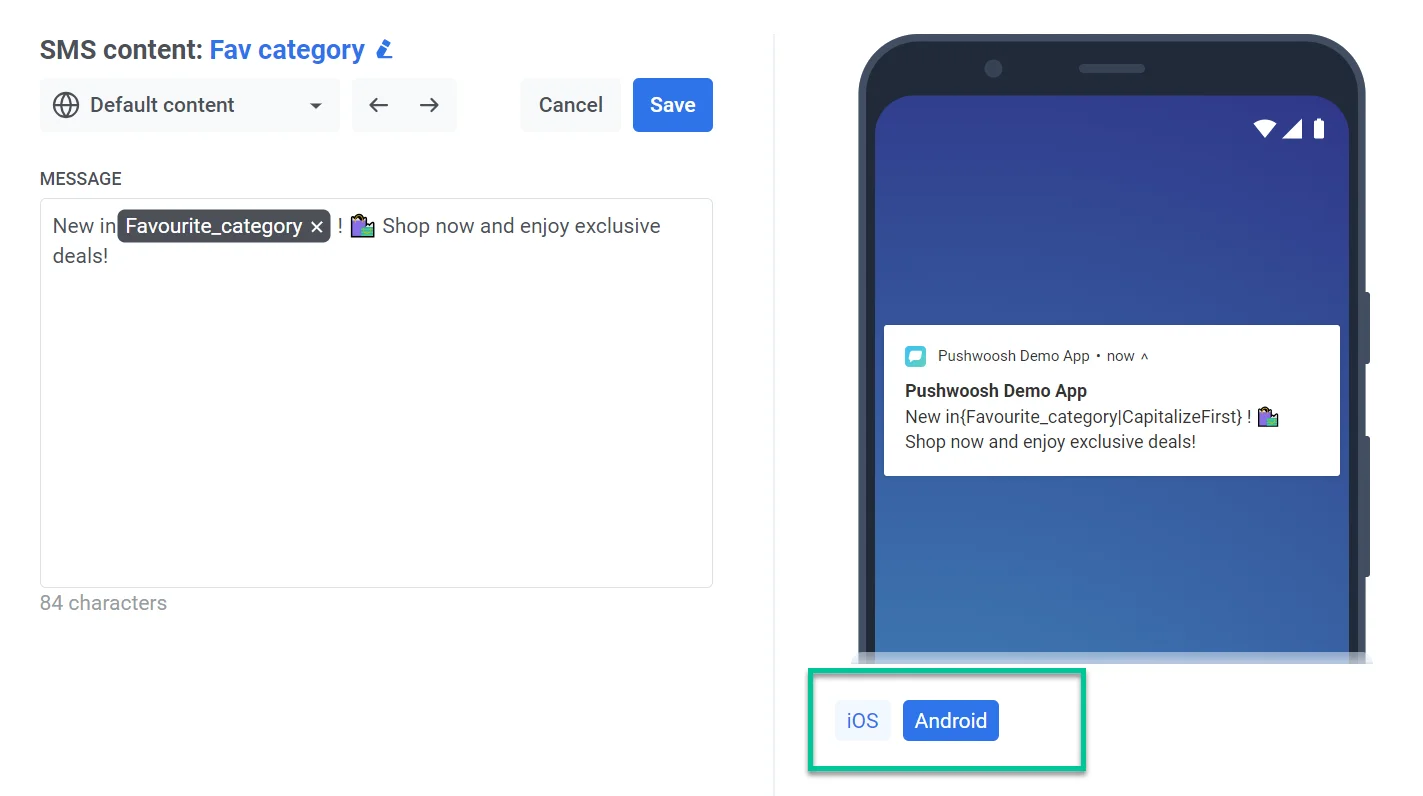
Das Vorschaufenster auf der rechten Seite des Editors zeigt, wie die Nachricht als SMS-Blase aussieht. Es wird während der Bearbeitung aktualisiert.
1. Überprüfen Sie die Vorschau auf der rechten Seite, um den Nachrichtentext und die Segmentanzahl zu sehen.
2. Klicken Sie oben im Editor auf **Speichern**.
Nach dem Speichern können Sie die Voreinstellung in [SMS-Kampagnen](/de/product/messaging-channels/sms) und Customer Journeys verwenden.
## SMS-Voreinstellungen verwalten
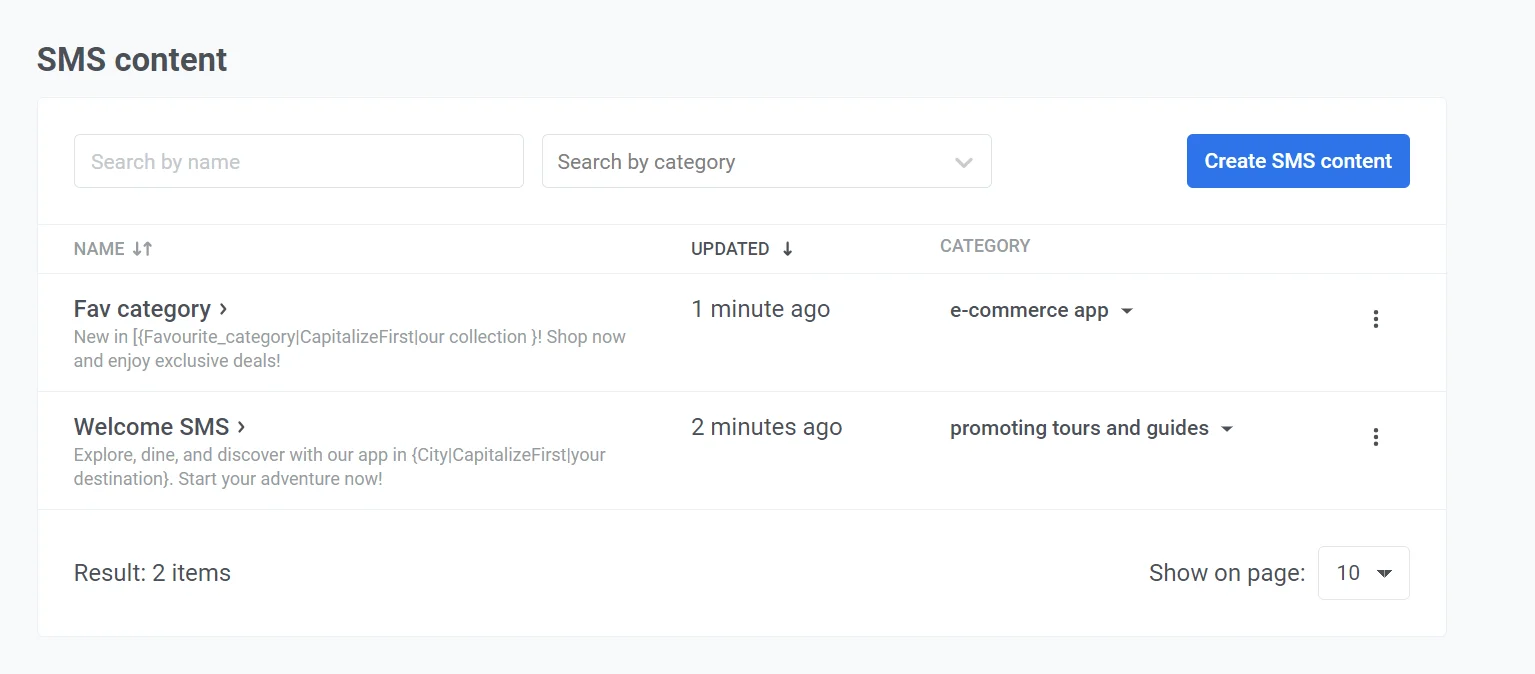
Gespeicherte Voreinstellungen erscheinen unter **Inhalt > Messenger-Voreinstellungen** auf dem Tab **SMS**. Die Liste zeigt den Titel, die Kategorie und das letzte Aktualisierungsdatum jeder Voreinstellung. Verwenden Sie die Suchleisten oben, um Inhalte nach Namen oder Kategorie zu finden. Von dieser Seite aus können Sie neue SMS-Inhalte erstellen, bearbeiten oder löschen.
### SMS-Kategorien
Jede SMS-Nachricht hat eine Kategorie, die in der Spalte **Kategorie** angezeigt wird. Um sie zu ändern, klicken Sie auf die aktuelle Kategorie neben dem SMS-Titel und gehen Sie dann wie folgt vor:
* **Kategorie zuweisen:** Wählen Sie eine Kategorie aus dem Dropdown-Menü aus oder erstellen Sie eine neue.
* **Kategorie entfernen:** Wählen Sie **Standard**.
 4. Wählen Sie einen Inhaltstyp:
* **Reguläre SMS:** eine Nachricht, die Sie selbst schreiben, optional mit Tags personalisiert.
* **Produktempfehlungen:** eine Nachricht, die aus Ihrem [Produktkatalog](/de/product/content/product-catalog) erstellt wird, mit von Hand ausgewählten Produkten, die durch eine Katalogregel (Kategorie und Sortierreihenfolge) abgerufen werden, durch eine Empfehlungsstrategie (zum Beispiel Bestseller oder kürzlich angesehene) abgerufen werden oder aus dem verlassenen Warenkorb des Empfängers geholt werden.
* **Newsfeeds:** eine Nachricht, die aus einem registrierten Newsfeed mit den neuesten oder trendigsten Artikeln erstellt wird, optional auf einen Feed und eine Kategorie gefiltert.
5. Geben Sie einen klaren, beschreibenden Namen für die Voreinstellung ein.
Fahren Sie mit [Sprachen hinzufügen](#add-languages) fort und erstellen Sie dann den Inhalt für den von Ihnen gewählten Typ.
## Sprachen hinzufügen
Sie können dieselbe SMS-Voreinstellung in mehreren Sprachen erstellen.
1. Verfassen Sie zuerst die Nachricht in der Standardsprache.
2. Klicken Sie auf das **+**-Symbol oben im Editor.
4. Wählen Sie einen Inhaltstyp:
* **Reguläre SMS:** eine Nachricht, die Sie selbst schreiben, optional mit Tags personalisiert.
* **Produktempfehlungen:** eine Nachricht, die aus Ihrem [Produktkatalog](/de/product/content/product-catalog) erstellt wird, mit von Hand ausgewählten Produkten, die durch eine Katalogregel (Kategorie und Sortierreihenfolge) abgerufen werden, durch eine Empfehlungsstrategie (zum Beispiel Bestseller oder kürzlich angesehene) abgerufen werden oder aus dem verlassenen Warenkorb des Empfängers geholt werden.
* **Newsfeeds:** eine Nachricht, die aus einem registrierten Newsfeed mit den neuesten oder trendigsten Artikeln erstellt wird, optional auf einen Feed und eine Kategorie gefiltert.
5. Geben Sie einen klaren, beschreibenden Namen für die Voreinstellung ein.
Fahren Sie mit [Sprachen hinzufügen](#add-languages) fort und erstellen Sie dann den Inhalt für den von Ihnen gewählten Typ.
## Sprachen hinzufügen
Sie können dieselbe SMS-Voreinstellung in mehreren Sprachen erstellen.
1. Verfassen Sie zuerst die Nachricht in der Standardsprache.
2. Klicken Sie auf das **+**-Symbol oben im Editor.
 3. Wählen Sie die zusätzlichen Sprachen aus, die Sie benötigen.
4. Wechseln Sie zwischen den Sprachen im Dropdown-Menü und füllen Sie die Nachricht für jede Sprache aus.
Wenn Ihre Standardsprache beispielsweise Englisch ist und Sie Spanisch und Deutsch hinzufügen, erhalten Benutzer mit spanischen oder deutschen Telefoneinstellungen die Nachricht in ihrer Sprache. Alle anderen erhalten die englische Version.
## Inhalt nach Typ erstellen
Die Editorfelder hängen vom Inhaltstyp ab, den Sie bei der Erstellung der Voreinstellung gewählt haben.
### Reguläre SMS
**Reguläre SMS** ist eine reine Textnachricht, die Sie in das Feld **Nachricht** eingeben. Personalisieren Sie sie mit Benutzerdaten oder fügen Sie einen verfolgten Link hinzu, wenn Sie dies benötigen.
1. Geben Sie im Feld **Nachricht** Ihren SMS-Text ein.
2. Klicken Sie auf **Emoji** über dem Feld, um ein Emoji einzufügen.
3. Um die Nachricht zu personalisieren, folgen Sie den Schritten unter [SMS-Inhalt personalisieren](#personalize-sms-content) unten.
4. Um einen verfolgten, gekürzten Link hinzuzufügen, fügen Sie die URL in **Link kürzen** ein und klicken Sie auf **Kürzen & einfügen**. Um das Kürzen und Verfolgen zu überspringen, fügen Sie die URL stattdessen direkt in das Feld **Nachricht** ein.
Unter dem Feld **Nachricht** zeigt der Editor die Zeichen- und Segmentanzahl an.
3. Wählen Sie die zusätzlichen Sprachen aus, die Sie benötigen.
4. Wechseln Sie zwischen den Sprachen im Dropdown-Menü und füllen Sie die Nachricht für jede Sprache aus.
Wenn Ihre Standardsprache beispielsweise Englisch ist und Sie Spanisch und Deutsch hinzufügen, erhalten Benutzer mit spanischen oder deutschen Telefoneinstellungen die Nachricht in ihrer Sprache. Alle anderen erhalten die englische Version.
## Inhalt nach Typ erstellen
Die Editorfelder hängen vom Inhaltstyp ab, den Sie bei der Erstellung der Voreinstellung gewählt haben.
### Reguläre SMS
**Reguläre SMS** ist eine reine Textnachricht, die Sie in das Feld **Nachricht** eingeben. Personalisieren Sie sie mit Benutzerdaten oder fügen Sie einen verfolgten Link hinzu, wenn Sie dies benötigen.
1. Geben Sie im Feld **Nachricht** Ihren SMS-Text ein.
2. Klicken Sie auf **Emoji** über dem Feld, um ein Emoji einzufügen.
3. Um die Nachricht zu personalisieren, folgen Sie den Schritten unter [SMS-Inhalt personalisieren](#personalize-sms-content) unten.
4. Um einen verfolgten, gekürzten Link hinzuzufügen, fügen Sie die URL in **Link kürzen** ein und klicken Sie auf **Kürzen & einfügen**. Um das Kürzen und Verfolgen zu überspringen, fügen Sie die URL stattdessen direkt in das Feld **Nachricht** ein.
Unter dem Feld **Nachricht** zeigt der Editor die Zeichen- und Segmentanzahl an.
 #### SMS-Inhalt personalisieren
Fügen Sie Benutzerdaten in die Nachricht ein, damit jeder Empfänger seinen eigenen Namen, seine Stadt oder andere von Ihnen gespeicherte Details sieht.
1. Klicken Sie auf **Personalisierung** über dem Nachrichtenfeld.
2. Wählen Sie ein Tag aus dem Dropdown-Menü. Verfügbare Tags hängen von den Benutzerdaten ab, die Sie gesammelt haben. [Erfahren Sie mehr über Tags](/de/product/audience-data-and-segmentation/user-data-tags/tags)
3. Wählen Sie einen Formatmodifikator für die Darstellung des Tag-Wertes aus:
* **CapitalizeFirst:** der erste Buchstabe ist groß und der Rest klein. Zum Beispiel wird aus „john doe“ „John doe“.
* **CapitalizeAllFirst:** der erste Buchstabe jedes Wortes ist groß. Zum Beispiel wird aus „john doe“ „John Doe“.
* **UPPERCASE:** alle Buchstaben groß. Zum Beispiel wird aus „john doe“ „JOHN DOE“.
* **Lowercase:** alle Buchstaben klein. Zum Beispiel wird aus „JOHN DOE“ „john doe“.
* **Regular:** behält die ursprüngliche Formatierung aus Ihren Daten bei. Zum Beispiel bleibt „john doe“ „john doe“.
4. Geben Sie im **Standard-Tag-Wert** den Fallback-Text ein, wenn das Tag für einen Benutzer keinen Wert hat. Geben Sie zum Beispiel für `{City}` „Ihre Stadt“ ein.
5. Klicken Sie auf **Einfügen**. Das Tag erscheint in der Nachricht als Platzhalter. Zum Sendezeitpunkt ersetzt Pushwoosh es durch den Wert jedes Benutzers. Wenn ein Benutzer keinen Wert für dieses Tag hat, wird stattdessen der **Standard-Tag-Wert** aus Schritt 4 verwendet.
#### SMS-Inhalt personalisieren
Fügen Sie Benutzerdaten in die Nachricht ein, damit jeder Empfänger seinen eigenen Namen, seine Stadt oder andere von Ihnen gespeicherte Details sieht.
1. Klicken Sie auf **Personalisierung** über dem Nachrichtenfeld.
2. Wählen Sie ein Tag aus dem Dropdown-Menü. Verfügbare Tags hängen von den Benutzerdaten ab, die Sie gesammelt haben. [Erfahren Sie mehr über Tags](/de/product/audience-data-and-segmentation/user-data-tags/tags)
3. Wählen Sie einen Formatmodifikator für die Darstellung des Tag-Wertes aus:
* **CapitalizeFirst:** der erste Buchstabe ist groß und der Rest klein. Zum Beispiel wird aus „john doe“ „John doe“.
* **CapitalizeAllFirst:** der erste Buchstabe jedes Wortes ist groß. Zum Beispiel wird aus „john doe“ „John Doe“.
* **UPPERCASE:** alle Buchstaben groß. Zum Beispiel wird aus „john doe“ „JOHN DOE“.
* **Lowercase:** alle Buchstaben klein. Zum Beispiel wird aus „JOHN DOE“ „john doe“.
* **Regular:** behält die ursprüngliche Formatierung aus Ihren Daten bei. Zum Beispiel bleibt „john doe“ „john doe“.
4. Geben Sie im **Standard-Tag-Wert** den Fallback-Text ein, wenn das Tag für einen Benutzer keinen Wert hat. Geben Sie zum Beispiel für `{City}` „Ihre Stadt“ ein.
5. Klicken Sie auf **Einfügen**. Das Tag erscheint in der Nachricht als Platzhalter. Zum Sendezeitpunkt ersetzt Pushwoosh es durch den Wert jedes Benutzers. Wenn ein Benutzer keinen Wert für dieses Tag hat, wird stattdessen der **Standard-Tag-Wert** aus Schritt 4 verwendet.
 Zum Beispiel fügen Sie `{City}` mit dem Standardwert „Ihre Stadt“ in die Nachricht „Entdecken, speisen und erleben Sie in `{City}`. Starten Sie jetzt!“ ein.
* **City hat einen Wert:** „Entdecken, speisen und erleben Sie in Chicago. Starten Sie jetzt!“
* **City ist leer:** „Entdecken, speisen und erleben Sie in Ihrer Stadt. Starten Sie jetzt!“
### Produktempfehlungen
**Produktempfehlungen** zieht Produktnamen, Preise und Links aus Ihrem [Produktkatalog](/de/product/content/product-catalog) in die SMS. Verwenden Sie es, um eine feste Gruppe von Produkten zu bewerben, Bestseller oder Neuankömmlinge hervorzuheben oder Benutzer an Artikel zu erinnern, die sie in ihrem Warenkorb gelassen haben.
#### Die Nachricht verfassen
Schreiben Sie den SMS-Text für die Produkte, die Ihre Inhaltsquelle zurückgeben wird. Beginnen Sie mit dem einzelnen Feld **Nachricht** (**Elemente** ist bei einer neuen Voreinstellung standardmäßig 1). Um zwei oder mehr Produkte einzuschließen, setzen Sie **Elemente** in **Inhaltsquelle** und füllen Sie dann **Einleitung**, **Elementvorlage** und **Schluss** aus.
##### Ein Element
1. Geben Sie im Feld **Nachricht** Ihren SMS-Text ein. Klicken Sie auf **Titel**, **Preis**, **Kategorie** oder **Link**, um einen Produktplatzhalter wie `{{product.title}}` an der Cursorposition einzufügen.
2. Um einen verfolgten, gekürzten Link hinzuzufügen, fügen Sie die URL in **Link kürzen** ein und klicken Sie auf **Kürzen & einfügen**.
Zum Beispiel fügen Sie `{City}` mit dem Standardwert „Ihre Stadt“ in die Nachricht „Entdecken, speisen und erleben Sie in `{City}`. Starten Sie jetzt!“ ein.
* **City hat einen Wert:** „Entdecken, speisen und erleben Sie in Chicago. Starten Sie jetzt!“
* **City ist leer:** „Entdecken, speisen und erleben Sie in Ihrer Stadt. Starten Sie jetzt!“
### Produktempfehlungen
**Produktempfehlungen** zieht Produktnamen, Preise und Links aus Ihrem [Produktkatalog](/de/product/content/product-catalog) in die SMS. Verwenden Sie es, um eine feste Gruppe von Produkten zu bewerben, Bestseller oder Neuankömmlinge hervorzuheben oder Benutzer an Artikel zu erinnern, die sie in ihrem Warenkorb gelassen haben.
#### Die Nachricht verfassen
Schreiben Sie den SMS-Text für die Produkte, die Ihre Inhaltsquelle zurückgeben wird. Beginnen Sie mit dem einzelnen Feld **Nachricht** (**Elemente** ist bei einer neuen Voreinstellung standardmäßig 1). Um zwei oder mehr Produkte einzuschließen, setzen Sie **Elemente** in **Inhaltsquelle** und füllen Sie dann **Einleitung**, **Elementvorlage** und **Schluss** aus.
##### Ein Element
1. Geben Sie im Feld **Nachricht** Ihren SMS-Text ein. Klicken Sie auf **Titel**, **Preis**, **Kategorie** oder **Link**, um einen Produktplatzhalter wie `{{product.title}}` an der Cursorposition einzufügen.
2. Um einen verfolgten, gekürzten Link hinzuzufügen, fügen Sie die URL in **Link kürzen** ein und klicken Sie auf **Kürzen & einfügen**.
 ##### Mehr als ein Element
Setzen Sie **Elemente** auf 2 oder mehr in **Inhaltsquelle** unten, um die Nachricht in drei Blöcke um die wiederholte Produktliste aufzuteilen.
1. Füllen Sie **Einleitung** aus. Dieser Block wird einmal vor den Produkten gesendet.
2. Füllen Sie **Elementvorlage** aus. Dieser Block wird für jedes Produkt wiederholt. Klicken Sie auf **Titel**, **Preis**, **Kategorie** oder **Link**, um ein Produktfeld einzufügen. Jedes fügt einen Platzhalter wie `{{product.title}}` an der Cursorposition ein.
3. Wählen Sie **Trennzeichen zwischen Elementen**: **Komma** setzt Produkte in eine Zeile (`Sneakers, Hoodie`), **neue Zeile** setzt jedes Produkt in eine eigene Zeile.
4. Füllen Sie **Schluss** aus. Dieser Block wird einmal nach den Produkten gesendet. Klicken Sie auch hier auf **Titel**, **Preis**, **Kategorie** oder **Link**, um einen Produktplatzhalter einzufügen. Einleitung, Elemente und Schluss werden mit einer neuen Zeile verbunden.
5. Um einen verfolgten, gekürzten Link hinzuzufügen, fügen Sie die URL in **Link kürzen** ein und klicken Sie auf **Kürzen & einfügen**.
##### Mehr als ein Element
Setzen Sie **Elemente** auf 2 oder mehr in **Inhaltsquelle** unten, um die Nachricht in drei Blöcke um die wiederholte Produktliste aufzuteilen.
1. Füllen Sie **Einleitung** aus. Dieser Block wird einmal vor den Produkten gesendet.
2. Füllen Sie **Elementvorlage** aus. Dieser Block wird für jedes Produkt wiederholt. Klicken Sie auf **Titel**, **Preis**, **Kategorie** oder **Link**, um ein Produktfeld einzufügen. Jedes fügt einen Platzhalter wie `{{product.title}}` an der Cursorposition ein.
3. Wählen Sie **Trennzeichen zwischen Elementen**: **Komma** setzt Produkte in eine Zeile (`Sneakers, Hoodie`), **neue Zeile** setzt jedes Produkt in eine eigene Zeile.
4. Füllen Sie **Schluss** aus. Dieser Block wird einmal nach den Produkten gesendet. Klicken Sie auch hier auf **Titel**, **Preis**, **Kategorie** oder **Link**, um einen Produktplatzhalter einzufügen. Einleitung, Elemente und Schluss werden mit einer neuen Zeile verbunden.
5. Um einen verfolgten, gekürzten Link hinzuzufügen, fügen Sie die URL in **Link kürzen** ein und klicken Sie auf **Kürzen & einfügen**.
 #### Eine Inhaltsquelle auswählen
1. Scrollen Sie zu **Inhaltsquelle** am unteren Rand des Editors.
2. Setzen Sie **Quelle** auf eine von vier Optionen:
* **Manuell:** wählen Sie bis zu 3 Produkte von Hand aus.
* **Katalogregel:** rufen Sie Produkte nach Kategorie und Sortierreihenfolge ab.
* **Empfehlungen:** rufen Sie Produkte nach einer Empfehlungsstrategie ab.
* **Verlassener Warenkorb:** rufen Sie Produkte aus dem verlassenen Warenkorb des Empfängers ab.
Konfigurieren Sie die von Ihnen gewählte Quelle:
##### Manuell
1. Klicken Sie auf **Produkt hinzufügen**.
2. Durchsuchen Sie Ihren Katalog und wählen Sie ein Produkt aus. Wiederholen Sie dies, um bis zu 3 Produkte hinzuzufügen.
3. Um ein Produkt zu entfernen, klicken Sie auf **Entfernen** daneben.
4. Bevor Sie eine ältere Voreinstellung wiederverwenden, klicken Sie auf **Aus Katalog aktualisieren**. Preise und Titel werden zum Zeitpunkt der Auswahl eingefroren.
#### Eine Inhaltsquelle auswählen
1. Scrollen Sie zu **Inhaltsquelle** am unteren Rand des Editors.
2. Setzen Sie **Quelle** auf eine von vier Optionen:
* **Manuell:** wählen Sie bis zu 3 Produkte von Hand aus.
* **Katalogregel:** rufen Sie Produkte nach Kategorie und Sortierreihenfolge ab.
* **Empfehlungen:** rufen Sie Produkte nach einer Empfehlungsstrategie ab.
* **Verlassener Warenkorb:** rufen Sie Produkte aus dem verlassenen Warenkorb des Empfängers ab.
Konfigurieren Sie die von Ihnen gewählte Quelle:
##### Manuell
1. Klicken Sie auf **Produkt hinzufügen**.
2. Durchsuchen Sie Ihren Katalog und wählen Sie ein Produkt aus. Wiederholen Sie dies, um bis zu 3 Produkte hinzuzufügen.
3. Um ein Produkt zu entfernen, klicken Sie auf **Entfernen** daneben.
4. Bevor Sie eine ältere Voreinstellung wiederverwenden, klicken Sie auf **Aus Katalog aktualisieren**. Preise und Titel werden zum Zeitpunkt der Auswahl eingefroren.
 ##### Katalogregel
1. Setzen Sie **Kategorie** und **Sortieren nach**.
2. Setzen Sie **Elemente** auf die Anzahl der einzuschließenden Produkte (bis zu 3 pro Nachricht).
3. Optional können Sie unter **Angeheftete Zeilen** Produkte von Hand auswählen, die die Nachricht anführen, bevor die Regel die verbleibenden Plätze füllt.
4. Optional aktivieren Sie **Produkttitel kürzen auf** eine feste Zeichenanzahl, um die Nachricht innerhalb der SMS-Längenbegrenzungen zu halten.
5. Legen Sie fest, was passiert, **wenn der Feed nichts zurückgibt**: den Versand an diesen Empfänger überspringen oder einen Fallback-Text senden.
##### Katalogregel
1. Setzen Sie **Kategorie** und **Sortieren nach**.
2. Setzen Sie **Elemente** auf die Anzahl der einzuschließenden Produkte (bis zu 3 pro Nachricht).
3. Optional können Sie unter **Angeheftete Zeilen** Produkte von Hand auswählen, die die Nachricht anführen, bevor die Regel die verbleibenden Plätze füllt.
4. Optional aktivieren Sie **Produkttitel kürzen auf** eine feste Zeichenanzahl, um die Nachricht innerhalb der SMS-Längenbegrenzungen zu halten.
5. Legen Sie fest, was passiert, **wenn der Feed nichts zurückgibt**: den Versand an diesen Empfänger überspringen oder einen Fallback-Text senden.
 ##### Empfehlungen
1. Setzen Sie **Strategie** darauf, wie Produkte ausgewählt werden:
* **Bestseller (7 oder 30 Tage):** Produkte mit den meisten verkauften Einheiten in den letzten 7 oder 30 Tagen. Benötigt `PW_OrderCreated`- und `PW_OrderUpdated`-Events mit einem `items`-Array.
* **Neueste:** die neuesten zum Katalog hinzugefügten Produkte. Rangfolge nur aus Katalogdaten.
* **Wieder auf Lager:** Produkte, die kürzlich wieder auf Lager gekommen sind. Rangfolge aus Lagerbestandsänderungen im Katalog.
* **Preis gesenkt:** Produkte mit einer kürzlichen Preissenkung. Rangfolge aus Preisänderungen im Katalog.
* **Zusammen gekauft:** Produkte, die andere Nutzer in den letzten 30 Tagen zusammen mit einem Ankerprodukt angesehen, in den Warenkorb gelegt oder gekauft haben. Benötigt Produktaktivitäts-Events und ein Geräte-Tag, das die Ankerprodukt-ID enthält.
* **Kürzlich angesehen:** Produkte, die der Empfänger kürzlich durchstöbert hat. Benötigt Produktaktivitäts-Events von Ihrem Backend.
**Bestseller**, **Zusammen gekauft** und **Kürzlich angesehen** benötigen Events von Ihrem Backend, dieselben, die den [Produktblock in E-Mails](/de/product/content/email-content/drag-and-drop-email-editor/blocks/#get-recommended-products) antreiben. Siehe [Wie man Produktempfehlungen in E-Mails einrichtet](/de/tutorials/product-guides/email-marketing-campaigns/how-to-set-up-product-recommendations-in-email/) für das, was gesendet werden muss.
##### Empfehlungen
1. Setzen Sie **Strategie** darauf, wie Produkte ausgewählt werden:
* **Bestseller (7 oder 30 Tage):** Produkte mit den meisten verkauften Einheiten in den letzten 7 oder 30 Tagen. Benötigt `PW_OrderCreated`- und `PW_OrderUpdated`-Events mit einem `items`-Array.
* **Neueste:** die neuesten zum Katalog hinzugefügten Produkte. Rangfolge nur aus Katalogdaten.
* **Wieder auf Lager:** Produkte, die kürzlich wieder auf Lager gekommen sind. Rangfolge aus Lagerbestandsänderungen im Katalog.
* **Preis gesenkt:** Produkte mit einer kürzlichen Preissenkung. Rangfolge aus Preisänderungen im Katalog.
* **Zusammen gekauft:** Produkte, die andere Nutzer in den letzten 30 Tagen zusammen mit einem Ankerprodukt angesehen, in den Warenkorb gelegt oder gekauft haben. Benötigt Produktaktivitäts-Events und ein Geräte-Tag, das die Ankerprodukt-ID enthält.
* **Kürzlich angesehen:** Produkte, die der Empfänger kürzlich durchstöbert hat. Benötigt Produktaktivitäts-Events von Ihrem Backend.
**Bestseller**, **Zusammen gekauft** und **Kürzlich angesehen** benötigen Events von Ihrem Backend, dieselben, die den [Produktblock in E-Mails](/de/product/content/email-content/drag-and-drop-email-editor/blocks/#get-recommended-products) antreiben. Siehe [Wie man Produktempfehlungen in E-Mails einrichtet](/de/tutorials/product-guides/email-marketing-campaigns/how-to-set-up-product-recommendations-in-email/) für das, was gesendet werden muss.
 2. Setzen Sie **Kategorie**, um zu filtern, welche Produkte die Strategie auswählen kann, und **Elemente**, um festzulegen, wie viele Produkte eingeschlossen werden sollen (bis zu 3 pro Nachricht). Wenn die Strategie nichts zurückgibt, füllt stattdessen die einfache Katalogregel die Nachricht, anstatt sie leer zu senden.
 3. Optional können Sie Produkte unter **Angeheftete Zeilen** anheften. Angeheftete Zeilen zählen gegen **Elemente**: Der **Produkt hinzufügen**-Picker blockiert Sie von Anfang an, mehr als **Elemente** auszuwählen, und zeigt 0 verbleibende Plätze an, sobald Sie das Limit erreicht haben. Wenn Sie **Elemente** unter die Anzahl der bereits angehefteten Zeilen senken, werden die zusätzlichen angehefteten Zeilen nicht gesendet. Heften Sie ein Produkt an, das die Strategie ebenfalls zurückgeben würde, und die Zeile wiederholt sich, da die Regel ein angeheftetes Produkt nicht aus ihren eigenen Ergebnissen ausschließen kann.
 4. Optional aktivieren Sie **Produkttitel kürzen auf** eine feste Zeichenanzahl.
5. Legen Sie fest, was passiert, **wenn der Feed nichts zurückgibt**: den Versand an diesen Empfänger überspringen oder einen Fallback-Text senden.
##### Verlassener Warenkorb
Pushwoosh ruft den Warenkorb jedes Empfängers ab, wenn die Nachricht versendet wird, nicht im Voraus. Setzen Sie **Elemente** auf die Anzahl der abzurufenden Produkte (bis zu 3). Da die Produkte davon abhängen, wer die Nachricht empfängt, gibt es keine Vorschau und **Angeheftete Zeilen** sind nicht verfügbar. Im Gegensatz zu **Katalogregel** und **Empfehlungen** gibt es hier keine **Wenn der Feed nichts zurückgibt**-Option – „Verlassener Warenkorb“ hat keine Fallback-Kontrolle für einen Empfänger mit einem leeren Warenkorb.
4. Optional aktivieren Sie **Produkttitel kürzen auf** eine feste Zeichenanzahl.
5. Legen Sie fest, was passiert, **wenn der Feed nichts zurückgibt**: den Versand an diesen Empfänger überspringen oder einen Fallback-Text senden.
##### Verlassener Warenkorb
Pushwoosh ruft den Warenkorb jedes Empfängers ab, wenn die Nachricht versendet wird, nicht im Voraus. Setzen Sie **Elemente** auf die Anzahl der abzurufenden Produkte (bis zu 3). Da die Produkte davon abhängen, wer die Nachricht empfängt, gibt es keine Vorschau und **Angeheftete Zeilen** sind nicht verfügbar. Im Gegensatz zu **Katalogregel** und **Empfehlungen** gibt es hier keine **Wenn der Feed nichts zurückgibt**-Option – „Verlassener Warenkorb“ hat keine Fallback-Kontrolle für einen Empfänger mit einem leeren Warenkorb.
 ### Newsfeeds
**Newsfeeds** zieht Artikeltitel, Zusammenfassungen und Links aus einem RSS- oder Atom-Feed in die SMS. Verwenden Sie es, um die neuesten Nachrichten, Trendgeschichten oder Updates aus einer bestimmten Kategorie zu teilen.
#### Die Nachricht verfassen
Die Nachrichtenfelder hängen von **Artikel** in **Inhaltsquelle** unten ab. Bei einer neuen Voreinstellung
ist **Artikel** standardmäßig 1, was ein einzelnes Nachrichtenfeld anzeigt. Setzen Sie es auf 2 oder mehr, und das Feld
teilt sich in die Blöcke **Einleitung**, **Artikelvorlage** und **Schluss** auf. Unter den Nachrichtenfeldern zeigt der
Editor eine geschätzte Zeichen- und Segmentanzahl an, sobald mindestens ein Artikel der Feed-
Regel entspricht.
##### Ein Artikel
1. Geben Sie im Feld **Nachricht** Ihren SMS-Text ein. Klicken Sie auf **Titel**, **Zusammenfassung**, **Kategorie**, **Autor** oder **Link**, um ein Artikelfeld einzufügen. Jedes fügt einen Platzhalter wie `{{news.title}}` an der Cursorposition ein. Es gibt kein Feld für das Veröffentlichungsdatum.
2. Um einen verfolgten, gekürzten Link hinzuzufügen, fügen Sie die URL in **Link kürzen** ein und klicken Sie auf **Kürzen & einfügen**.
### Newsfeeds
**Newsfeeds** zieht Artikeltitel, Zusammenfassungen und Links aus einem RSS- oder Atom-Feed in die SMS. Verwenden Sie es, um die neuesten Nachrichten, Trendgeschichten oder Updates aus einer bestimmten Kategorie zu teilen.
#### Die Nachricht verfassen
Die Nachrichtenfelder hängen von **Artikel** in **Inhaltsquelle** unten ab. Bei einer neuen Voreinstellung
ist **Artikel** standardmäßig 1, was ein einzelnes Nachrichtenfeld anzeigt. Setzen Sie es auf 2 oder mehr, und das Feld
teilt sich in die Blöcke **Einleitung**, **Artikelvorlage** und **Schluss** auf. Unter den Nachrichtenfeldern zeigt der
Editor eine geschätzte Zeichen- und Segmentanzahl an, sobald mindestens ein Artikel der Feed-
Regel entspricht.
##### Ein Artikel
1. Geben Sie im Feld **Nachricht** Ihren SMS-Text ein. Klicken Sie auf **Titel**, **Zusammenfassung**, **Kategorie**, **Autor** oder **Link**, um ein Artikelfeld einzufügen. Jedes fügt einen Platzhalter wie `{{news.title}}` an der Cursorposition ein. Es gibt kein Feld für das Veröffentlichungsdatum.
2. Um einen verfolgten, gekürzten Link hinzuzufügen, fügen Sie die URL in **Link kürzen** ein und klicken Sie auf **Kürzen & einfügen**.
 ##### Mehr als ein Artikel
Setzen Sie **Artikel** auf 2 oder mehr in **Inhaltsquelle** unten, um die Nachricht in die Blöcke **Einleitung**, **Artikelvorlage** und **Schluss** um die wiederholte Artikelliste aufzuteilen.
1. Füllen Sie **Einleitung** aus. Dieser Block wird einmal vor den Artikeln gesendet.
2. Füllen Sie **Artikelvorlage** aus. Dieser Block wird für jeden Artikel wiederholt. Klicken Sie auf **Titel**, **Zusammenfassung**, **Kategorie**, **Autor** oder **Link**, um ein Artikelfeld einzufügen. Jedes fügt einen Platzhalter wie `{{news.title}}` an der Cursorposition ein.
3. Setzen Sie **Trennzeichen zwischen Artikeln** auf Komma oder neue Zeile.
4. Füllen Sie **Schluss** aus. Dieser Block wird einmal nach den Artikeln gesendet. Klicken Sie auch hier auf **Titel**, **Zusammenfassung**, **Kategorie**, **Autor** oder **Link**, um ein Artikelfeld einzufügen. Einleitung, Artikel und Schluss werden mit einer neuen Zeile verbunden.
5. Um einen verfolgten, gekürzten Link hinzuzufügen, fügen Sie die URL in **Link kürzen** ein und klicken Sie auf **Kürzen & einfügen**.
##### Mehr als ein Artikel
Setzen Sie **Artikel** auf 2 oder mehr in **Inhaltsquelle** unten, um die Nachricht in die Blöcke **Einleitung**, **Artikelvorlage** und **Schluss** um die wiederholte Artikelliste aufzuteilen.
1. Füllen Sie **Einleitung** aus. Dieser Block wird einmal vor den Artikeln gesendet.
2. Füllen Sie **Artikelvorlage** aus. Dieser Block wird für jeden Artikel wiederholt. Klicken Sie auf **Titel**, **Zusammenfassung**, **Kategorie**, **Autor** oder **Link**, um ein Artikelfeld einzufügen. Jedes fügt einen Platzhalter wie `{{news.title}}` an der Cursorposition ein.
3. Setzen Sie **Trennzeichen zwischen Artikeln** auf Komma oder neue Zeile.
4. Füllen Sie **Schluss** aus. Dieser Block wird einmal nach den Artikeln gesendet. Klicken Sie auch hier auf **Titel**, **Zusammenfassung**, **Kategorie**, **Autor** oder **Link**, um ein Artikelfeld einzufügen. Einleitung, Artikel und Schluss werden mit einer neuen Zeile verbunden.
5. Um einen verfolgten, gekürzten Link hinzuzufügen, fügen Sie die URL in **Link kürzen** ein und klicken Sie auf **Kürzen & einfügen**.
 #### Eine Inhaltsquelle auswählen
Feeds müssen auf der Seite [**Newsfeeds**](/de/product/content/news-feeds/) für Ihre Anwendung registriert sein. Dieses Panel wählt nur einen Feed aus. Es registriert keinen. Wenn noch keine vorhanden sind, erscheint ein Warnbanner – registrieren Sie zuerst einen Feed auf dieser Seite mit **Feed hinzufügen**.
1. Scrollen Sie zu **Inhaltsquelle** am unteren Rand des Editors.
2. Setzen Sie **Feed** auf einen registrierten Feed oder **Alle Feeds**, um aus jedem Feed im Projekt zu ziehen.
3. Setzen Sie **Rubrik** auf eine Kategorie des ausgewählten Feeds oder lassen Sie es als **Jede Rubrik**. Das Wechseln des Feeds setzt dieses Feld zurück, da Kategorien zu dem Feed gehören, aus dem sie stammen.
4. Setzen Sie **Ranking**:
* **Neueste:** die neuesten Artikel nach Veröffentlichungsdatum aus dem Feed.
* **Trending:** die Artikel mit den neuesten Öffnungen auf Ihrer Website und Klicks in Ihren E-Mails.
5. Setzen Sie **Artikel** auf die Anzahl der einzuschließenden Artikel (bis zu 3 pro Nachricht).
#### Eine Inhaltsquelle auswählen
Feeds müssen auf der Seite [**Newsfeeds**](/de/product/content/news-feeds/) für Ihre Anwendung registriert sein. Dieses Panel wählt nur einen Feed aus. Es registriert keinen. Wenn noch keine vorhanden sind, erscheint ein Warnbanner – registrieren Sie zuerst einen Feed auf dieser Seite mit **Feed hinzufügen**.
1. Scrollen Sie zu **Inhaltsquelle** am unteren Rand des Editors.
2. Setzen Sie **Feed** auf einen registrierten Feed oder **Alle Feeds**, um aus jedem Feed im Projekt zu ziehen.
3. Setzen Sie **Rubrik** auf eine Kategorie des ausgewählten Feeds oder lassen Sie es als **Jede Rubrik**. Das Wechseln des Feeds setzt dieses Feld zurück, da Kategorien zu dem Feed gehören, aus dem sie stammen.
4. Setzen Sie **Ranking**:
* **Neueste:** die neuesten Artikel nach Veröffentlichungsdatum aus dem Feed.
* **Trending:** die Artikel mit den neuesten Öffnungen auf Ihrer Website und Klicks in Ihren E-Mails.
5. Setzen Sie **Artikel** auf die Anzahl der einzuschließenden Artikel (bis zu 3 pro Nachricht).
 6. Unter **Angeheftete Artikel** klicken Sie auf **Artikel hinzufügen**, um Artikel von Hand auszuwählen, die die Nachricht anführen. Ein angehefteter Artikel wird von dem, was der Feed abruft, ausgeschlossen, sodass er nie wiederholt wird. Titel werden zum Zeitpunkt der Auswahl eingefroren. Der Versand liest sie nicht erneut.
7. Optional aktivieren Sie **Artikeltitel kürzen auf** eine feste Zeichenanzahl.
8. Unter **Wenn der Feed nichts zurückgibt**, wählen Sie, was passiert, wenn die Regel keine Artikel findet:
* **Nicht an diesen Empfänger senden:** überspringen Sie den Versand für diesen Benutzer.
* **Stattdessen diesen Text senden:** senden Sie eine Fallback-Nachricht, die Sie in das erscheinende Feld eingeben. Wenn Sie dieses Feld leer lassen, überspringt Pushwoosh den Versand an diesen Empfänger, anstatt eine leere SMS zu senden – füllen Sie echten Fallback-Text aus, wenn Sie möchten, dass eine Nachricht versendet wird.
Um den Fallback-Text und die von Ihnen gespeicherten Inhaltsquelleneinstellungen zu überprüfen, siehe [Überprüfen, was in der Voreinstellung gespeichert ist](#review-whats-saved-into-the-preset).
6. Unter **Angeheftete Artikel** klicken Sie auf **Artikel hinzufügen**, um Artikel von Hand auszuwählen, die die Nachricht anführen. Ein angehefteter Artikel wird von dem, was der Feed abruft, ausgeschlossen, sodass er nie wiederholt wird. Titel werden zum Zeitpunkt der Auswahl eingefroren. Der Versand liest sie nicht erneut.
7. Optional aktivieren Sie **Artikeltitel kürzen auf** eine feste Zeichenanzahl.
8. Unter **Wenn der Feed nichts zurückgibt**, wählen Sie, was passiert, wenn die Regel keine Artikel findet:
* **Nicht an diesen Empfänger senden:** überspringen Sie den Versand für diesen Benutzer.
* **Stattdessen diesen Text senden:** senden Sie eine Fallback-Nachricht, die Sie in das erscheinende Feld eingeben. Wenn Sie dieses Feld leer lassen, überspringt Pushwoosh den Versand an diesen Empfänger, anstatt eine leere SMS zu senden – füllen Sie echten Fallback-Text aus, wenn Sie möchten, dass eine Nachricht versendet wird.
Um den Fallback-Text und die von Ihnen gespeicherten Inhaltsquelleneinstellungen zu überprüfen, siehe [Überprüfen, was in der Voreinstellung gespeichert ist](#review-whats-saved-into-the-preset).
 ## Überprüfen, was in der Voreinstellung gespeichert ist
Für Voreinstellungen von Produktempfehlungen und Newsfeeds speichert Pushwoosh Ihre **Inhaltsquelle**-Einstellungen als [Liquid](/de/product/personalization/liquid-templates/)-Vorlage, die Produkte oder Artikel zum Sendezeitpunkt abruft. Die Überprüfung hilft Ihnen, Ihre Filter, den Fallback-Text und die angehefteten Elemente zu überprüfen, insbesondere wenn die Vorschau leer ist. Das Panel ist schreibgeschützt – ändern Sie die Einstellungen stattdessen über **Inhaltsquelle**.
1. Scrollen Sie zu **Inhaltsquelle** und klicken Sie auf **Anzeigen, was in der Voreinstellung gespeichert ist**.
2. Überprüfen Sie den Liquid-Block, den Pushwoosh für diese Voreinstellung speichert. Er enthält die Anfrage, die Ihre Produkte oder Artikel abruft, Ihre Inhaltsquelleneinstellungen und jeden Fallback-Nachrichtentext.
3. Klicken Sie auf **Verbergen, was in der Voreinstellung gespeichert ist**, um das Panel zu schließen.
## Überprüfen, was in der Voreinstellung gespeichert ist
Für Voreinstellungen von Produktempfehlungen und Newsfeeds speichert Pushwoosh Ihre **Inhaltsquelle**-Einstellungen als [Liquid](/de/product/personalization/liquid-templates/)-Vorlage, die Produkte oder Artikel zum Sendezeitpunkt abruft. Die Überprüfung hilft Ihnen, Ihre Filter, den Fallback-Text und die angehefteten Elemente zu überprüfen, insbesondere wenn die Vorschau leer ist. Das Panel ist schreibgeschützt – ändern Sie die Einstellungen stattdessen über **Inhaltsquelle**.
1. Scrollen Sie zu **Inhaltsquelle** und klicken Sie auf **Anzeigen, was in der Voreinstellung gespeichert ist**.
2. Überprüfen Sie den Liquid-Block, den Pushwoosh für diese Voreinstellung speichert. Er enthält die Anfrage, die Ihre Produkte oder Artikel abruft, Ihre Inhaltsquelleneinstellungen und jeden Fallback-Nachrichtentext.
3. Klicken Sie auf **Verbergen, was in der Voreinstellung gespeichert ist**, um das Panel zu schließen.
 ## MMS-Anhänge hinzufügen
Auf derselben Editorseite können Sie bis zu 3 Bilder anhängen, um die Nachricht in eine MMS umzuwandeln. Anhänge werden pro Sprache festgelegt, genau wie der Nachrichtentext.
1. Scrollen Sie zu **MMS-Anhänge** – unter **Inhaltsquelle** oder unter den Nachrichtenfeldern für **Reguläre SMS**.
2. Geben Sie optional einen **Betreff** ein. Ein Betreff erfordert mindestens ein Bild. Ein Betreff ohne Anhang wird abgelehnt. Bis zu 40 Zeichen, wenn der Betreff reines ASCII ist, oder 13 Zeichen, wenn er ein Nicht-ASCII-Zeichen enthält (zum Beispiel Kyrillisch, CJK oder die meisten Emojis).
3. Klicken Sie auf **Bild hinzufügen**, um eine Datei aus der Medienbibliothek Ihres Projekts auszuwählen. Sie können bis zu 3 Bilder anhängen. Verwenden Sie JPG- oder GIF-Dateien unter 200 KB pro Stück – AbleMobile, der einzige MMS-fähige Anbieter, lehnt sonst den gesamten Versand ab.
4. Sobald Sie ein zweites Bild hinzugefügt haben, setzen Sie **Text anzeigen nach**, um zu wählen, nach welchem Bild der Nachrichtentext erscheinen soll (**Bild 1**, **Bild 2** usw.). Bei einem einzelnen Bild wird der Text automatisch danach angezeigt.
Wenn Sie die Anhänge leer lassen, wird eine reguläre SMS gesendet. Es gibt keinen separaten MMS-Schalter.
## Vorschau und Speichern
Das Vorschaufenster auf der rechten Seite des Editors zeigt, wie die Nachricht als SMS-Blase aussieht. Es wird während der Bearbeitung aktualisiert.
1. Überprüfen Sie die Vorschau auf der rechten Seite, um den Nachrichtentext und die Segmentanzahl zu sehen.
## MMS-Anhänge hinzufügen
Auf derselben Editorseite können Sie bis zu 3 Bilder anhängen, um die Nachricht in eine MMS umzuwandeln. Anhänge werden pro Sprache festgelegt, genau wie der Nachrichtentext.
1. Scrollen Sie zu **MMS-Anhänge** – unter **Inhaltsquelle** oder unter den Nachrichtenfeldern für **Reguläre SMS**.
2. Geben Sie optional einen **Betreff** ein. Ein Betreff erfordert mindestens ein Bild. Ein Betreff ohne Anhang wird abgelehnt. Bis zu 40 Zeichen, wenn der Betreff reines ASCII ist, oder 13 Zeichen, wenn er ein Nicht-ASCII-Zeichen enthält (zum Beispiel Kyrillisch, CJK oder die meisten Emojis).
3. Klicken Sie auf **Bild hinzufügen**, um eine Datei aus der Medienbibliothek Ihres Projekts auszuwählen. Sie können bis zu 3 Bilder anhängen. Verwenden Sie JPG- oder GIF-Dateien unter 200 KB pro Stück – AbleMobile, der einzige MMS-fähige Anbieter, lehnt sonst den gesamten Versand ab.
4. Sobald Sie ein zweites Bild hinzugefügt haben, setzen Sie **Text anzeigen nach**, um zu wählen, nach welchem Bild der Nachrichtentext erscheinen soll (**Bild 1**, **Bild 2** usw.). Bei einem einzelnen Bild wird der Text automatisch danach angezeigt.
Wenn Sie die Anhänge leer lassen, wird eine reguläre SMS gesendet. Es gibt keinen separaten MMS-Schalter.
## Vorschau und Speichern
Das Vorschaufenster auf der rechten Seite des Editors zeigt, wie die Nachricht als SMS-Blase aussieht. Es wird während der Bearbeitung aktualisiert.
1. Überprüfen Sie die Vorschau auf der rechten Seite, um den Nachrichtentext und die Segmentanzahl zu sehen.
 2. Klicken Sie oben im Editor auf **Speichern**.
 Nach dem Speichern können Sie die Voreinstellung in [SMS-Kampagnen](/de/product/messaging-channels/sms) und Customer Journeys verwenden.
## SMS-Voreinstellungen verwalten
Gespeicherte Voreinstellungen erscheinen unter **Inhalt > Messenger-Voreinstellungen** auf dem Tab **SMS**. Die Liste zeigt den Titel, die Kategorie und das letzte Aktualisierungsdatum jeder Voreinstellung. Verwenden Sie die Suchleisten oben, um Inhalte nach Namen oder Kategorie zu finden. Von dieser Seite aus können Sie neue SMS-Inhalte erstellen, bearbeiten oder löschen.
Nach dem Speichern können Sie die Voreinstellung in [SMS-Kampagnen](/de/product/messaging-channels/sms) und Customer Journeys verwenden.
## SMS-Voreinstellungen verwalten
Gespeicherte Voreinstellungen erscheinen unter **Inhalt > Messenger-Voreinstellungen** auf dem Tab **SMS**. Die Liste zeigt den Titel, die Kategorie und das letzte Aktualisierungsdatum jeder Voreinstellung. Verwenden Sie die Suchleisten oben, um Inhalte nach Namen oder Kategorie zu finden. Von dieser Seite aus können Sie neue SMS-Inhalte erstellen, bearbeiten oder löschen.
 ### SMS-Kategorien
Jede SMS-Nachricht hat eine Kategorie, die in der Spalte **Kategorie** angezeigt wird. Um sie zu ändern, klicken Sie auf die aktuelle Kategorie neben dem SMS-Titel und gehen Sie dann wie folgt vor:
* **Kategorie zuweisen:** Wählen Sie eine Kategorie aus dem Dropdown-Menü aus oder erstellen Sie eine neue.
* **Kategorie entfernen:** Wählen Sie **Standard**.
### SMS-Kategorien
Jede SMS-Nachricht hat eine Kategorie, die in der Spalte **Kategorie** angezeigt wird. Um sie zu ändern, klicken Sie auf die aktuelle Kategorie neben dem SMS-Titel und gehen Sie dann wie folgt vor:
* **Kategorie zuweisen:** Wählen Sie eine Kategorie aus dem Dropdown-Menü aus oder erstellen Sie eine neue.
* **Kategorie entfernen:** Wählen Sie **Standard**.