# Rich Messages
Erstellen Sie eine Nachricht mit Schaltflächen, Medien, Karten oder einem Karussell einmal und senden Sie sie über RCS, WhatsApp, LINE und Facebook Messenger. Pushwoosh prüft den Inhalt bereits beim Bearbeiten für jeden Kanal und macht daraus eine Voreinstellung pro Kanal, sodass Sie dieselbe Nachricht nicht viermal erstellen müssen.
## Bevor Sie beginnen
Pushwoosh erstellt nur für Kanäle, die im Projekt eingerichtet sind, eine Kopie der Nachricht. Ein nicht eingerichteter Kanal erhält den Status **Has errors**, und dorthin wird nichts gesendet.
* **RCS** (Rich Communication Services) zeigt Nachrichten Ihrer Marke in der integrierten Nachrichten-App des Telefons an, mit Schaltflächen, Karten oder Medien statt reinem Text. Um RCS zu senden, verbinden Sie Twilio mit Ihren eigenen Kontodaten und einem Messaging Service. Eine Twilio-Nummer ohne Messaging Service kann kein RCS senden. Siehe [RCS-Nachrichten über Twilio](/de/product/messaging-channels/sms/rcs-messages/).
* **WhatsApp**: [Verbinden Sie Ihr WhatsApp-Business-Konto](/de/product/first-steps/start-with-your-project/configure-platforms/whatsapp-configuration/) mit dem Projekt.
* **LINE**: [Konfigurieren Sie die LINE-Plattform](/de/product/messaging-channels/line/) für das Projekt.
* **Facebook Messenger**: [Verbinden Sie Ihre Facebook-Seite](/de/product/first-steps/start-with-your-project/configure-platforms/facebook-messenger-configuration/).
## Eine Rich Message erstellen
1. Gehen Sie zu **Inhalt > Messenger-Voreinstellungen**.
2. Öffnen Sie den Tab **Rich messages**.
3. Klicken Sie auf **Create rich message**.
4. Klicken Sie oben neben **Rich message** auf **Enter preset name** und geben Sie einen Namen für die Nachricht ein.
## Sprachen hinzufügen
Die Nachricht beginnt mit der **Standardsprache**, die an Nutzer ohne passende Sprache gesendet wird. So fügen Sie Übersetzungen hinzu:
1. Klicken Sie auf das **Plus-Symbol (+)** neben dem Sprach-Dropdown.
2. Wählen Sie die Sprachen aus, die Sie hinzufügen möchten.
3. Wechseln Sie im Dropdown zwischen den Sprachen und füllen Sie den Inhalt für jede aus.
Jede Sprache hat ihren eigenen Inhaltstyp und ihre eigenen Felder. Der Kanalstatus ist der schlechteste über alle Sprachen hinweg: Hat eine Sprache Fehler in einem Kanal, hat die ganze Nachricht dort Fehler.
## Den Inhaltstyp auswählen
Wählen Sie im Block **Inhaltstyp** einen **Typ** aus. Der Typ bestimmt, welche Blöcke und Felder das Formular zeigt, wählen Sie ihn also zuerst.
| Typ | Was es ist | Verwenden, wenn |
| :---- | :---- | :---- |
| **Text** | Reiner Text ohne Medien oder Schaltflächen. | Sie Nutzern nur etwas mitteilen möchten. |
| **Media** | Text mit einem Bild, Video, Dokument oder einer Audiodatei. | Sie eine Datei zusammen mit dem Text senden möchten. |
| **Quick reply** | Text mit Antwortschaltflächen. | Nutzer mit einem Tippen antworten sollen. In einer Journey erhält jede Schaltfläche ihren eigenen Zweig, sodass Nutzer je nach Antwort weitergehen. |
| **Call to action** | Text mit Schaltflächen, die einen Link öffnen oder eine Telefonnummer anrufen. | Nutzer direkt aus der Nachricht eine Seite öffnen oder eine Nummer anrufen sollen. |
| **List picker** | Text mit einer Liste von Optionen. | Nutzer eine Option aus einer Liste wählen sollen. Funktioniert nur in WhatsApp und nur innerhalb des 24-Stunden-Fensters, verwenden Sie ihn also nur, wenn der Fallback-Text für sich allein funktioniert. |
| **Card** | Ein Block mit Medien, Titel, Text und Schaltflächen. | Sie ein Element mit Bild und Schaltflächen präsentieren. |
| **Carousel** | Zwei bis zehn Karten in einer Nachricht. | Sie mehrere Elemente auf einmal präsentieren. |
| **Custom LINE Flex** | Ihr eigenes LINE-Flex-Layout. | Sie bereits ein LINE-Flex-Layout haben. Funktioniert nur in LINE. |
Die übrigen Typen funktionieren in allen vier Kanälen: RCS, WhatsApp, LINE und Messenger. In einem Kanal, in dem ein Typ nicht funktioniert, erhalten Nutzer stattdessen den [Fallback-Text](#set-the-fallback-text).
Neben **Typ** legt **WhatsApp category** die Kategorie der WhatsApp-Vorlage fest. Siehe [Die WhatsApp-Vorlage genehmigen lassen](#get-the-whatsapp-template-approved).
## Die Nachricht ausfüllen
Der **Typ** bestimmt, was nach dem Block **Inhaltstyp** folgt. Die meisten Typen haben einen Block **Message** mit dem **Body**. **List picker** fügt einen Block **List** hinzu, **Card** und **Carousel** einen Block **Card** bzw. **Carousel cards**, und **Custom LINE Flex** hat nur den Block **LINE Flex message**. Suchen Sie Ihren Typ unten.
Der Editor prüft die Limits jedes Kanals und gibt dem Kanal den Status **Has errors**, wenn der Inhalt eines davon überschreitet. Die Limits sind bei jedem Typ aufgeführt. Bei WhatsApp stammen die Probleme unter dem Badge **WhatsApp** aus der Vorlagenprüfung und dem Prüfstatus bei Meta.
### Text
Für eine einfache Nachricht ohne Medien oder Schaltflächen. Funktioniert in allen Kanälen.
1. Wählen Sie unter **Typ** die Option **Text**.
2. Geben Sie den Nachrichtentext in **Body** ein. Sie können Emojis und Personalisierungs-Platzhalter einfügen.
**Body**-Limits: 1.600 Zeichen in RCS, 5.000 in LINE und 2.000 in Messenger.
### Media
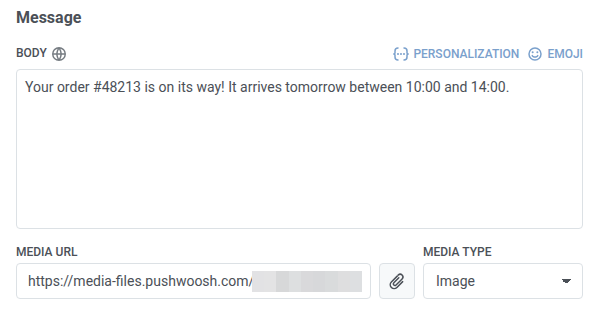
Zum Senden eines Bilds, Videos, Dokuments oder einer Audiodatei mit Text. Sie wählen den Dateityp und fügen dann einen Link dazu hinzu.
1. Wählen Sie unter **Typ** die Option **Media**.
2. Geben Sie den **Body** ein.
3. Wählen Sie den **Media type**: **Image**, **Video**, **Document** oder **Audio**.
4. Legen Sie den Dateilink in **Media URL** fest:
* Für ein Bild klicken Sie auf das Anhangssymbol neben dem Feld und wählen eine JPEG- oder PNG-Datei aus der Mediathek, oder fügen Sie einen `https://`-Link ein.
* Für ein Video, Dokument oder eine Audiodatei fügen Sie einen `https://`-Link ein. Die Mediathek enthält nur Bilder.
5. Legen Sie für ein Video eine **Video poster URL** genauso fest wie für ein Bild. LINE benötigt sie, um das Video anzuzeigen: Ohne sie hat das LINE-Badge Fehler.
**Body**-Limits: 1.600 Zeichen in RCS und 2.000 in Messenger.
Mit denselben Schritten legen Sie **Header media URL** und die Medien von Karten fest.
### Quick reply
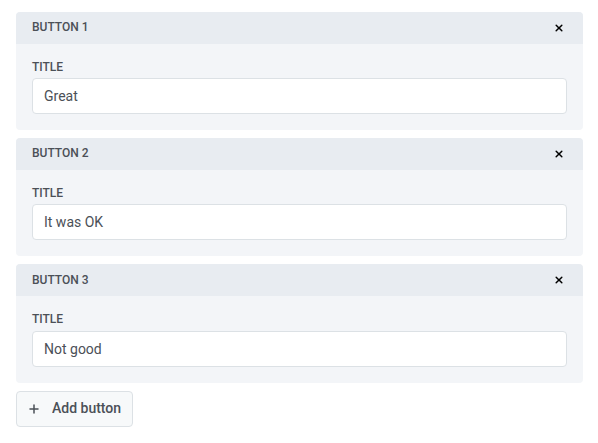
Wenn Nutzer mit einem Tippen antworten sollen. In einer Journey erhält jede Schaltfläche ihren eigenen Zweig, sodass Sie die Journey je nach Antwort des Nutzers fortsetzen können.
1. Wählen Sie unter **Typ** die Option **Quick reply**.
2. Geben Sie den **Body** ein.
3. Klicken Sie auf **Add button** und geben Sie den **Title** der Schaltfläche ein.
4. Wiederholen Sie Schritt 3 für jede Schaltfläche.
Limits:
* **Schaltflächen:** 1–4 in RCS, 1–13 in LINE und Messenger.
* **Schaltflächentitel:** 25 Zeichen in RCS, 20 in LINE und Messenger.
### Call to action
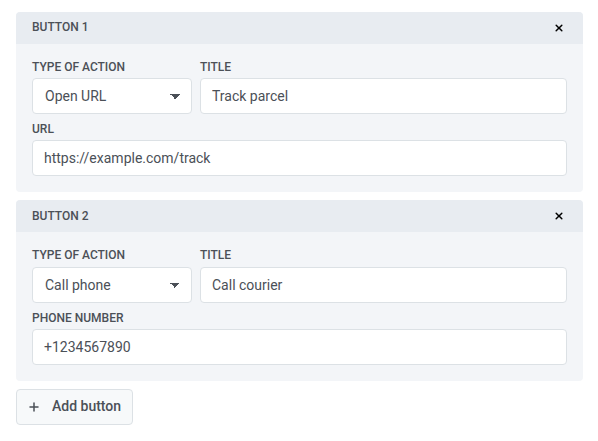
Um Nutzer zu einem Link zu leiten oder sie direkt aus der Nachricht eine Telefonnummer anrufen zu lassen.
1. Wählen Sie unter **Typ** die Option **Call to action**.
2. Geben Sie den **Body** ein.
3. Klicken Sie auf **Add button**.
4. Wählen Sie den **Type of action**: **Open URL** oder **Call phone**.
5. Geben Sie den **Title** der Schaltfläche ein.
6. Geben Sie für **Open URL** die **URL** ein. Geben Sie für **Call phone** die **Phone number** im internationalen Format ein, zum Beispiel `+1234567890`.
Limits:
* **Schaltflächen:** 1–4 in RCS, 1 oder mehr in LINE, 1–3 in Messenger.
* **Schaltflächentitel:** 25 Zeichen in RCS, 40 in LINE, 20 in Messenger.
* **Body:** 1.600 Zeichen in RCS und 640 in Messenger. Den LINE-Body prüft der Editor nicht.
### List picker
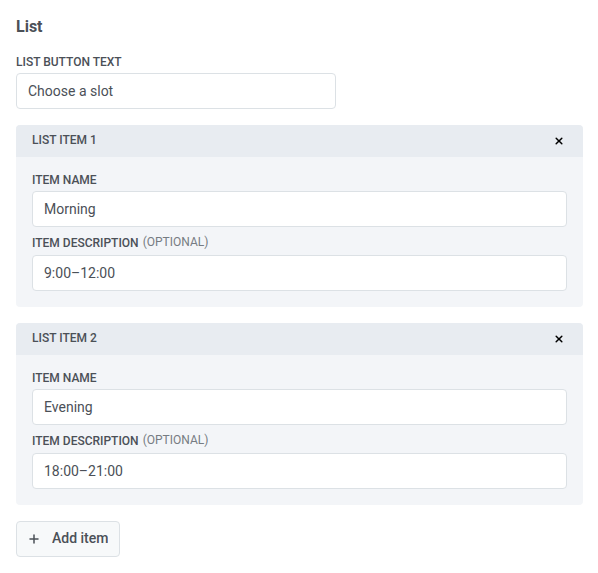
Damit Nutzer eine Option aus einer Liste wählen.
1. Wählen Sie unter **Typ** die Option **List picker**.
2. Geben Sie den **Body** ein.
3. Geben Sie im Block **List** den **List button text** ein.
4. Klicken Sie auf **Add item**.
5. Geben Sie den **Item name** und optional die **Item description** ein.
6. Wiederholen Sie die Schritte 4 und 5 für jedes Element.
### Karte und Karussell
Verwenden Sie eine Karte für einen Block mit Medien, Text und Schaltflächen. Verwenden Sie ein Karussell, um zwei bis zehn Karten in einer Nachricht anzuzeigen.
1. Wählen Sie unter **Typ** die Option **Card** oder **Carousel**.
2. Geben Sie für ein Karussell den **Body** im Block **Message** ein und klicken Sie dann für jede Karte auf **Add card**, bis zu zehn. RCS und Messenger senden den **Body** des Karussells nicht.
3. Füllen Sie jede Karte aus:
* **Media URL** und **Media type**
* **Card title**
* **Card body** (optional)
* **Footer** (optional)
* Schaltflächen: **Quick reply**, **Open URL** oder **Call phone**
4. Um das Aussehen der Karte in RCS zu ändern, legen Sie unter **RCS card layout** **Orientation**, **Height** und **Thumbnail alignment** fest. Belassen Sie sie auf **Default**, um das RCS-Standardlayout zu verwenden.
#### Kartenregeln nach Kanal
Die Kanäle akzeptieren unterschiedliche Karten:
* **RCS-Karussell:** Jede Karte benötigt ein Bild oder Video, einen **Card body** und eine oder zwei Schaltflächen. Die Schaltflächen müssen auf jeder Karte dieselben Typen in derselben Reihenfolge haben. RCS zeigt den **Footer** einer Karte im Karussell nicht an. Bei einer einzelnen Karte wird der Footer unter dem Text angezeigt und darf keine Platzhalter enthalten.
* **Messenger:** Jede Karte benötigt einen **Card title**, und die Kartenmedien müssen ein Bild sein. Messenger zeigt den **Footer** der Karte nicht an.
* **LINE:** Die Kartenmedien müssen ein Bild sein.
Der Editor prüft außerdem diese Limits:
* **Karten in einem Karussell:** 2–10 in RCS, LINE und Messenger.
* **Card title:** 200 Zeichen in RCS und 80 in Messenger. In LINE prüft der Editor ihn nicht.
* **Card body:** In RCS 1.600 Zeichen bei einer einzelnen Karte und 160 Zeichen für Titel und Text zusammen in einem Karussell. In Messenger 80 Zeichen. In LINE prüft der Editor ihn nicht.
* **Schaltflächen auf einer Karte:** In RCS 0–4 auf einer einzelnen Karte und 1–2 in einem Karussell. In Messenger 0–3. In LINE prüft der Editor sie nicht.
### Custom LINE Flex
Verwenden Sie **Custom LINE Flex**, wenn Sie bereits ein LINE-Flex-Layout haben.
1. Wählen Sie unter **Typ** die Option **Custom LINE Flex**.
2. Fügen Sie einen Flex-Container in **Flex JSON** ein. Der Containertyp muss `bubble` oder `carousel` sein.
LINE sendet ihn unverändert, RCS und Messenger senden den Fallback-Text.
## Den Fallback-Text festlegen
Der Fallback-Text ist das, was Pushwoosh sendet, wenn ein Kanal die Nachricht nicht so anzeigen kann, wie Sie sie erstellt haben. Geben Sie ihn unten im Formular in **Fallback text** ein.
| Wo Pushwoosh ihn verwendet | Wenn **Fallback text** leer ist |
| :---- | :---- |
| Ein Kanal, der den Inhaltstyp nicht anzeigen kann, zum Beispiel ein List picker in RCS | Der Kanal erhält **Has errors**. |
| Eine SMS an ein Telefon ohne RCS | Pushwoosh sendet den **Body**. Sind beide leer, erhält RCS **Has errors**. |
| Der Text der LINE-Benachrichtigung und der Chatliste für Karten, Karussells, Calls to Action und Flex-Nachrichten | Pushwoosh verwendet den **Body**. Sind beide leer, erhält LINE **Has errors**. |
**Fallback text**-Limits: 1.600 Zeichen in RCS, 2.000 in Messenger und 5.000 in LINE (400 für Karten, Karussells, Calls to Action und Flex-Nachrichten).
## Die Kanalkompatibilität prüfen
Die Leiste **Channels** unter der Kopfzeile zeigt ein Badge pro Kanal. Pushwoosh prüft die Nachricht erneut, wenn Sie ein Feld verlassen oder ein Dropdown ändern.
| Badge-Farbe | Status | Bedeutung |
| :---- | :---- | :---- |
| Grün | Compatible | Der Kanal sendet die Nachricht wie gestaltet. |
| Orange | Partially compatible | Der Kanal kann einen Teil des Inhalts nicht anzeigen und sendet stattdessen den Fallback-Text. |
| Rot | Has errors | An diesen Kanal wird nichts gesendet, bis Sie die Fehler beheben. |
| Grau | Not checked | Die Nachricht wurde noch nicht geprüft, oder die Prüfung ist fehlgeschlagen. Bearbeiten Sie ein Feld, um erneut zu prüfen. |
Klicken Sie auf ein Badge, um die Probleme dieses Kanals unter der Leiste und rechts eine Vorschau der Nachricht in diesem Kanal zu sehen. Jedes Problem nennt das Feld und die verletzte Regel.
Wenn Sie einen Kanal auswählen, erhalten Felder, die er nicht zustellt, einen Hinweis neben ihrem Namen im Formular, zum Beispiel **(not delivered on RCS)**, und die Vorschau lässt sie weg.
In diesem Beispiel hat RCS Fehler, weil RCS im Projekt nicht eingerichtet ist:
## Die Rich Message speichern
Klicken Sie auf **Speichern**. Pushwoosh speichert die Nachricht und erstellt oder aktualisiert für jeden Kanal ohne **Has errors** dessen Kopie:
* **RCS**: eine SMS-Voreinstellung mit demselben Namen. Pushwoosh erstellt in Ihrem Twilio-Konto eine RCS-Vorlage und hängt sie an die Voreinstellung an. Telefone ohne RCS erhalten den Fallback-Text als SMS.
* **WhatsApp**: eine WhatsApp-Voreinstellung mit demselben Namen, verfügbar im Journey-Element **WhatsApp** und in einmaligen WhatsApp-Nachrichten.
* **LINE**: eine LINE-Voreinstellung mit demselben Namen.
* **Messenger**: eine Messenger-Voreinstellung mit demselben Namen, verfügbar im Journey-Element **Facebook Messenger**.
Die RCS-Kopie ist eine SMS-Voreinstellung und erscheint daher auf dem Tab **SMS**. Die LINE-Kopie erscheint auf dem Tab **LINE**. Beide haben ein Badge **Rich message**. Eine Kopie verwalten Sie über ihre Rich Message:
* **Eine Kopie bearbeiten:** Klicken Sie auf sie oder auf ihre Aktion **Edit**. Die Rich Message öffnet sich im Editor.
* **Eine Kopie löschen:** Löschen Sie die Rich Message. Eine Kopie lässt sich nicht einzeln löschen, und Pushwoosh löscht alle Kopien zusammen mit der Nachricht.
## Die WhatsApp-Vorlage genehmigen lassen
Außerhalb des 24-Stunden-Fensters, das die letzte Nachricht eines Nutzers öffnet, stellt WhatsApp nur von Meta genehmigte Vorlagen zu. Solange die Rich Message keine genehmigte Vorlage hat, sendet Pushwoosh sie auf WhatsApp nur an Nutzer, die Ihnen in den letzten 24 Stunden geschrieben haben, und das Badge **WhatsApp** bleibt orange.
1. Wählen Sie neben **Typ** die **WhatsApp category**: **Marketing** oder **Utility**. Meta bepreist und prüft Vorlagen nach Kategorie.
2. [Speichern Sie die Rich Message](#save-the-rich-message).
3. Klicken Sie auf **Save and submit for WhatsApp approval**. Pushwoosh speichert die Nachricht und sendet für jede Sprache eine Vorlage an Meta.
### Den Prüfstatus kontrollieren
Die Zeile unter der Leiste **Channels** zeigt den Prüfstatus nach **WhatsApp template:**. Vor dem Einreichen steht dort **not submitted**:
Der Status ändert sich, während Meta die Vorlage prüft:
| Status | Bedeutung |
| :---- | :---- |
| **not submitted** | Die Vorlage wurde nicht an Meta gesendet. WhatsApp erhält die Nachricht nur innerhalb des 24-Stunden-Fensters. |
| **pending review** | Meta prüft die Vorlage. Bis sie genehmigt ist, erhält WhatsApp die Nachricht nur innerhalb des 24-Stunden-Fensters. |
| **approved** | WhatsApp sendet die Vorlage an jeden Nutzer. |
| **the latest change is pending review, the approved version is sent** | Sie haben eine genehmigte Nachricht bearbeitet und erneut eingereicht. Außerhalb des 24-Stunden-Fensters erhalten Nutzer die zuvor genehmigte Version. |
| **rejected** | Meta hat die Vorlage abgelehnt, der Grund folgt auf den Status. Korrigieren Sie den Inhalt und reichen Sie ihn erneut ein. |
Pushwoosh fragt den Prüfstatus alle paar Minuten bei Meta ab. Um sofort zu prüfen, klicken Sie auf **Refresh status**. Bei mehreren Sprachen wird der Status angezeigt, der am weitesten von der Genehmigung entfernt ist.
### Wenn Sie nicht einreichen können
**Save and submit for WhatsApp approval** ist nicht verfügbar, wenn:
* WhatsApp im Projekt nicht eingerichtet ist.
* der Typ **Carousel** ist: Ein Karussell geht auf WhatsApp nur innerhalb des 24-Stunden-Fensters raus.
* WhatsApp aus dem Typ keine Vorlage erstellen kann, zum Beispiel **List picker** oder **Custom LINE Flex**.
### Eine genehmigte Nachricht bearbeiten
Das Bearbeiten einer genehmigten Nachricht stoppt sie nicht: Außerhalb des 24-Stunden-Fensters wird weiterhin die genehmigte Version gesendet, bis Meta die neue genehmigt. Reichen Sie die Nachricht nach jeder Änderung erneut ein.
## Eine Rich Message in einer Journey senden
Wählen Sie die Kopie im Element ihres Kanals aus:
* **RCS**: Wählen Sie im Element **SMS** die SMS-Kopie als Voreinstellung aus. Siehe [Verzweigung nach RCS-Antwortschaltflächen](/de/product/customer-journey/journey-elements/channels/sms/#branch-on-rcs-reply-buttons).
* **LINE**: Wählen Sie die LINE-Kopie als Voreinstellung aus. Siehe [Verzweigung nach Antwortschaltflächen](/de/product/customer-journey/journey-elements/channels/line/#branch-on-reply-buttons).
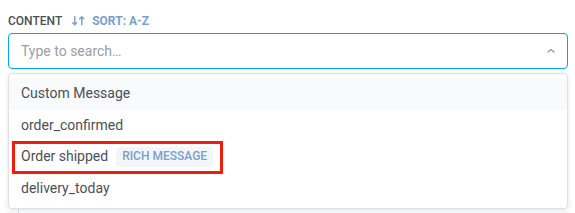
* **WhatsApp**: Wählen Sie die Rich Message im Dropdown **Content** aus, wo sie ein Badge **Rich message** hat. Siehe [Eine Rich Message verwenden](/de/product/customer-journey/journey-elements/channels/whatsapp/#use-a-rich-message).
* **Facebook Messenger**: Wählen Sie **Preset** und dann die Messenger-Kopie aus. Siehe [Verzweigung nach Antwortschaltflächen](/de/product/customer-journey/journey-elements/channels/facebook-messenger/#branch-on-reply-buttons).
Wenn die Nachricht Schnellantwort-Schaltflächen hat, erhält das Element einen Zweig für jede Schaltfläche plus **Not match**.
### Verzweigen, wenn der Anbieter die Nachricht ablehnt
Die Elemente SMS, WhatsApp, LINE und Facebook Messenger können Nutzer, deren Nachricht der Anbieter abgelehnt hat, in einen separaten Zweig leiten. Nutzen Sie ihn, um einen anderen Kanal zu versuchen, statt auf eine Antwort zu warten, die nicht kommen kann.
1. Öffnen Sie die Einstellungen des Elements.
2. Aktivieren Sie **Branch when the provider rejects the message**.
3. Speichern Sie das Element.
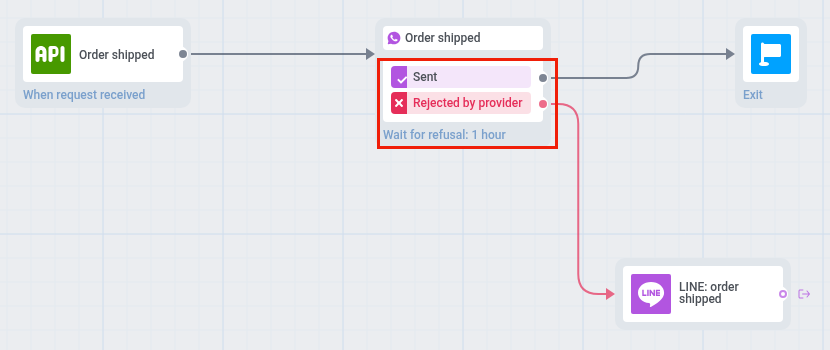
4. Verbinden Sie auf der Arbeitsfläche den Zweig **Rejected by provider** mit dem nächsten Element.
#### Wer in diesen Zweig gelangt
Ein Nutzer gelangt in **Rejected by provider**, wenn:
* der Anbieter die Nachricht ablehnt, wenn Pushwoosh sie sendet, zum Beispiel Messenger außerhalb des 24-Stunden-Fensters oder WhatsApp an einen Nutzer, der Ihnen in den letzten 24 Stunden nicht geschrieben hat
* ein späterer Zustellbericht von Twilio, Meta oder einem SMS-Anbieter die Nachricht als fehlgeschlagen oder nicht zugestellt markiert.
Fehler, bei denen Pushwoosh es erneut versucht, führen nicht in diesen Zweig.
#### Wie lange das Element wartet
Wie lange das Element wartet, hängt von seinen anderen Zweigen ab:
* **Mit Schnellantwort-Schaltflächen:** Eine abgelehnte Nachricht geht sofort in **Rejected by provider**. Andere Nutzer warten auf ein Tippen.
* **Mit einem Zustellungs-Split:** Das Element wartet die im Split festgelegte Zeit.
* **Ohne Schaltflächen oder Zustellungs-Split:** Das Element hält den Nutzer bis zu 1 Stunde, und die Arbeitsfläche zeigt **Wait for refusal: 1 hour**. Lehnt der Anbieter die Nachricht in dieser Zeit nicht ab, geht der Nutzer über **Sent** weiter.
Ohne verbundenen Pfeil **Rejected by provider** folgt ein Nutzer, dessen Nachricht abgelehnt wurde, den anderen Zweigen des Elements. Wenn Sie die Einstellung deaktivieren, werden der Zweig und sein Pfeil entfernt.
## Eine Rich Message als einmalige WhatsApp-Nachricht senden
Wählen Sie in einer einmaligen WhatsApp-Nachricht die Rich Message im Vorlagen-Dropdown im Schritt **Content** aus. Siehe [Eine Rich Message senden](/de/product/messaging-channels/whatsapp-messages/send-whatsapp-messages/send-one-time-whatsapp/#send-a-rich-message).
Eine genehmigte Rich Message geht an jede Zielgruppe. Ohne genehmigte Vorlage geht sie nur an Kontakte mit offenem 24-Stunden-Fenster, und Zielgruppe sowie Sendezeit sind festgelegt.
## Rich Messages verwalten
Rich Messages werden auf dem Tab **Rich messages** mit einem Badge für jeden Kanal aufgelistet.
Öffnen Sie das Menü **⋮** einer Nachricht, um sie:
* zu **bearbeiten**.
* zu **duplizieren**. Das Duplikat erhält in jedem Kanal ohne **Has errors** eigene Kopien.
* zu **löschen**. Pushwoosh löscht auch ihre Kopien. Sie können eine Rich Message nicht löschen, solange eine Journey eine ihrer Kopien sendet: Entfernen Sie sie zuerst aus der Journey.
 **Body**-Limits: 1.600 Zeichen in RCS und 2.000 in Messenger.
Mit denselben Schritten legen Sie **Header media URL** und die Medien von Karten fest.
### Quick reply
Wenn Nutzer mit einem Tippen antworten sollen. In einer Journey erhält jede Schaltfläche ihren eigenen Zweig, sodass Sie die Journey je nach Antwort des Nutzers fortsetzen können.
1. Wählen Sie unter **Typ** die Option **Quick reply**.
2. Geben Sie den **Body** ein.
3. Klicken Sie auf **Add button** und geben Sie den **Title** der Schaltfläche ein.
4. Wiederholen Sie Schritt 3 für jede Schaltfläche.
**Body**-Limits: 1.600 Zeichen in RCS und 2.000 in Messenger.
Mit denselben Schritten legen Sie **Header media URL** und die Medien von Karten fest.
### Quick reply
Wenn Nutzer mit einem Tippen antworten sollen. In einer Journey erhält jede Schaltfläche ihren eigenen Zweig, sodass Sie die Journey je nach Antwort des Nutzers fortsetzen können.
1. Wählen Sie unter **Typ** die Option **Quick reply**.
2. Geben Sie den **Body** ein.
3. Klicken Sie auf **Add button** und geben Sie den **Title** der Schaltfläche ein.
4. Wiederholen Sie Schritt 3 für jede Schaltfläche.
 Limits:
* **Schaltflächen:** 1–4 in RCS, 1–13 in LINE und Messenger.
* **Schaltflächentitel:** 25 Zeichen in RCS, 20 in LINE und Messenger.
### Call to action
Um Nutzer zu einem Link zu leiten oder sie direkt aus der Nachricht eine Telefonnummer anrufen zu lassen.
1. Wählen Sie unter **Typ** die Option **Call to action**.
2. Geben Sie den **Body** ein.
3. Klicken Sie auf **Add button**.
4. Wählen Sie den **Type of action**: **Open URL** oder **Call phone**.
5. Geben Sie den **Title** der Schaltfläche ein.
6. Geben Sie für **Open URL** die **URL** ein. Geben Sie für **Call phone** die **Phone number** im internationalen Format ein, zum Beispiel `+1234567890`.
Limits:
* **Schaltflächen:** 1–4 in RCS, 1–13 in LINE und Messenger.
* **Schaltflächentitel:** 25 Zeichen in RCS, 20 in LINE und Messenger.
### Call to action
Um Nutzer zu einem Link zu leiten oder sie direkt aus der Nachricht eine Telefonnummer anrufen zu lassen.
1. Wählen Sie unter **Typ** die Option **Call to action**.
2. Geben Sie den **Body** ein.
3. Klicken Sie auf **Add button**.
4. Wählen Sie den **Type of action**: **Open URL** oder **Call phone**.
5. Geben Sie den **Title** der Schaltfläche ein.
6. Geben Sie für **Open URL** die **URL** ein. Geben Sie für **Call phone** die **Phone number** im internationalen Format ein, zum Beispiel `+1234567890`.
 Limits:
* **Schaltflächen:** 1–4 in RCS, 1 oder mehr in LINE, 1–3 in Messenger.
* **Schaltflächentitel:** 25 Zeichen in RCS, 40 in LINE, 20 in Messenger.
* **Body:** 1.600 Zeichen in RCS und 640 in Messenger. Den LINE-Body prüft der Editor nicht.
### List picker
Damit Nutzer eine Option aus einer Liste wählen.
1. Wählen Sie unter **Typ** die Option **List picker**.
2. Geben Sie den **Body** ein.
3. Geben Sie im Block **List** den **List button text** ein.
4. Klicken Sie auf **Add item**.
5. Geben Sie den **Item name** und optional die **Item description** ein.
6. Wiederholen Sie die Schritte 4 und 5 für jedes Element.
Limits:
* **Schaltflächen:** 1–4 in RCS, 1 oder mehr in LINE, 1–3 in Messenger.
* **Schaltflächentitel:** 25 Zeichen in RCS, 40 in LINE, 20 in Messenger.
* **Body:** 1.600 Zeichen in RCS und 640 in Messenger. Den LINE-Body prüft der Editor nicht.
### List picker
Damit Nutzer eine Option aus einer Liste wählen.
1. Wählen Sie unter **Typ** die Option **List picker**.
2. Geben Sie den **Body** ein.
3. Geben Sie im Block **List** den **List button text** ein.
4. Klicken Sie auf **Add item**.
5. Geben Sie den **Item name** und optional die **Item description** ein.
6. Wiederholen Sie die Schritte 4 und 5 für jedes Element.
 ### Karte und Karussell
Verwenden Sie eine Karte für einen Block mit Medien, Text und Schaltflächen. Verwenden Sie ein Karussell, um zwei bis zehn Karten in einer Nachricht anzuzeigen.
1. Wählen Sie unter **Typ** die Option **Card** oder **Carousel**.
2. Geben Sie für ein Karussell den **Body** im Block **Message** ein und klicken Sie dann für jede Karte auf **Add card**, bis zu zehn. RCS und Messenger senden den **Body** des Karussells nicht.
3. Füllen Sie jede Karte aus:
* **Media URL** und **Media type**
* **Card title**
* **Card body** (optional)
* **Footer** (optional)
* Schaltflächen: **Quick reply**, **Open URL** oder **Call phone**
### Karte und Karussell
Verwenden Sie eine Karte für einen Block mit Medien, Text und Schaltflächen. Verwenden Sie ein Karussell, um zwei bis zehn Karten in einer Nachricht anzuzeigen.
1. Wählen Sie unter **Typ** die Option **Card** oder **Carousel**.
2. Geben Sie für ein Karussell den **Body** im Block **Message** ein und klicken Sie dann für jede Karte auf **Add card**, bis zu zehn. RCS und Messenger senden den **Body** des Karussells nicht.
3. Füllen Sie jede Karte aus:
* **Media URL** und **Media type**
* **Card title**
* **Card body** (optional)
* **Footer** (optional)
* Schaltflächen: **Quick reply**, **Open URL** oder **Call phone**
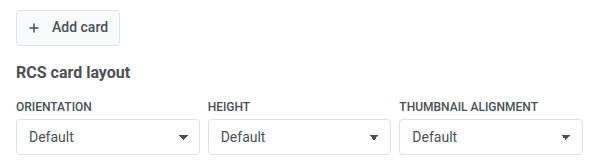
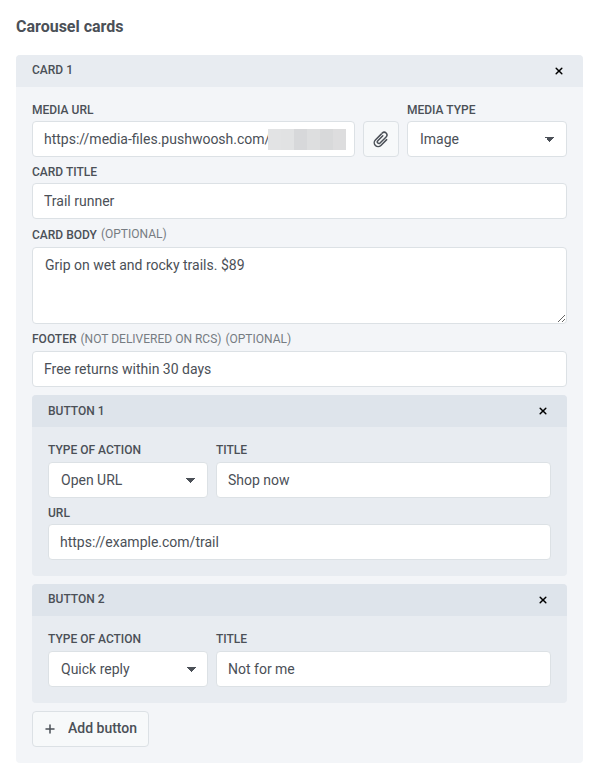 4. Um das Aussehen der Karte in RCS zu ändern, legen Sie unter **RCS card layout** **Orientation**, **Height** und **Thumbnail alignment** fest. Belassen Sie sie auf **Default**, um das RCS-Standardlayout zu verwenden.
 #### Kartenregeln nach Kanal
Die Kanäle akzeptieren unterschiedliche Karten:
* **RCS-Karussell:** Jede Karte benötigt ein Bild oder Video, einen **Card body** und eine oder zwei Schaltflächen. Die Schaltflächen müssen auf jeder Karte dieselben Typen in derselben Reihenfolge haben. RCS zeigt den **Footer** einer Karte im Karussell nicht an. Bei einer einzelnen Karte wird der Footer unter dem Text angezeigt und darf keine Platzhalter enthalten.
* **Messenger:** Jede Karte benötigt einen **Card title**, und die Kartenmedien müssen ein Bild sein. Messenger zeigt den **Footer** der Karte nicht an.
* **LINE:** Die Kartenmedien müssen ein Bild sein.
Der Editor prüft außerdem diese Limits:
* **Karten in einem Karussell:** 2–10 in RCS, LINE und Messenger.
* **Card title:** 200 Zeichen in RCS und 80 in Messenger. In LINE prüft der Editor ihn nicht.
* **Card body:** In RCS 1.600 Zeichen bei einer einzelnen Karte und 160 Zeichen für Titel und Text zusammen in einem Karussell. In Messenger 80 Zeichen. In LINE prüft der Editor ihn nicht.
* **Schaltflächen auf einer Karte:** In RCS 0–4 auf einer einzelnen Karte und 1–2 in einem Karussell. In Messenger 0–3. In LINE prüft der Editor sie nicht.
### Custom LINE Flex
Verwenden Sie **Custom LINE Flex**, wenn Sie bereits ein LINE-Flex-Layout haben.
1. Wählen Sie unter **Typ** die Option **Custom LINE Flex**.
2. Fügen Sie einen Flex-Container in **Flex JSON** ein. Der Containertyp muss `bubble` oder `carousel` sein.
#### Kartenregeln nach Kanal
Die Kanäle akzeptieren unterschiedliche Karten:
* **RCS-Karussell:** Jede Karte benötigt ein Bild oder Video, einen **Card body** und eine oder zwei Schaltflächen. Die Schaltflächen müssen auf jeder Karte dieselben Typen in derselben Reihenfolge haben. RCS zeigt den **Footer** einer Karte im Karussell nicht an. Bei einer einzelnen Karte wird der Footer unter dem Text angezeigt und darf keine Platzhalter enthalten.
* **Messenger:** Jede Karte benötigt einen **Card title**, und die Kartenmedien müssen ein Bild sein. Messenger zeigt den **Footer** der Karte nicht an.
* **LINE:** Die Kartenmedien müssen ein Bild sein.
Der Editor prüft außerdem diese Limits:
* **Karten in einem Karussell:** 2–10 in RCS, LINE und Messenger.
* **Card title:** 200 Zeichen in RCS und 80 in Messenger. In LINE prüft der Editor ihn nicht.
* **Card body:** In RCS 1.600 Zeichen bei einer einzelnen Karte und 160 Zeichen für Titel und Text zusammen in einem Karussell. In Messenger 80 Zeichen. In LINE prüft der Editor ihn nicht.
* **Schaltflächen auf einer Karte:** In RCS 0–4 auf einer einzelnen Karte und 1–2 in einem Karussell. In Messenger 0–3. In LINE prüft der Editor sie nicht.
### Custom LINE Flex
Verwenden Sie **Custom LINE Flex**, wenn Sie bereits ein LINE-Flex-Layout haben.
1. Wählen Sie unter **Typ** die Option **Custom LINE Flex**.
2. Fügen Sie einen Flex-Container in **Flex JSON** ein. Der Containertyp muss `bubble` oder `carousel` sein.
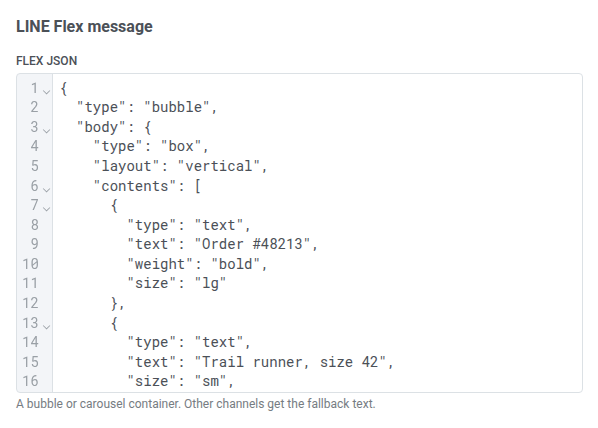 LINE sendet ihn unverändert, RCS und Messenger senden den Fallback-Text.
## Den Fallback-Text festlegen
Der Fallback-Text ist das, was Pushwoosh sendet, wenn ein Kanal die Nachricht nicht so anzeigen kann, wie Sie sie erstellt haben. Geben Sie ihn unten im Formular in **Fallback text** ein.
LINE sendet ihn unverändert, RCS und Messenger senden den Fallback-Text.
## Den Fallback-Text festlegen
Der Fallback-Text ist das, was Pushwoosh sendet, wenn ein Kanal die Nachricht nicht so anzeigen kann, wie Sie sie erstellt haben. Geben Sie ihn unten im Formular in **Fallback text** ein.
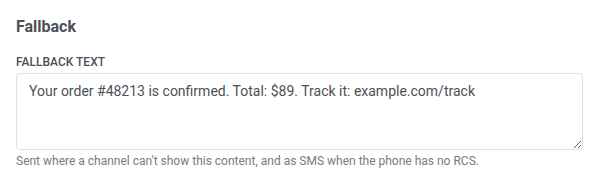 | Wo Pushwoosh ihn verwendet | Wenn **Fallback text** leer ist |
| :---- | :---- |
| Ein Kanal, der den Inhaltstyp nicht anzeigen kann, zum Beispiel ein List picker in RCS | Der Kanal erhält **Has errors**. |
| Eine SMS an ein Telefon ohne RCS | Pushwoosh sendet den **Body**. Sind beide leer, erhält RCS **Has errors**. |
| Der Text der LINE-Benachrichtigung und der Chatliste für Karten, Karussells, Calls to Action und Flex-Nachrichten | Pushwoosh verwendet den **Body**. Sind beide leer, erhält LINE **Has errors**. |
**Fallback text**-Limits: 1.600 Zeichen in RCS, 2.000 in Messenger und 5.000 in LINE (400 für Karten, Karussells, Calls to Action und Flex-Nachrichten).
## Die Kanalkompatibilität prüfen
Die Leiste **Channels** unter der Kopfzeile zeigt ein Badge pro Kanal. Pushwoosh prüft die Nachricht erneut, wenn Sie ein Feld verlassen oder ein Dropdown ändern.
| Badge-Farbe | Status | Bedeutung |
| :---- | :---- | :---- |
| Grün | Compatible | Der Kanal sendet die Nachricht wie gestaltet. |
| Orange | Partially compatible | Der Kanal kann einen Teil des Inhalts nicht anzeigen und sendet stattdessen den Fallback-Text. |
| Rot | Has errors | An diesen Kanal wird nichts gesendet, bis Sie die Fehler beheben. |
| Grau | Not checked | Die Nachricht wurde noch nicht geprüft, oder die Prüfung ist fehlgeschlagen. Bearbeiten Sie ein Feld, um erneut zu prüfen. |
Klicken Sie auf ein Badge, um die Probleme dieses Kanals unter der Leiste und rechts eine Vorschau der Nachricht in diesem Kanal zu sehen. Jedes Problem nennt das Feld und die verletzte Regel.
Wenn Sie einen Kanal auswählen, erhalten Felder, die er nicht zustellt, einen Hinweis neben ihrem Namen im Formular, zum Beispiel **(not delivered on RCS)**, und die Vorschau lässt sie weg.
In diesem Beispiel hat RCS Fehler, weil RCS im Projekt nicht eingerichtet ist:
| Wo Pushwoosh ihn verwendet | Wenn **Fallback text** leer ist |
| :---- | :---- |
| Ein Kanal, der den Inhaltstyp nicht anzeigen kann, zum Beispiel ein List picker in RCS | Der Kanal erhält **Has errors**. |
| Eine SMS an ein Telefon ohne RCS | Pushwoosh sendet den **Body**. Sind beide leer, erhält RCS **Has errors**. |
| Der Text der LINE-Benachrichtigung und der Chatliste für Karten, Karussells, Calls to Action und Flex-Nachrichten | Pushwoosh verwendet den **Body**. Sind beide leer, erhält LINE **Has errors**. |
**Fallback text**-Limits: 1.600 Zeichen in RCS, 2.000 in Messenger und 5.000 in LINE (400 für Karten, Karussells, Calls to Action und Flex-Nachrichten).
## Die Kanalkompatibilität prüfen
Die Leiste **Channels** unter der Kopfzeile zeigt ein Badge pro Kanal. Pushwoosh prüft die Nachricht erneut, wenn Sie ein Feld verlassen oder ein Dropdown ändern.
| Badge-Farbe | Status | Bedeutung |
| :---- | :---- | :---- |
| Grün | Compatible | Der Kanal sendet die Nachricht wie gestaltet. |
| Orange | Partially compatible | Der Kanal kann einen Teil des Inhalts nicht anzeigen und sendet stattdessen den Fallback-Text. |
| Rot | Has errors | An diesen Kanal wird nichts gesendet, bis Sie die Fehler beheben. |
| Grau | Not checked | Die Nachricht wurde noch nicht geprüft, oder die Prüfung ist fehlgeschlagen. Bearbeiten Sie ein Feld, um erneut zu prüfen. |
Klicken Sie auf ein Badge, um die Probleme dieses Kanals unter der Leiste und rechts eine Vorschau der Nachricht in diesem Kanal zu sehen. Jedes Problem nennt das Feld und die verletzte Regel.
Wenn Sie einen Kanal auswählen, erhalten Felder, die er nicht zustellt, einen Hinweis neben ihrem Namen im Formular, zum Beispiel **(not delivered on RCS)**, und die Vorschau lässt sie weg.
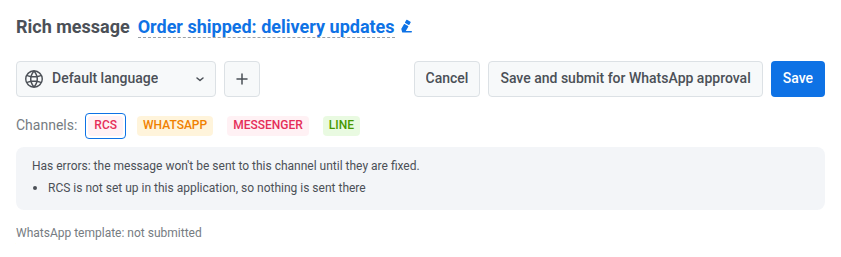
In diesem Beispiel hat RCS Fehler, weil RCS im Projekt nicht eingerichtet ist:
 ## Die Rich Message speichern
Klicken Sie auf **Speichern**. Pushwoosh speichert die Nachricht und erstellt oder aktualisiert für jeden Kanal ohne **Has errors** dessen Kopie:
* **RCS**: eine SMS-Voreinstellung mit demselben Namen. Pushwoosh erstellt in Ihrem Twilio-Konto eine RCS-Vorlage und hängt sie an die Voreinstellung an. Telefone ohne RCS erhalten den Fallback-Text als SMS.
* **WhatsApp**: eine WhatsApp-Voreinstellung mit demselben Namen, verfügbar im Journey-Element **WhatsApp** und in einmaligen WhatsApp-Nachrichten.
* **LINE**: eine LINE-Voreinstellung mit demselben Namen.
* **Messenger**: eine Messenger-Voreinstellung mit demselben Namen, verfügbar im Journey-Element **Facebook Messenger**.
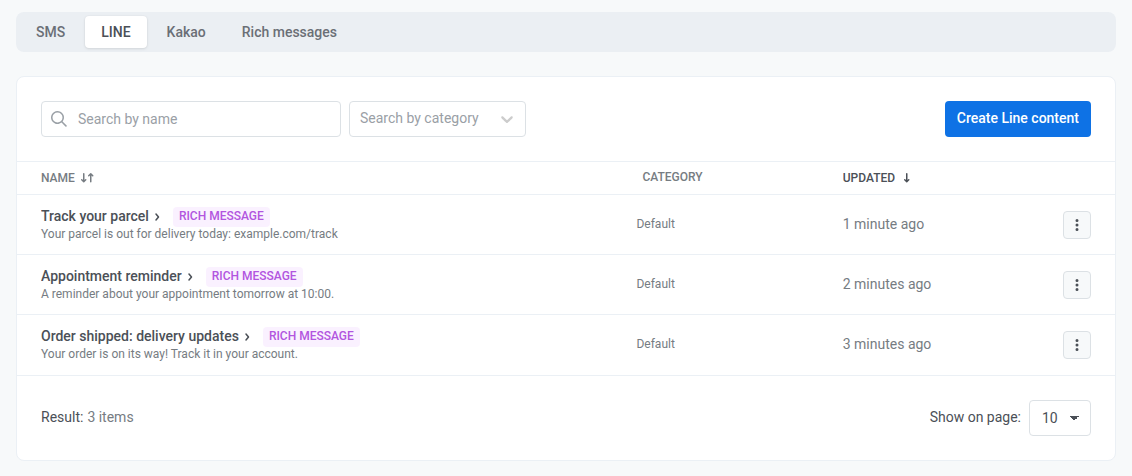
Die RCS-Kopie ist eine SMS-Voreinstellung und erscheint daher auf dem Tab **SMS**. Die LINE-Kopie erscheint auf dem Tab **LINE**. Beide haben ein Badge **Rich message**. Eine Kopie verwalten Sie über ihre Rich Message:
* **Eine Kopie bearbeiten:** Klicken Sie auf sie oder auf ihre Aktion **Edit**. Die Rich Message öffnet sich im Editor.
* **Eine Kopie löschen:** Löschen Sie die Rich Message. Eine Kopie lässt sich nicht einzeln löschen, und Pushwoosh löscht alle Kopien zusammen mit der Nachricht.
## Die Rich Message speichern
Klicken Sie auf **Speichern**. Pushwoosh speichert die Nachricht und erstellt oder aktualisiert für jeden Kanal ohne **Has errors** dessen Kopie:
* **RCS**: eine SMS-Voreinstellung mit demselben Namen. Pushwoosh erstellt in Ihrem Twilio-Konto eine RCS-Vorlage und hängt sie an die Voreinstellung an. Telefone ohne RCS erhalten den Fallback-Text als SMS.
* **WhatsApp**: eine WhatsApp-Voreinstellung mit demselben Namen, verfügbar im Journey-Element **WhatsApp** und in einmaligen WhatsApp-Nachrichten.
* **LINE**: eine LINE-Voreinstellung mit demselben Namen.
* **Messenger**: eine Messenger-Voreinstellung mit demselben Namen, verfügbar im Journey-Element **Facebook Messenger**.
Die RCS-Kopie ist eine SMS-Voreinstellung und erscheint daher auf dem Tab **SMS**. Die LINE-Kopie erscheint auf dem Tab **LINE**. Beide haben ein Badge **Rich message**. Eine Kopie verwalten Sie über ihre Rich Message:
* **Eine Kopie bearbeiten:** Klicken Sie auf sie oder auf ihre Aktion **Edit**. Die Rich Message öffnet sich im Editor.
* **Eine Kopie löschen:** Löschen Sie die Rich Message. Eine Kopie lässt sich nicht einzeln löschen, und Pushwoosh löscht alle Kopien zusammen mit der Nachricht.
 ## Die WhatsApp-Vorlage genehmigen lassen
Außerhalb des 24-Stunden-Fensters, das die letzte Nachricht eines Nutzers öffnet, stellt WhatsApp nur von Meta genehmigte Vorlagen zu. Solange die Rich Message keine genehmigte Vorlage hat, sendet Pushwoosh sie auf WhatsApp nur an Nutzer, die Ihnen in den letzten 24 Stunden geschrieben haben, und das Badge **WhatsApp** bleibt orange.
1. Wählen Sie neben **Typ** die **WhatsApp category**: **Marketing** oder **Utility**. Meta bepreist und prüft Vorlagen nach Kategorie.
2. [Speichern Sie die Rich Message](#save-the-rich-message).
3. Klicken Sie auf **Save and submit for WhatsApp approval**. Pushwoosh speichert die Nachricht und sendet für jede Sprache eine Vorlage an Meta.
## Die WhatsApp-Vorlage genehmigen lassen
Außerhalb des 24-Stunden-Fensters, das die letzte Nachricht eines Nutzers öffnet, stellt WhatsApp nur von Meta genehmigte Vorlagen zu. Solange die Rich Message keine genehmigte Vorlage hat, sendet Pushwoosh sie auf WhatsApp nur an Nutzer, die Ihnen in den letzten 24 Stunden geschrieben haben, und das Badge **WhatsApp** bleibt orange.
1. Wählen Sie neben **Typ** die **WhatsApp category**: **Marketing** oder **Utility**. Meta bepreist und prüft Vorlagen nach Kategorie.
2. [Speichern Sie die Rich Message](#save-the-rich-message).
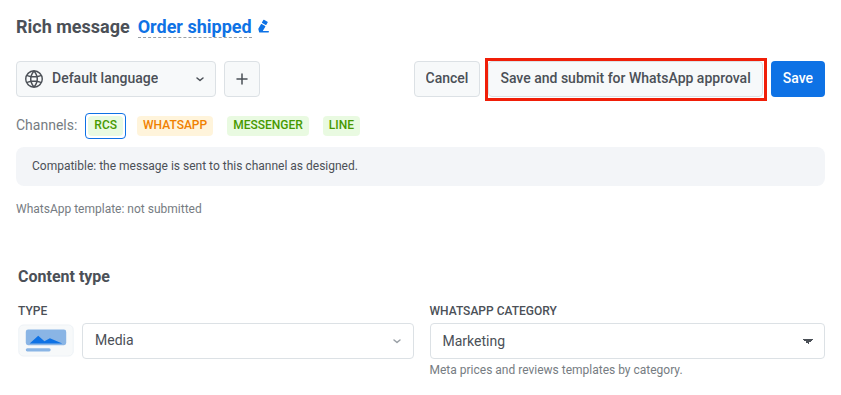
3. Klicken Sie auf **Save and submit for WhatsApp approval**. Pushwoosh speichert die Nachricht und sendet für jede Sprache eine Vorlage an Meta.
 ### Den Prüfstatus kontrollieren
Die Zeile unter der Leiste **Channels** zeigt den Prüfstatus nach **WhatsApp template:**. Vor dem Einreichen steht dort **not submitted**:
### Den Prüfstatus kontrollieren
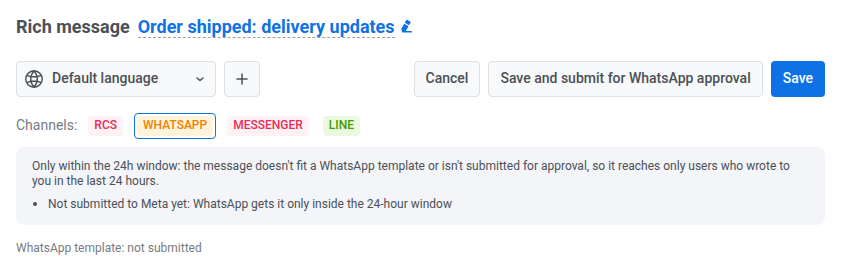
Die Zeile unter der Leiste **Channels** zeigt den Prüfstatus nach **WhatsApp template:**. Vor dem Einreichen steht dort **not submitted**:
 Der Status ändert sich, während Meta die Vorlage prüft:
| Status | Bedeutung |
| :---- | :---- |
| **not submitted** | Die Vorlage wurde nicht an Meta gesendet. WhatsApp erhält die Nachricht nur innerhalb des 24-Stunden-Fensters. |
| **pending review** | Meta prüft die Vorlage. Bis sie genehmigt ist, erhält WhatsApp die Nachricht nur innerhalb des 24-Stunden-Fensters. |
| **approved** | WhatsApp sendet die Vorlage an jeden Nutzer. |
| **the latest change is pending review, the approved version is sent** | Sie haben eine genehmigte Nachricht bearbeitet und erneut eingereicht. Außerhalb des 24-Stunden-Fensters erhalten Nutzer die zuvor genehmigte Version. |
| **rejected** | Meta hat die Vorlage abgelehnt, der Grund folgt auf den Status. Korrigieren Sie den Inhalt und reichen Sie ihn erneut ein. |
Pushwoosh fragt den Prüfstatus alle paar Minuten bei Meta ab. Um sofort zu prüfen, klicken Sie auf **Refresh status**. Bei mehreren Sprachen wird der Status angezeigt, der am weitesten von der Genehmigung entfernt ist.
### Wenn Sie nicht einreichen können
**Save and submit for WhatsApp approval** ist nicht verfügbar, wenn:
* WhatsApp im Projekt nicht eingerichtet ist.
* der Typ **Carousel** ist: Ein Karussell geht auf WhatsApp nur innerhalb des 24-Stunden-Fensters raus.
* WhatsApp aus dem Typ keine Vorlage erstellen kann, zum Beispiel **List picker** oder **Custom LINE Flex**.
### Eine genehmigte Nachricht bearbeiten
Das Bearbeiten einer genehmigten Nachricht stoppt sie nicht: Außerhalb des 24-Stunden-Fensters wird weiterhin die genehmigte Version gesendet, bis Meta die neue genehmigt. Reichen Sie die Nachricht nach jeder Änderung erneut ein.
## Eine Rich Message in einer Journey senden
Wählen Sie die Kopie im Element ihres Kanals aus:
* **RCS**: Wählen Sie im Element **SMS** die SMS-Kopie als Voreinstellung aus. Siehe [Verzweigung nach RCS-Antwortschaltflächen](/de/product/customer-journey/journey-elements/channels/sms/#branch-on-rcs-reply-buttons).
* **LINE**: Wählen Sie die LINE-Kopie als Voreinstellung aus. Siehe [Verzweigung nach Antwortschaltflächen](/de/product/customer-journey/journey-elements/channels/line/#branch-on-reply-buttons).
* **WhatsApp**: Wählen Sie die Rich Message im Dropdown **Content** aus, wo sie ein Badge **Rich message** hat. Siehe [Eine Rich Message verwenden](/de/product/customer-journey/journey-elements/channels/whatsapp/#use-a-rich-message).
* **Facebook Messenger**: Wählen Sie **Preset** und dann die Messenger-Kopie aus. Siehe [Verzweigung nach Antwortschaltflächen](/de/product/customer-journey/journey-elements/channels/facebook-messenger/#branch-on-reply-buttons).
Der Status ändert sich, während Meta die Vorlage prüft:
| Status | Bedeutung |
| :---- | :---- |
| **not submitted** | Die Vorlage wurde nicht an Meta gesendet. WhatsApp erhält die Nachricht nur innerhalb des 24-Stunden-Fensters. |
| **pending review** | Meta prüft die Vorlage. Bis sie genehmigt ist, erhält WhatsApp die Nachricht nur innerhalb des 24-Stunden-Fensters. |
| **approved** | WhatsApp sendet die Vorlage an jeden Nutzer. |
| **the latest change is pending review, the approved version is sent** | Sie haben eine genehmigte Nachricht bearbeitet und erneut eingereicht. Außerhalb des 24-Stunden-Fensters erhalten Nutzer die zuvor genehmigte Version. |
| **rejected** | Meta hat die Vorlage abgelehnt, der Grund folgt auf den Status. Korrigieren Sie den Inhalt und reichen Sie ihn erneut ein. |
Pushwoosh fragt den Prüfstatus alle paar Minuten bei Meta ab. Um sofort zu prüfen, klicken Sie auf **Refresh status**. Bei mehreren Sprachen wird der Status angezeigt, der am weitesten von der Genehmigung entfernt ist.
### Wenn Sie nicht einreichen können
**Save and submit for WhatsApp approval** ist nicht verfügbar, wenn:
* WhatsApp im Projekt nicht eingerichtet ist.
* der Typ **Carousel** ist: Ein Karussell geht auf WhatsApp nur innerhalb des 24-Stunden-Fensters raus.
* WhatsApp aus dem Typ keine Vorlage erstellen kann, zum Beispiel **List picker** oder **Custom LINE Flex**.
### Eine genehmigte Nachricht bearbeiten
Das Bearbeiten einer genehmigten Nachricht stoppt sie nicht: Außerhalb des 24-Stunden-Fensters wird weiterhin die genehmigte Version gesendet, bis Meta die neue genehmigt. Reichen Sie die Nachricht nach jeder Änderung erneut ein.
## Eine Rich Message in einer Journey senden
Wählen Sie die Kopie im Element ihres Kanals aus:
* **RCS**: Wählen Sie im Element **SMS** die SMS-Kopie als Voreinstellung aus. Siehe [Verzweigung nach RCS-Antwortschaltflächen](/de/product/customer-journey/journey-elements/channels/sms/#branch-on-rcs-reply-buttons).
* **LINE**: Wählen Sie die LINE-Kopie als Voreinstellung aus. Siehe [Verzweigung nach Antwortschaltflächen](/de/product/customer-journey/journey-elements/channels/line/#branch-on-reply-buttons).
* **WhatsApp**: Wählen Sie die Rich Message im Dropdown **Content** aus, wo sie ein Badge **Rich message** hat. Siehe [Eine Rich Message verwenden](/de/product/customer-journey/journey-elements/channels/whatsapp/#use-a-rich-message).
* **Facebook Messenger**: Wählen Sie **Preset** und dann die Messenger-Kopie aus. Siehe [Verzweigung nach Antwortschaltflächen](/de/product/customer-journey/journey-elements/channels/facebook-messenger/#branch-on-reply-buttons).
 Wenn die Nachricht Schnellantwort-Schaltflächen hat, erhält das Element einen Zweig für jede Schaltfläche plus **Not match**.
### Verzweigen, wenn der Anbieter die Nachricht ablehnt
Die Elemente SMS, WhatsApp, LINE und Facebook Messenger können Nutzer, deren Nachricht der Anbieter abgelehnt hat, in einen separaten Zweig leiten. Nutzen Sie ihn, um einen anderen Kanal zu versuchen, statt auf eine Antwort zu warten, die nicht kommen kann.
1. Öffnen Sie die Einstellungen des Elements.
2. Aktivieren Sie **Branch when the provider rejects the message**.
3. Speichern Sie das Element.
4. Verbinden Sie auf der Arbeitsfläche den Zweig **Rejected by provider** mit dem nächsten Element.
Wenn die Nachricht Schnellantwort-Schaltflächen hat, erhält das Element einen Zweig für jede Schaltfläche plus **Not match**.
### Verzweigen, wenn der Anbieter die Nachricht ablehnt
Die Elemente SMS, WhatsApp, LINE und Facebook Messenger können Nutzer, deren Nachricht der Anbieter abgelehnt hat, in einen separaten Zweig leiten. Nutzen Sie ihn, um einen anderen Kanal zu versuchen, statt auf eine Antwort zu warten, die nicht kommen kann.
1. Öffnen Sie die Einstellungen des Elements.
2. Aktivieren Sie **Branch when the provider rejects the message**.
3. Speichern Sie das Element.
4. Verbinden Sie auf der Arbeitsfläche den Zweig **Rejected by provider** mit dem nächsten Element.
 #### Wer in diesen Zweig gelangt
Ein Nutzer gelangt in **Rejected by provider**, wenn:
* der Anbieter die Nachricht ablehnt, wenn Pushwoosh sie sendet, zum Beispiel Messenger außerhalb des 24-Stunden-Fensters oder WhatsApp an einen Nutzer, der Ihnen in den letzten 24 Stunden nicht geschrieben hat
* ein späterer Zustellbericht von Twilio, Meta oder einem SMS-Anbieter die Nachricht als fehlgeschlagen oder nicht zugestellt markiert.
Fehler, bei denen Pushwoosh es erneut versucht, führen nicht in diesen Zweig.
#### Wie lange das Element wartet
Wie lange das Element wartet, hängt von seinen anderen Zweigen ab:
* **Mit Schnellantwort-Schaltflächen:** Eine abgelehnte Nachricht geht sofort in **Rejected by provider**. Andere Nutzer warten auf ein Tippen.
* **Mit einem Zustellungs-Split:** Das Element wartet die im Split festgelegte Zeit.
* **Ohne Schaltflächen oder Zustellungs-Split:** Das Element hält den Nutzer bis zu 1 Stunde, und die Arbeitsfläche zeigt **Wait for refusal: 1 hour**. Lehnt der Anbieter die Nachricht in dieser Zeit nicht ab, geht der Nutzer über **Sent** weiter.
Ohne verbundenen Pfeil **Rejected by provider** folgt ein Nutzer, dessen Nachricht abgelehnt wurde, den anderen Zweigen des Elements. Wenn Sie die Einstellung deaktivieren, werden der Zweig und sein Pfeil entfernt.
## Eine Rich Message als einmalige WhatsApp-Nachricht senden
Wählen Sie in einer einmaligen WhatsApp-Nachricht die Rich Message im Vorlagen-Dropdown im Schritt **Content** aus. Siehe [Eine Rich Message senden](/de/product/messaging-channels/whatsapp-messages/send-whatsapp-messages/send-one-time-whatsapp/#send-a-rich-message).
Eine genehmigte Rich Message geht an jede Zielgruppe. Ohne genehmigte Vorlage geht sie nur an Kontakte mit offenem 24-Stunden-Fenster, und Zielgruppe sowie Sendezeit sind festgelegt.
## Rich Messages verwalten
Rich Messages werden auf dem Tab **Rich messages** mit einem Badge für jeden Kanal aufgelistet.
#### Wer in diesen Zweig gelangt
Ein Nutzer gelangt in **Rejected by provider**, wenn:
* der Anbieter die Nachricht ablehnt, wenn Pushwoosh sie sendet, zum Beispiel Messenger außerhalb des 24-Stunden-Fensters oder WhatsApp an einen Nutzer, der Ihnen in den letzten 24 Stunden nicht geschrieben hat
* ein späterer Zustellbericht von Twilio, Meta oder einem SMS-Anbieter die Nachricht als fehlgeschlagen oder nicht zugestellt markiert.
Fehler, bei denen Pushwoosh es erneut versucht, führen nicht in diesen Zweig.
#### Wie lange das Element wartet
Wie lange das Element wartet, hängt von seinen anderen Zweigen ab:
* **Mit Schnellantwort-Schaltflächen:** Eine abgelehnte Nachricht geht sofort in **Rejected by provider**. Andere Nutzer warten auf ein Tippen.
* **Mit einem Zustellungs-Split:** Das Element wartet die im Split festgelegte Zeit.
* **Ohne Schaltflächen oder Zustellungs-Split:** Das Element hält den Nutzer bis zu 1 Stunde, und die Arbeitsfläche zeigt **Wait for refusal: 1 hour**. Lehnt der Anbieter die Nachricht in dieser Zeit nicht ab, geht der Nutzer über **Sent** weiter.
Ohne verbundenen Pfeil **Rejected by provider** folgt ein Nutzer, dessen Nachricht abgelehnt wurde, den anderen Zweigen des Elements. Wenn Sie die Einstellung deaktivieren, werden der Zweig und sein Pfeil entfernt.
## Eine Rich Message als einmalige WhatsApp-Nachricht senden
Wählen Sie in einer einmaligen WhatsApp-Nachricht die Rich Message im Vorlagen-Dropdown im Schritt **Content** aus. Siehe [Eine Rich Message senden](/de/product/messaging-channels/whatsapp-messages/send-whatsapp-messages/send-one-time-whatsapp/#send-a-rich-message).
Eine genehmigte Rich Message geht an jede Zielgruppe. Ohne genehmigte Vorlage geht sie nur an Kontakte mit offenem 24-Stunden-Fenster, und Zielgruppe sowie Sendezeit sind festgelegt.
## Rich Messages verwalten
Rich Messages werden auf dem Tab **Rich messages** mit einem Badge für jeden Kanal aufgelistet.
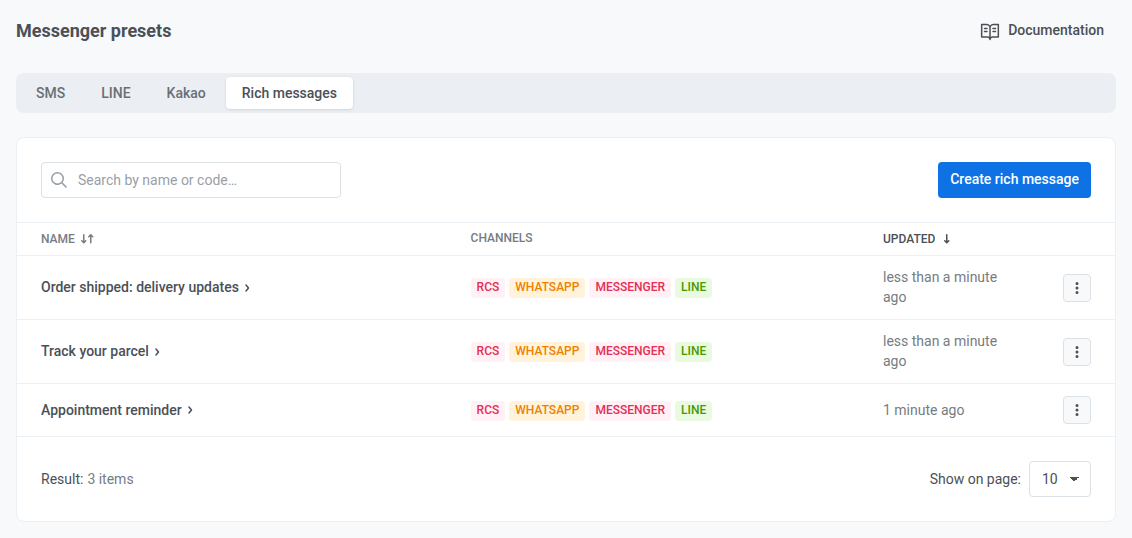 Öffnen Sie das Menü **⋮** einer Nachricht, um sie:
* zu **bearbeiten**.
* zu **duplizieren**. Das Duplikat erhält in jedem Kanal ohne **Has errors** eigene Kopien.
* zu **löschen**. Pushwoosh löscht auch ihre Kopien. Sie können eine Rich Message nicht löschen, solange eine Journey eine ihrer Kopien sendet: Entfernen Sie sie zuerst aus der Journey.
Öffnen Sie das Menü **⋮** einer Nachricht, um sie:
* zu **bearbeiten**.
* zu **duplizieren**. Das Duplikat erhält in jedem Kanal ohne **Has errors** eigene Kopien.
* zu **löschen**. Pushwoosh löscht auch ihre Kopien. Sie können eine Rich Message nicht löschen, solange eine Journey eine ihrer Kopien sendet: Entfernen Sie sie zuerst aus der Journey.