# Push AI-Composer
Der **Pushwoosh AI-Composer** ist ein intelligentes Werkzeug zur Inhaltserstellung, das Ihnen hilft, ansprechende Push-Benachrichtigungen zu verfassen.
Mit dem AI-Composer können Sie:
* Schnell überzeugende Inhalte für Push-Benachrichtigungen generieren
* Variationen für A/B-Tests erstellen
* Eine konsistente Markenstimme über alle Kampagnen hinweg beibehalten
* Inhalte für mehrere Sprachen lokalisieren
## Push-Inhalte mit dem AI-Composer generieren
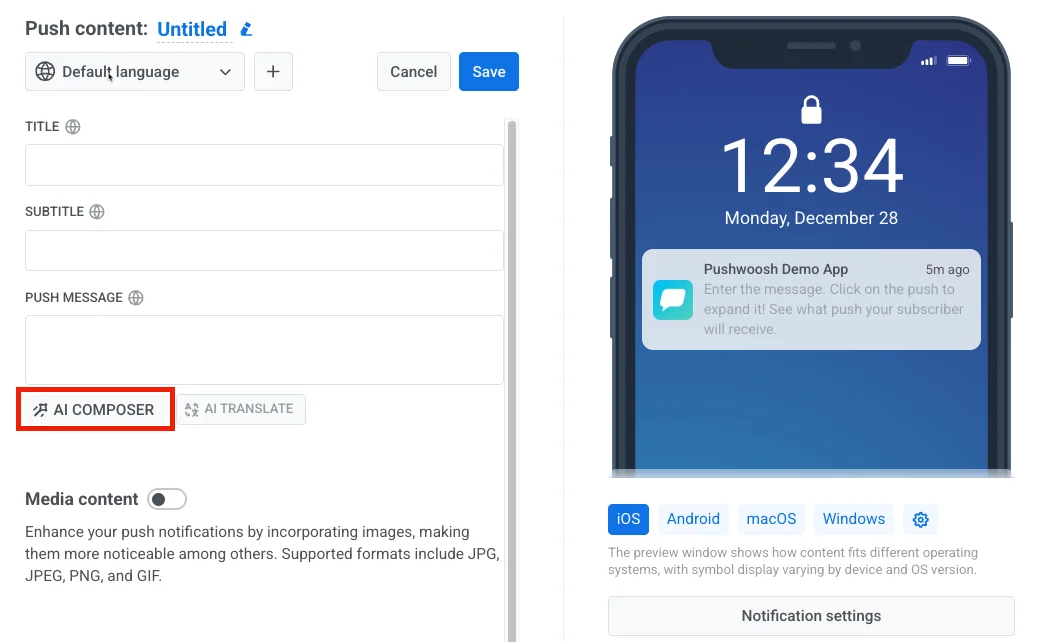
Um eine Nachricht mit dem AI-Composer zu generieren, öffnen Sie den [Editor für Push-Voreinstellungen](/de/product/content/push-presets#create-push-content) und suchen Sie nach der Schaltfläche **AI-Composer**, die sich direkt unter dem Eingabefeld für die Push-Nachricht befindet.
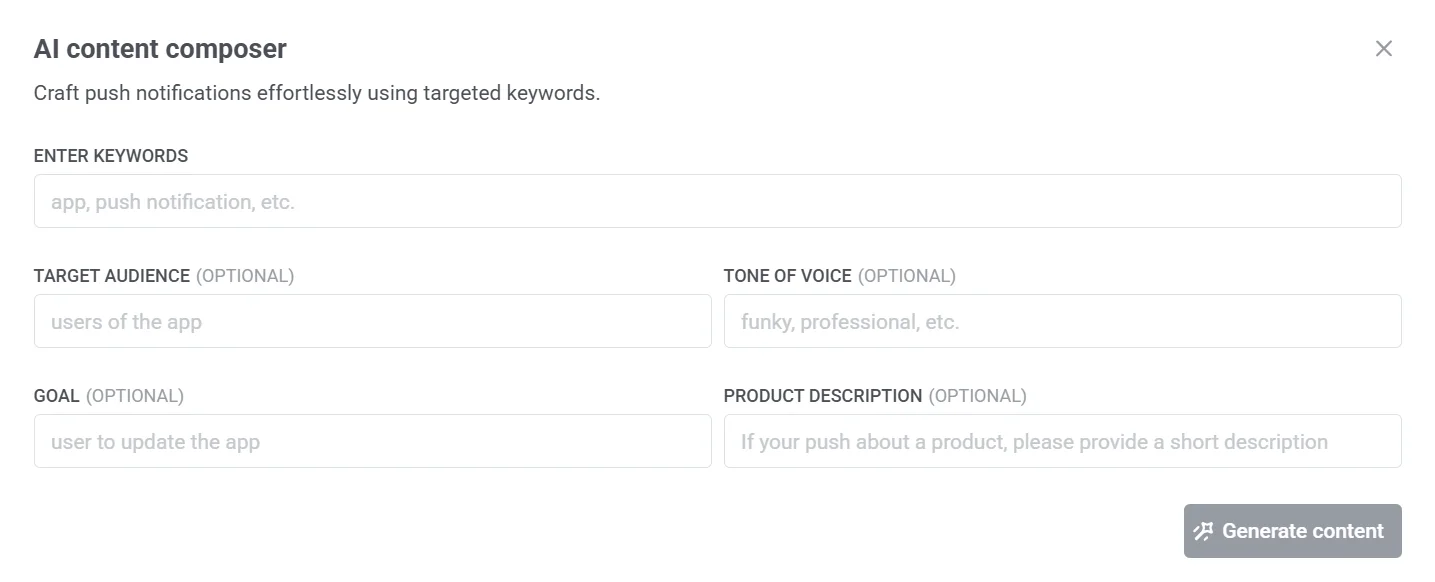
In dem sich öffnenden Fenster sehen Sie ein Formular mit mehreren Eingabefeldern.
1. **Schlüsselwörter eingeben** *(Erforderlich)*
Beginnen Sie mit der Eingabe von Schlüsselbegriffen, die sich auf Ihre Nachricht beziehen, wie z. B. ***App, Push-Benachrichtigung, Rabatt*** usw. Diese Schlüsselwörter helfen, die Inhaltserstellung zu steuern.
2. **Zielgruppe** *(Optional)*
Geben Sie an, für wen die Nachricht bestimmt ist, z. B. ***„neue Benutzer“, „aktive Benutzer“ oder „Benutzer der App“.*** Dies hilft, den Ton und den Inhalt anzupassen.
3. **Tonfall festlegen** *(Optional)*
Definieren Sie den Ton, den die Nachricht haben soll, wie z. B. ***professionell, lässig*** oder ***unterhaltsam***. Dies stellt sicher, dass die Benachrichtigung zu Ihrer Markenstimme passt.
4. **Ziel festlegen** *(Optional)*
Klären Sie den Zweck der Nachricht, z. B. ***„Benutzer dazu bringen, die App zu aktualisieren“*** oder ***„zu einem Kauf anregen“.*** Dies hilft, die Botschaft zu fokussieren.
5. **Produktbeschreibung hinzufügen** *(Optional)*
Wenn sich Ihre Push-Benachrichtigung auf ein bestimmtes Produkt bezieht, fügen Sie eine kurze Beschreibung hinzu, um mehr Kontext für den generierten Inhalt zu liefern.
6. Sobald alle relevanten Felder ausgefüllt sind, klicken Sie auf **Inhalt generieren**, um eine gebrauchsfertige Push-Benachrichtigung zu erhalten.
7. Wenn Sie mit dem generierten Text zufrieden sind, klicken Sie auf **In Nachricht kopieren**, um ihn in Ihre Push-Benachrichtigung einzufügen. Wenn Sie eine andere Version wünschen, klicken Sie auf **Erneut generieren**, um neuen Text zu erstellen.
## Beispielszenario: Benutzer über ein neues App-Update informieren
Stellen Sie sich vor, Sie haben gerade eine neue Version Ihrer Fitness-App veröffentlicht, die Leistungsverbesserungen und eine aktualisierte Benutzeroberfläche enthält. Sie möchten Ihre aktiven iOS-Benutzer in einem freundlichen und ansprechenden Ton über das Update informieren.
Um dies effizient zu tun, verwenden Sie den **AI-Composer**. So füllen Sie das Formular aus:
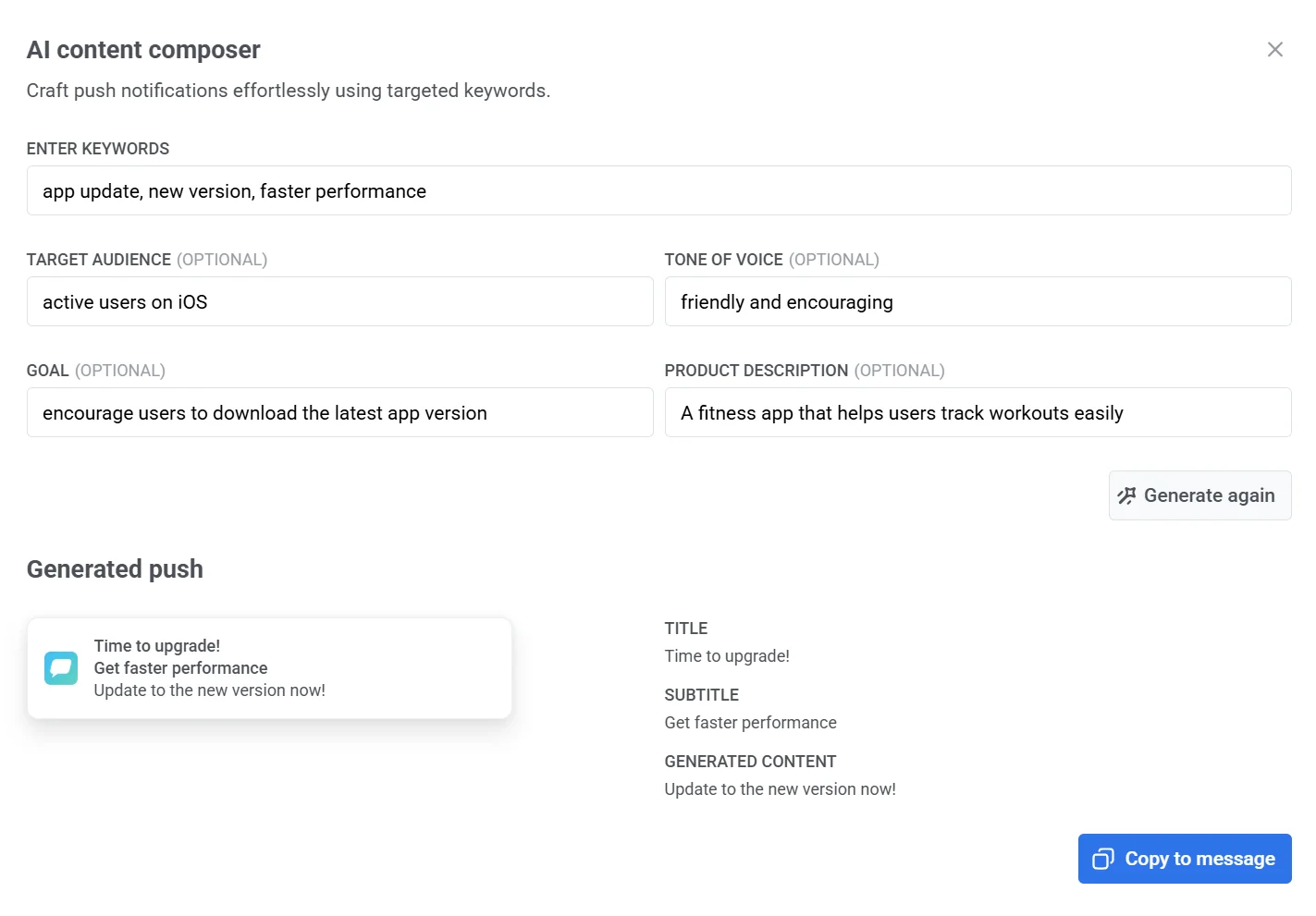
* **Schlüsselwörter eingeben:** *App-Update, neue Version, schnellere Leistung*
* **Zielgruppe:** *aktive Benutzer auf iOS*
* **Tonfall:** *freundlich und ermutigend*
* **Ziel:** *Benutzer zum Herunterladen der neuesten App-Version ermutigen*
* **Produktbeschreibung:** *Eine Fitness-App, die Benutzern hilft, Workouts einfach zu verfolgen*
Nachdem Sie auf **Inhalt generieren** geklickt haben, gibt die KI eine Push-Benachrichtigung wie diese zurück:
> **Titel:** Zeit für ein Upgrade!
> **Untertitel:** Erhalten Sie eine schnellere Leistung
> **Nachricht:** Aktualisieren Sie jetzt auf die neue Version!
Sie können die Nachricht bei Bedarf verfeinern oder sie unverändert verwenden und an Ihre ausgewählte Zielgruppe senden.
 In dem sich öffnenden Fenster sehen Sie ein Formular mit mehreren Eingabefeldern.
 1. **Schlüsselwörter eingeben** *(Erforderlich)*
Beginnen Sie mit der Eingabe von Schlüsselbegriffen, die sich auf Ihre Nachricht beziehen, wie z. B. ***App, Push-Benachrichtigung, Rabatt*** usw. Diese Schlüsselwörter helfen, die Inhaltserstellung zu steuern.
2. **Zielgruppe** *(Optional)*
Geben Sie an, für wen die Nachricht bestimmt ist, z. B. ***„neue Benutzer“, „aktive Benutzer“ oder „Benutzer der App“.*** Dies hilft, den Ton und den Inhalt anzupassen.
3. **Tonfall festlegen** *(Optional)*
Definieren Sie den Ton, den die Nachricht haben soll, wie z. B. ***professionell, lässig*** oder ***unterhaltsam***. Dies stellt sicher, dass die Benachrichtigung zu Ihrer Markenstimme passt.
4. **Ziel festlegen** *(Optional)*
Klären Sie den Zweck der Nachricht, z. B. ***„Benutzer dazu bringen, die App zu aktualisieren“*** oder ***„zu einem Kauf anregen“.*** Dies hilft, die Botschaft zu fokussieren.
5. **Produktbeschreibung hinzufügen** *(Optional)*
Wenn sich Ihre Push-Benachrichtigung auf ein bestimmtes Produkt bezieht, fügen Sie eine kurze Beschreibung hinzu, um mehr Kontext für den generierten Inhalt zu liefern.
6. Sobald alle relevanten Felder ausgefüllt sind, klicken Sie auf **Inhalt generieren**, um eine gebrauchsfertige Push-Benachrichtigung zu erhalten.
7. Wenn Sie mit dem generierten Text zufrieden sind, klicken Sie auf **In Nachricht kopieren**, um ihn in Ihre Push-Benachrichtigung einzufügen. Wenn Sie eine andere Version wünschen, klicken Sie auf **Erneut generieren**, um neuen Text zu erstellen.
## Beispielszenario: Benutzer über ein neues App-Update informieren
Stellen Sie sich vor, Sie haben gerade eine neue Version Ihrer Fitness-App veröffentlicht, die Leistungsverbesserungen und eine aktualisierte Benutzeroberfläche enthält. Sie möchten Ihre aktiven iOS-Benutzer in einem freundlichen und ansprechenden Ton über das Update informieren.
Um dies effizient zu tun, verwenden Sie den **AI-Composer**. So füllen Sie das Formular aus:
* **Schlüsselwörter eingeben:** *App-Update, neue Version, schnellere Leistung*
* **Zielgruppe:** *aktive Benutzer auf iOS*
* **Tonfall:** *freundlich und ermutigend*
* **Ziel:** *Benutzer zum Herunterladen der neuesten App-Version ermutigen*
* **Produktbeschreibung:** *Eine Fitness-App, die Benutzern hilft, Workouts einfach zu verfolgen*
Nachdem Sie auf **Inhalt generieren** geklickt haben, gibt die KI eine Push-Benachrichtigung wie diese zurück:
> **Titel:** Zeit für ein Upgrade!
> **Untertitel:** Erhalten Sie eine schnellere Leistung
> **Nachricht:** Aktualisieren Sie jetzt auf die neue Version!
1. **Schlüsselwörter eingeben** *(Erforderlich)*
Beginnen Sie mit der Eingabe von Schlüsselbegriffen, die sich auf Ihre Nachricht beziehen, wie z. B. ***App, Push-Benachrichtigung, Rabatt*** usw. Diese Schlüsselwörter helfen, die Inhaltserstellung zu steuern.
2. **Zielgruppe** *(Optional)*
Geben Sie an, für wen die Nachricht bestimmt ist, z. B. ***„neue Benutzer“, „aktive Benutzer“ oder „Benutzer der App“.*** Dies hilft, den Ton und den Inhalt anzupassen.
3. **Tonfall festlegen** *(Optional)*
Definieren Sie den Ton, den die Nachricht haben soll, wie z. B. ***professionell, lässig*** oder ***unterhaltsam***. Dies stellt sicher, dass die Benachrichtigung zu Ihrer Markenstimme passt.
4. **Ziel festlegen** *(Optional)*
Klären Sie den Zweck der Nachricht, z. B. ***„Benutzer dazu bringen, die App zu aktualisieren“*** oder ***„zu einem Kauf anregen“.*** Dies hilft, die Botschaft zu fokussieren.
5. **Produktbeschreibung hinzufügen** *(Optional)*
Wenn sich Ihre Push-Benachrichtigung auf ein bestimmtes Produkt bezieht, fügen Sie eine kurze Beschreibung hinzu, um mehr Kontext für den generierten Inhalt zu liefern.
6. Sobald alle relevanten Felder ausgefüllt sind, klicken Sie auf **Inhalt generieren**, um eine gebrauchsfertige Push-Benachrichtigung zu erhalten.
7. Wenn Sie mit dem generierten Text zufrieden sind, klicken Sie auf **In Nachricht kopieren**, um ihn in Ihre Push-Benachrichtigung einzufügen. Wenn Sie eine andere Version wünschen, klicken Sie auf **Erneut generieren**, um neuen Text zu erstellen.
## Beispielszenario: Benutzer über ein neues App-Update informieren
Stellen Sie sich vor, Sie haben gerade eine neue Version Ihrer Fitness-App veröffentlicht, die Leistungsverbesserungen und eine aktualisierte Benutzeroberfläche enthält. Sie möchten Ihre aktiven iOS-Benutzer in einem freundlichen und ansprechenden Ton über das Update informieren.
Um dies effizient zu tun, verwenden Sie den **AI-Composer**. So füllen Sie das Formular aus:
* **Schlüsselwörter eingeben:** *App-Update, neue Version, schnellere Leistung*
* **Zielgruppe:** *aktive Benutzer auf iOS*
* **Tonfall:** *freundlich und ermutigend*
* **Ziel:** *Benutzer zum Herunterladen der neuesten App-Version ermutigen*
* **Produktbeschreibung:** *Eine Fitness-App, die Benutzern hilft, Workouts einfach zu verfolgen*
Nachdem Sie auf **Inhalt generieren** geklickt haben, gibt die KI eine Push-Benachrichtigung wie diese zurück:
> **Titel:** Zeit für ein Upgrade!
> **Untertitel:** Erhalten Sie eine schnellere Leistung
> **Nachricht:** Aktualisieren Sie jetzt auf die neue Version!
 Sie können die Nachricht bei Bedarf verfeinern oder sie unverändert verwenden und an Ihre ausgewählte Zielgruppe senden.