# Medienspeicher
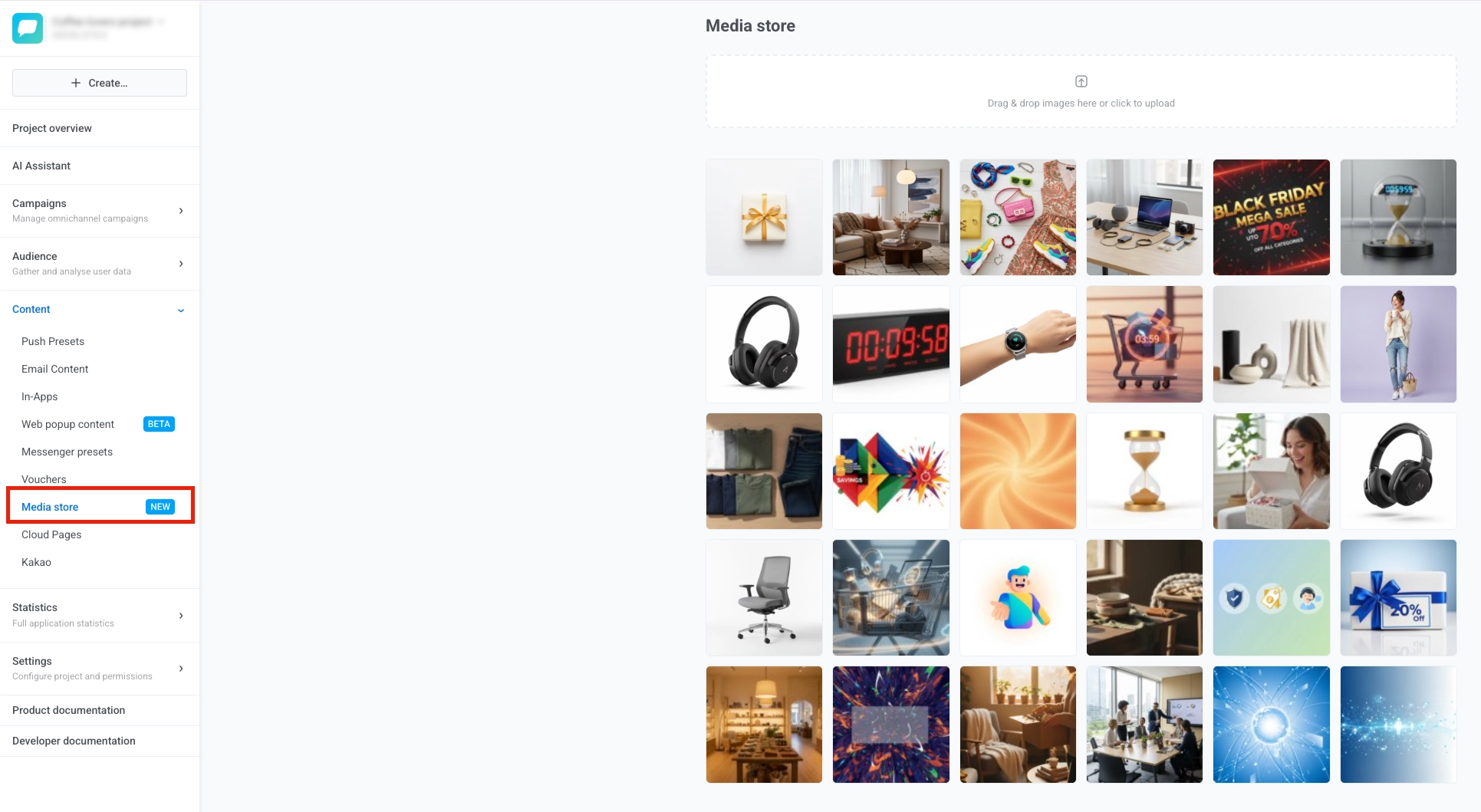
Der Medienspeicher ist die integrierte Bildbibliothek Ihres Projekts. Laden Sie Bilder einmal hoch und verwenden Sie sie in Push-Benachrichtigungen, Web-Push, E-Mails, In-App-Nachrichten, Cloud Pages und anderen Inhalten wieder, direkt im Editor oder über eine stabile URL.
Um den Medienspeicher zu öffnen, gehen Sie im Pushwoosh Control Panel zu **Inhalt > Medienspeicher**.
## Bilder hochladen
So laden Sie Bilder in den Medienspeicher hoch:
* **Ziehen und Ablegen** (Drag & Drop) einer oder mehrerer Bilddateien in den Upload-Bereich.
* **Klicken Sie auf den Upload-Bereich**, um die Dateiauswahl zu öffnen und Bilder von Ihrem Gerät auszuwählen.
Wenn der Upload abgeschlossen ist, erscheinen Ihre Bilder im Raster unten, wobei die neuesten zuerst angezeigt werden. Sie können bei Bedarf auf **Zurück** oder **Weiter** klicken, um ältere Seiten zu durchsuchen.
## Bildvarianten erstellen
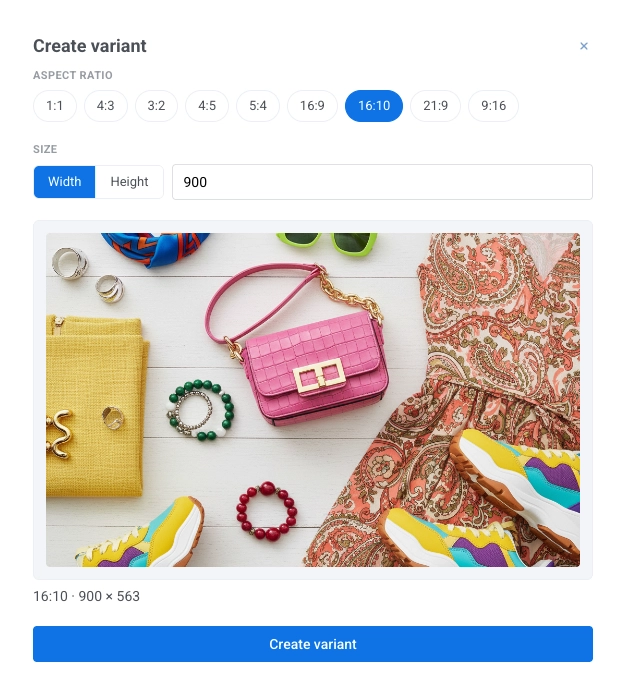
Eine **Variante** ist eine verkleinerte, zugeschnittene Kopie eines Originalbildes mit einem bestimmten Seitenverhältnis. Varianten sind nützlich, wenn dasselbe Bild für verschiedene Kanäle oder Platzierungen unterschiedliche Proportionen benötigt.
So erstellen Sie eine Variante:
1. Fahren Sie mit der Maus über ein Bild und klicken Sie auf die Schaltfläche **Bearbeiten**. Das Panel **Variante erstellen** wird geöffnet.
2. Wählen Sie ein **Seitenverhältnis**, um die Form des zugeschnittenen Bildes festzulegen, damit es zu der Platzierung passt, an der Sie es verwenden werden.
3. Legen Sie die **Größe** fest. Wählen Sie, ob Ihr Wert die **Breite** oder die **Höhe** definiert, und geben Sie dann die Anzahl der Pixel ein. Pushwoosh berechnet die andere Dimension aus dem ausgewählten Seitenverhältnis.
4. Legen Sie für JPEG-Bilder den Wert für die **JPEG-Qualität** von 1 bis 100 fest. Ein höherer Wert behält mehr Details bei, erzeugt aber eine größere Datei.
5. Klicken Sie auf **Variante erstellen**.
Die neue Variante wird neben dem Original gespeichert. Sie können für jedes Bild eine Variante pro Seitenverhältnis erstellen. Wenn bereits eine Variante mit dem ausgewählten Verhältnis existiert, informiert Sie Pushwoosh, damit Sie kein Duplikat erstellen.
## Bilder löschen
Sie können Bilder, die Sie nicht mehr benötigen, löschen – entweder ein Original zusammen mit all seinen Varianten oder eine einzelne Variante für sich.
#### Ein Originalbild löschen
1. Fahren Sie mit der Maus über das Bild im Raster und klicken Sie auf das **Löschen**-Symbol.
2. Klicken Sie im Bestätigungsfenster auf **Löschen**.
#### Eine einzelne Variante löschen, ohne das Original zu entfernen
1. Fahren Sie mit der Maus über das Bild und klicken Sie auf die Schaltfläche **Bearbeiten**, um das Panel **Variante erstellen** zu öffnen.
2. Suchen Sie in der Liste der vorhandenen Varianten diejenige, die Sie entfernen möchten, und klicken Sie auf deren **Löschen**-Schaltfläche.
3. Klicken Sie im Bestätigungsfenster auf **Löschen**.
## Bilder in Ihren Inhalten verwenden
Wie Sie ein Bild aus dem Medienspeicher hinzufügen, hängt vom Inhaltstyp ab.
### Ein Bild im Editor auswählen
Bei einigen Inhaltstypen können Sie ein Bild aus dem Medienspeicher direkt im Editor auswählen, ohne eine URL zu kopieren. Die Schritte unterscheiden sich je nach Inhaltstyp:
* **Push-Benachrichtigungen und Web-Push-Inhalte:** Siehe [Medieninhalte hinzufügen](/de/product/content/push-presets/#add-media-content) in Push-Presets.
* **Web-Popups:** Siehe [Bilder](/de/product/content/web-popups-content/#images) in Web-Popup-Inhalten.
* **Mit dem AI Email Builder erstellte E-Mails**
### Eine Bild-URL kopieren
Kopieren Sie eine URL aus dem Medienspeicher und fügen Sie sie in Ihren Inhaltseditor ein.
So kopieren Sie die URL:
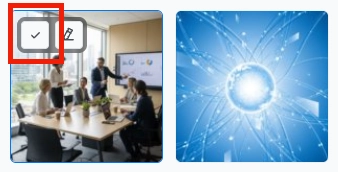
1. Fahren Sie mit der Maus über das gewünschte Bild im Raster des Medienspeichers.
2. Klicken Sie auf die **Auswählen**-Schaltfläche (das Häkchen-Symbol) auf dem Bild.
Sobald die URL in Ihre Zwischenablage kopiert wurde, fügen Sie sie in den von Ihnen verwendeten Editor ein.
Wo Sie sie einfügen, hängt vom Editor ab:
* **Bild-URL-Feld:** [Drag & Drop-Editor – Bildblock](/de/product/content/email-content/drag-and-drop-email-editor/blocks/#image), [In-App-Editor](/de/product/content/in-apps/no-code-in-app-editor/built-in-editor-blocks-reference/#image) oder [Cloud Page-Editor](/de/product/content/cloud-pages/create-and-publish-a-cloud-page/#add-images)
* **HTML-`src`-Attribut:** Siehe [Bilder hinzufügen](/de/product/content/email-content/html-code-editor/#add-images) im HTML-Code-Editor
#### Ein Original oder eine Variante auswählen
So kopieren Sie die URL eines Originals oder einer Variante:
1. Fahren Sie mit der Maus über das Bild im Raster. Wenn es Varianten hat, zeigt seine Kachel ein Abzeichen mit der Anzahl an (zum Beispiel **2 Var.**).
2. Klicken Sie auf die **Auswählen**-Schaltfläche, um das Menü zu öffnen.
3. Wählen Sie **Original**, um die URL des Bildes in voller Größe zu kopieren, oder wählen Sie eine nach ihrem Seitenverhältnis aufgelistete Variante, um die URL dieser Variante zu kopieren.
 ## Bilder hochladen
So laden Sie Bilder in den Medienspeicher hoch:
* **Ziehen und Ablegen** (Drag & Drop) einer oder mehrerer Bilddateien in den Upload-Bereich.
* **Klicken Sie auf den Upload-Bereich**, um die Dateiauswahl zu öffnen und Bilder von Ihrem Gerät auszuwählen.
## Bilder hochladen
So laden Sie Bilder in den Medienspeicher hoch:
* **Ziehen und Ablegen** (Drag & Drop) einer oder mehrerer Bilddateien in den Upload-Bereich.
* **Klicken Sie auf den Upload-Bereich**, um die Dateiauswahl zu öffnen und Bilder von Ihrem Gerät auszuwählen.
 Wenn der Upload abgeschlossen ist, erscheinen Ihre Bilder im Raster unten, wobei die neuesten zuerst angezeigt werden. Sie können bei Bedarf auf **Zurück** oder **Weiter** klicken, um ältere Seiten zu durchsuchen.
## Bildvarianten erstellen
Eine **Variante** ist eine verkleinerte, zugeschnittene Kopie eines Originalbildes mit einem bestimmten Seitenverhältnis. Varianten sind nützlich, wenn dasselbe Bild für verschiedene Kanäle oder Platzierungen unterschiedliche Proportionen benötigt.
So erstellen Sie eine Variante:
1. Fahren Sie mit der Maus über ein Bild und klicken Sie auf die Schaltfläche **Bearbeiten**. Das Panel **Variante erstellen** wird geöffnet.
2. Wählen Sie ein **Seitenverhältnis**, um die Form des zugeschnittenen Bildes festzulegen, damit es zu der Platzierung passt, an der Sie es verwenden werden.
3. Legen Sie die **Größe** fest. Wählen Sie, ob Ihr Wert die **Breite** oder die **Höhe** definiert, und geben Sie dann die Anzahl der Pixel ein. Pushwoosh berechnet die andere Dimension aus dem ausgewählten Seitenverhältnis.
4. Legen Sie für JPEG-Bilder den Wert für die **JPEG-Qualität** von 1 bis 100 fest. Ein höherer Wert behält mehr Details bei, erzeugt aber eine größere Datei.
5. Klicken Sie auf **Variante erstellen**.
Wenn der Upload abgeschlossen ist, erscheinen Ihre Bilder im Raster unten, wobei die neuesten zuerst angezeigt werden. Sie können bei Bedarf auf **Zurück** oder **Weiter** klicken, um ältere Seiten zu durchsuchen.
## Bildvarianten erstellen
Eine **Variante** ist eine verkleinerte, zugeschnittene Kopie eines Originalbildes mit einem bestimmten Seitenverhältnis. Varianten sind nützlich, wenn dasselbe Bild für verschiedene Kanäle oder Platzierungen unterschiedliche Proportionen benötigt.
So erstellen Sie eine Variante:
1. Fahren Sie mit der Maus über ein Bild und klicken Sie auf die Schaltfläche **Bearbeiten**. Das Panel **Variante erstellen** wird geöffnet.
2. Wählen Sie ein **Seitenverhältnis**, um die Form des zugeschnittenen Bildes festzulegen, damit es zu der Platzierung passt, an der Sie es verwenden werden.
3. Legen Sie die **Größe** fest. Wählen Sie, ob Ihr Wert die **Breite** oder die **Höhe** definiert, und geben Sie dann die Anzahl der Pixel ein. Pushwoosh berechnet die andere Dimension aus dem ausgewählten Seitenverhältnis.
4. Legen Sie für JPEG-Bilder den Wert für die **JPEG-Qualität** von 1 bis 100 fest. Ein höherer Wert behält mehr Details bei, erzeugt aber eine größere Datei.
5. Klicken Sie auf **Variante erstellen**.
 Die neue Variante wird neben dem Original gespeichert. Sie können für jedes Bild eine Variante pro Seitenverhältnis erstellen. Wenn bereits eine Variante mit dem ausgewählten Verhältnis existiert, informiert Sie Pushwoosh, damit Sie kein Duplikat erstellen.
## Bilder löschen
Sie können Bilder, die Sie nicht mehr benötigen, löschen – entweder ein Original zusammen mit all seinen Varianten oder eine einzelne Variante für sich.
#### Ein Originalbild löschen
1. Fahren Sie mit der Maus über das Bild im Raster und klicken Sie auf das **Löschen**-Symbol.
2. Klicken Sie im Bestätigungsfenster auf **Löschen**.
#### Eine einzelne Variante löschen, ohne das Original zu entfernen
1. Fahren Sie mit der Maus über das Bild und klicken Sie auf die Schaltfläche **Bearbeiten**, um das Panel **Variante erstellen** zu öffnen.
2. Suchen Sie in der Liste der vorhandenen Varianten diejenige, die Sie entfernen möchten, und klicken Sie auf deren **Löschen**-Schaltfläche.
3. Klicken Sie im Bestätigungsfenster auf **Löschen**.
## Bilder in Ihren Inhalten verwenden
Wie Sie ein Bild aus dem Medienspeicher hinzufügen, hängt vom Inhaltstyp ab.
### Ein Bild im Editor auswählen
Bei einigen Inhaltstypen können Sie ein Bild aus dem Medienspeicher direkt im Editor auswählen, ohne eine URL zu kopieren. Die Schritte unterscheiden sich je nach Inhaltstyp:
* **Push-Benachrichtigungen und Web-Push-Inhalte:** Siehe [Medieninhalte hinzufügen](/de/product/content/push-presets/#add-media-content) in Push-Presets.
* **Web-Popups:** Siehe [Bilder](/de/product/content/web-popups-content/#images) in Web-Popup-Inhalten.
* **Mit dem AI Email Builder erstellte E-Mails**
### Eine Bild-URL kopieren
Kopieren Sie eine URL aus dem Medienspeicher und fügen Sie sie in Ihren Inhaltseditor ein.
So kopieren Sie die URL:
1. Fahren Sie mit der Maus über das gewünschte Bild im Raster des Medienspeichers.
2. Klicken Sie auf die **Auswählen**-Schaltfläche (das Häkchen-Symbol) auf dem Bild.
Die neue Variante wird neben dem Original gespeichert. Sie können für jedes Bild eine Variante pro Seitenverhältnis erstellen. Wenn bereits eine Variante mit dem ausgewählten Verhältnis existiert, informiert Sie Pushwoosh, damit Sie kein Duplikat erstellen.
## Bilder löschen
Sie können Bilder, die Sie nicht mehr benötigen, löschen – entweder ein Original zusammen mit all seinen Varianten oder eine einzelne Variante für sich.
#### Ein Originalbild löschen
1. Fahren Sie mit der Maus über das Bild im Raster und klicken Sie auf das **Löschen**-Symbol.
2. Klicken Sie im Bestätigungsfenster auf **Löschen**.
#### Eine einzelne Variante löschen, ohne das Original zu entfernen
1. Fahren Sie mit der Maus über das Bild und klicken Sie auf die Schaltfläche **Bearbeiten**, um das Panel **Variante erstellen** zu öffnen.
2. Suchen Sie in der Liste der vorhandenen Varianten diejenige, die Sie entfernen möchten, und klicken Sie auf deren **Löschen**-Schaltfläche.
3. Klicken Sie im Bestätigungsfenster auf **Löschen**.
## Bilder in Ihren Inhalten verwenden
Wie Sie ein Bild aus dem Medienspeicher hinzufügen, hängt vom Inhaltstyp ab.
### Ein Bild im Editor auswählen
Bei einigen Inhaltstypen können Sie ein Bild aus dem Medienspeicher direkt im Editor auswählen, ohne eine URL zu kopieren. Die Schritte unterscheiden sich je nach Inhaltstyp:
* **Push-Benachrichtigungen und Web-Push-Inhalte:** Siehe [Medieninhalte hinzufügen](/de/product/content/push-presets/#add-media-content) in Push-Presets.
* **Web-Popups:** Siehe [Bilder](/de/product/content/web-popups-content/#images) in Web-Popup-Inhalten.
* **Mit dem AI Email Builder erstellte E-Mails**
### Eine Bild-URL kopieren
Kopieren Sie eine URL aus dem Medienspeicher und fügen Sie sie in Ihren Inhaltseditor ein.
So kopieren Sie die URL:
1. Fahren Sie mit der Maus über das gewünschte Bild im Raster des Medienspeichers.
2. Klicken Sie auf die **Auswählen**-Schaltfläche (das Häkchen-Symbol) auf dem Bild.
 Sobald die URL in Ihre Zwischenablage kopiert wurde, fügen Sie sie in den von Ihnen verwendeten Editor ein.
Wo Sie sie einfügen, hängt vom Editor ab:
* **Bild-URL-Feld:** [Drag & Drop-Editor – Bildblock](/de/product/content/email-content/drag-and-drop-email-editor/blocks/#image), [In-App-Editor](/de/product/content/in-apps/no-code-in-app-editor/built-in-editor-blocks-reference/#image) oder [Cloud Page-Editor](/de/product/content/cloud-pages/create-and-publish-a-cloud-page/#add-images)
* **HTML-`src`-Attribut:** Siehe [Bilder hinzufügen](/de/product/content/email-content/html-code-editor/#add-images) im HTML-Code-Editor
#### Ein Original oder eine Variante auswählen
So kopieren Sie die URL eines Originals oder einer Variante:
1. Fahren Sie mit der Maus über das Bild im Raster. Wenn es Varianten hat, zeigt seine Kachel ein Abzeichen mit der Anzahl an (zum Beispiel **2 Var.**).
2. Klicken Sie auf die **Auswählen**-Schaltfläche, um das Menü zu öffnen.
3. Wählen Sie **Original**, um die URL des Bildes in voller Größe zu kopieren, oder wählen Sie eine nach ihrem Seitenverhältnis aufgelistete Variante, um die URL dieser Variante zu kopieren.
Sobald die URL in Ihre Zwischenablage kopiert wurde, fügen Sie sie in den von Ihnen verwendeten Editor ein.
Wo Sie sie einfügen, hängt vom Editor ab:
* **Bild-URL-Feld:** [Drag & Drop-Editor – Bildblock](/de/product/content/email-content/drag-and-drop-email-editor/blocks/#image), [In-App-Editor](/de/product/content/in-apps/no-code-in-app-editor/built-in-editor-blocks-reference/#image) oder [Cloud Page-Editor](/de/product/content/cloud-pages/create-and-publish-a-cloud-page/#add-images)
* **HTML-`src`-Attribut:** Siehe [Bilder hinzufügen](/de/product/content/email-content/html-code-editor/#add-images) im HTML-Code-Editor
#### Ein Original oder eine Variante auswählen
So kopieren Sie die URL eines Originals oder einer Variante:
1. Fahren Sie mit der Maus über das Bild im Raster. Wenn es Varianten hat, zeigt seine Kachel ein Abzeichen mit der Anzahl an (zum Beispiel **2 Var.**).
2. Klicken Sie auf die **Auswählen**-Schaltfläche, um das Menü zu öffnen.
3. Wählen Sie **Original**, um die URL des Bildes in voller Größe zu kopieren, oder wählen Sie eine nach ihrem Seitenverhältnis aufgelistete Variante, um die URL dieser Variante zu kopieren.