# Bilder hochladen und verwalten
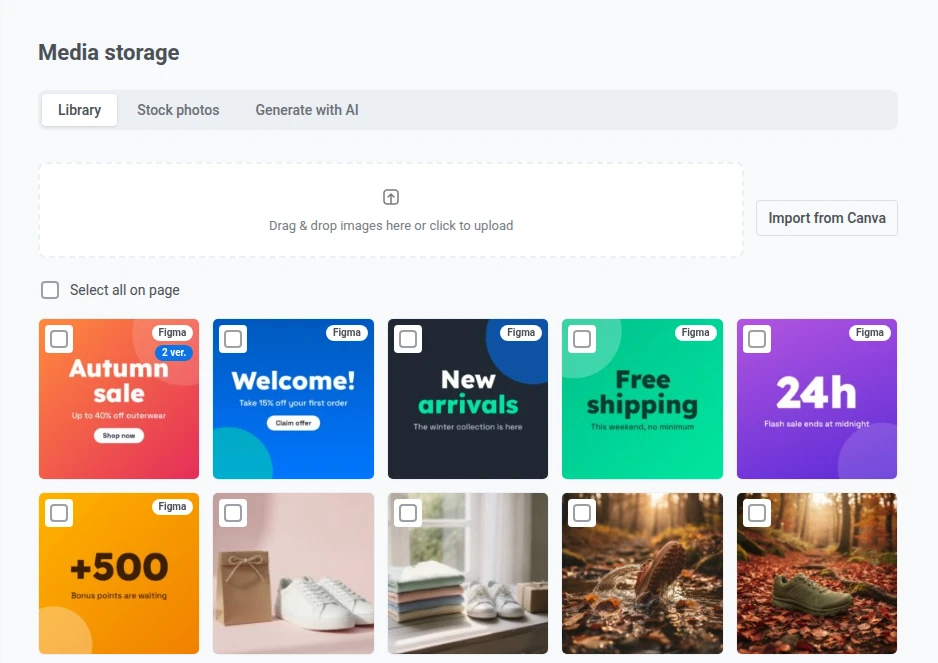
Der Medienspeicher ist die integrierte Bildbibliothek Ihres Projekts. Laden Sie Bilder hoch, importieren Sie kostenlose Stockfotos oder generieren Sie Bilder mit KI. Verwenden Sie sie dann in Push-Benachrichtigungen, Web-Push, E-Mails, In-App-Nachrichten, Cloud Pages und anderen Inhalten wieder, direkt im Editor oder über eine stabile URL.
Um den Medienspeicher zu öffnen, gehen Sie zu **Inhalt > Medienspeicher** im Pushwoosh Control Panel.
Die Seite hat drei Tabs:
* **Bibliothek:** die Bilder, die bereits im Projekt gespeichert sind.
* **Stockfotos:** Suchen Sie kostenlose Fotos von Pexels und speichern Sie sie in der Bibliothek.
* **Mit KI generieren:** Beschreiben Sie ein Bild und speichern Sie das Ergebnis in der Bibliothek.
## Wer Bilder hinzufügen und löschen kann
Um Bilder hinzuzufügen (Upload, Stock-Import, KI-Generierung), Zuschnitte zu erstellen oder Bilder zu löschen, benötigen Sie die Berechtigung **Modify applications** für das Projekt. Mit reinem Lesezugriff können Sie die Bibliothek durchsuchen und Bilder auswählen, die Bibliothek aber nicht ändern. Siehe [Benutzerzugriff und Berechtigungen verwalten](/de/product/account-management-and-security/multi-login-accounts/).
## Bilder hochladen
So laden Sie Bilder in den Medienspeicher hoch:
* **Ziehen und Ablegen** einer oder mehrerer Bilddateien in den Upload-Bereich.
* **Klicken Sie auf den Upload-Bereich**, um die Dateiauswahl zu öffnen und Bilder von Ihrem Gerät auszuwählen.
Wenn der Upload abgeschlossen ist, erscheinen Ihre Bilder im Raster unten, die neuesten zuerst. Um ältere Bilder zu durchsuchen, klicken Sie auf **Zurück** oder **Weiter**.
### PNG-Bilder beim Hochladen komprimieren
Die PNG-Komprimierung verkleinert PNG-Bilder, wenn sie zur Bibliothek hinzugefügt werden:
* Pushwoosh reduziert die Anzahl der Farben im Bild und behält die Transparenz bei.
* Die Komprimierung ist verlustbehaftet, der Unterschied ist aber meist nicht sichtbar.
* Sie ist standardmäßig deaktiviert und wird für jedes Projekt separat eingestellt.
Um diese Einstellung zu ändern, benötigen Sie die Berechtigung **Modify applications** für das Projekt.
So aktivieren Sie die PNG-Komprimierung:
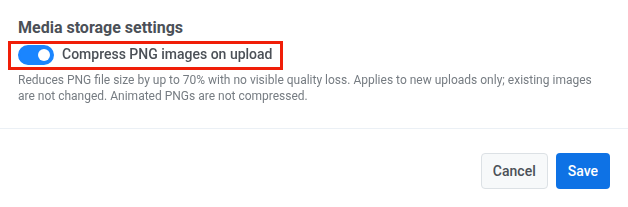
1. Klicken Sie auf der Seite des Medienspeichers oben rechts, rechts neben dem Seitentitel, auf **Einstellungen**.
2. Aktivieren Sie im Fenster **Einstellungen des Medienspeichers** die Option **PNG-Bilder beim Hochladen komprimieren**.
3. Klicken Sie auf **Speichern**.
Ist die Einstellung aktiviert, komprimiert Pushwoosh jedes neue PNG, nachdem es die Größenbeschränkungen bestanden hat. Das umfasst:
* PNG-Dateien, die Sie von Ihrem Gerät hochladen.
* PNG-Bilder, die [aus Figma gesendet](#send-images-from-figma) oder [aus Canva importiert](#import-designs-from-canva) wurden.
* [Zuschnitte](/de/product/content/media-storage/create-image-crops/) von PNG- und WebP-Bildern, da diese Zuschnitte als PNG gespeichert werden.
Pushwoosh speichert JPG-, WebP- und GIF-Dateien unverändert. Animierte PNGs und Bilder, die bereits in der Bibliothek sind, bleiben unkomprimiert.
Wenn ein PNG nicht komprimiert werden kann, speichert Pushwoosh die Originaldatei, und der Upload ist trotzdem erfolgreich.
Nachdem Sie PNGs von Ihrem Gerät oder in der [Bildauswahl eines Editors](#select-an-image-in-the-editor) hochgeladen haben, zeigt Pushwoosh an, wie viel Speicherplatz die Komprimierung eingespart hat. Bei mehreren Dateien beziehen sich die Zahlen nur auf die PNGs, die kleiner geworden sind.
### Bilder aus Figma senden
Um Frames aus einer Figma-Datei zu senden, ohne sie vorher zu exportieren, verwenden Sie das Pushwoosh-Plugin für Figma. Siehe [Figma-Integration](/de/product/integrations/figma-integration/).
### Designs aus Canva importieren
Um Seiten Ihrer Canva-Designs zu importieren, klicken Sie neben dem Upload-Bereich auf **Aus Canva importieren**. Nachdem Sie Canva verbunden haben, können Sie gespeicherte Bilder mit **In Canva bearbeiten** auch im Canva-Editor öffnen und mit **In Canva erstellen** neue Designs beginnen. Siehe [Canva-Integration](/de/product/integrations/canva-integration/).
## Ein Bild nach Dateinamen finden
Geben Sie einen Teil eines Dateinamens in das Feld **Nach Dateinamen suchen** über dem Raster ein und drücken Sie die Eingabetaste. Die Suche unterscheidet nicht zwischen Groß- und Kleinschreibung und umfasst die gesamte Bibliothek, nicht nur die aktuelle Seite. Leeren Sie das Feld, um wieder alle Bilder anzuzeigen.
## Woher ein Bild stammt
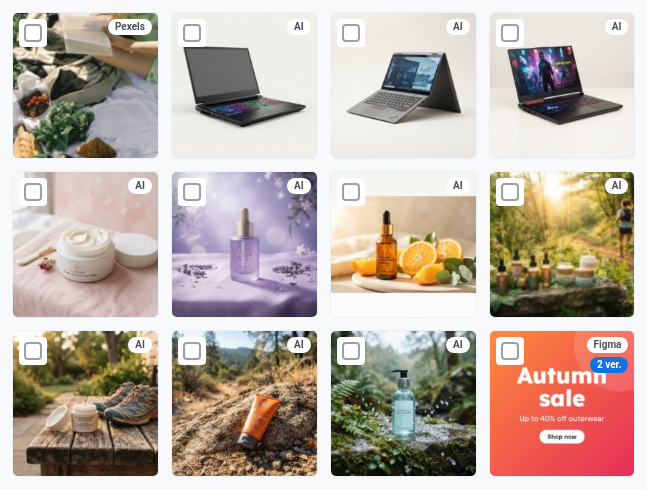
Ein Abzeichen auf der Kachel zeigt, wie ein Bild in die Bibliothek gelangt ist:
* **AI:** im Tab **Mit KI generieren** erstellt.
* **Pexels:** aus dem Tab **Stockfotos** importiert.
* **Canva:** mit der [Canva-Integration](#import-designs-from-canva) importiert oder bearbeitet.
* **Figma:** mit dem [Pushwoosh-Plugin für Figma](#send-images-from-figma) gesendet.
Bilder, die von Ihrem Gerät hochgeladen wurden, haben kein Abzeichen.
### Eine ältere Version eines Bildes verwenden
Ein Abzeichen wie **2 Vers.** auf einer Kachel bedeutet, dass das Bild mehrere Versionen hat. Diese entstehen, wenn ein Figma-Frame erneut gesendet oder das Bild in Canva bearbeitet wird. Die Kachel zeigt die neueste Version. Inhalte, die eine ältere Version verwenden, zeigen weiterhin diese Version an, da jede Version ihre eigene URL hat.
So zeigen Sie alle Versionen eines Bildes an und wählen eine davon aus:
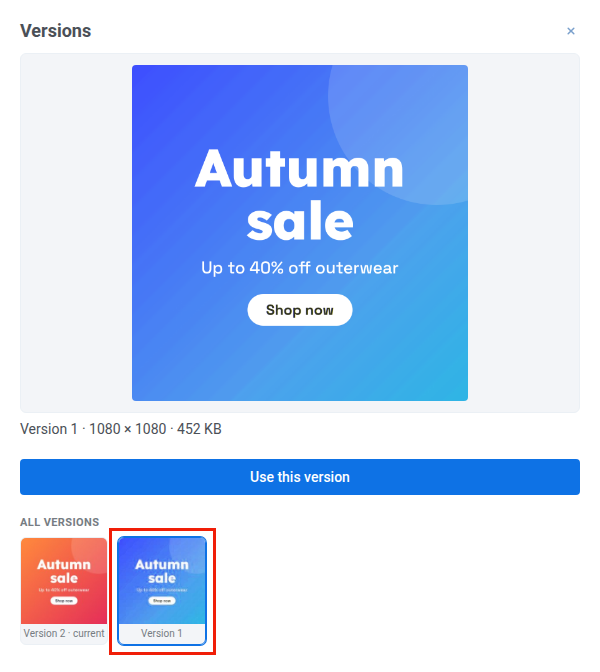
1. Klicken Sie auf das Abzeichen **N Vers.** auf der Kachel. Das Panel **Versionen** wird geöffnet, und die Vorschau zeigt die neueste Version mit der Markierung **aktuell**.
2. Klicken Sie unter **Alle Versionen** auf die gewünschte Version. Die Liste beginnt mit der neuesten Version. Die Vorschau zeigt die ausgewählte Version mit ihrer Größe in Pixeln und ihrer Dateigröße.
3. Klicken Sie auf **Diese Version verwenden**.
Auf der Seite des Medienspeichers kopiert **Diese Version verwenden** die URL der ausgewählten Version, genau wie die Schaltfläche [Auswählen](#copy-an-image-url). In der Bildauswahl eines Editors fügt sie die ausgewählte Version in das Feld ein.
## Ein Stockfoto von Pexels hinzufügen
Der Tab **Stockfotos** durchsucht die kostenlose Fotobibliothek von [Pexels](https://www.pexels.com). Stockfotos werden nicht auf das [tägliche Limit für KI-Bilder](/de/product/content/media-storage/generate-images-with-ai/#daily-limit-for-ai-images) angerechnet.
1. Öffnen Sie den Tab **Stockfotos**.
2. Geben Sie ein, wonach Sie suchen, zum Beispiel `summer sale`, und klicken Sie auf **Suchen**.
3. Klicken Sie auf ein Foto.
Pushwoosh kopiert das Foto mit dem Abzeichen **Pexels** in Ihre Bibliothek.
Unter jedem Suchergebnis verlinkt der Name des Fotografen auf sein Pexels-Profil, und der Tab zeigt an, dass die Fotos von Pexels stammen.
Wenn nichts zu Ihrer Suchanfrage passt, zeigt der Tab **Nichts gefunden – versuchen Sie eine andere Anfrage** an.
Wenn Ihr Tarif keine KI-Bilder enthält, ist auch die Stockfotosuche deaktiviert. Siehe [Tägliches Limit für KI-Bilder](/de/product/content/media-storage/generate-images-with-ai/#daily-limit-for-ai-images).
## Ein Bild mit KI generieren
Der Tab **Mit KI generieren** erstellt ein Bild aus einer Textbeschreibung und speichert es mit dem Abzeichen **AI** in Ihrer Bibliothek. Siehe [Bilder mit KI generieren](/de/product/content/media-storage/generate-images-with-ai/).
## Bildzuschnitte erstellen
Um dasselbe Bild in Kanälen oder Platzierungen mit unterschiedlichen Proportionen zu verwenden, schneiden Sie es auf ein bestimmtes Seitenverhältnis zu. Siehe [Bildzuschnitte erstellen](/de/product/content/media-storage/create-image-crops/).
## Bilder löschen
Sie können Bilder, die Sie nicht mehr benötigen, löschen – entweder ein Original zusammen mit all seinen Zuschnitten oder einen einzelnen Zuschnitt für sich.
### Ein Originalbild löschen
1. Fahren Sie mit der Maus über das Bild im Raster und klicken Sie auf das **Löschen**-Symbol.
2. Klicken Sie im Bestätigungsfenster auf **Löschen**.
Wenn das Bild mehrere Versionen hat, werden nur die neueste Version und die Zuschnitte dieser Version gelöscht, und die Kachel zeigt die vorherige Version. Um eine ältere Version zu löschen, löschen Sie zuerst die neueren Versionen.
Ein Bild, das in einer Wallet-Pass-Kampagne verwendet wird, können Sie nicht löschen. Entfernen Sie das Bild zuerst aus der Kampagne.
### Einen einzelnen Zuschnitt löschen, ohne das Original zu entfernen
1. Fahren Sie mit der Maus über das Bild und klicken Sie auf die Schaltfläche **Zuschnitte erstellen**, um das Panel **Zuschnitt erstellen** zu öffnen.
2. Suchen Sie unter **Vorhandene Zuschnitte** denjenigen, den Sie entfernen möchten, und klicken Sie auf dessen Schaltfläche **Zuschnitt löschen**.
3. Klicken Sie im Bestätigungsfenster auf **Löschen**.
### Mehrere Bilder gleichzeitig löschen
So entfernen Sie mehrere Originalbilder in einer Aktion:
1. Aktivieren Sie das Kontrollkästchen bei jedem Bild, das Sie löschen möchten, oder klicken Sie auf **Alle auf der Seite auswählen**, um jedes Bild auf der aktuellen Seite auszuwählen.
2. Klicken Sie auf **Ausgewählte löschen**.
3. Klicken Sie im Bestätigungsfenster auf **Löschen**.
## Bilder in Ihren Inhalten verwenden
Wie Sie ein Bild aus dem Medienspeicher hinzufügen, hängt vom Inhaltstyp ab.
### Ein Bild im Editor auswählen
In den unten aufgeführten Editoren können Sie ein Bild auswählen, finden oder generieren, ohne den Editor zu verlassen. Die Bildauswahl hat die Tabs **Bibliothek**, **Stockfotos** und **Mit KI generieren**:
* **Push-Benachrichtigungen und Web-Push-Inhalte:** **Banner URL**, **Symbol**, **Stories** und Inbox-Bilder. Siehe [Medieninhalte hinzufügen](/de/product/content/push-presets/#add-media-content) in Push-Voreinstellungen.
* **SMS-Voreinstellungen:** [MMS-Anhänge](/de/product/content/sms-and-messenger-presets/sms-presets/#add-mms-attachments). MMS akzeptiert nur JPG und GIF, daher hat diese Auswahl nur **Bibliothek** und **Stockfotos**.
* **Push-Versandformular:** das Inbox-Symbol und WhatsApp-Medien.
* **Customer Journey:** Bilder in Viber- und WhatsApp-Elementen.
* **Native In-App-Nachrichten**, **Wallet Passes** und **E-Mail-Werbemittel**.
* **AI Email Builder** sowie derselbe Builder für In-App-Nachrichten und Cloud Pages: die Bildergalerie.
Welche Tabs eine Auswahl hat, hängt von den Bildformaten ab, die das Feld akzeptiert:
* **Mit KI generieren:** Felder, die sowohl PNG als auch JPEG akzeptieren, da ein generiertes Bild in beiden Formaten vorliegen kann.
* **Stockfotos:** Felder, die JPEG akzeptieren.
### Eine Bild-URL kopieren
Kopieren Sie eine URL aus dem Medienspeicher und fügen Sie sie in Ihren Inhaltseditor ein.
So kopieren Sie die URL:
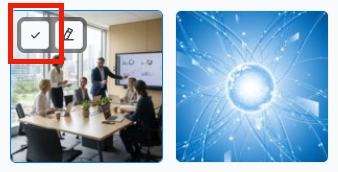
1. Fahren Sie mit der Maus über das gewünschte Bild im Raster des Medienspeichers.
2. Klicken Sie auf die Schaltfläche **Auswählen** (das Häkchensymbol) auf dem Bild.
Fügen Sie die URL in den von Ihnen verwendeten Editor ein. Wo Sie sie einfügen, hängt vom Editor ab:
* **Bild-URL-Feld:** [Bildblock des Drag-&-Drop-Editors und des Cloud-Page-Editors](/de/product/content/email-content/drag-and-drop-email-editor/blocks/#image) oder [In-App-Editor](/de/product/content/in-apps/no-code-in-app-editor/built-in-editor-blocks-reference/#image)
* **HTML-Attribut `src`:** Siehe [Bilder hinzufügen](/de/product/content/email-content/html-code-editor/#add-images) im HTML-Code-Editor
#### Ein Original oder einen Zuschnitt auswählen
So kopieren Sie die URL eines Originals oder eines Zuschnitts:
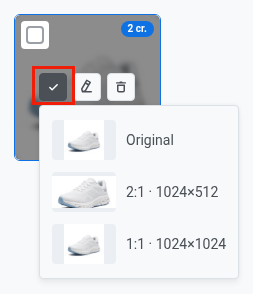
1. Fahren Sie mit der Maus über das Bild im Raster. Wenn es Zuschnitte hat, zeigt seine Kachel ein Abzeichen mit der Anzahl an (zum Beispiel **2 Zuschn.**).
2. Klicken Sie auf die Schaltfläche **Auswählen**, um das Menü zu öffnen. Jeder Eintrag zeigt eine Miniatur des Originals oder des Zuschnitts.
3. Wählen Sie **Original**, um die URL des Bildes in voller Größe zu kopieren, oder wählen Sie einen nach seinem Seitenverhältnis und seiner Größe aufgelisteten Zuschnitt, um die URL dieses Zuschnitts zu kopieren.
 ## Wer Bilder hinzufügen und löschen kann
Um Bilder hinzuzufügen (Upload, Stock-Import, KI-Generierung), Zuschnitte zu erstellen oder Bilder zu löschen, benötigen Sie die Berechtigung **Modify applications** für das Projekt. Mit reinem Lesezugriff können Sie die Bibliothek durchsuchen und Bilder auswählen, die Bibliothek aber nicht ändern. Siehe [Benutzerzugriff und Berechtigungen verwalten](/de/product/account-management-and-security/multi-login-accounts/).
## Bilder hochladen
So laden Sie Bilder in den Medienspeicher hoch:
* **Ziehen und Ablegen** einer oder mehrerer Bilddateien in den Upload-Bereich.
* **Klicken Sie auf den Upload-Bereich**, um die Dateiauswahl zu öffnen und Bilder von Ihrem Gerät auszuwählen.
 Wenn der Upload abgeschlossen ist, erscheinen Ihre Bilder im Raster unten, die neuesten zuerst. Um ältere Bilder zu durchsuchen, klicken Sie auf **Zurück** oder **Weiter**.
### PNG-Bilder beim Hochladen komprimieren
Die PNG-Komprimierung verkleinert PNG-Bilder, wenn sie zur Bibliothek hinzugefügt werden:
* Pushwoosh reduziert die Anzahl der Farben im Bild und behält die Transparenz bei.
* Die Komprimierung ist verlustbehaftet, der Unterschied ist aber meist nicht sichtbar.
* Sie ist standardmäßig deaktiviert und wird für jedes Projekt separat eingestellt.
Um diese Einstellung zu ändern, benötigen Sie die Berechtigung **Modify applications** für das Projekt.
So aktivieren Sie die PNG-Komprimierung:
1. Klicken Sie auf der Seite des Medienspeichers oben rechts, rechts neben dem Seitentitel, auf **Einstellungen**.
2. Aktivieren Sie im Fenster **Einstellungen des Medienspeichers** die Option **PNG-Bilder beim Hochladen komprimieren**.
 3. Klicken Sie auf **Speichern**.
Ist die Einstellung aktiviert, komprimiert Pushwoosh jedes neue PNG, nachdem es die Größenbeschränkungen bestanden hat. Das umfasst:
* PNG-Dateien, die Sie von Ihrem Gerät hochladen.
* PNG-Bilder, die [aus Figma gesendet](#send-images-from-figma) oder [aus Canva importiert](#import-designs-from-canva) wurden.
* [Zuschnitte](/de/product/content/media-storage/create-image-crops/) von PNG- und WebP-Bildern, da diese Zuschnitte als PNG gespeichert werden.
Pushwoosh speichert JPG-, WebP- und GIF-Dateien unverändert. Animierte PNGs und Bilder, die bereits in der Bibliothek sind, bleiben unkomprimiert.
Wenn ein PNG nicht komprimiert werden kann, speichert Pushwoosh die Originaldatei, und der Upload ist trotzdem erfolgreich.
Nachdem Sie PNGs von Ihrem Gerät oder in der [Bildauswahl eines Editors](#select-an-image-in-the-editor) hochgeladen haben, zeigt Pushwoosh an, wie viel Speicherplatz die Komprimierung eingespart hat. Bei mehreren Dateien beziehen sich die Zahlen nur auf die PNGs, die kleiner geworden sind.
### Bilder aus Figma senden
Um Frames aus einer Figma-Datei zu senden, ohne sie vorher zu exportieren, verwenden Sie das Pushwoosh-Plugin für Figma. Siehe [Figma-Integration](/de/product/integrations/figma-integration/).
### Designs aus Canva importieren
Um Seiten Ihrer Canva-Designs zu importieren, klicken Sie neben dem Upload-Bereich auf **Aus Canva importieren**. Nachdem Sie Canva verbunden haben, können Sie gespeicherte Bilder mit **In Canva bearbeiten** auch im Canva-Editor öffnen und mit **In Canva erstellen** neue Designs beginnen. Siehe [Canva-Integration](/de/product/integrations/canva-integration/).
## Ein Bild nach Dateinamen finden
Geben Sie einen Teil eines Dateinamens in das Feld **Nach Dateinamen suchen** über dem Raster ein und drücken Sie die Eingabetaste. Die Suche unterscheidet nicht zwischen Groß- und Kleinschreibung und umfasst die gesamte Bibliothek, nicht nur die aktuelle Seite. Leeren Sie das Feld, um wieder alle Bilder anzuzeigen.
## Woher ein Bild stammt
Ein Abzeichen auf der Kachel zeigt, wie ein Bild in die Bibliothek gelangt ist:
* **AI:** im Tab **Mit KI generieren** erstellt.
* **Pexels:** aus dem Tab **Stockfotos** importiert.
* **Canva:** mit der [Canva-Integration](#import-designs-from-canva) importiert oder bearbeitet.
* **Figma:** mit dem [Pushwoosh-Plugin für Figma](#send-images-from-figma) gesendet.
 Bilder, die von Ihrem Gerät hochgeladen wurden, haben kein Abzeichen.
### Eine ältere Version eines Bildes verwenden
Ein Abzeichen wie **2 Vers.** auf einer Kachel bedeutet, dass das Bild mehrere Versionen hat. Diese entstehen, wenn ein Figma-Frame erneut gesendet oder das Bild in Canva bearbeitet wird. Die Kachel zeigt die neueste Version. Inhalte, die eine ältere Version verwenden, zeigen weiterhin diese Version an, da jede Version ihre eigene URL hat.
So zeigen Sie alle Versionen eines Bildes an und wählen eine davon aus:
1. Klicken Sie auf das Abzeichen **N Vers.** auf der Kachel. Das Panel **Versionen** wird geöffnet, und die Vorschau zeigt die neueste Version mit der Markierung **aktuell**.
2. Klicken Sie unter **Alle Versionen** auf die gewünschte Version. Die Liste beginnt mit der neuesten Version. Die Vorschau zeigt die ausgewählte Version mit ihrer Größe in Pixeln und ihrer Dateigröße.
3. Klicken Sie auf **Diese Version verwenden**.
 Auf der Seite des Medienspeichers kopiert **Diese Version verwenden** die URL der ausgewählten Version, genau wie die Schaltfläche [Auswählen](#copy-an-image-url). In der Bildauswahl eines Editors fügt sie die ausgewählte Version in das Feld ein.
## Ein Stockfoto von Pexels hinzufügen
Der Tab **Stockfotos** durchsucht die kostenlose Fotobibliothek von [Pexels](https://www.pexels.com). Stockfotos werden nicht auf das [tägliche Limit für KI-Bilder](/de/product/content/media-storage/generate-images-with-ai/#daily-limit-for-ai-images) angerechnet.
1. Öffnen Sie den Tab **Stockfotos**.
2. Geben Sie ein, wonach Sie suchen, zum Beispiel `summer sale`, und klicken Sie auf **Suchen**.
3. Klicken Sie auf ein Foto.
Pushwoosh kopiert das Foto mit dem Abzeichen **Pexels** in Ihre Bibliothek.
Unter jedem Suchergebnis verlinkt der Name des Fotografen auf sein Pexels-Profil, und der Tab zeigt an, dass die Fotos von Pexels stammen.
Wenn nichts zu Ihrer Suchanfrage passt, zeigt der Tab **Nichts gefunden – versuchen Sie eine andere Anfrage** an.
Wenn Ihr Tarif keine KI-Bilder enthält, ist auch die Stockfotosuche deaktiviert. Siehe [Tägliches Limit für KI-Bilder](/de/product/content/media-storage/generate-images-with-ai/#daily-limit-for-ai-images).
## Ein Bild mit KI generieren
Der Tab **Mit KI generieren** erstellt ein Bild aus einer Textbeschreibung und speichert es mit dem Abzeichen **AI** in Ihrer Bibliothek. Siehe [Bilder mit KI generieren](/de/product/content/media-storage/generate-images-with-ai/).
## Bildzuschnitte erstellen
Um dasselbe Bild in Kanälen oder Platzierungen mit unterschiedlichen Proportionen zu verwenden, schneiden Sie es auf ein bestimmtes Seitenverhältnis zu. Siehe [Bildzuschnitte erstellen](/de/product/content/media-storage/create-image-crops/).
## Bilder löschen
Sie können Bilder, die Sie nicht mehr benötigen, löschen – entweder ein Original zusammen mit all seinen Zuschnitten oder einen einzelnen Zuschnitt für sich.
### Ein Originalbild löschen
1. Fahren Sie mit der Maus über das Bild im Raster und klicken Sie auf das **Löschen**-Symbol.
2. Klicken Sie im Bestätigungsfenster auf **Löschen**.
Wenn das Bild mehrere Versionen hat, werden nur die neueste Version und die Zuschnitte dieser Version gelöscht, und die Kachel zeigt die vorherige Version. Um eine ältere Version zu löschen, löschen Sie zuerst die neueren Versionen.
Ein Bild, das in einer Wallet-Pass-Kampagne verwendet wird, können Sie nicht löschen. Entfernen Sie das Bild zuerst aus der Kampagne.
### Einen einzelnen Zuschnitt löschen, ohne das Original zu entfernen
1. Fahren Sie mit der Maus über das Bild und klicken Sie auf die Schaltfläche **Zuschnitte erstellen**, um das Panel **Zuschnitt erstellen** zu öffnen.
2. Suchen Sie unter **Vorhandene Zuschnitte** denjenigen, den Sie entfernen möchten, und klicken Sie auf dessen Schaltfläche **Zuschnitt löschen**.
3. Klicken Sie im Bestätigungsfenster auf **Löschen**.
### Mehrere Bilder gleichzeitig löschen
So entfernen Sie mehrere Originalbilder in einer Aktion:
1. Aktivieren Sie das Kontrollkästchen bei jedem Bild, das Sie löschen möchten, oder klicken Sie auf **Alle auf der Seite auswählen**, um jedes Bild auf der aktuellen Seite auszuwählen.
2. Klicken Sie auf **Ausgewählte löschen**.
3. Klicken Sie im Bestätigungsfenster auf **Löschen**.
## Bilder in Ihren Inhalten verwenden
Wie Sie ein Bild aus dem Medienspeicher hinzufügen, hängt vom Inhaltstyp ab.
### Ein Bild im Editor auswählen
In den unten aufgeführten Editoren können Sie ein Bild auswählen, finden oder generieren, ohne den Editor zu verlassen. Die Bildauswahl hat die Tabs **Bibliothek**, **Stockfotos** und **Mit KI generieren**:
* **Push-Benachrichtigungen und Web-Push-Inhalte:** **Banner URL**, **Symbol**, **Stories** und Inbox-Bilder. Siehe [Medieninhalte hinzufügen](/de/product/content/push-presets/#add-media-content) in Push-Voreinstellungen.
* **SMS-Voreinstellungen:** [MMS-Anhänge](/de/product/content/sms-and-messenger-presets/sms-presets/#add-mms-attachments). MMS akzeptiert nur JPG und GIF, daher hat diese Auswahl nur **Bibliothek** und **Stockfotos**.
* **Push-Versandformular:** das Inbox-Symbol und WhatsApp-Medien.
* **Customer Journey:** Bilder in Viber- und WhatsApp-Elementen.
* **Native In-App-Nachrichten**, **Wallet Passes** und **E-Mail-Werbemittel**.
* **AI Email Builder** sowie derselbe Builder für In-App-Nachrichten und Cloud Pages: die Bildergalerie.
Welche Tabs eine Auswahl hat, hängt von den Bildformaten ab, die das Feld akzeptiert:
* **Mit KI generieren:** Felder, die sowohl PNG als auch JPEG akzeptieren, da ein generiertes Bild in beiden Formaten vorliegen kann.
* **Stockfotos:** Felder, die JPEG akzeptieren.
### Eine Bild-URL kopieren
Kopieren Sie eine URL aus dem Medienspeicher und fügen Sie sie in Ihren Inhaltseditor ein.
So kopieren Sie die URL:
1. Fahren Sie mit der Maus über das gewünschte Bild im Raster des Medienspeichers.
2. Klicken Sie auf die Schaltfläche **Auswählen** (das Häkchensymbol) auf dem Bild.
 Fügen Sie die URL in den von Ihnen verwendeten Editor ein. Wo Sie sie einfügen, hängt vom Editor ab:
* **Bild-URL-Feld:** [Bildblock des Drag-&-Drop-Editors und des Cloud-Page-Editors](/de/product/content/email-content/drag-and-drop-email-editor/blocks/#image) oder [In-App-Editor](/de/product/content/in-apps/no-code-in-app-editor/built-in-editor-blocks-reference/#image)
* **HTML-Attribut `src`:** Siehe [Bilder hinzufügen](/de/product/content/email-content/html-code-editor/#add-images) im HTML-Code-Editor
#### Ein Original oder einen Zuschnitt auswählen
So kopieren Sie die URL eines Originals oder eines Zuschnitts:
1. Fahren Sie mit der Maus über das Bild im Raster. Wenn es Zuschnitte hat, zeigt seine Kachel ein Abzeichen mit der Anzahl an (zum Beispiel **2 Zuschn.**).
2. Klicken Sie auf die Schaltfläche **Auswählen**, um das Menü zu öffnen. Jeder Eintrag zeigt eine Miniatur des Originals oder des Zuschnitts.
3. Wählen Sie **Original**, um die URL des Bildes in voller Größe zu kopieren, oder wählen Sie einen nach seinem Seitenverhältnis und seiner Größe aufgelisteten Zuschnitt, um die URL dieses Zuschnitts zu kopieren.