# Bilder mit KI generieren
Der Tab **Mit KI generieren** im [Medienspeicher](/de/product/content/media-storage/) erstellt ein Bild aus einer Textbeschreibung und speichert es mit dem Abzeichen **AI** in Ihrer Bibliothek.
Um Bilder zu generieren, benötigen Sie die Berechtigung **Modify applications** für das Projekt.
Wenn das Projekt ein [Brand Book](/de/product/content/brand-book/) hat, fügt Pushwoosh dessen Farben und Tonalität zur Beschreibung hinzu, sodass generierte Bilder Ihrem Markenstil folgen.
## Ein Bild generieren
So generieren Sie ein Bild aus einer Beschreibung:
1. Öffnen Sie im Medienspeicher den Tab **Mit KI generieren**.
2. Beschreiben Sie das Bild, zum Beispiel `flat-lay of summer picnic essentials on a pastel background`.
3. Wählen Sie ein Seitenverhältnis.
4. Wählen Sie, wie viele Bilder generiert werden sollen: **1 × Bild**, **2 × Bild** oder **4 × Bild**.
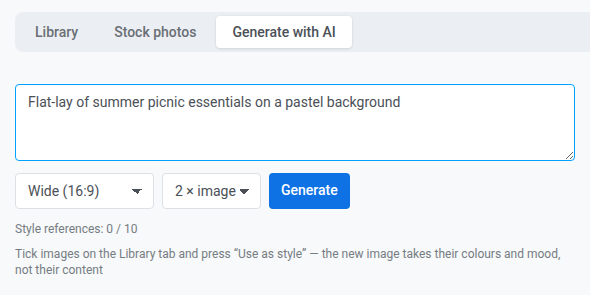 5. Klicken Sie auf **Generieren**.
Wenn Sie den Tab aus einem Editor öffnen, zeigt die Liste der Seitenverhältnisse nur die Verhältnisse an, die zum Feld passen. Sie kann daher kürzer sein oder ganz fehlen.
Jedes generierte Bild wird mit dem Abzeichen **AI** in der Bibliothek gespeichert, unabhängig davon, ob Sie es verwenden. Um für dieselbe Beschreibung ein neues Ergebnis zu erhalten, klicken Sie auf **Erneut generieren**.
## Ein Bild für eine Push-Benachrichtigung generieren
So generieren Sie ein Bild, das zur Nachricht eines Pushs passt:
1. Öffnen Sie in einer [Push-Voreinstellung](/de/product/content/push-presets/#add-media-content), die bereits einen Titel oder Text hat, die Bildauswahl für **Banner URL**, **Symbol** oder das Inbox-Bild.
2. Öffnen Sie den Tab **Mit KI generieren**. Lassen Sie **Passend zur Push-Nachricht** aktiviert.
3. Beschreiben Sie das Bild.
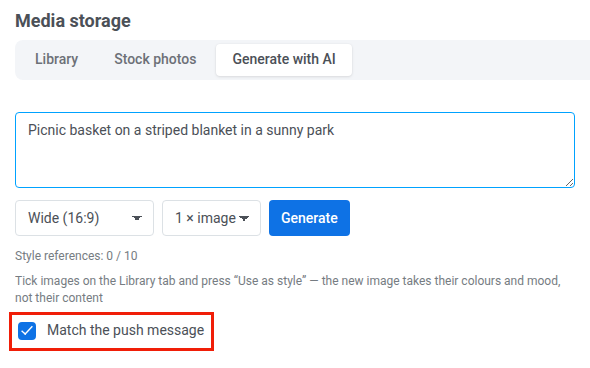 4. Klicken Sie auf **Generieren**.
Bei aktiviertem Kontrollkästchen generiert Pushwoosh ein Bild, das die Nachricht illustriert. Um den Nachrichtentext in das Bild aufzunehmen, fordern Sie dies in Ihrer Beschreibung an. In einer mehrsprachigen Voreinstellung werden Titel und Text aus der Standardsprache übernommen oder aus der ersten Sprache, in der sie ausgefüllt sind.
## Ihre Bilder als Stilreferenz verwenden
Eine **Stilreferenz** ist ein Bild aus Ihrer Bibliothek, das der KI zeigt, welchen Look Sie wünschen. Die KI übernimmt Farben, Beleuchtung, Darstellungstechnik und Stimmung aus den Referenzen, das Motiv stammt aus Ihrer Beschreibung. Personen, Gesichter, Logos, Schriftzüge und Szenen aus den Referenzen kopiert sie nicht.
1. Öffnen Sie den Tab **Bibliothek**.
2. Aktivieren Sie das Kontrollkästchen bei jedem Bild, das Sie als Referenz verwenden möchten. Sie können bis zu 10 Referenzen verwenden.
3. Klicken Sie auf **Als Stil verwenden**. Der Tab **Mit KI generieren** wird geöffnet und zeigt die ausgewählten Bilder unter **Stilreferenzen** an.
4. Beschreiben Sie das Bild und klicken Sie auf **Generieren**.
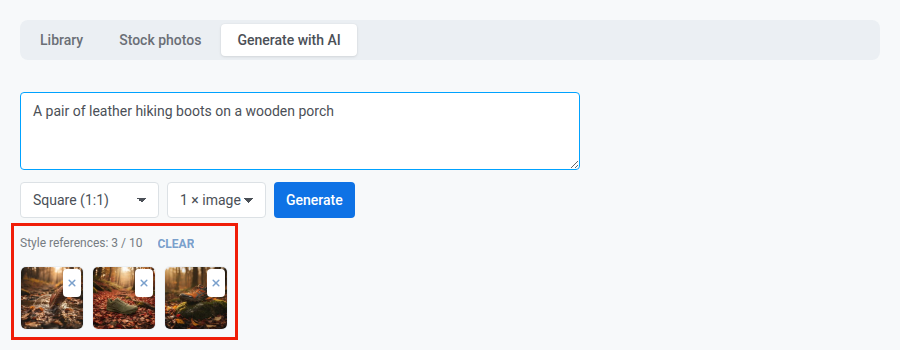 So ändern Sie die Referenzen vor dem Generieren:
* Um eine Referenz zu entfernen, klicken Sie auf das Kreuz auf ihrem Thumbnail.
* Um alle zu entfernen, klicken Sie auf **Leeren**.
* Um weitere hinzuzufügen, wählen Sie Bilder auf anderen Bibliotheksseiten aus, bis insgesamt 10 erreicht sind. Pushwoosh fügt Bilder bis zu 10 hinzu und ignoriert den Rest.
Verwenden Sie als Referenzen nur Originalbilder aus der Bibliothek dieses Projekts, keine Zuschnitte.
## Tägliches Limit für KI-Bilder
Pro Konto gelten jeden Tag zwei Limits. Standardmäßig:
| Limit | Kostenpflichtige Tarife | Kostenlose Tarife |
|---|---|---|
| Generierte Bilder | 10 | 2 |
| Anfragen mit [Stilreferenzen](#use-your-images-as-a-style-reference) | 50 | 10 |
### Wie die Limits gezählt werden
Die Limits werden wie folgt gezählt:
* Jedes generierte Bild wird auf das Bildlimit angerechnet, **4 × Bild** verbraucht also vier.
* Wenn weniger Bilder übrig sind, als Sie angefordert haben, generiert Pushwoosh so viele, wie das Limit erlaubt.
* Eine Anfrage mit Referenzen zählt einmal, unabhängig davon, wie viele Referenzen und Bilder sie enthält.
* Das Anfragelimit ist fünfmal so hoch wie das Bildlimit.
### Wenn ein Limit erreicht ist
Die Generierung schlägt fehl und zeigt eine Meldung an:
| Situation | Meldung |
|---|---|
| Das Bildlimit ist erreicht | `daily limit of N AI images reached, try again tomorrow` |
| Das Anfragelimit ist erreicht | `too many generations with style references today, try again tomorrow` |
| Ihr Tarif enthält keine KI-Bilder | `AI images and stock photos are not available on your plan` |
Wenn das Anfragelimit erreicht ist, funktioniert die Generierung ohne Referenzen weiterhin. Wenn Ihr Tarif keine KI-Bilder enthält, schlägt auch die Stockfotosuche fehl. Um ein Limit zu ändern, wenden Sie sich an Ihren Pushwoosh-Account-Manager.