# Bildzuschnitte erstellen
Ein **Zuschnitt** ist eine verkleinerte, zugeschnittene Kopie eines Originalbildes mit einem bestimmten Seitenverhältnis. Zuschnitte sind nützlich, wenn dasselbe Bild unterschiedliche Proportionen für verschiedene Kanäle oder Platzierungen benötigt. GIF-Bilder können nicht zugeschnitten werden.
Um Zuschnitte zu erstellen oder zu löschen, benötigen Sie die Berechtigung **Modify applications** für das Projekt.
## Einen Zuschnitt erstellen
So erstellen Sie einen Zuschnitt:
1. Fahren Sie mit der Maus über ein Bild und klicken Sie auf die Schaltfläche **Zuschnitte erstellen**. Das Panel **Zuschnitt erstellen** wird geöffnet.
2. Wählen Sie ein **Seitenverhältnis**, das zur Platzierung passt, an der Sie das Bild verwenden werden. Verwenden Sie zum Beispiel **2:1** für ein Android-Big-Picture-Banner und **3:1** für ein Strip- oder Logo-Bild in Apple Wallet. In der Mitte des Bildes erscheint ein Rahmen in diesem Seitenverhältnis, so groß, wie das Bild es zulässt.
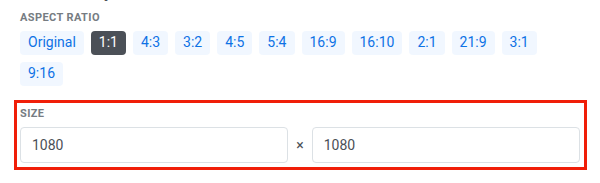
3. Geben Sie unter **Größe** die Breite oder die Höhe in Pixeln ein. Pushwoosh füllt das andere Feld anhand des ausgewählten Seitenverhältnisses aus.
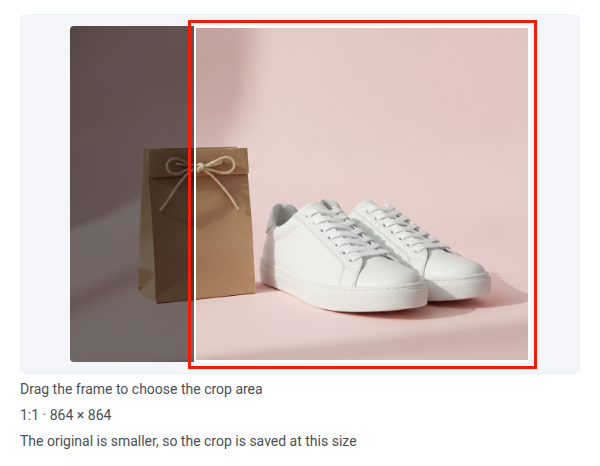
 4. Verschieben Sie den Rahmen auf den Teil des Bildes, den Sie behalten möchten. Ziehen Sie ihn mit der Maus oder auf einem Touchscreen, oder klicken Sie auf einen Punkt im Bild, um den Rahmen dort zu zentrieren.
Um den Rahmen mit der Tastatur zu verschieben, drücken Sie Tab, bis er den Fokus hat, und dann die Pfeiltasten. Der Rahmen stoppt an den Rändern des Bildes.
 5. Legen Sie für JPEG-Bilder den Wert für die **JPEG-Qualität** von 1 bis 100 fest. Ein höherer Wert behält mehr Details bei, erzeugt aber eine größere Datei.
6. Klicken Sie auf **Zuschnitt erstellen**.
Pushwoosh schneidet den Zuschnitt genau innerhalb des Rahmens zu, speichert ihn neben dem Original und wechselt in der Vorschau zu ihm. Wenn Sie ein anderes Seitenverhältnis wählen, kehrt der Rahmen in die Mitte zurück.
Für den gespeicherten Zuschnitt gelten folgende Regeln:
* **Größe:** Ein Zuschnitt ist nie größer als das Original. Wenn die eingestellte Größe bei diesem Seitenverhältnis mehr Pixel benötigt, als das Original hat, speichert Pushwoosh den Zuschnitt in der größten Größe, die das Original zulässt. Ein 1:1-Zuschnitt mit einer Breite von 1080 aus einem Bild mit 1184×864 wird zum Beispiel mit 864×864 gespeichert. In diesem Fall zeigt das Panel die Größe, in der gespeichert wird, und den Hinweis `Das Original ist kleiner, daher wird der Zuschnitt in dieser Größe gespeichert` an.
* **Mehrere Zuschnitte:** Sie können mehrere Zuschnitte mit demselben Seitenverhältnis erstellen, wenn sich ihre Größen oder Rahmenpositionen unterscheiden.
* **Keine Duplikate:** Wenn Seitenverhältnis, endgültige Größe und Rahmenposition mit einem vorhandenen Zuschnitt übereinstimmen, ist die Schaltfläche **Zuschnitt erstellen** nicht verfügbar, und das Panel zeigt `Ein Zuschnitt mit diesem Seitenverhältnis und dieser Größe ist bereits vorhanden` an. Um diesen Zuschnitt zu öffnen, klicken Sie unter **Vorhandene Zuschnitte** darauf. Die endgültige Größe ist die Größe nach der Verkleinerung auf das Original.
### Vorhandene Zuschnitte anzeigen
Die Liste **Vorhandene Zuschnitte** unten im Panel **Zuschnitt erstellen** zeigt alle Zuschnitte des Bildes. So zeigen Sie einen Zuschnitt an:
1. Fahren Sie mit der Maus über das Bild und klicken Sie auf die Schaltfläche **Zuschnitte erstellen**.
2. Klicken Sie unter **Vorhandene Zuschnitte** auf den Zuschnitt. Die Vorschau zeigt den gespeicherten Zuschnitt mit seinem Seitenverhältnis und seiner Größe, zum Beispiel **2:1 · 1024×512**.
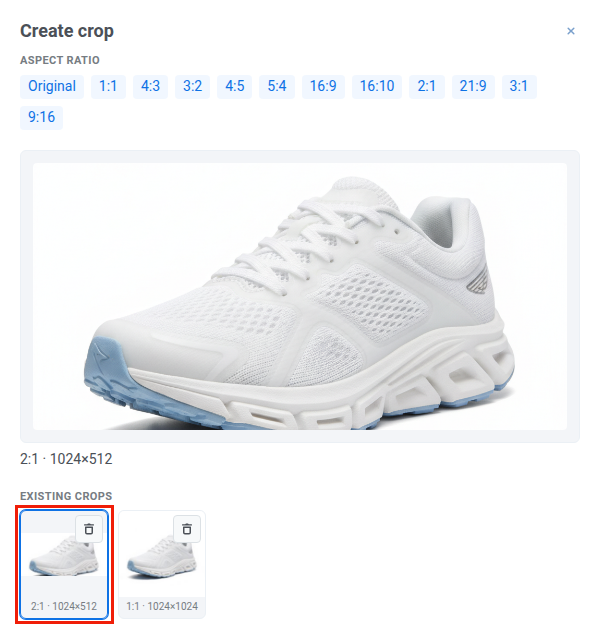 Um zum Original zurückzukehren, klicken Sie unter **Seitenverhältnis** auf **Original**.
Wie Sie einen Zuschnitt löschen, erfahren Sie unter [Einen einzelnen Zuschnitt löschen, ohne das Original zu entfernen](/de/product/content/media-storage/#delete-a-single-crop-without-removing-the-original).