# Kakao-Vorlagen
Mit Kakao-Vorlagen können Sie wiederverwendbare KakaoTalk-Nachrichtenvorlagen direkt im Pushwoosh Control Panel erstellen und verwalten. Sie können Nachrichten mit Variablen personalisieren, aus mehreren Vorlagentypen wählen und Vorlagen zur Genehmigung einreichen.
Nachdem sie erstellt und genehmigt wurden, können Sie diese Vorlagen in Kampagnen verwenden, um Benutzer über KakaoTalk zu erreichen.
## Verfügbare Vorlagentypen
| | |
| ---- | ---- |
| **Basic (BA)** | Nur-Text-Vorlage mit optionalem Hervorhebungsbereich. Am besten für einfache Benachrichtigungen und unkomplizierte Nachrichten geeignet. [Mehr erfahren](#basic-ba-vorlage) |
| **Zusätzliche Informationen (EX)** | Vorlage mit Hauptnachricht und einem zusätzlichen Informationsbereich für strukturierte Daten (wie Termindetails, Ort oder Bestelldetails). Am besten für Lieferbenachrichtigungen, Bestellbestätigungen und Nachrichten, die zusätzlichen Kontext erfordern. [Mehr erfahren](#vorlage-für-zusätzliche-informationen-ex) |
| **Kanal hinzufügen (AD)** | Vorlage mit genau einer Schaltfläche „Kanal hinzufügen“, die Benutzer zu Ihrem KakaoTalk-Kanal weiterleitet. Am besten geeignet, um Ihr Kakao-Kanal-Publikum zu vergrößern und zukünftige Kommunikation zu ermöglichen. [Mehr erfahren](#vorlage-zum-hinzufügen-eines-kanals-ad) |
| **Kombiniert (MI)** | Vorlage mit einer Schaltfläche „Kanal hinzufügen“ plus bis zu 4 zusätzlichen Aktionsschaltflächen (insgesamt bis zu 5). Am besten für interaktive, servicebezogene Nachrichten, bei denen Benutzer antworten, bestätigen, neu planen oder auf Support zugreifen müssen. [Mehr erfahren](#kombinierte-mi-vorlage) |
## Genehmigungsstatus
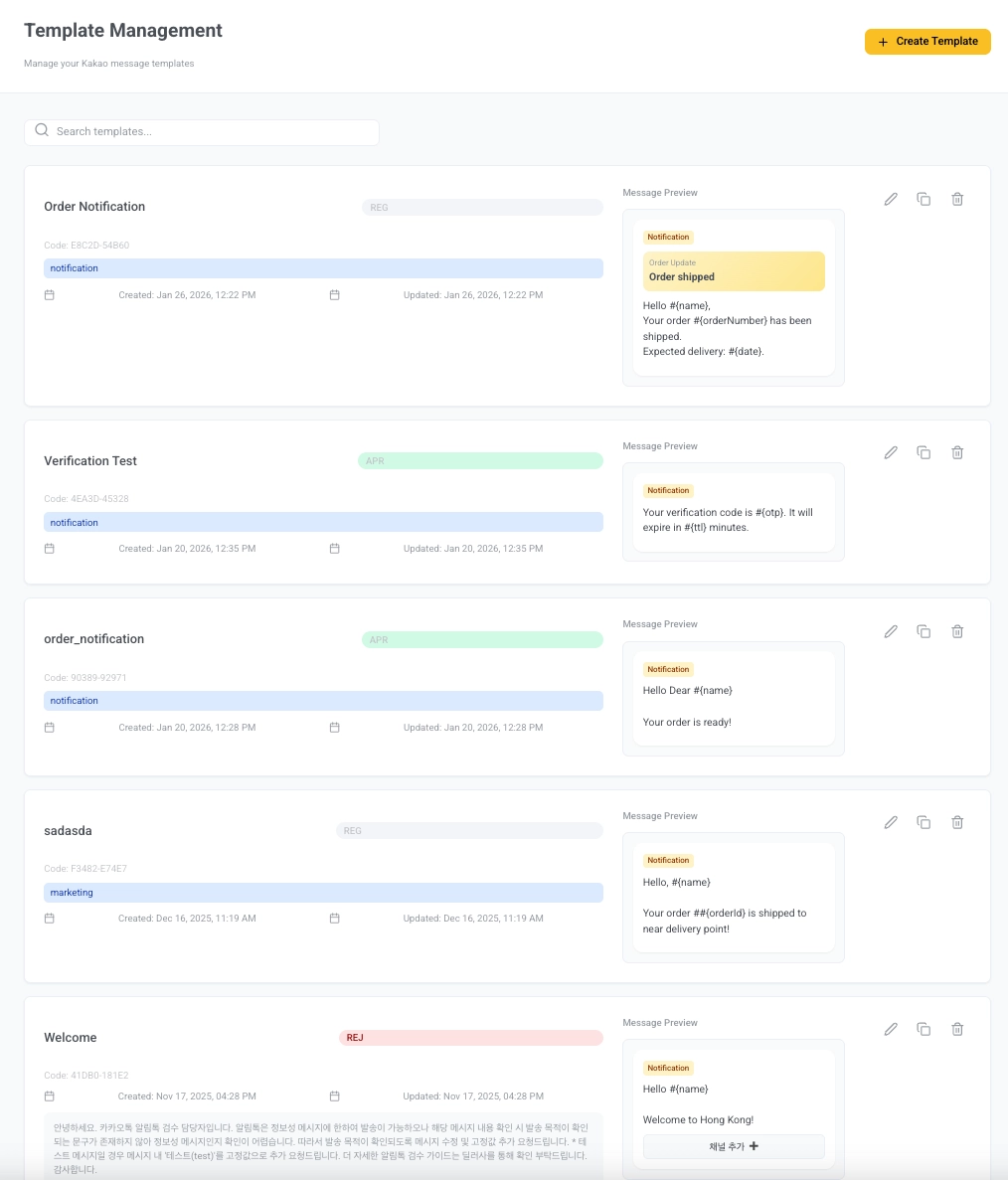
Nachdem Sie eine KakaoTalk-Vorlage eingereicht haben, wird sie überprüft, bevor sie in Kampagnen verwendet werden kann. Sie können den Status jeder Vorlage in der Liste **Vorlagenverwaltung** einsehen:
| | |
| ---- | ---- |
| **REG (Registriert)** | Die Vorlage ist im System gespeichert, wurde aber noch nicht zur Überprüfung eingereicht. Sie können sie weiter bearbeiten und einreichen, wenn Sie bereit sind. |
| **REQ (Angefordert)** | Die Vorlage wurde zur Überprüfung gesendet und wird derzeit von Kakao überprüft. |
| **APR (Genehmigt)** | Die Vorlage ist genehmigt und kann in Kampagnen und einmaligen Versendungen verwendet werden. |
| **REJ (Abgelehnt)** | Die Vorlage wurde abgelehnt. Überprüfen Sie die Ablehnungsnotizen, aktualisieren Sie den Inhalt gemäß den Richtlinien und reichen Sie sie erneut ein. |
## Vorlagen erstellen
### Basic (BA) Vorlage
1. Gehen Sie zu **Inhalt > Kakao** und klicken Sie auf **Vorlage erstellen**.
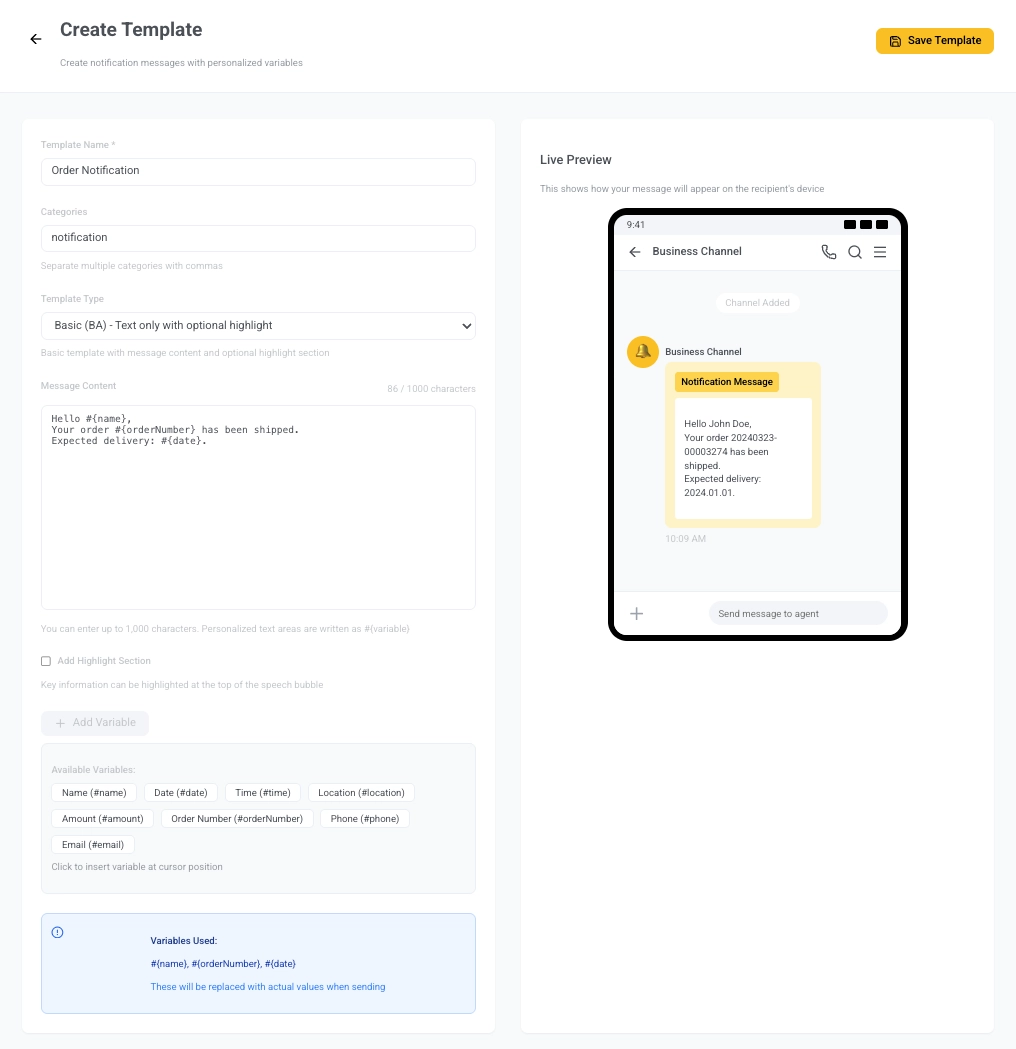
2. Wählen Sie aus dem Dropdown-Menü **Vorlagentyp** die Option **Basic (BA) – Nur Text mit optionaler Hervorhebung.**
3. Füllen Sie die Vorlagendetails aus:
* **Vorlagenname:** Geben Sie einen Namen ein, um diese Vorlage intern zu identifizieren (z. B. *Bestellbenachrichtigung*).
* **Kategorien:** Geben Sie eine oder mehrere Kategorien für diese Vorlage ein (z. B. `notification`). Trennen Sie mehrere Kategorien durch Kommas.
4. Geben Sie im Feld **Nachrichteninhalt** den Text Ihrer Nachricht ein. Sie können bis zu 1.000 Zeichen verwenden.
Sie können sie mit Variablen personalisieren. Fügen Sie dazu Variablen ein, indem Sie auf **+ Variable hinzufügen** klicken und aus der verfügbaren Liste auswählen, oder geben Sie sie direkt im Format `#{variable}` ein.
*Beispiel:*
```
Hallo #{name},
Ihre Bestellung #{orderNumber} wurde versandt.
Voraussichtliche Lieferung: #{date}.
```
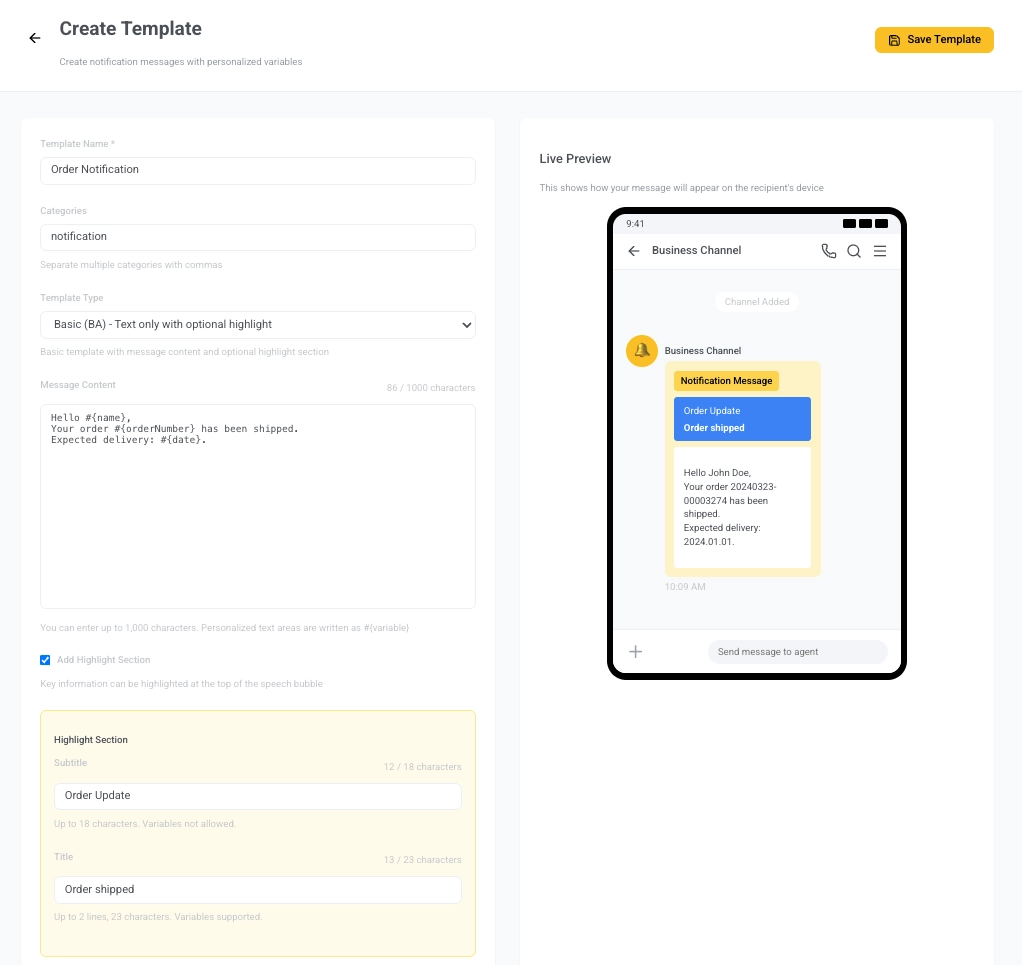
5. (Optional) Fügen Sie einen Hervorhebungsbereich hinzu, um wichtige Informationen oben in der Nachrichtenblase hervorzuheben:
* **Untertitel**: Bis zu 18 Zeichen. Variablen sind nicht erlaubt.
* **Titel**: Bis zu 23 Zeichen (2 Zeilen). Variablen sind erlaubt und müssen aus der verfügbaren Liste stammen.
6. Überprüfen Sie im **Live-Vorschau**-Panel auf der rechten Seite, wie Ihre Nachricht den Empfängern angezeigt wird.
7. Klicken Sie oben rechts auf **Vorlage speichern**. Die Vorlage wird im Status REG (Registriert) gespeichert.
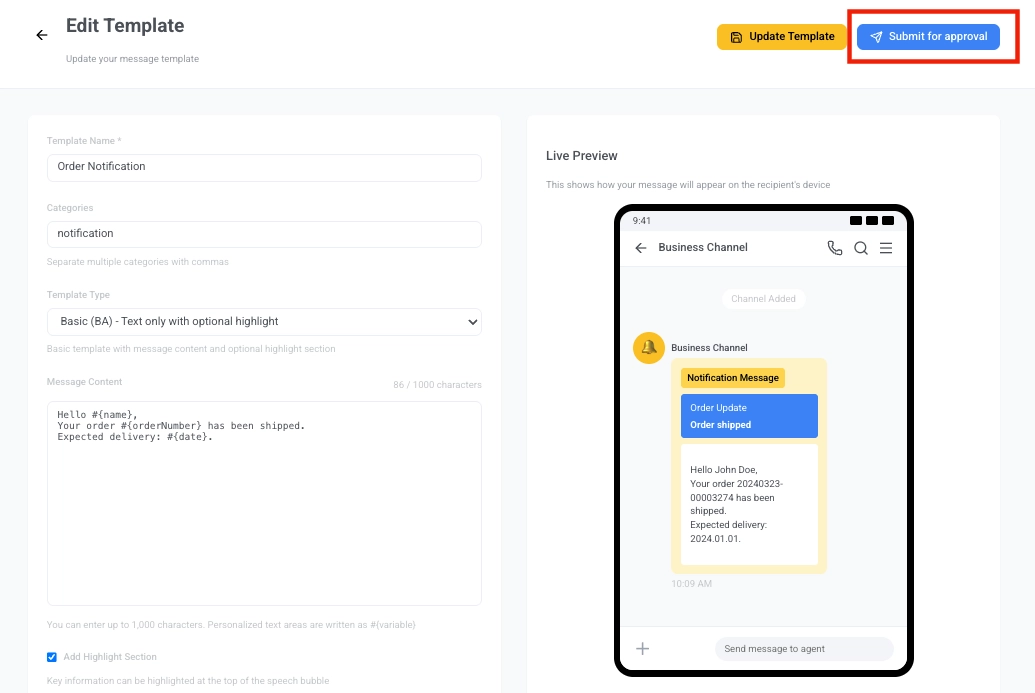
8. Wenn Sie fertig sind, navigieren Sie zurück zur Liste **Vorlagenverwaltung** (**Inhalt > Kakao**).
Wählen Sie Ihre neu erstellte Vorlage aus, um die Ansicht **Vorlage bearbeiten** zu öffnen. Klicken Sie auf die blaue Schaltfläche **Zur Genehmigung einreichen**.
### Vorlage für zusätzliche Informationen (EX)
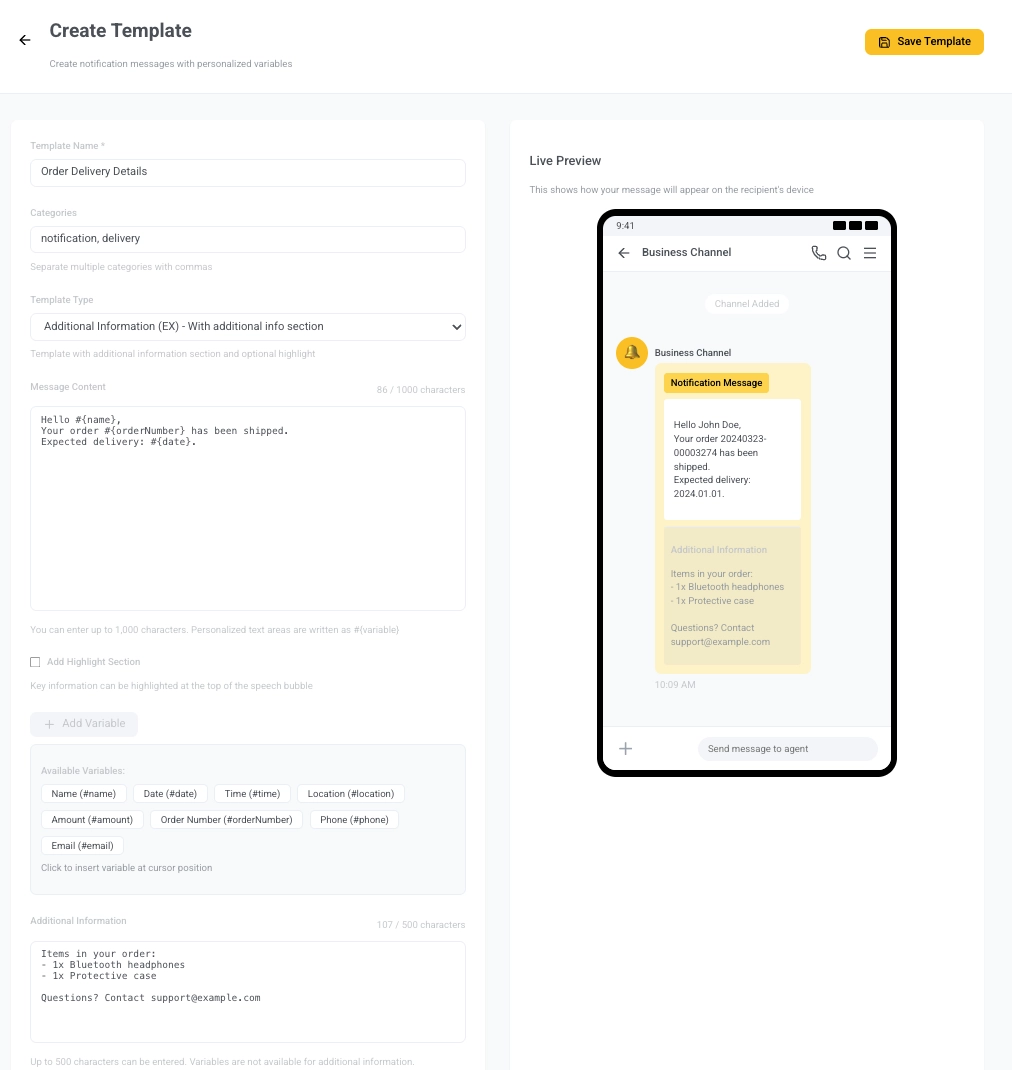
Die Vorlage für zusätzliche Informationen (EX) enthält eine strukturierte Hauptnachricht und einen optionalen Bereich für zusätzliche Informationen. Sie ist ideal, um Details wie Lieferstatus, Bestellinformationen oder Anweisungen unter der Hauptnachricht zu teilen.
Sie können bis zu 5 Schaltflächen hinzufügen (Schaltflächen zum Hinzufügen eines Kanals sind nicht erlaubt).
Befolgen Sie die Schritte 1–5 aus der [Basic (BA) Vorlage](#basic-ba-vorlage), um den Vorlagennamen, die Kategorien, die Hauptnachricht, die Variablen und den Hervorhebungsbereich einzurichten. Fahren Sie dann mit den folgenden Schritten fort:
1. Fügen Sie unterstützende Details unter der Hauptnachricht hinzu. Variablen sind hier nicht erlaubt. Max. 500 Zeichen.
*Beispiel:*
```
Artikel in Ihrer Bestellung:
- 1x Bluetooth-Kopfhörer
- 1x Schutzhülle
Fragen? Kontaktieren Sie support@example.com
```
2. Fügen Sie bis zu 5 Aktionsschaltflächen hinzu. Klicken Sie auf **Schaltfläche hinzufügen** und geben Sie Folgendes an:
* **Titel**: der Schaltflächentext
* **Aktion/URL**: wohin die Schaltfläche führt (z. B. Seite zur Bestellverfolgung)
3. Verwenden Sie das **Live-Vorschau**-Panel, um zu sehen, wie Ihre Nachricht angezeigt wird.
4. Wenn Sie fertig sind, klicken Sie auf **Vorlage speichern**. Die Vorlage wird im Status REG (Registriert) gespeichert und noch nicht eingereicht.
5. Gehen Sie zur Seite **Vorlagenverwaltung** und klicken Sie auf **Zur Genehmigung einreichen**, wenn Sie bereit sind.
### Vorlage zum Hinzufügen eines Kanals (AD)
Die Vorlage zum Hinzufügen eines Kanals (AD) wird verwendet, wenn Ihr Ziel darin besteht, Benutzer aufzufordern, Ihrem KakaoTalk-Kanal zu folgen. Dieser Vorlagentyp muss genau eine Schaltfläche „Kanal hinzufügen“ enthalten. Dieser Vorlagentyp ist ideal für Onboarding-Flows oder Opt-in-Anfragen, bei denen das Kanalabonnement der Haupt-CTA ist.
Befolgen Sie die Schritte 1–5 aus der [Basic (BA) Vorlage](#basic-ba-vorlage), um den Vorlagentyp, den Namen, die Kategorien, die Hauptnachricht, die Variablen und den Hervorhebungsbereich einzurichten. Fahren Sie dann mit den folgenden Schritten fort:
1. Klicken Sie im Abschnitt „Schaltflächen“ auf **Schaltfläche hinzufügen** und geben Sie einen **Schaltflächennamen** ein (bis zu 14 Zeichen).
*Beispiel:* `Folgen`
Der **Link-Typ** ist standardmäßig auf `AC – Kanal hinzufügen` eingestellt.
2. Verwenden Sie die **Live-Vorschau** auf der rechten Seite, um zu überprüfen, wie die Nachricht angezeigt wird.
3. Klicken Sie auf **Vorlage speichern**, um sie im Status REG (Registriert) zu speichern. Wenn Sie bereit sind, gehen Sie zur Seite **Vorlagenverwaltung** und klicken Sie auf **Zur Genehmigung einreichen**.
### Kombinierte (MI) Vorlage
Die kombinierte (MI) Vorlage ermöglicht es Ihnen, zuerst eine Schaltfläche „Kanal hinzufügen“ einzufügen, gefolgt von bis zu 4 zusätzlichen Aktionsschaltflächen. Dieser Typ ist nützlich, wenn Sie möchten, dass Benutzer Ihrem KakaoTalk-Kanal folgen *und* zusätzliche Links für verwandte Aktionen anbieten (wie Tracking, Hilfeseiten, Umfragen usw.).
Befolgen Sie die Schritte 1–5 aus der [Basic (BA) Vorlage](#basic-ba-vorlage), um den Vorlagentyp, den Namen, die Kategorien, die Hauptnachricht, die Variablen und den Hervorhebungsbereich einzurichten. Fahren Sie dann mit den folgenden Schritten fort:
1. (Optional) Fügen Sie unterstützende Details unter der Hauptnachricht hinzu. Variablen sind hier nicht erlaubt. Max. 500 Zeichen.
*Beispiel:*
```
Artikel in Ihrer Bestellung:
- 1x Bluetooth-Kopfhörer
- 1x Schutzhülle
Fragen? Kontaktieren Sie support@example.com
```
2. Klicken Sie auf **Schaltfläche hinzufügen** und legen Sie den **Schaltflächennamen** fest (max. 14 Zeichen), z. B. `Folgen` oder `Abonnieren`.
3. Fügen Sie bis zu vier weitere Schaltflächen nach der Schaltfläche „Kanal hinzufügen“ hinzu.
Jede zusätzliche Schaltfläche muss Folgendes enthalten:
* **Schaltflächenname**: z. B. `Bestellung verfolgen`, `Hilfe`, `Jetzt einkaufen`.
* **Link-Typ**: wählen Sie aus `WL – Web-Link`, `AL – App/Web-Link` oder `AC – Kanal hinzufügen`.
* **Mobile URL**: erforderlich.
* **PC-URL**: optional.
*Beispiel:*
| Feld | Wert |
| :---- | :---- |
| Schaltflächenname | `Bestellung verfolgen` |
| Link-Typ | `WL – Web-Link` |
| Mobile URL | `https://example.com/track/#{orderNumber}` |
| PC-URL | `https://example.com/track/#{orderNumber}` *(optional)* |
4. Verwenden Sie das **Live-Vorschau**-Panel, um zu sehen, wie Ihre Nachricht angezeigt wird.
5. Klicken Sie auf **Vorlage speichern**. Die Vorlage wird im Status REG (Registriert) gespeichert und noch nicht eingereicht.
6. Gehen Sie zur Seite **Vorlagenverwaltung** und klicken Sie auf **Zur Genehmigung einreichen**, wenn Sie bereit sind.
 ## Vorlagen erstellen
### Basic (BA) Vorlage
1. Gehen Sie zu **Inhalt > Kakao** und klicken Sie auf **Vorlage erstellen**.
2. Wählen Sie aus dem Dropdown-Menü **Vorlagentyp** die Option **Basic (BA) – Nur Text mit optionaler Hervorhebung.**
3. Füllen Sie die Vorlagendetails aus:
* **Vorlagenname:** Geben Sie einen Namen ein, um diese Vorlage intern zu identifizieren (z. B. *Bestellbenachrichtigung*).
* **Kategorien:** Geben Sie eine oder mehrere Kategorien für diese Vorlage ein (z. B. `notification`). Trennen Sie mehrere Kategorien durch Kommas.
4. Geben Sie im Feld **Nachrichteninhalt** den Text Ihrer Nachricht ein. Sie können bis zu 1.000 Zeichen verwenden.
Sie können sie mit Variablen personalisieren. Fügen Sie dazu Variablen ein, indem Sie auf **+ Variable hinzufügen** klicken und aus der verfügbaren Liste auswählen, oder geben Sie sie direkt im Format `#{variable}` ein.
*Beispiel:*
```
Hallo #{name},
Ihre Bestellung #{orderNumber} wurde versandt.
Voraussichtliche Lieferung: #{date}.
```
## Vorlagen erstellen
### Basic (BA) Vorlage
1. Gehen Sie zu **Inhalt > Kakao** und klicken Sie auf **Vorlage erstellen**.
2. Wählen Sie aus dem Dropdown-Menü **Vorlagentyp** die Option **Basic (BA) – Nur Text mit optionaler Hervorhebung.**
3. Füllen Sie die Vorlagendetails aus:
* **Vorlagenname:** Geben Sie einen Namen ein, um diese Vorlage intern zu identifizieren (z. B. *Bestellbenachrichtigung*).
* **Kategorien:** Geben Sie eine oder mehrere Kategorien für diese Vorlage ein (z. B. `notification`). Trennen Sie mehrere Kategorien durch Kommas.
4. Geben Sie im Feld **Nachrichteninhalt** den Text Ihrer Nachricht ein. Sie können bis zu 1.000 Zeichen verwenden.
Sie können sie mit Variablen personalisieren. Fügen Sie dazu Variablen ein, indem Sie auf **+ Variable hinzufügen** klicken und aus der verfügbaren Liste auswählen, oder geben Sie sie direkt im Format `#{variable}` ein.
*Beispiel:*
```
Hallo #{name},
Ihre Bestellung #{orderNumber} wurde versandt.
Voraussichtliche Lieferung: #{date}.
```
 5. (Optional) Fügen Sie einen Hervorhebungsbereich hinzu, um wichtige Informationen oben in der Nachrichtenblase hervorzuheben:
* **Untertitel**: Bis zu 18 Zeichen. Variablen sind nicht erlaubt.
* **Titel**: Bis zu 23 Zeichen (2 Zeilen). Variablen sind erlaubt und müssen aus der verfügbaren Liste stammen.
5. (Optional) Fügen Sie einen Hervorhebungsbereich hinzu, um wichtige Informationen oben in der Nachrichtenblase hervorzuheben:
* **Untertitel**: Bis zu 18 Zeichen. Variablen sind nicht erlaubt.
* **Titel**: Bis zu 23 Zeichen (2 Zeilen). Variablen sind erlaubt und müssen aus der verfügbaren Liste stammen.
 6. Überprüfen Sie im **Live-Vorschau**-Panel auf der rechten Seite, wie Ihre Nachricht den Empfängern angezeigt wird.
7. Klicken Sie oben rechts auf **Vorlage speichern**. Die Vorlage wird im Status REG (Registriert) gespeichert.
8. Wenn Sie fertig sind, navigieren Sie zurück zur Liste **Vorlagenverwaltung** (**Inhalt > Kakao**).
Wählen Sie Ihre neu erstellte Vorlage aus, um die Ansicht **Vorlage bearbeiten** zu öffnen. Klicken Sie auf die blaue Schaltfläche **Zur Genehmigung einreichen**.
6. Überprüfen Sie im **Live-Vorschau**-Panel auf der rechten Seite, wie Ihre Nachricht den Empfängern angezeigt wird.
7. Klicken Sie oben rechts auf **Vorlage speichern**. Die Vorlage wird im Status REG (Registriert) gespeichert.
8. Wenn Sie fertig sind, navigieren Sie zurück zur Liste **Vorlagenverwaltung** (**Inhalt > Kakao**).
Wählen Sie Ihre neu erstellte Vorlage aus, um die Ansicht **Vorlage bearbeiten** zu öffnen. Klicken Sie auf die blaue Schaltfläche **Zur Genehmigung einreichen**.
 ### Vorlage für zusätzliche Informationen (EX)
Die Vorlage für zusätzliche Informationen (EX) enthält eine strukturierte Hauptnachricht und einen optionalen Bereich für zusätzliche Informationen. Sie ist ideal, um Details wie Lieferstatus, Bestellinformationen oder Anweisungen unter der Hauptnachricht zu teilen.
Sie können bis zu 5 Schaltflächen hinzufügen (Schaltflächen zum Hinzufügen eines Kanals sind nicht erlaubt).
Befolgen Sie die Schritte 1–5 aus der [Basic (BA) Vorlage](#basic-ba-vorlage), um den Vorlagennamen, die Kategorien, die Hauptnachricht, die Variablen und den Hervorhebungsbereich einzurichten. Fahren Sie dann mit den folgenden Schritten fort:
1. Fügen Sie unterstützende Details unter der Hauptnachricht hinzu. Variablen sind hier nicht erlaubt. Max. 500 Zeichen.
*Beispiel:*
```
Artikel in Ihrer Bestellung:
- 1x Bluetooth-Kopfhörer
- 1x Schutzhülle
Fragen? Kontaktieren Sie support@example.com
```
2. Fügen Sie bis zu 5 Aktionsschaltflächen hinzu. Klicken Sie auf **Schaltfläche hinzufügen** und geben Sie Folgendes an:
* **Titel**: der Schaltflächentext
* **Aktion/URL**: wohin die Schaltfläche führt (z. B. Seite zur Bestellverfolgung)
3. Verwenden Sie das **Live-Vorschau**-Panel, um zu sehen, wie Ihre Nachricht angezeigt wird.
### Vorlage für zusätzliche Informationen (EX)
Die Vorlage für zusätzliche Informationen (EX) enthält eine strukturierte Hauptnachricht und einen optionalen Bereich für zusätzliche Informationen. Sie ist ideal, um Details wie Lieferstatus, Bestellinformationen oder Anweisungen unter der Hauptnachricht zu teilen.
Sie können bis zu 5 Schaltflächen hinzufügen (Schaltflächen zum Hinzufügen eines Kanals sind nicht erlaubt).
Befolgen Sie die Schritte 1–5 aus der [Basic (BA) Vorlage](#basic-ba-vorlage), um den Vorlagennamen, die Kategorien, die Hauptnachricht, die Variablen und den Hervorhebungsbereich einzurichten. Fahren Sie dann mit den folgenden Schritten fort:
1. Fügen Sie unterstützende Details unter der Hauptnachricht hinzu. Variablen sind hier nicht erlaubt. Max. 500 Zeichen.
*Beispiel:*
```
Artikel in Ihrer Bestellung:
- 1x Bluetooth-Kopfhörer
- 1x Schutzhülle
Fragen? Kontaktieren Sie support@example.com
```
2. Fügen Sie bis zu 5 Aktionsschaltflächen hinzu. Klicken Sie auf **Schaltfläche hinzufügen** und geben Sie Folgendes an:
* **Titel**: der Schaltflächentext
* **Aktion/URL**: wohin die Schaltfläche führt (z. B. Seite zur Bestellverfolgung)
3. Verwenden Sie das **Live-Vorschau**-Panel, um zu sehen, wie Ihre Nachricht angezeigt wird.
 4. Wenn Sie fertig sind, klicken Sie auf **Vorlage speichern**. Die Vorlage wird im Status REG (Registriert) gespeichert und noch nicht eingereicht.
5. Gehen Sie zur Seite **Vorlagenverwaltung** und klicken Sie auf **Zur Genehmigung einreichen**, wenn Sie bereit sind.
### Vorlage zum Hinzufügen eines Kanals (AD)
Die Vorlage zum Hinzufügen eines Kanals (AD) wird verwendet, wenn Ihr Ziel darin besteht, Benutzer aufzufordern, Ihrem KakaoTalk-Kanal zu folgen. Dieser Vorlagentyp muss genau eine Schaltfläche „Kanal hinzufügen“ enthalten. Dieser Vorlagentyp ist ideal für Onboarding-Flows oder Opt-in-Anfragen, bei denen das Kanalabonnement der Haupt-CTA ist.
Befolgen Sie die Schritte 1–5 aus der [Basic (BA) Vorlage](#basic-ba-vorlage), um den Vorlagentyp, den Namen, die Kategorien, die Hauptnachricht, die Variablen und den Hervorhebungsbereich einzurichten. Fahren Sie dann mit den folgenden Schritten fort:
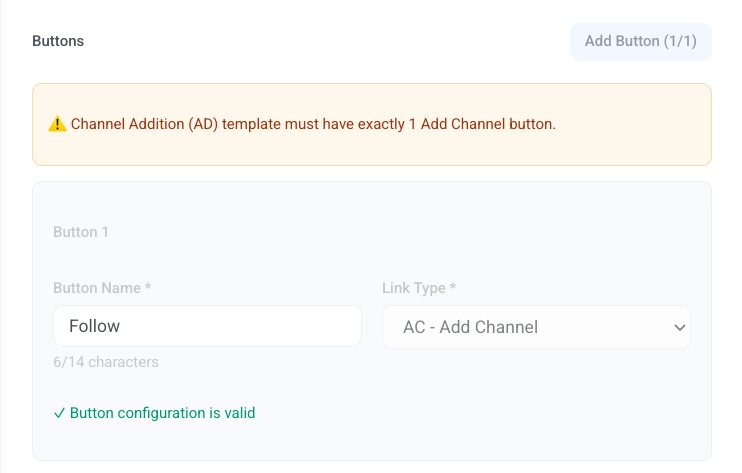
1. Klicken Sie im Abschnitt „Schaltflächen“ auf **Schaltfläche hinzufügen** und geben Sie einen **Schaltflächennamen** ein (bis zu 14 Zeichen).
*Beispiel:* `Folgen`
Der **Link-Typ** ist standardmäßig auf `AC – Kanal hinzufügen` eingestellt.
4. Wenn Sie fertig sind, klicken Sie auf **Vorlage speichern**. Die Vorlage wird im Status REG (Registriert) gespeichert und noch nicht eingereicht.
5. Gehen Sie zur Seite **Vorlagenverwaltung** und klicken Sie auf **Zur Genehmigung einreichen**, wenn Sie bereit sind.
### Vorlage zum Hinzufügen eines Kanals (AD)
Die Vorlage zum Hinzufügen eines Kanals (AD) wird verwendet, wenn Ihr Ziel darin besteht, Benutzer aufzufordern, Ihrem KakaoTalk-Kanal zu folgen. Dieser Vorlagentyp muss genau eine Schaltfläche „Kanal hinzufügen“ enthalten. Dieser Vorlagentyp ist ideal für Onboarding-Flows oder Opt-in-Anfragen, bei denen das Kanalabonnement der Haupt-CTA ist.
Befolgen Sie die Schritte 1–5 aus der [Basic (BA) Vorlage](#basic-ba-vorlage), um den Vorlagentyp, den Namen, die Kategorien, die Hauptnachricht, die Variablen und den Hervorhebungsbereich einzurichten. Fahren Sie dann mit den folgenden Schritten fort:
1. Klicken Sie im Abschnitt „Schaltflächen“ auf **Schaltfläche hinzufügen** und geben Sie einen **Schaltflächennamen** ein (bis zu 14 Zeichen).
*Beispiel:* `Folgen`
Der **Link-Typ** ist standardmäßig auf `AC – Kanal hinzufügen` eingestellt.
 2. Verwenden Sie die **Live-Vorschau** auf der rechten Seite, um zu überprüfen, wie die Nachricht angezeigt wird.
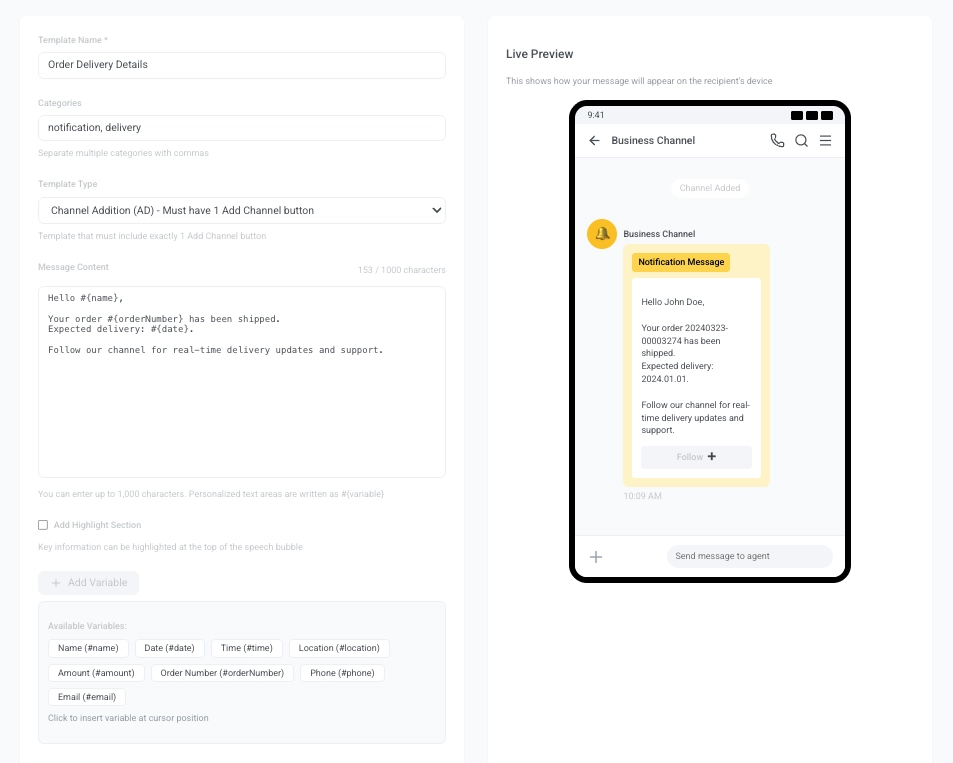 3. Klicken Sie auf **Vorlage speichern**, um sie im Status REG (Registriert) zu speichern. Wenn Sie bereit sind, gehen Sie zur Seite **Vorlagenverwaltung** und klicken Sie auf **Zur Genehmigung einreichen**.
### Kombinierte (MI) Vorlage
Die kombinierte (MI) Vorlage ermöglicht es Ihnen, zuerst eine Schaltfläche „Kanal hinzufügen“ einzufügen, gefolgt von bis zu 4 zusätzlichen Aktionsschaltflächen. Dieser Typ ist nützlich, wenn Sie möchten, dass Benutzer Ihrem KakaoTalk-Kanal folgen *und* zusätzliche Links für verwandte Aktionen anbieten (wie Tracking, Hilfeseiten, Umfragen usw.).
Befolgen Sie die Schritte 1–5 aus der [Basic (BA) Vorlage](#basic-ba-vorlage), um den Vorlagentyp, den Namen, die Kategorien, die Hauptnachricht, die Variablen und den Hervorhebungsbereich einzurichten. Fahren Sie dann mit den folgenden Schritten fort:
1. (Optional) Fügen Sie unterstützende Details unter der Hauptnachricht hinzu. Variablen sind hier nicht erlaubt. Max. 500 Zeichen.
*Beispiel:*
```
Artikel in Ihrer Bestellung:
- 1x Bluetooth-Kopfhörer
- 1x Schutzhülle
Fragen? Kontaktieren Sie support@example.com
```
2. Klicken Sie auf **Schaltfläche hinzufügen** und legen Sie den **Schaltflächennamen** fest (max. 14 Zeichen), z. B. `Folgen` oder `Abonnieren`.
3. Fügen Sie bis zu vier weitere Schaltflächen nach der Schaltfläche „Kanal hinzufügen“ hinzu.
Jede zusätzliche Schaltfläche muss Folgendes enthalten:
* **Schaltflächenname**: z. B. `Bestellung verfolgen`, `Hilfe`, `Jetzt einkaufen`.
* **Link-Typ**: wählen Sie aus `WL – Web-Link`, `AL – App/Web-Link` oder `AC – Kanal hinzufügen`.
* **Mobile URL**: erforderlich.
* **PC-URL**: optional.
*Beispiel:*
| Feld | Wert |
| :---- | :---- |
| Schaltflächenname | `Bestellung verfolgen` |
| Link-Typ | `WL – Web-Link` |
| Mobile URL | `https://example.com/track/#{orderNumber}` |
| PC-URL | `https://example.com/track/#{orderNumber}` *(optional)* |
3. Klicken Sie auf **Vorlage speichern**, um sie im Status REG (Registriert) zu speichern. Wenn Sie bereit sind, gehen Sie zur Seite **Vorlagenverwaltung** und klicken Sie auf **Zur Genehmigung einreichen**.
### Kombinierte (MI) Vorlage
Die kombinierte (MI) Vorlage ermöglicht es Ihnen, zuerst eine Schaltfläche „Kanal hinzufügen“ einzufügen, gefolgt von bis zu 4 zusätzlichen Aktionsschaltflächen. Dieser Typ ist nützlich, wenn Sie möchten, dass Benutzer Ihrem KakaoTalk-Kanal folgen *und* zusätzliche Links für verwandte Aktionen anbieten (wie Tracking, Hilfeseiten, Umfragen usw.).
Befolgen Sie die Schritte 1–5 aus der [Basic (BA) Vorlage](#basic-ba-vorlage), um den Vorlagentyp, den Namen, die Kategorien, die Hauptnachricht, die Variablen und den Hervorhebungsbereich einzurichten. Fahren Sie dann mit den folgenden Schritten fort:
1. (Optional) Fügen Sie unterstützende Details unter der Hauptnachricht hinzu. Variablen sind hier nicht erlaubt. Max. 500 Zeichen.
*Beispiel:*
```
Artikel in Ihrer Bestellung:
- 1x Bluetooth-Kopfhörer
- 1x Schutzhülle
Fragen? Kontaktieren Sie support@example.com
```
2. Klicken Sie auf **Schaltfläche hinzufügen** und legen Sie den **Schaltflächennamen** fest (max. 14 Zeichen), z. B. `Folgen` oder `Abonnieren`.
3. Fügen Sie bis zu vier weitere Schaltflächen nach der Schaltfläche „Kanal hinzufügen“ hinzu.
Jede zusätzliche Schaltfläche muss Folgendes enthalten:
* **Schaltflächenname**: z. B. `Bestellung verfolgen`, `Hilfe`, `Jetzt einkaufen`.
* **Link-Typ**: wählen Sie aus `WL – Web-Link`, `AL – App/Web-Link` oder `AC – Kanal hinzufügen`.
* **Mobile URL**: erforderlich.
* **PC-URL**: optional.
*Beispiel:*
| Feld | Wert |
| :---- | :---- |
| Schaltflächenname | `Bestellung verfolgen` |
| Link-Typ | `WL – Web-Link` |
| Mobile URL | `https://example.com/track/#{orderNumber}` |
| PC-URL | `https://example.com/track/#{orderNumber}` *(optional)* |
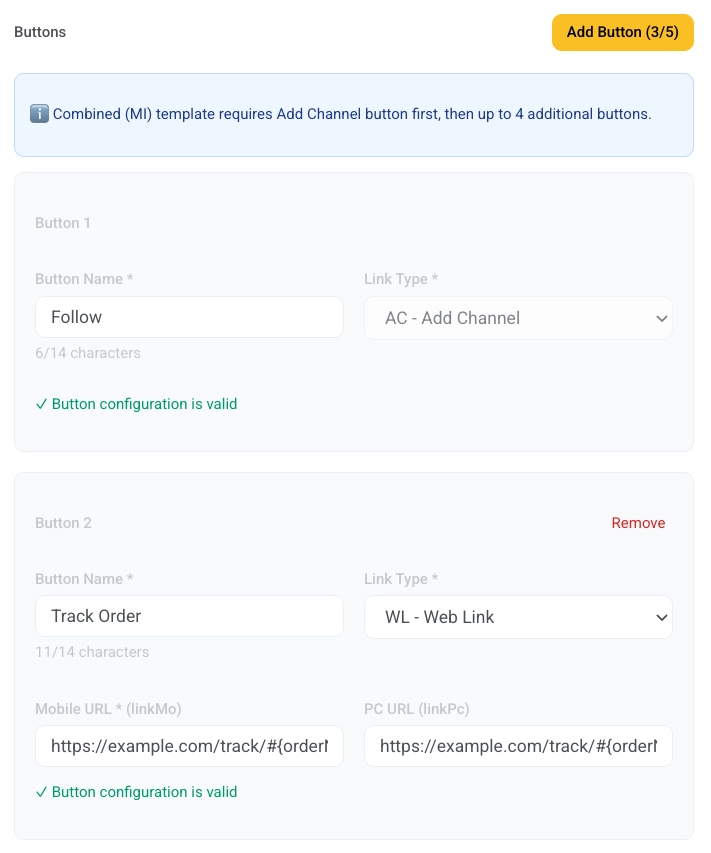 4. Verwenden Sie das **Live-Vorschau**-Panel, um zu sehen, wie Ihre Nachricht angezeigt wird.
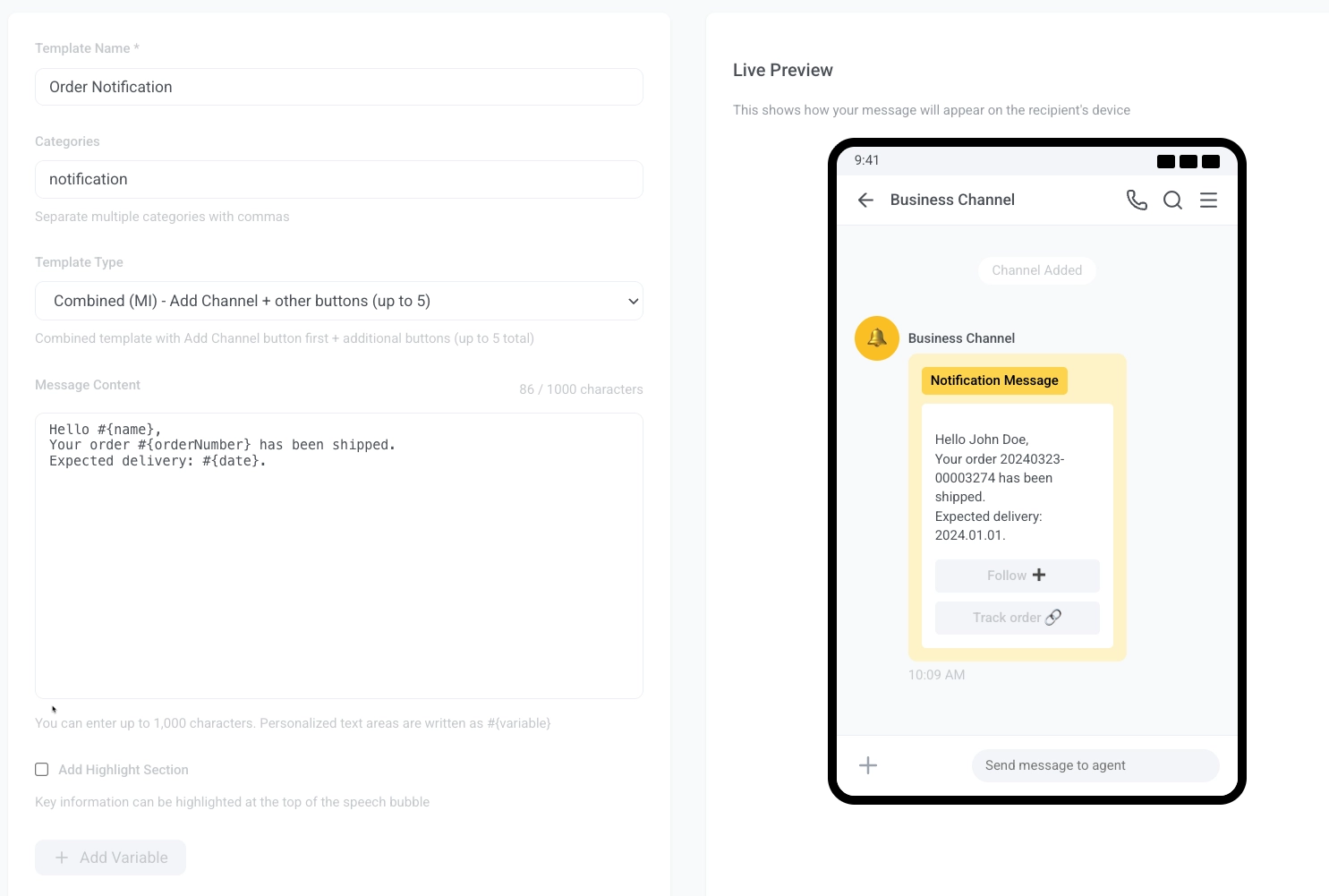 5. Klicken Sie auf **Vorlage speichern**. Die Vorlage wird im Status REG (Registriert) gespeichert und noch nicht eingereicht.
6. Gehen Sie zur Seite **Vorlagenverwaltung** und klicken Sie auf **Zur Genehmigung einreichen**, wenn Sie bereit sind.
5. Klicken Sie auf **Vorlage speichern**. Die Vorlage wird im Status REG (Registriert) gespeichert und noch nicht eingereicht.
6. Gehen Sie zur Seite **Vorlagenverwaltung** und klicken Sie auf **Zur Genehmigung einreichen**, wenn Sie bereit sind.