# In-App-Inhalte für bestimmte Benutzer anzeigen
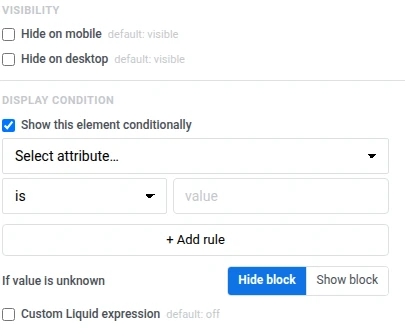
Jeder Block im [integrierten Editor](/de/product/content/in-apps/no-code-in-app-editor/create-rich-media-in-the-built-in-editor/) und jedes Element darin hat im rechten Bereich zwei Einstellungen, um zu steuern, wer es sieht: **Visibility** und **Display condition**.
## Inhalte pro Gerät ein- oder ausblenden
Öffnen Sie die Einstellungen eines Blocks oder Elements und verwenden Sie **Hide on mobile** oder **Hide on desktop** unter **Visibility**, um es nur in einer Vorschau-Breite anzuzeigen, die den Breiten für Telefone (360px) und Tablets (768px) des [Umschalters für Telefon/Desktop](/de/product/content/in-apps/no-code-in-app-editor/create-rich-media-in-the-built-in-editor/#top-bar) in der oberen Leiste entspricht.
## Inhalte für bestimmte Benutzer anzeigen
Eine **Display condition** (Anzeige-Bedingung) zeigt einen Block für bestimmte Benutzer basierend auf ihren [Tags](/de/product/audience-data-and-segmentation/user-data-tags/tags/) an oder blendet ihn aus. Jeder Benutzer erhält dieselbe In-App-Vorlage, aber jeder sieht nur die für ihn bestimmten Blöcke.
Sie können jedem Block oder Element auf der Arbeitsfläche eine Anzeige-Bedingung hinzufügen.
**So legen Sie eine Anzeige-Bedingung fest:**
1. Wählen Sie den Block oder das Element auf der Arbeitsfläche aus.
2. Aktivieren Sie im rechten Bereich unter **Display condition** die Option **Diesen Block bedingt anzeigen** (**Dieses Element bedingt anzeigen**, wenn Sie ein Element innerhalb eines Blocks ausgewählt haben).
3. Wählen Sie ein Tag, einen Operator und einen Wert aus (zum Beispiel **ist** und **true**).
4. Klicken Sie auf **+ Regel hinzufügen**, um weitere Regeln hinzuzufügen.
5. Wählen Sie unter **Wenn der Wert unbekannt ist** die Option **Block ausblenden** oder **Block anzeigen**. Dies steuert, was passiert, wenn das Tag für einen Benutzer keinen Wert hat.
### Beispielszenario: Win-Back-Angebot für inaktive Benutzer
Ein Win-Back-Angebot, das nur für Benutzer erscheint, die seit einer Weile nichts mehr gekauft haben, damit aktive Käufer keinen Rabatt sehen, den sie nicht benötigen.
| Bedingung | Was der Benutzer sieht |
|---|---|
| `RFM Recency` **≥** `90` | Der Win-Back-Card-Block mit einem Rabattangebot |
| Alles andere | Der Card-Block bleibt ausgeblendet |
**So richten Sie dieses Szenario ein:**
1. Fügen Sie einen **Card**-Block mit dem Win-Back-Angebot hinzu (Bild, Überschrift und eine Schaltfläche für den Rabattcode).
2. Wählen Sie die Card auf der Arbeitsfläche aus und aktivieren Sie unter **Display condition** die Option **Diesen Block bedingt anzeigen**.
3. Legen Sie die Regel auf `RFM Recency` **≥** `90` fest.
4. Wählen Sie unter **Wenn der Wert unbekannt ist** die Option **Block ausblenden** — neue Benutzer ohne Kaufhistorie sollten keine Win-Back-Nachricht sehen, die für inaktive Benutzer gedacht ist.
Ein Benutzer, der vor 120 Tagen zuletzt bestellt hat, sieht das Angebot. Ein Benutzer, der letzte Woche bestellt hat oder noch keine Bestellhistorie hat, sieht den Block nie.
## Eine benutzerdefinierte Liquid-Bedingung schreiben
Wenn der Regel-Builder nicht ausreicht, schreiben Sie die Bedingung selbst in [Liquid](/de/product/personalization/liquid-templates/).
1. Wählen Sie den Block oder das Element auf der Arbeitsfläche aus.
2. Aktivieren Sie unter **Display condition** die Option **Custom Liquid expression**.
3. Geben Sie Ihre Bedingung ein. Zum Beispiel, um einen Block für Benutzer in Deutschland oder für VIP-Abonnenten anzuzeigen:
```
Country == "DE" or VIP
```
Ein benutzerdefinierter Ausdruck ersetzt alle Regeln, die im Builder darüber festgelegt wurden.
Tag-Namen mit Leerzeichen werden automatisch konvertiert. Zum Beispiel wird aus `Last Order` `LastOrder`.
 ### Beispielszenario: Win-Back-Angebot für inaktive Benutzer
Ein Win-Back-Angebot, das nur für Benutzer erscheint, die seit einer Weile nichts mehr gekauft haben, damit aktive Käufer keinen Rabatt sehen, den sie nicht benötigen.
| Bedingung | Was der Benutzer sieht |
|---|---|
| `RFM Recency` **≥** `90` | Der Win-Back-Card-Block mit einem Rabattangebot |
| Alles andere | Der Card-Block bleibt ausgeblendet |
**So richten Sie dieses Szenario ein:**
1. Fügen Sie einen **Card**-Block mit dem Win-Back-Angebot hinzu (Bild, Überschrift und eine Schaltfläche für den Rabattcode).
2. Wählen Sie die Card auf der Arbeitsfläche aus und aktivieren Sie unter **Display condition** die Option **Diesen Block bedingt anzeigen**.
3. Legen Sie die Regel auf `RFM Recency` **≥** `90` fest.
4. Wählen Sie unter **Wenn der Wert unbekannt ist** die Option **Block ausblenden** — neue Benutzer ohne Kaufhistorie sollten keine Win-Back-Nachricht sehen, die für inaktive Benutzer gedacht ist.
Ein Benutzer, der vor 120 Tagen zuletzt bestellt hat, sieht das Angebot. Ein Benutzer, der letzte Woche bestellt hat oder noch keine Bestellhistorie hat, sieht den Block nie.
## Eine benutzerdefinierte Liquid-Bedingung schreiben
Wenn der Regel-Builder nicht ausreicht, schreiben Sie die Bedingung selbst in [Liquid](/de/product/personalization/liquid-templates/).
1. Wählen Sie den Block oder das Element auf der Arbeitsfläche aus.
2. Aktivieren Sie unter **Display condition** die Option **Custom Liquid expression**.
3. Geben Sie Ihre Bedingung ein. Zum Beispiel, um einen Block für Benutzer in Deutschland oder für VIP-Abonnenten anzuzeigen:
```
Country == "DE" or VIP
```
Ein benutzerdefinierter Ausdruck ersetzt alle Regeln, die im Builder darüber festgelegt wurden.
Tag-Namen mit Leerzeichen werden automatisch konvertiert. Zum Beispiel wird aus `Last Order` `LastOrder`.
### Beispielszenario: Win-Back-Angebot für inaktive Benutzer
Ein Win-Back-Angebot, das nur für Benutzer erscheint, die seit einer Weile nichts mehr gekauft haben, damit aktive Käufer keinen Rabatt sehen, den sie nicht benötigen.
| Bedingung | Was der Benutzer sieht |
|---|---|
| `RFM Recency` **≥** `90` | Der Win-Back-Card-Block mit einem Rabattangebot |
| Alles andere | Der Card-Block bleibt ausgeblendet |
**So richten Sie dieses Szenario ein:**
1. Fügen Sie einen **Card**-Block mit dem Win-Back-Angebot hinzu (Bild, Überschrift und eine Schaltfläche für den Rabattcode).
2. Wählen Sie die Card auf der Arbeitsfläche aus und aktivieren Sie unter **Display condition** die Option **Diesen Block bedingt anzeigen**.
3. Legen Sie die Regel auf `RFM Recency` **≥** `90` fest.
4. Wählen Sie unter **Wenn der Wert unbekannt ist** die Option **Block ausblenden** — neue Benutzer ohne Kaufhistorie sollten keine Win-Back-Nachricht sehen, die für inaktive Benutzer gedacht ist.
Ein Benutzer, der vor 120 Tagen zuletzt bestellt hat, sieht das Angebot. Ein Benutzer, der letzte Woche bestellt hat oder noch keine Bestellhistorie hat, sieht den Block nie.
## Eine benutzerdefinierte Liquid-Bedingung schreiben
Wenn der Regel-Builder nicht ausreicht, schreiben Sie die Bedingung selbst in [Liquid](/de/product/personalization/liquid-templates/).
1. Wählen Sie den Block oder das Element auf der Arbeitsfläche aus.
2. Aktivieren Sie unter **Display condition** die Option **Custom Liquid expression**.
3. Geben Sie Ihre Bedingung ein. Zum Beispiel, um einen Block für Benutzer in Deutschland oder für VIP-Abonnenten anzuzeigen:
```
Country == "DE" or VIP
```
Ein benutzerdefinierter Ausdruck ersetzt alle Regeln, die im Builder darüber festgelegt wurden.
Tag-Namen mit Leerzeichen werden automatisch konvertiert. Zum Beispiel wird aus `Last Order` `LastOrder`.