# In-App-Vorlageneinstellungen konfigurieren
Diese Einstellungen gelten für die gesamte In-App-Vorlage auf einmal und nicht für einen einzelnen Block.
## Vorlagenweite Stile konfigurieren
Die Vorlageneinstellungen steuern das Styling für die gesamte In-App-Vorlage: Dokumentgröße und -hintergrund, das Aussehen des Popups und die Standardstile für Blöcke.
Öffnen Sie den Tab **Einstellungen** im rechten Bereich.
Verfügbare Abschnitte:
* **Dokument:** Breite, Innenabstand, ein Hintergrundbild, der Abstand zwischen den Blöcken und ein Standard-Eckenradius für Bilder.
* **Farbschema:** benannte Farbrollen (Überschrift, Akzent, Links, Hintergrund, Ränder und mehr), die die Vorlage auf einmal neu gestalten. Bestehende Blöcke behalten die Farben bei, die Sie bereits explizit festgelegt haben.
* **Typografie:** Standard-Schriftfamilie und -größe für Text in der Vorlage.
* **Popup:** wie die Nachricht auf dem abgedunkelten Hintergrund sitzt: Eckenradius, plus Überlagerungsfarbe und Deckkraft.
* **Block-Standardeinstellungen:** gemeinsame Ausgangsstile für Blöcke, die Sie später hinzufügen, damit neue Inhalte mit der Vorlage übereinstimmen, bis Sie einen Block auf der Arbeitsfläche überschreiben.
* **Spalten-Standardeinstellungen:** Abstände für jedes Spaltenlayout: äußerer Innenabstand, Innenabstand in jeder Spalte und der Abstand zwischen den Spalten.
* **Karten-Standardeinstellungen:** anfängliches Aussehen für Karten-Container, die Inhalte im Layout gruppieren, angewendet, bis Sie eine Karte individuell gestalten.
* **Schaltflächengruppen-Standardeinstellungen:** Abstand und Ausrichtung, wenn mehrere Schaltflächen als Gruppe zusammenstehen.
* **Schaltflächen-Standardeinstellungen:** anfängliches Aussehen für neue Schaltflächen-Blöcke, damit CTAs in der gesamten Vorlage konsistent bleiben, bis Sie eine separat gestalten.
* **Trennlinien-Standardeinstellungen:** anfänglicher Linienstil, Farbe, Dicke und Breite für neue Trennlinien-Blöcke.
Standardeinstellungen gelten überall dort, wo ein einzelner Block sie nicht überschreibt.
## Konfigurieren, wie die In-App auf dem Gerät aussieht
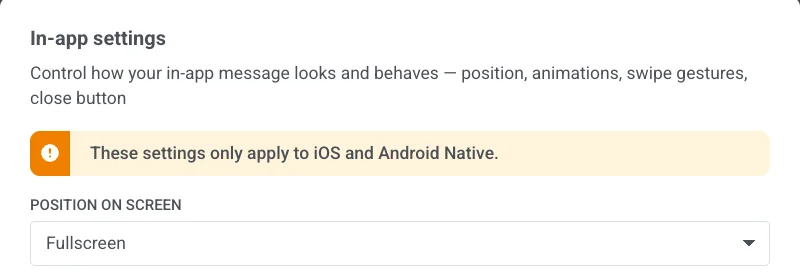
**In-App-Einstellungen** steuern, wie die Nachricht auf dem Gerät erscheint und sich verhält: Position, Animationen, Wischgesten und die Schließen-Schaltfläche. Diese Einstellungen gelten nur für iOS und Android Native.
Klicken Sie auf **In-App-Einstellungen** in der oberen Leiste.
### Position auf dem Bildschirm
Wählen Sie **Vollbild**, **Oben**, **Mitte** oder **Unten**.
### Animationen
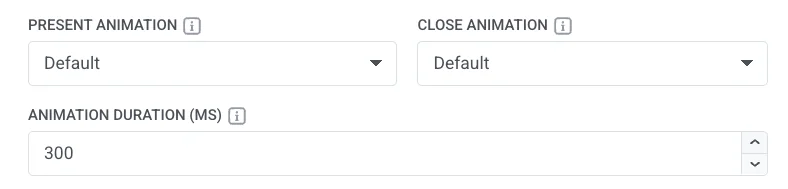
* **Präsentationsanimation** / **Schließanimation:** Keine, Einblenden, Links, Rechts, Oben oder Unten, oder Standard, um den SDK-Standard Ihrer App zu verwenden.
* **Animationsdauer (MS):** 100 bis 3000 Millisekunden. Lassen Sie das Feld leer, um das Standard-Timing des SDK zu verwenden.
### Zum Schließen wischen
Aktivieren Sie eine beliebige Kombination aus Links, Rechts, Oben und Unten.
### Schließen-Schaltfläche
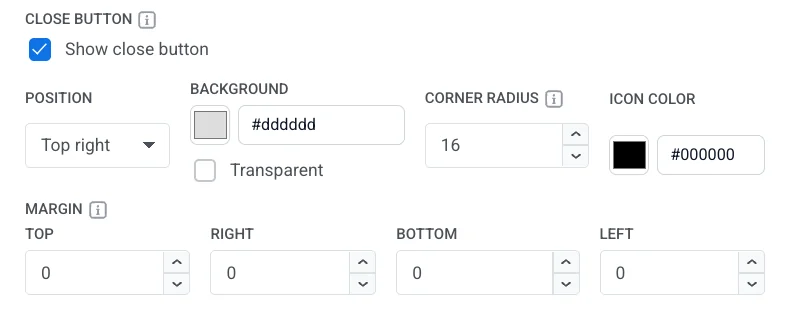
Schalten Sie **Schließen-Schaltfläche anzeigen** ein oder aus.
Wenn sie eingeschaltet ist, stellen Sie Folgendes ein:
* **Position:** Oben rechts, Oben links, Unten rechts oder Unten links.
* **Hintergrund:** eine Farbe oder **Transparent**.
* **Eckenradius:** rundet die Ecken des Hintergrunds der Schließen-Schaltfläche ab. Nur verfügbar, wenn der **Hintergrund** eine Farbe ist (nicht **Transparent**). Stellen Sie 0–16 px ein: 16 px ergibt einen Kreis (Standard), 0 px ein Quadrat.
* **Symbolfarbe:** Farbe des Schließsymbols.
* **Rand:** Abstand um die Schließen-Schaltfläche auf jeder Seite (**Oben**, **Rechts**, **Unten**, **Links**).
Im Gegensatz zu den anderen Optionen in den **In-App-Einstellungen** wird der Stil der Schließen-Schaltfläche in der Nachricht selbst gespeichert. Er erscheint auf jeder Plattform, nicht nur auf iOS und Android Native.
Klicken Sie auf **Anwenden**, um Ihre Auswahl zu speichern, oder auf **Abbrechen**, um sie zu verwerfen. Öffnen Sie die **Vorschau**, um Position, Animationen und die Schließen-Schaltfläche zu überprüfen, bevor Sie speichern.
 Verfügbare Abschnitte:
* **Dokument:** Breite, Innenabstand, ein Hintergrundbild, der Abstand zwischen den Blöcken und ein Standard-Eckenradius für Bilder.
* **Farbschema:** benannte Farbrollen (Überschrift, Akzent, Links, Hintergrund, Ränder und mehr), die die Vorlage auf einmal neu gestalten. Bestehende Blöcke behalten die Farben bei, die Sie bereits explizit festgelegt haben.
* **Typografie:** Standard-Schriftfamilie und -größe für Text in der Vorlage.
* **Popup:** wie die Nachricht auf dem abgedunkelten Hintergrund sitzt: Eckenradius, plus Überlagerungsfarbe und Deckkraft.
* **Block-Standardeinstellungen:** gemeinsame Ausgangsstile für Blöcke, die Sie später hinzufügen, damit neue Inhalte mit der Vorlage übereinstimmen, bis Sie einen Block auf der Arbeitsfläche überschreiben.
* **Spalten-Standardeinstellungen:** Abstände für jedes Spaltenlayout: äußerer Innenabstand, Innenabstand in jeder Spalte und der Abstand zwischen den Spalten.
* **Karten-Standardeinstellungen:** anfängliches Aussehen für Karten-Container, die Inhalte im Layout gruppieren, angewendet, bis Sie eine Karte individuell gestalten.
* **Schaltflächengruppen-Standardeinstellungen:** Abstand und Ausrichtung, wenn mehrere Schaltflächen als Gruppe zusammenstehen.
* **Schaltflächen-Standardeinstellungen:** anfängliches Aussehen für neue Schaltflächen-Blöcke, damit CTAs in der gesamten Vorlage konsistent bleiben, bis Sie eine separat gestalten.
* **Trennlinien-Standardeinstellungen:** anfänglicher Linienstil, Farbe, Dicke und Breite für neue Trennlinien-Blöcke.
Standardeinstellungen gelten überall dort, wo ein einzelner Block sie nicht überschreibt.
## Konfigurieren, wie die In-App auf dem Gerät aussieht
**In-App-Einstellungen** steuern, wie die Nachricht auf dem Gerät erscheint und sich verhält: Position, Animationen, Wischgesten und die Schließen-Schaltfläche. Diese Einstellungen gelten nur für iOS und Android Native.
Klicken Sie auf **In-App-Einstellungen** in der oberen Leiste.
Verfügbare Abschnitte:
* **Dokument:** Breite, Innenabstand, ein Hintergrundbild, der Abstand zwischen den Blöcken und ein Standard-Eckenradius für Bilder.
* **Farbschema:** benannte Farbrollen (Überschrift, Akzent, Links, Hintergrund, Ränder und mehr), die die Vorlage auf einmal neu gestalten. Bestehende Blöcke behalten die Farben bei, die Sie bereits explizit festgelegt haben.
* **Typografie:** Standard-Schriftfamilie und -größe für Text in der Vorlage.
* **Popup:** wie die Nachricht auf dem abgedunkelten Hintergrund sitzt: Eckenradius, plus Überlagerungsfarbe und Deckkraft.
* **Block-Standardeinstellungen:** gemeinsame Ausgangsstile für Blöcke, die Sie später hinzufügen, damit neue Inhalte mit der Vorlage übereinstimmen, bis Sie einen Block auf der Arbeitsfläche überschreiben.
* **Spalten-Standardeinstellungen:** Abstände für jedes Spaltenlayout: äußerer Innenabstand, Innenabstand in jeder Spalte und der Abstand zwischen den Spalten.
* **Karten-Standardeinstellungen:** anfängliches Aussehen für Karten-Container, die Inhalte im Layout gruppieren, angewendet, bis Sie eine Karte individuell gestalten.
* **Schaltflächengruppen-Standardeinstellungen:** Abstand und Ausrichtung, wenn mehrere Schaltflächen als Gruppe zusammenstehen.
* **Schaltflächen-Standardeinstellungen:** anfängliches Aussehen für neue Schaltflächen-Blöcke, damit CTAs in der gesamten Vorlage konsistent bleiben, bis Sie eine separat gestalten.
* **Trennlinien-Standardeinstellungen:** anfänglicher Linienstil, Farbe, Dicke und Breite für neue Trennlinien-Blöcke.
Standardeinstellungen gelten überall dort, wo ein einzelner Block sie nicht überschreibt.
## Konfigurieren, wie die In-App auf dem Gerät aussieht
**In-App-Einstellungen** steuern, wie die Nachricht auf dem Gerät erscheint und sich verhält: Position, Animationen, Wischgesten und die Schließen-Schaltfläche. Diese Einstellungen gelten nur für iOS und Android Native.
Klicken Sie auf **In-App-Einstellungen** in der oberen Leiste.
 ### Position auf dem Bildschirm
Wählen Sie **Vollbild**, **Oben**, **Mitte** oder **Unten**.
### Position auf dem Bildschirm
Wählen Sie **Vollbild**, **Oben**, **Mitte** oder **Unten**.
 ### Animationen
* **Präsentationsanimation** / **Schließanimation:** Keine, Einblenden, Links, Rechts, Oben oder Unten, oder Standard, um den SDK-Standard Ihrer App zu verwenden.
* **Animationsdauer (MS):** 100 bis 3000 Millisekunden. Lassen Sie das Feld leer, um das Standard-Timing des SDK zu verwenden.
### Animationen
* **Präsentationsanimation** / **Schließanimation:** Keine, Einblenden, Links, Rechts, Oben oder Unten, oder Standard, um den SDK-Standard Ihrer App zu verwenden.
* **Animationsdauer (MS):** 100 bis 3000 Millisekunden. Lassen Sie das Feld leer, um das Standard-Timing des SDK zu verwenden.
 ### Zum Schließen wischen
Aktivieren Sie eine beliebige Kombination aus Links, Rechts, Oben und Unten.
### Zum Schließen wischen
Aktivieren Sie eine beliebige Kombination aus Links, Rechts, Oben und Unten.
 ### Schließen-Schaltfläche
Schalten Sie **Schließen-Schaltfläche anzeigen** ein oder aus.
Wenn sie eingeschaltet ist, stellen Sie Folgendes ein:
* **Position:** Oben rechts, Oben links, Unten rechts oder Unten links.
* **Hintergrund:** eine Farbe oder **Transparent**.
* **Eckenradius:** rundet die Ecken des Hintergrunds der Schließen-Schaltfläche ab. Nur verfügbar, wenn der **Hintergrund** eine Farbe ist (nicht **Transparent**). Stellen Sie 0–16 px ein: 16 px ergibt einen Kreis (Standard), 0 px ein Quadrat.
* **Symbolfarbe:** Farbe des Schließsymbols.
* **Rand:** Abstand um die Schließen-Schaltfläche auf jeder Seite (**Oben**, **Rechts**, **Unten**, **Links**).
### Schließen-Schaltfläche
Schalten Sie **Schließen-Schaltfläche anzeigen** ein oder aus.
Wenn sie eingeschaltet ist, stellen Sie Folgendes ein:
* **Position:** Oben rechts, Oben links, Unten rechts oder Unten links.
* **Hintergrund:** eine Farbe oder **Transparent**.
* **Eckenradius:** rundet die Ecken des Hintergrunds der Schließen-Schaltfläche ab. Nur verfügbar, wenn der **Hintergrund** eine Farbe ist (nicht **Transparent**). Stellen Sie 0–16 px ein: 16 px ergibt einen Kreis (Standard), 0 px ein Quadrat.
* **Symbolfarbe:** Farbe des Schließsymbols.
* **Rand:** Abstand um die Schließen-Schaltfläche auf jeder Seite (**Oben**, **Rechts**, **Unten**, **Links**).
 Im Gegensatz zu den anderen Optionen in den **In-App-Einstellungen** wird der Stil der Schließen-Schaltfläche in der Nachricht selbst gespeichert. Er erscheint auf jeder Plattform, nicht nur auf iOS und Android Native.
Klicken Sie auf **Anwenden**, um Ihre Auswahl zu speichern, oder auf **Abbrechen**, um sie zu verwerfen. Öffnen Sie die **Vorschau**, um Position, Animationen und die Schließen-Schaltfläche zu überprüfen, bevor Sie speichern.
Im Gegensatz zu den anderen Optionen in den **In-App-Einstellungen** wird der Stil der Schließen-Schaltfläche in der Nachricht selbst gespeichert. Er erscheint auf jeder Plattform, nicht nur auf iOS und Android Native.
Klicken Sie auf **Anwenden**, um Ihre Auswahl zu speichern, oder auf **Abbrechen**, um sie zu verwerfen. Öffnen Sie die **Vorschau**, um Position, Animationen und die Schließen-Schaltfläche zu überprüfen, bevor Sie speichern.