# So erstellen und verwalten Sie In-App-Inhalte
Pushwoosh bietet mehrere flexible Optionen zur Erstellung von In-App-Vorlagen (Rich Media), sodass Sie die Methode wählen können, die am besten zu Ihren Fähigkeiten und Bedürfnissen passt:
#### Integrierter In-App-Editor
Ein visueller No-Code-Builder, mit dem Sie In-App-Nachrichten mithilfe von Inhaltsblöcken, Bildern, Schaltflächen und Formularen erstellen können. Perfekt für Marketer und nicht-technische Benutzer.
#### Vorgefertigte In-App-Vorlagen
Wählen Sie aus vorgefertigten Vorlagen für gängige Anwendungsfälle und passen Sie dann Text, Farben und Bilder an.
#### Benutzerdefinierte Vorlage hochladen (ZIP)
Integrieren Sie vordefinierte In-App-Seiten, indem Sie sie als ZIP-Dateien hochladen. Ihr Entwicklungsteam erstellt sie mit der korrekten Syntax. Informationen zum Tracking von Schaltflächenklicks, Linkklicks und Formularübermittlungen finden Sie unter [Leistung von benutzerdefinierten Rich Media überwachen](/de/developer/guides/content/rich-media-templates-syntax#monitor-performance-of-custom-rich-media).
Sie können auf all diese Optionen über **Inhalt → In-Apps (Rich Media)** zugreifen oder wenn Sie ein In-App-Element zu einer Kampagne hinzufügen.
## Anleitungen für Opt-in-Popups
Schritt-für-Schritt-Anleitung für einen spezifischen In-App-Anwendungsfall:
* **Popups zur Opt-in- und Opt-out-Wiederherstellung**: Erstellen Sie Popups für die Push-Berechtigung und zur Reaktivierung ohne Programmierung. [Opt-in- und Opt-out-Popups erstellen](/de/product/content/in-apps/create-opt-in-and-opt-out-recovery-popups-in-pushwoosh-in-app-editor/)
Informationen zu Positions- und Animationsoptionen finden Sie unter [Konfigurieren, wie die In-App auf dem Gerät aussieht](/de/product/content/in-apps/create-rich-media-in-the-built-in-editor/#configure-how-the-in-app-looks-on-device) in der Anleitung für den integrierten Editor.
## Ihre In-App-Inhalte anzeigen und verwalten
Pushwoosh bewahrt Ihre In-App-Vorlagen an einem Ort auf, was es einfach macht, sie für zukünftige Kampagnen zu bearbeiten, wiederzuverwenden oder zu klonen.
Um Ihre In-App-Inhalte anzuzeigen, navigieren Sie zu **Inhalt → In-Apps (Rich Media)**. Hier finden Sie alle von Ihnen erstellten In-App-Vorlagen, die für einen einfachen Zugriff organisiert sind.
Hier können Sie:
* **Vorschau:** Fahren Sie mit der Maus über das Augensymbol, um eine Vorschau einer Vorlage anzuzeigen.
* **Statistiken:** Öffnen Sie Statistiken pro Vorlage (Impressionen, Interaktionen, Zielgruppe). [Erfahren Sie mehr über In-App-Statistiken](/de/product/statistics-and-analytics/messaging-statistics/in-app-statistics/)
* **Bearbeiten...:** Öffnen Sie die Vorlage im Editor. Sie können auch auf den Namen der Vorlage klicken. Vorlagen aus dem vorherigen Editor werden hier automatisch geöffnet, wobei das Design für den neuen Editor konvertiert wird.
* **Mit altem Builder bearbeiten:** Öffnen Sie die Vorlage im vorherigen Editor. Die Option wird nur für Vorlagen angezeigt, die vor dem Update erstellt wurden. Neue Vorlagen werden immer im neuen Editor geöffnet.
* **Klonen...:** Erstellen Sie eine Kopie der Vorlage.
* **Löschen:** Entfernen Sie die Vorlage.
## Ihre In-App-Vorlagen in Kampagnen verwenden
Um Ihre vorhandenen In-App-Vorlagen in Kampagnen zu verwenden:
* **Customer Journey:** Fügen Sie ein In-App-Element hinzu und wählen Sie Ihre Vorlage aus. [Erfahren Sie mehr](/de/product/messaging-channels/in-apps/send-in-apps/send-in-apps-via-customer-journey/)
* **Einmalige In-App:** Senden Sie eine einzelne In-App an Ihre Zielgruppe. [Erfahren Sie mehr](/de/product/messaging-channels/in-apps/send-in-apps/send-instant-in-apps/)
* **Push, der eine In-App öffnet:** Senden Sie einen Push, der eine In-App öffnet, wenn der Benutzer darauf tippt. [Erfahren Sie mehr](/de/product/messaging-channels/push-notifications/send-push-notifications/one-time-push#define-what-happens-when-the-push-is-clicked)
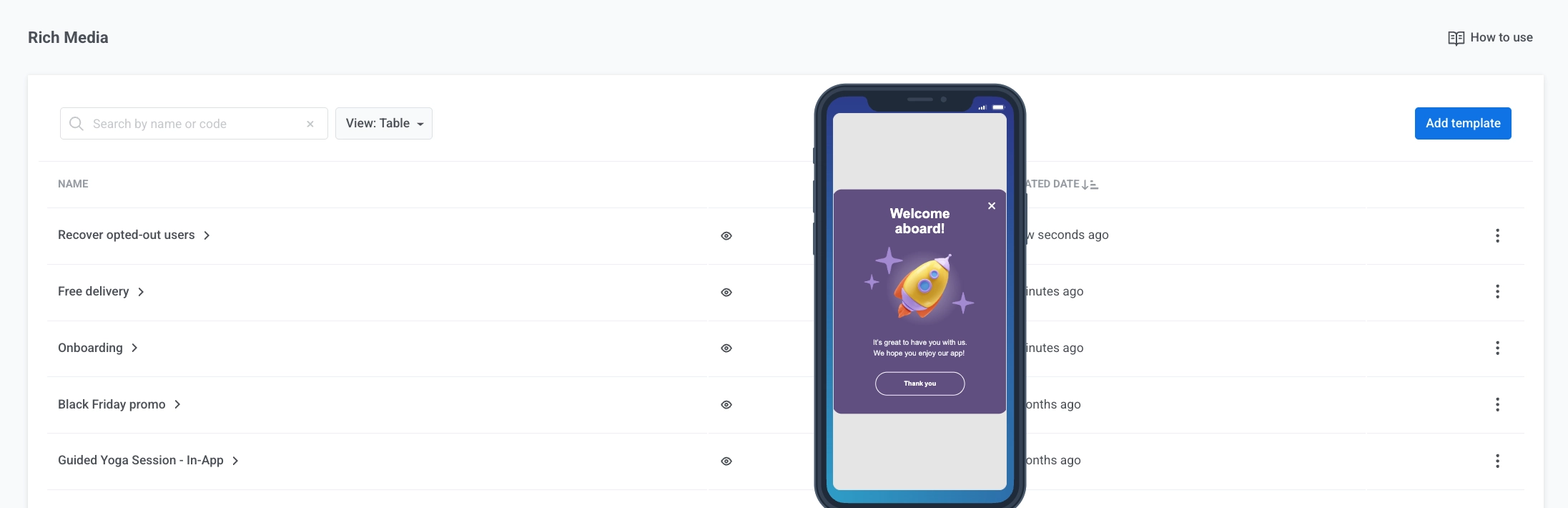 Hier können Sie:
* **Vorschau:** Fahren Sie mit der Maus über das Augensymbol, um eine Vorschau einer Vorlage anzuzeigen.
* **Statistiken:** Öffnen Sie Statistiken pro Vorlage (Impressionen, Interaktionen, Zielgruppe). [Erfahren Sie mehr über In-App-Statistiken](/de/product/statistics-and-analytics/messaging-statistics/in-app-statistics/)
* **Bearbeiten...:** Öffnen Sie die Vorlage im Editor. Sie können auch auf den Namen der Vorlage klicken. Vorlagen aus dem vorherigen Editor werden hier automatisch geöffnet, wobei das Design für den neuen Editor konvertiert wird.
* **Mit altem Builder bearbeiten:** Öffnen Sie die Vorlage im vorherigen Editor. Die Option wird nur für Vorlagen angezeigt, die vor dem Update erstellt wurden. Neue Vorlagen werden immer im neuen Editor geöffnet.
* **Klonen...:** Erstellen Sie eine Kopie der Vorlage.
* **Löschen:** Entfernen Sie die Vorlage.
## Ihre In-App-Vorlagen in Kampagnen verwenden
Um Ihre vorhandenen In-App-Vorlagen in Kampagnen zu verwenden:
* **Customer Journey:** Fügen Sie ein In-App-Element hinzu und wählen Sie Ihre Vorlage aus. [Erfahren Sie mehr](/de/product/messaging-channels/in-apps/send-in-apps/send-in-apps-via-customer-journey/)
* **Einmalige In-App:** Senden Sie eine einzelne In-App an Ihre Zielgruppe. [Erfahren Sie mehr](/de/product/messaging-channels/in-apps/send-in-apps/send-instant-in-apps/)
* **Push, der eine In-App öffnet:** Senden Sie einen Push, der eine In-App öffnet, wenn der Benutzer darauf tippt. [Erfahren Sie mehr](/de/product/messaging-channels/push-notifications/send-push-notifications/one-time-push#define-what-happens-when-the-push-is-clicked)
Hier können Sie:
* **Vorschau:** Fahren Sie mit der Maus über das Augensymbol, um eine Vorschau einer Vorlage anzuzeigen.
* **Statistiken:** Öffnen Sie Statistiken pro Vorlage (Impressionen, Interaktionen, Zielgruppe). [Erfahren Sie mehr über In-App-Statistiken](/de/product/statistics-and-analytics/messaging-statistics/in-app-statistics/)
* **Bearbeiten...:** Öffnen Sie die Vorlage im Editor. Sie können auch auf den Namen der Vorlage klicken. Vorlagen aus dem vorherigen Editor werden hier automatisch geöffnet, wobei das Design für den neuen Editor konvertiert wird.
* **Mit altem Builder bearbeiten:** Öffnen Sie die Vorlage im vorherigen Editor. Die Option wird nur für Vorlagen angezeigt, die vor dem Update erstellt wurden. Neue Vorlagen werden immer im neuen Editor geöffnet.
* **Klonen...:** Erstellen Sie eine Kopie der Vorlage.
* **Löschen:** Entfernen Sie die Vorlage.
## Ihre In-App-Vorlagen in Kampagnen verwenden
Um Ihre vorhandenen In-App-Vorlagen in Kampagnen zu verwenden:
* **Customer Journey:** Fügen Sie ein In-App-Element hinzu und wählen Sie Ihre Vorlage aus. [Erfahren Sie mehr](/de/product/messaging-channels/in-apps/send-in-apps/send-in-apps-via-customer-journey/)
* **Einmalige In-App:** Senden Sie eine einzelne In-App an Ihre Zielgruppe. [Erfahren Sie mehr](/de/product/messaging-channels/in-apps/send-in-apps/send-instant-in-apps/)
* **Push, der eine In-App öffnet:** Senden Sie einen Push, der eine In-App öffnet, wenn der Benutzer darauf tippt. [Erfahren Sie mehr](/de/product/messaging-channels/push-notifications/send-push-notifications/one-time-push#define-what-happens-when-the-push-is-clicked)