# Opt-in- und Opt-out-Popups erstellen
In-App-Nachrichten sind entscheidend, um die Zustimmung der Nutzer zum Senden von Push-Benachrichtigungen zu erhalten. Sie können sie auch verwenden, um Nutzer zurückzugewinnen, die sich aus irgendeinem Grund von Ihren Push-Benachrichtigungen abgemeldet haben. Die erneute Ansprache dieser Nutzer kann dazu beitragen, die allgemeine Nutzerbindung zu verbessern und ihren Lifetime-Value für Ihr Unternehmen zu erhöhen.
Der [Pushwoosh In-App-Editor](/de/product/content/in-apps/no-code-in-app-editor/create-rich-media-in-the-built-in-editor/) ermöglicht es Ihnen, In-Apps einfach und ohne Entwickler- und Designerkenntnisse zu erstellen. Sie können Überschriften, Texte, Bilder (einschließlich KI-generierter Bilder und Stockfotos), Schaltflächen, Formulare und andere Elemente zur Leinwand hinzufügen und sie mit nur wenigen Klicks anpassen. Sie können In-App-Nachrichten in eine Omnichannel-Customer-Journey integrieren, um das Beste aus Ihrer Nutzerkommunikation herauszuholen.
## Erstellen Sie Vorlagen für die Opt-in- und Opt-out-Wiederherstellung im Pushwoosh In-App-Editor
Es liegt an Ihnen, ob Sie separate In-Apps für Opt-in- und Opt-out-Wiederherstellungsanfragen erstellen oder dieselbe verwenden. Hier ist ein Beispiel für ein Popup, das Ihnen helfen kann, je nach Kontext beide Ziele zu erreichen:
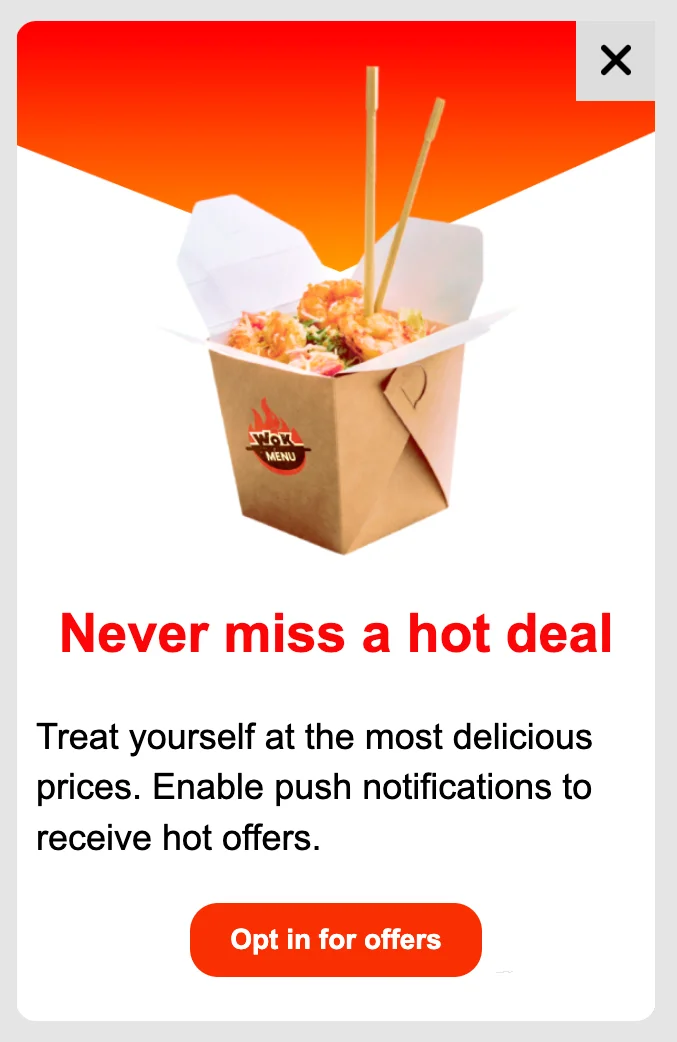 [Erstellen Sie ein Teilbildschirm-Popup im In-App-Editor](/de/product/content/in-apps/no-code-in-app-editor/configure-in-app-template-settings/#configure-how-the-in-app-looks-on-device) und kehren Sie dann hierher zurück, um zu automatisieren, wann es in Ihrer App angezeigt wird.
## Automatisieren Sie die Anzeige Ihrer In-App-Nachricht im Customer Journey Builder
Nachdem Sie Ihre In-App-Nachricht erstellt haben, müssen Sie auch deren Anzeige in der App konfigurieren, damit die Nutzer sie im richtigen Moment sehen. Um **Opt-in**- und **Opt-out-Wiederherstellungs**-Popups einzurichten, müssen Sie zwei separate Kampagnen im Pushwoosh [Customer Journey Builder](/de/product/customer-journey/journey-elements) erstellen.
### Opt-in-Popup
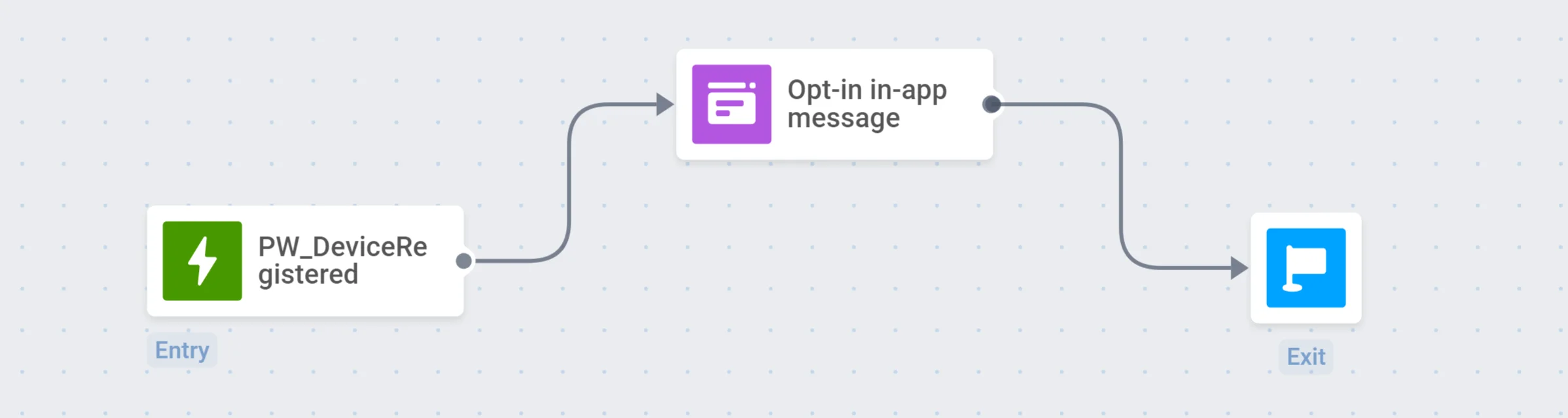
Um die Anzeige des Opt-in-Popups zu automatisieren, können Sie eine Customer Journey erstellen, die mit dem [Trigger-based Entry](/de/product/customer-journey/journey-elements/#trigger-based-entry) beginnt. Das standardmäßige [PW\_DeviceRegistered](/de/product/audience-data-and-segmentation/events/default-events/#pw_deviceregistered) Event eignet sich perfekt für die Einrichtung einer Opt-in-Kampagne, da es ausgelöst wird, wenn ein Nutzer die App zum ersten Mal startet.
Im folgenden Beispiel sehen die Nutzer das Opt-in-Popup sofort nach dem ersten Start der App:
[Erstellen Sie ein Teilbildschirm-Popup im In-App-Editor](/de/product/content/in-apps/no-code-in-app-editor/configure-in-app-template-settings/#configure-how-the-in-app-looks-on-device) und kehren Sie dann hierher zurück, um zu automatisieren, wann es in Ihrer App angezeigt wird.
## Automatisieren Sie die Anzeige Ihrer In-App-Nachricht im Customer Journey Builder
Nachdem Sie Ihre In-App-Nachricht erstellt haben, müssen Sie auch deren Anzeige in der App konfigurieren, damit die Nutzer sie im richtigen Moment sehen. Um **Opt-in**- und **Opt-out-Wiederherstellungs**-Popups einzurichten, müssen Sie zwei separate Kampagnen im Pushwoosh [Customer Journey Builder](/de/product/customer-journey/journey-elements) erstellen.
### Opt-in-Popup
Um die Anzeige des Opt-in-Popups zu automatisieren, können Sie eine Customer Journey erstellen, die mit dem [Trigger-based Entry](/de/product/customer-journey/journey-elements/#trigger-based-entry) beginnt. Das standardmäßige [PW\_DeviceRegistered](/de/product/audience-data-and-segmentation/events/default-events/#pw_deviceregistered) Event eignet sich perfekt für die Einrichtung einer Opt-in-Kampagne, da es ausgelöst wird, wenn ein Nutzer die App zum ersten Mal startet.
Im folgenden Beispiel sehen die Nutzer das Opt-in-Popup sofort nach dem ersten Start der App:
 ### Opt-out-Wiederherstellungs-Popup
Für die Opt-out-Wiederherstellungskampagne empfehlen wir, eine Customer Journey für ein Segment von Nutzern zu erstellen, die Benachrichtigungen in der App deaktiviert oder nie aktiviert haben.
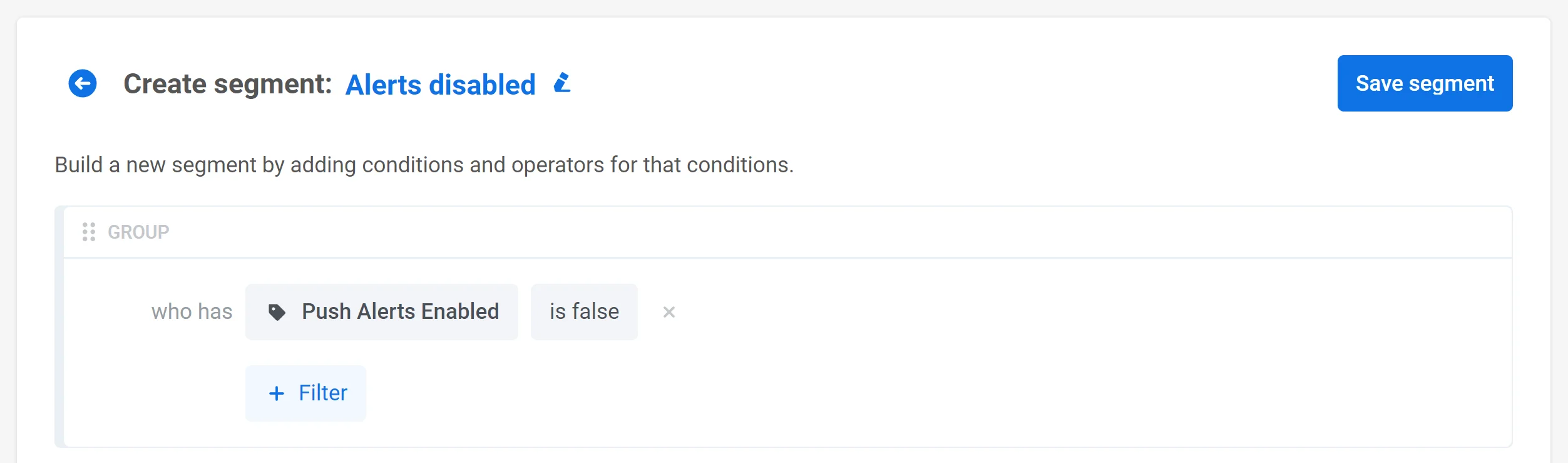
Zuerst müssen Sie ein benutzerdefiniertes _Push Alerts Enabled_ [Tag](/de/product/audience-data-and-segmentation/user-data-tags/tags/) konfigurieren und ein [Segment](/de/product/audience-data-and-segmentation/segmentation/) von Nutzern erstellen, bei denen die Benachrichtigungen deaktiviert sind:
### Opt-out-Wiederherstellungs-Popup
Für die Opt-out-Wiederherstellungskampagne empfehlen wir, eine Customer Journey für ein Segment von Nutzern zu erstellen, die Benachrichtigungen in der App deaktiviert oder nie aktiviert haben.
Zuerst müssen Sie ein benutzerdefiniertes _Push Alerts Enabled_ [Tag](/de/product/audience-data-and-segmentation/user-data-tags/tags/) konfigurieren und ein [Segment](/de/product/audience-data-and-segmentation/segmentation/) von Nutzern erstellen, bei denen die Benachrichtigungen deaktiviert sind:
 Danach können Sie eine Customer Journey erstellen, die mit dem [Audience-based Entry](/de/product/customer-journey/journey-elements/#audience-based-entry) beginnt. Wählen Sie das von Ihnen erstellte Segment aus und stellen Sie **Eintrittszeitplan** → **Wiederkehrender Eintritt** → **Periodisch** ein (z. B. einmal im Monat):
 Sie können auch den Schritt [Wait for Trigger](/de/product/customer-journey/journey-elements/#wait-for-trigger) mit dem standardmäßigen [PW\_ApplicationOpen](/de/product/audience-data-and-segmentation/events/default-events/#pw_applicationopen) Event als Auslöser hinzufügen, damit das Popup erscheint, sobald ein Nutzer die App öffnet. Im Ergebnis wird die Journey so aussehen:
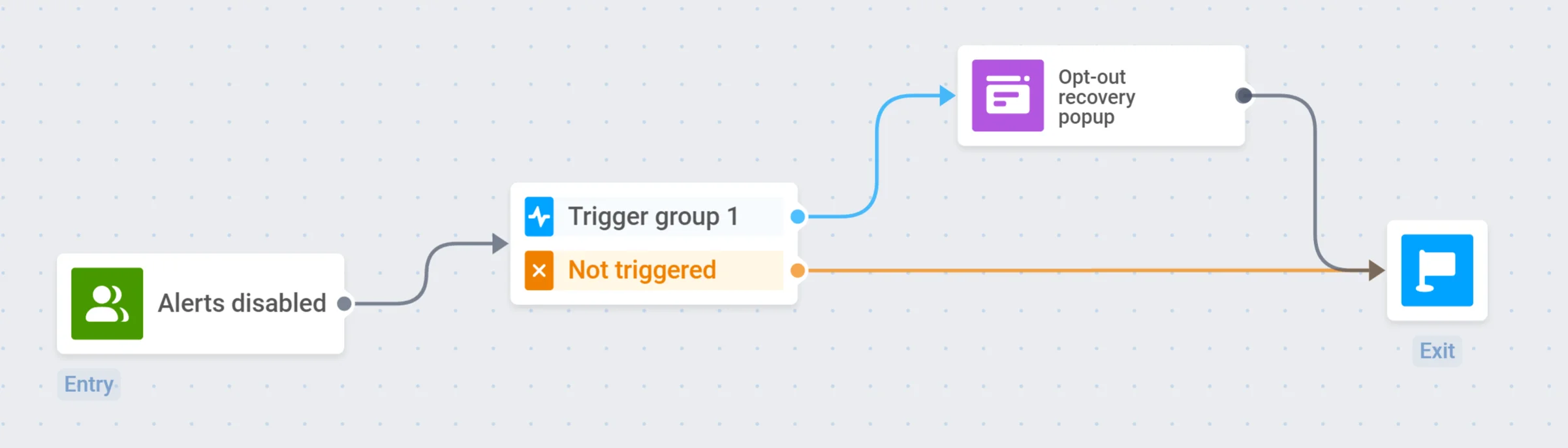 Jeden Monat wird Pushwoosh diese Journey für ein Segment von Nutzern starten, die Benachrichtigungen deaktiviert haben.
## Weitere nützliche Artikel und Einblicke
* [Beliebte In-App-Formate und beste Beispiele im Pushwoosh-Blog](https://blog.pushwoosh.com/blog/what-are-in-apps/)
* [Tipps zur Verwendung von In-Apps in Ihrer Omnichannel-Strategie](https://blog.pushwoosh.com/blog/push-notifications-in-app-messaging/)
* [Dokumentation zum In-App (Rich Media) Editor](/de/product/content/in-apps/no-code-in-app-editor/create-rich-media-in-the-built-in-editor/)
Jeden Monat wird Pushwoosh diese Journey für ein Segment von Nutzern starten, die Benachrichtigungen deaktiviert haben.
## Weitere nützliche Artikel und Einblicke
* [Beliebte In-App-Formate und beste Beispiele im Pushwoosh-Blog](https://blog.pushwoosh.com/blog/what-are-in-apps/)
* [Tipps zur Verwendung von In-Apps in Ihrer Omnichannel-Strategie](https://blog.pushwoosh.com/blog/push-notifications-in-app-messaging/)
* [Dokumentation zum In-App (Rich Media) Editor](/de/product/content/in-apps/no-code-in-app-editor/create-rich-media-in-the-built-in-editor/)