# Richten Sie Ihre E-Mail im Editor ein
Bevor Sie mit der Erstellung von E-Mail-Inhalten beginnen, stellen Sie sicher, dass Sie Ihre E-Mail eingerichtet haben. Die Schritte zur Einrichtung der E-Mail sind sowohl für den [Drag-and-Drop-Editor](/de/product/content/email-content/drag-and-drop-email-editor) als auch für den [HTML-Code-Editor](/de/product/content/email-content/html-code-editor) identisch.
## Definieren Sie die Sprachen, die Sie in Ihrer E-Mail verwenden möchten
Standardmäßig ist Ihr Inhalt in einer Sprache verfasst (im Editor als **Standard** bezeichnet). Wenn Sie jedoch den Inhalt für Benutzer anpassen möchten, die verschiedene Sprachen sprechen, können Sie zusätzliche Sprachen aus der bereitgestellten Liste hinzufügen. Wenn beispielsweise der Großteil Ihrer Datenbank auf Englisch ist, Sie aber Spanisch an spanischsprachige und Deutsch an deutschsprachige Benutzer senden möchten, würden Sie Ihre Inhaltssprachenpräferenzen wie folgt einrichten: default /es /de.
Das bedeutet, dass Benutzer, die sich standardmäßig für den Empfang von E-Mails angemeldet haben, Inhalte auf Englisch erhalten, während diejenigen mit spanischen oder deutschen Spracheinstellungen Inhalte in ihrer jeweiligen Sprache erhalten.
Um weitere Sprachen hinzuzufügen, klicken Sie auf das **Plus**-Zeichen.
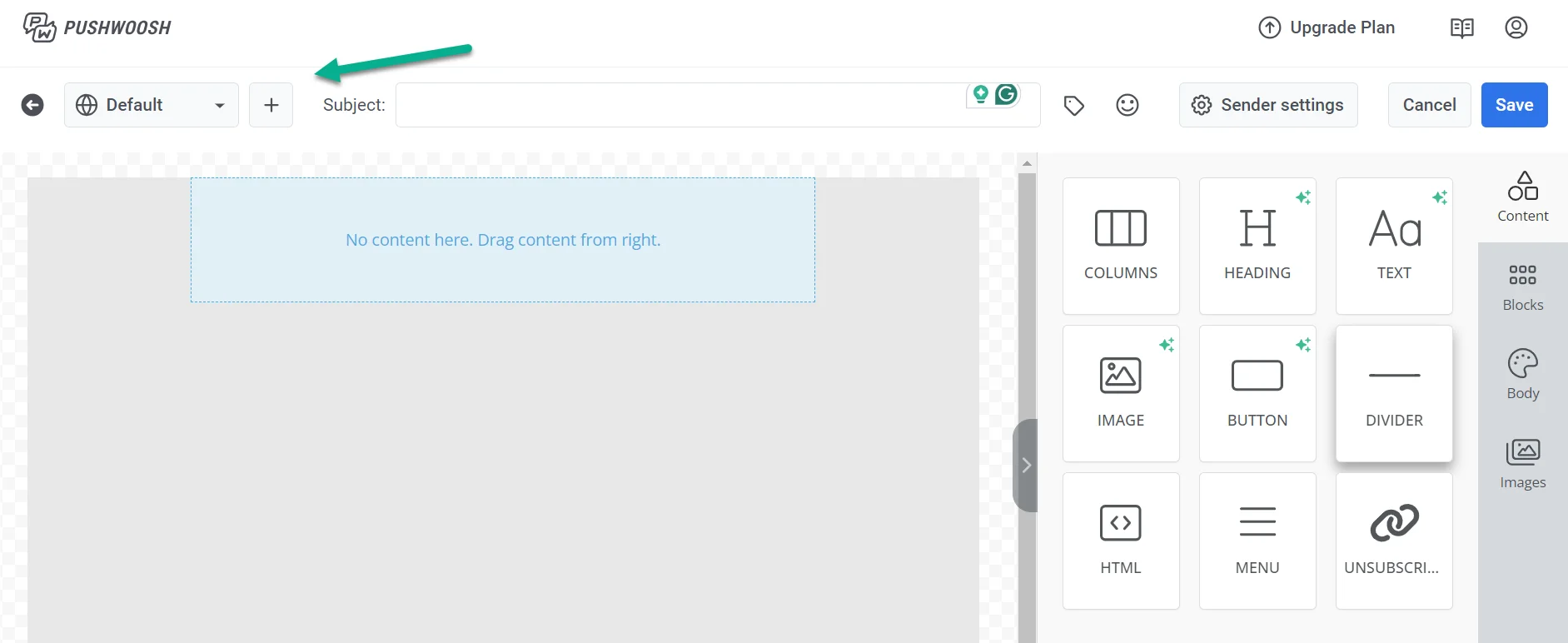 Wählen Sie aus der Liste der verfügbaren Sprachen die Sprachen aus, die Sie in Ihren E-Mails verwenden möchten. Klicken Sie dann auf **Anwenden.**
## Fügen Sie eine Betreffzeile hinzu
Geben Sie über dem Canvas im Feld **Betreffzeile** die Betreffzeile für Ihre E-Mail ein.
Wählen Sie aus der Liste der verfügbaren Sprachen die Sprachen aus, die Sie in Ihren E-Mails verwenden möchten. Klicken Sie dann auf **Anwenden.**
## Fügen Sie eine Betreffzeile hinzu
Geben Sie über dem Canvas im Feld **Betreffzeile** die Betreffzeile für Ihre E-Mail ein.
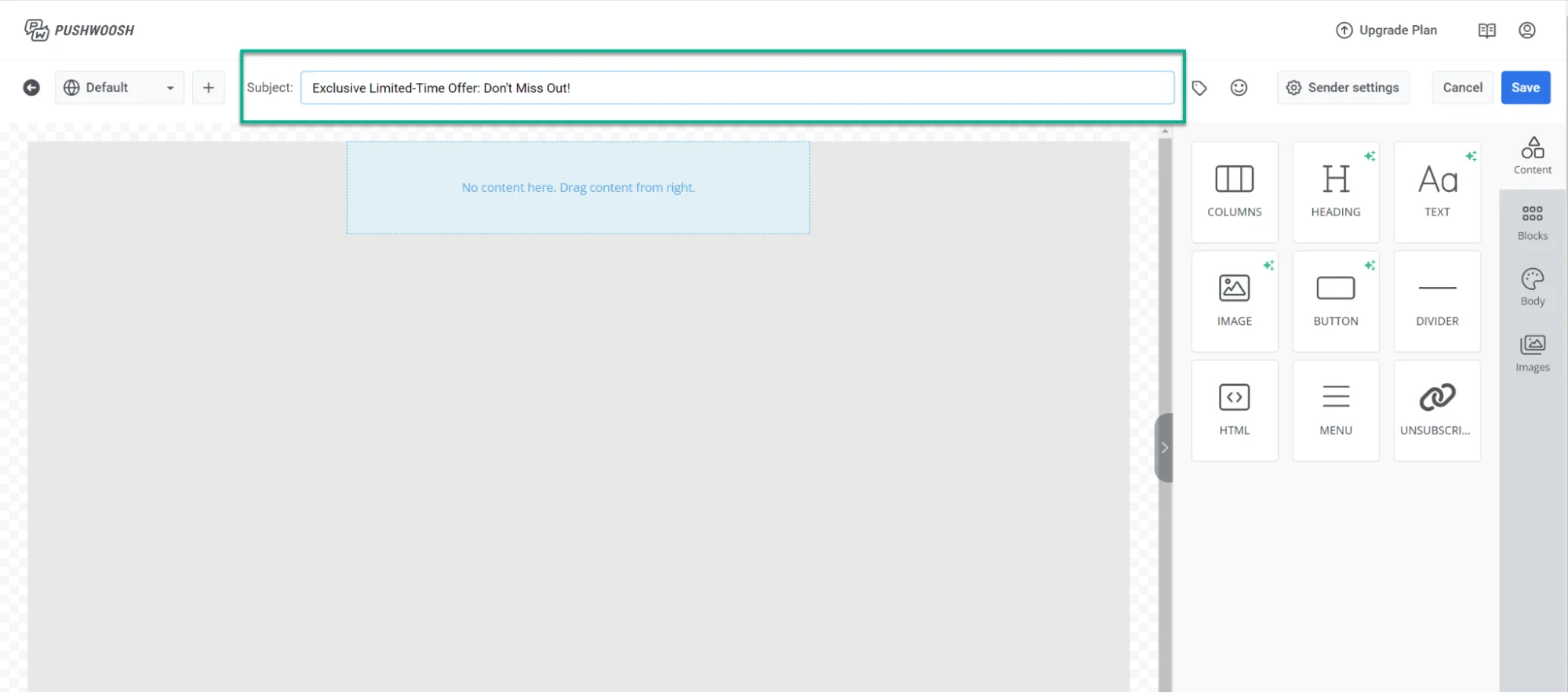 Wenn Sie Ihrer Betreffzeile ein Emoji hinzufügen möchten, klicken Sie auf das **Emoji-Symbol** neben dem Feld **Betreffzeile**.
Sie können auch eine Betreffzeile mit KI generieren: Klicken Sie auf das **KI**-Symbol neben dem Feld, um sie aus dem bereits hinzugefügten E-Mail-Inhalt erstellen zu lassen.
## Fügen Sie einen Preheader hinzu
Verwenden Sie unterhalb der Betreffzeile das Feld **Preheader**, um eine kurze Zusammenfassung hinzuzufügen, die nach der Betreffzeile erscheint, wenn Empfänger die E-Mail in ihrem Posteingang ansehen.
Wenn Sie Ihrer Betreffzeile ein Emoji hinzufügen möchten, klicken Sie auf das **Emoji-Symbol** neben dem Feld **Betreffzeile**.
Sie können auch eine Betreffzeile mit KI generieren: Klicken Sie auf das **KI**-Symbol neben dem Feld, um sie aus dem bereits hinzugefügten E-Mail-Inhalt erstellen zu lassen.
## Fügen Sie einen Preheader hinzu
Verwenden Sie unterhalb der Betreffzeile das Feld **Preheader**, um eine kurze Zusammenfassung hinzuzufügen, die nach der Betreffzeile erscheint, wenn Empfänger die E-Mail in ihrem Posteingang ansehen.
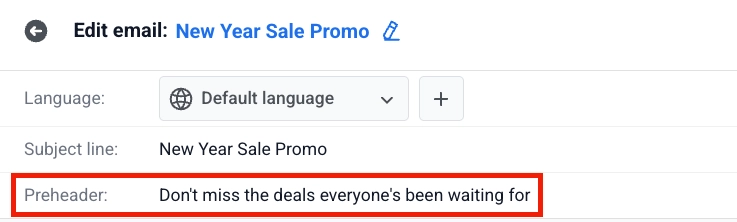 Um ein Emoji hinzuzufügen, klicken Sie auf das **Emoji**-Symbol neben dem Feld **Preheader**.
Um einen Preheader mit KI zu generieren, klicken Sie auf das **KI**-Symbol neben dem Feld. Die KI schreibt ihn aus dem bereits hinzugefügten E-Mail-Inhalt.
## Erstellen Sie den E-Mail-Inhalt
Nachdem Sie die Sprachen, die Betreffzeile und den Preheader festgelegt haben, erstellen Sie den E-Mail-Text im Drag-and-Drop-Editor. [Erfahren Sie mehr](/de/product/content/email-content/drag-and-drop-email-editor/)
## Speichern Sie Ihre E-Mail
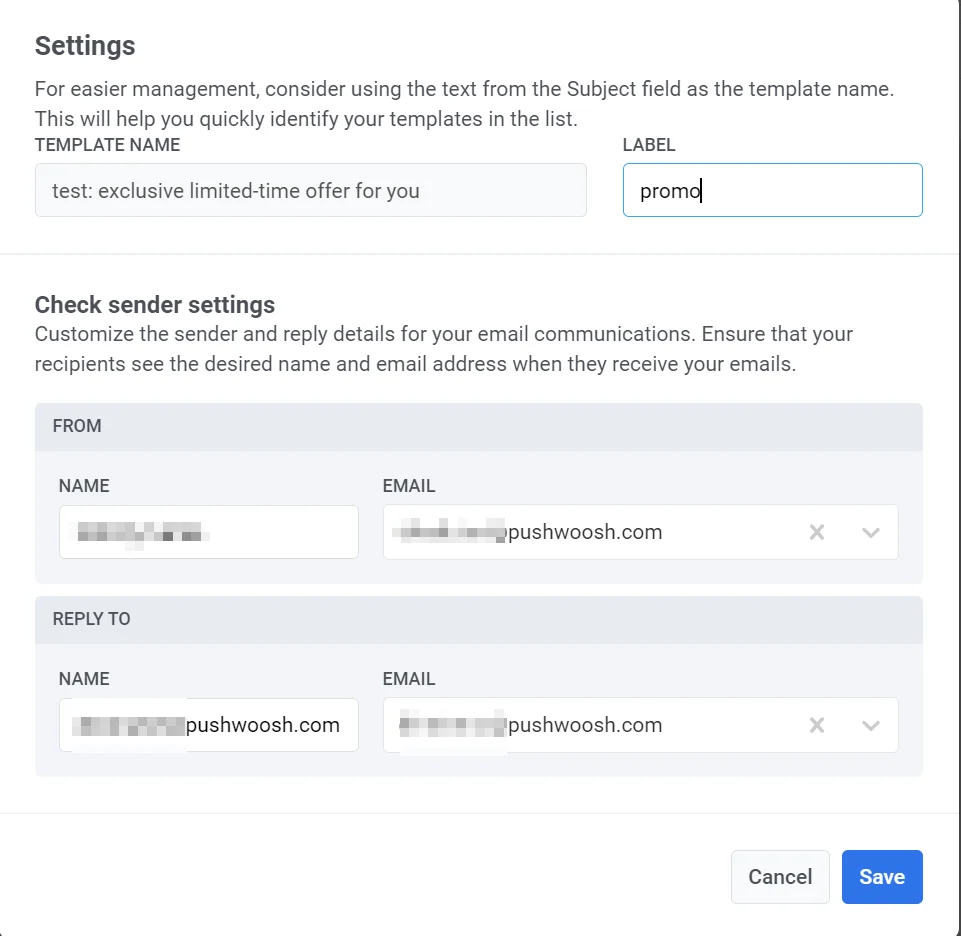
Sobald Sie den E-Mail-Inhalt erstellt und die Einstellungen konfiguriert haben, klicken Sie in der oberen Leiste auf **Speichern**. Bevor Sie Ihre Kampagne versenden, können Sie auch eine Test-E-Mail senden, um zu überprüfen, wie sie aussieht. [Erfahren Sie mehr](/de/product/content/email-content/drag-and-drop-email-editor/#save-your-email)
Um ein Emoji hinzuzufügen, klicken Sie auf das **Emoji**-Symbol neben dem Feld **Preheader**.
Um einen Preheader mit KI zu generieren, klicken Sie auf das **KI**-Symbol neben dem Feld. Die KI schreibt ihn aus dem bereits hinzugefügten E-Mail-Inhalt.
## Erstellen Sie den E-Mail-Inhalt
Nachdem Sie die Sprachen, die Betreffzeile und den Preheader festgelegt haben, erstellen Sie den E-Mail-Text im Drag-and-Drop-Editor. [Erfahren Sie mehr](/de/product/content/email-content/drag-and-drop-email-editor/)
## Speichern Sie Ihre E-Mail
Sobald Sie den E-Mail-Inhalt erstellt und die Einstellungen konfiguriert haben, klicken Sie in der oberen Leiste auf **Speichern**. Bevor Sie Ihre Kampagne versenden, können Sie auch eine Test-E-Mail senden, um zu überprüfen, wie sie aussieht. [Erfahren Sie mehr](/de/product/content/email-content/drag-and-drop-email-editor/#save-your-email)
 ## Verwalten Sie E-Mail-Inhalte
Nachdem Sie Ihre E-Mail erstellt und gespeichert haben, erscheint sie in Ihrer Liste der E-Mail-Inhalte.
## Verwalten Sie E-Mail-Inhalte
Nachdem Sie Ihre E-Mail erstellt und gespeichert haben, erscheint sie in Ihrer Liste der E-Mail-Inhalte.
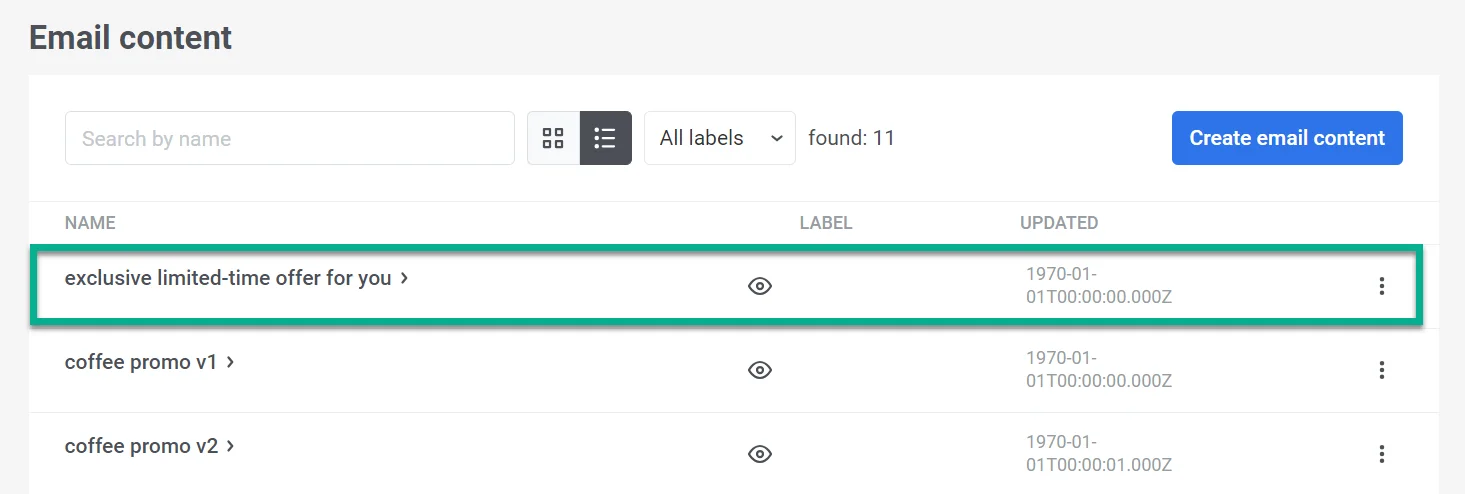 Von dort aus können Sie sie mühelos in Ihre Customer Journeys integrieren. Dies ermöglicht es Ihnen, automatisierte, personalisierte Nachrichten zu senden und alle notwendigen Bearbeitungen vorzunehmen. [Erfahren Sie mehr](/de/product/messaging-channels/emails/sending-emails)