# Wie man E-Mail-Inhalte erstellt und verwaltet
## Neue E-Mail-Inhalte erstellen
> **Wichtig:** Bevor Sie mit der Erstellung von E-Mail-Inhalten beginnen, stellen Sie sicher, dass Sie Ihre E-Mail eingerichtet haben. Der Einrichtungsprozess ist für den Drag & Drop- und den HTML-Code-Editor derselbe. Er umfasst die Konfiguration von Absenderdetails, Betreffzeilen und Sprachversionen.
> [Erfahren Sie mehr](/de/product/content/email-content/set-up-your-email-in-the-editor/)
Pushwoosh bietet mehrere flexible Optionen zur Erstellung von E-Mail-Inhalten, sodass Sie die Methode wählen können, die am besten zu Ihren Fähigkeiten und Bedürfnissen passt:
#### Drag & Drop E-Mail-Editor
Ein visueller No-Code-Builder, mit dem Sie professionelle E-Mails mithilfe von Inhaltsblöcken und vorgefertigten Layouts erstellen können. Perfekt für Marketer und nicht-technische Benutzer.
#### HTML-Code-Editor
Gibt Ihnen die volle Kontrolle über Design und Layout mittels HTML. Ideal für Benutzer, die mit dem Programmieren vertraut sind.
#### KI-gestützte Tools
In den Drag & Drop-Editor integrierte KI-Tools helfen Ihnen, schnell Texte zu generieren, Texte zu verbessern und Bilder zu erstellen.
#### Vorgefertigte E-Mail-Vorlagen
Wählen Sie aus professionell gestalteten Vorlagen, um Zeit zu sparen und die Konsistenz über Kampagnen hinweg zu wahren.
Sie können auf all diese Optionen über **Inhalt → E-Mail-Inhalte** zugreifen oder während Sie Ihre Kampagne einrichten.
Pushwoosh speichert Ihre zuvor erstellten E-Mail-Inhalte automatisch, sodass Sie sie leicht bearbeiten, klonen oder in zukünftigen Kampagnen wiederverwenden können.
## Ihre E-Mail-Inhalte ansehen und verwalten
Um Ihre E-Mail-Inhalte anzusehen, navigieren Sie zu **Inhalt > E-Mail-Inhalte**. Hier finden Sie alle von Ihnen erstellten E-Mail-Inhalte, übersichtlich geordnet für einen einfachen Zugriff.
Sie haben die Flexibilität, Ihre E-Mail-Inhalte auf zwei Arten anzuzeigen: als Kacheln oder als Liste. Wählen Sie einfach die bevorzugte Option oben in der Inhaltsliste aus.
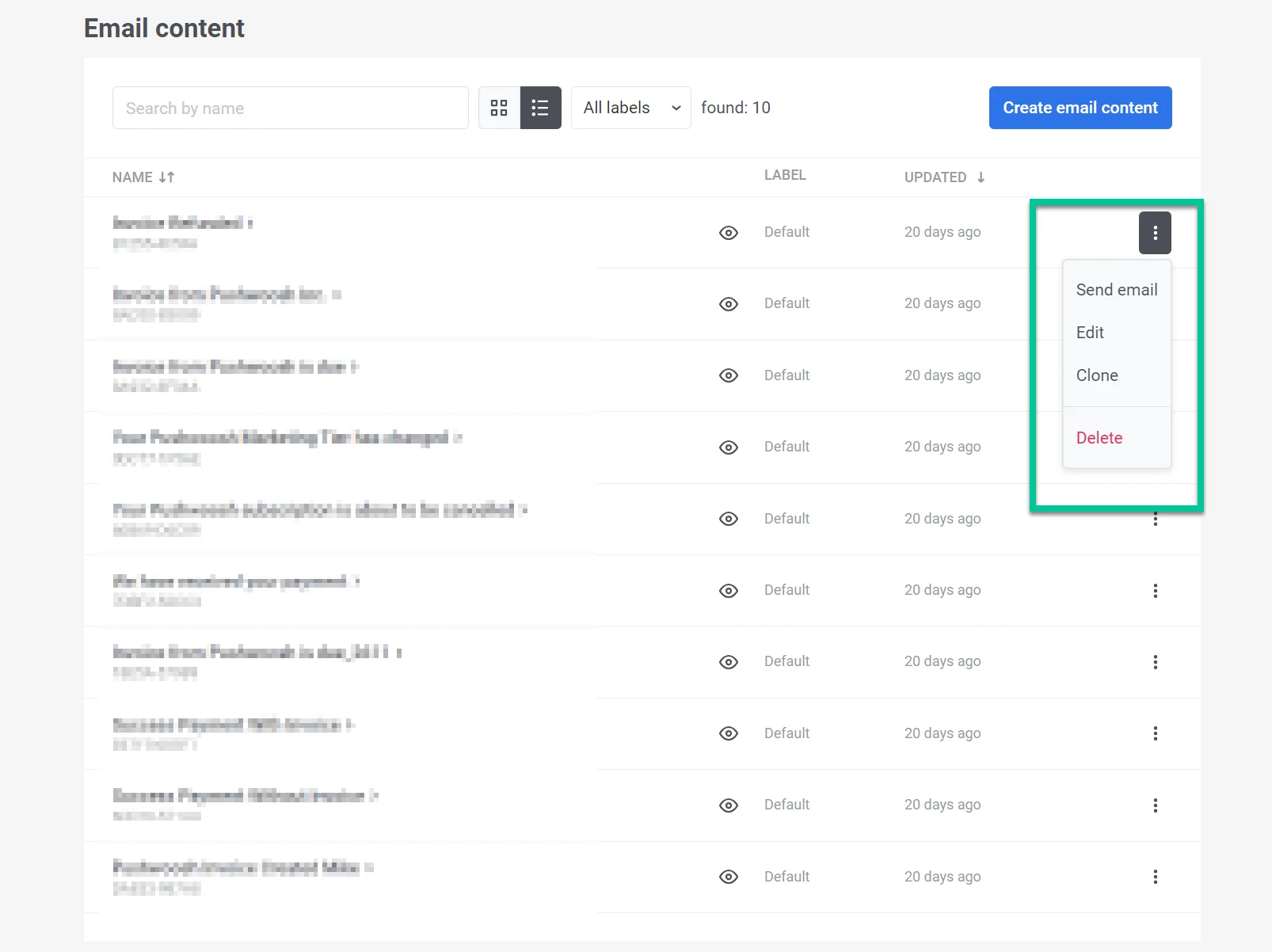
Hier können Sie auch E-Mail-Inhalte bearbeiten, klonen, löschen, eine E-Mail senden oder neue E-Mail-Inhalte erstellen.
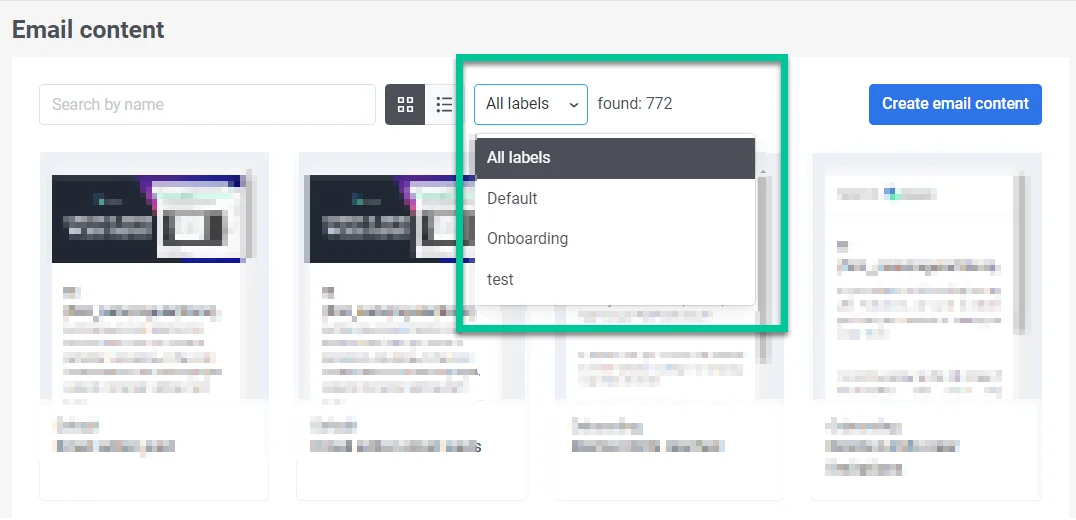
Außerdem haben Sie die Möglichkeit, nach bestimmten E-Mails zu suchen oder Ihre Inhalte nach den von Ihnen zugewiesenen Labels zu filtern. Klicken Sie dazu einfach auf **Labels** oben in der Inhaltsliste und wählen Sie ein Label aus dem Dropdown-Menü aus.
## Zuvor erstellte E-Mail-Inhalte wiederverwenden
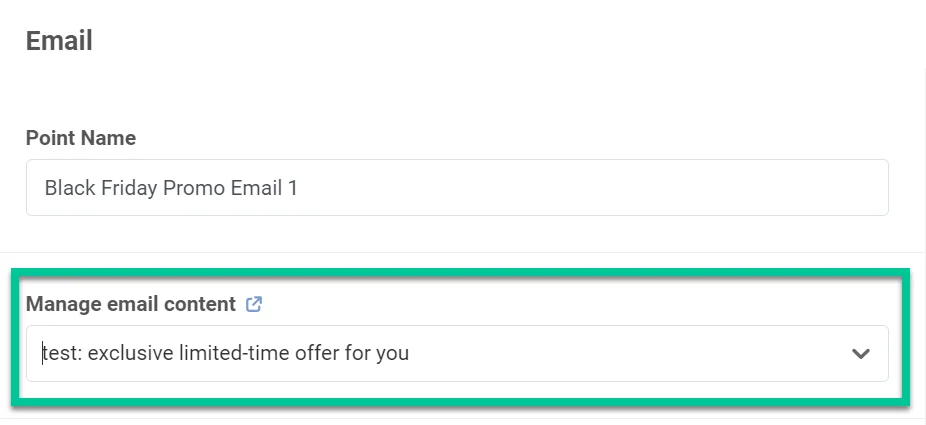
Um Ihren Arbeitsablauf zu optimieren, nutzen Sie Ihre vorhandenen E-Mail-Inhalte in neuen Kampagnen. Wählen Sie dazu einfach den gewünschten E-Mail-Inhalt aus dem Dropdown-Menü aus, wenn Sie ein E-Mail-Element in der Customer Journey erstellen. [Erfahren Sie mehr](/de/product/messaging-channels/emails/sending-emails/send-emails-via-customer-journey/)
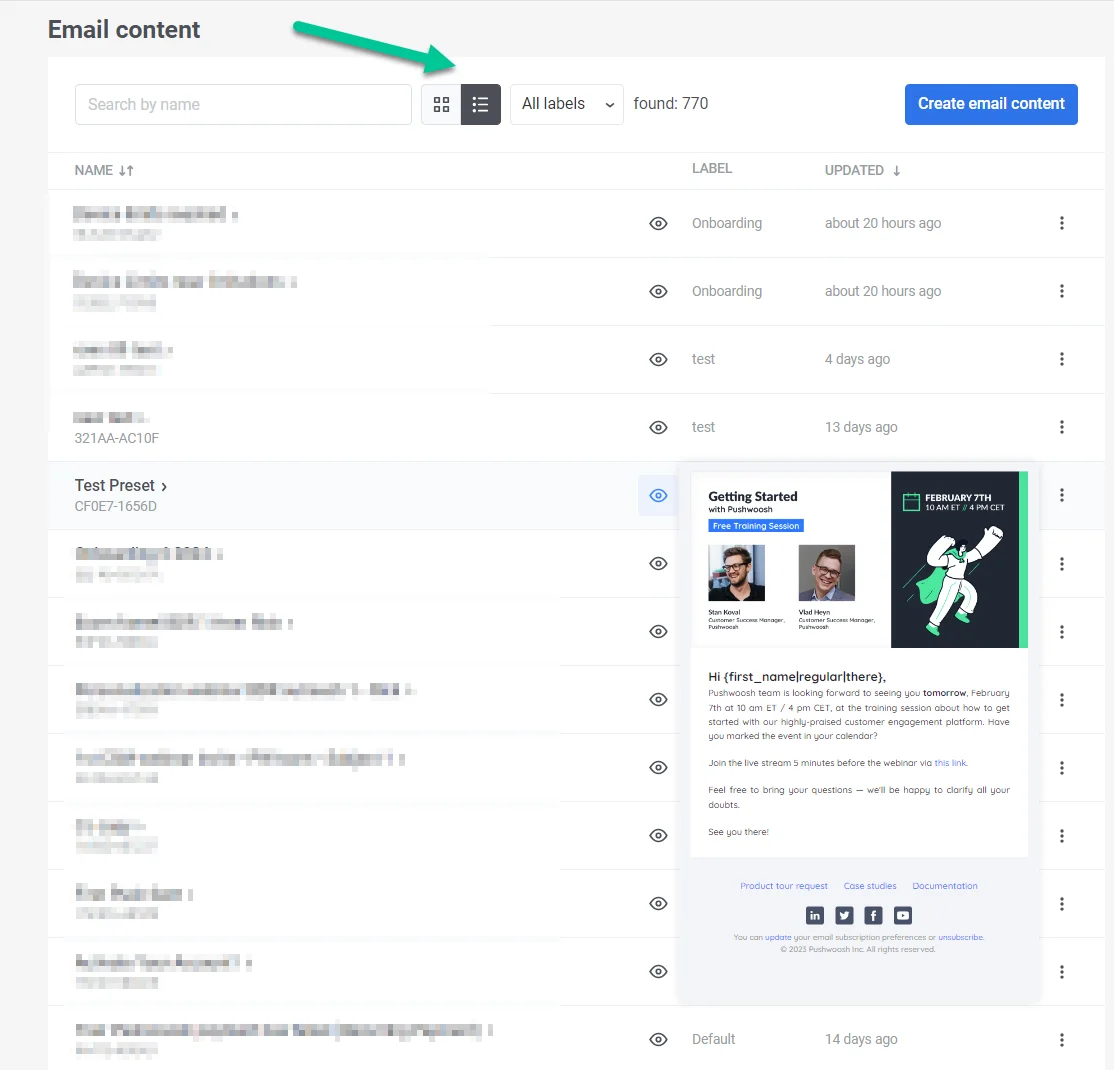 Hier können Sie auch E-Mail-Inhalte bearbeiten, klonen, löschen, eine E-Mail senden oder neue E-Mail-Inhalte erstellen.
 Außerdem haben Sie die Möglichkeit, nach bestimmten E-Mails zu suchen oder Ihre Inhalte nach den von Ihnen zugewiesenen Labels zu filtern. Klicken Sie dazu einfach auf **Labels** oben in der Inhaltsliste und wählen Sie ein Label aus dem Dropdown-Menü aus.
 ## Zuvor erstellte E-Mail-Inhalte wiederverwenden
Um Ihren Arbeitsablauf zu optimieren, nutzen Sie Ihre vorhandenen E-Mail-Inhalte in neuen Kampagnen. Wählen Sie dazu einfach den gewünschten E-Mail-Inhalt aus dem Dropdown-Menü aus, wenn Sie ein E-Mail-Element in der Customer Journey erstellen. [Erfahren Sie mehr](/de/product/messaging-channels/emails/sending-emails/send-emails-via-customer-journey/)
## Zuvor erstellte E-Mail-Inhalte wiederverwenden
Um Ihren Arbeitsablauf zu optimieren, nutzen Sie Ihre vorhandenen E-Mail-Inhalte in neuen Kampagnen. Wählen Sie dazu einfach den gewünschten E-Mail-Inhalt aus dem Dropdown-Menü aus, wenn Sie ein E-Mail-Element in der Customer Journey erstellen. [Erfahren Sie mehr](/de/product/messaging-channels/emails/sending-emails/send-emails-via-customer-journey/)