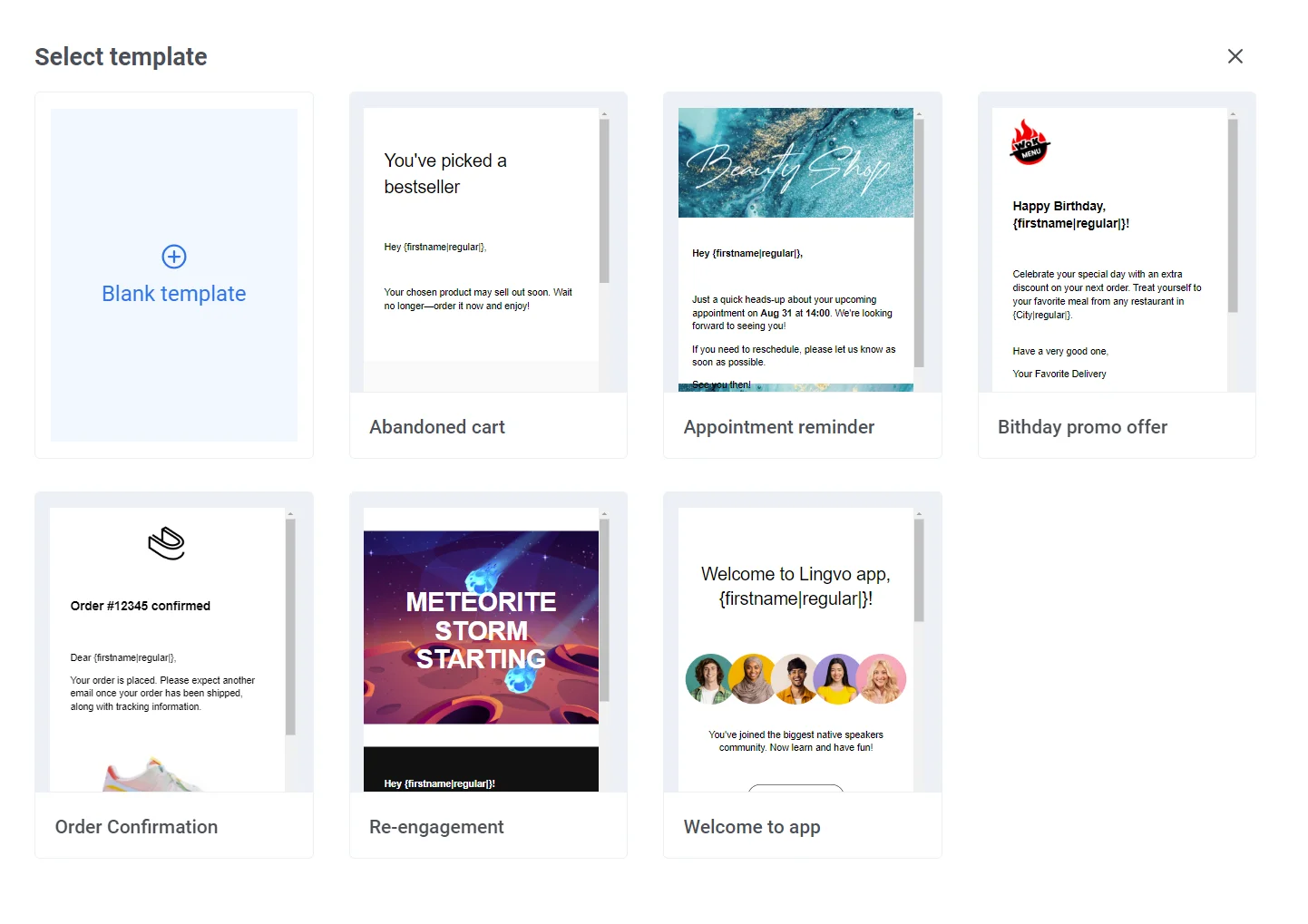
 ## Das Editor-Layout erkunden
Sobald Sie eine E-Mail öffnen, verfügt der integrierte Editor über diese Bereiche:
**Obere Leiste**
Benennen Sie die E-Mail um, machen Sie Änderungen rückgängig oder wiederholen Sie sie, speichern Sie Ihre Arbeit oder senden Sie eine Test-E-Mail.
## Das Editor-Layout erkunden
Sobald Sie eine E-Mail öffnen, verfügt der integrierte Editor über diese Bereiche:
**Obere Leiste**
Benennen Sie die E-Mail um, machen Sie Änderungen rückgängig oder wiederholen Sie sie, speichern Sie Ihre Arbeit oder senden Sie eine Test-E-Mail.
 **Sprache / Betreff / Preheader-Leiste**
Über der Arbeitsfläche können Sie die Bearbeitungssprache wechseln und die Betreffzeile sowie den Preheader für die E-Mail festlegen. [Erfahren Sie, wie Sie diese einrichten](/de/product/content/email-content/set-up-your-email-in-the-editor/).
**Sprache / Betreff / Preheader-Leiste**
Über der Arbeitsfläche können Sie die Bearbeitungssprache wechseln und die Betreffzeile sowie den Preheader für die E-Mail festlegen. [Erfahren Sie, wie Sie diese einrichten](/de/product/content/email-content/set-up-your-email-in-the-editor/).
 **Arbeitsfläche**
Sehen Sie die E-Mail so, wie sie die Empfänger sehen werden, und bearbeiten Sie Text, Bilder und Schaltflächen direkt im Layout. Eine leere E-Mail zeigt **Mit einem Block beginnen**.
**Arbeitsfläche**
Sehen Sie die E-Mail so, wie sie die Empfänger sehen werden, und bearbeiten Sie Text, Bilder und Schaltflächen direkt im Layout. Eine leere E-Mail zeigt **Mit einem Block beginnen**.
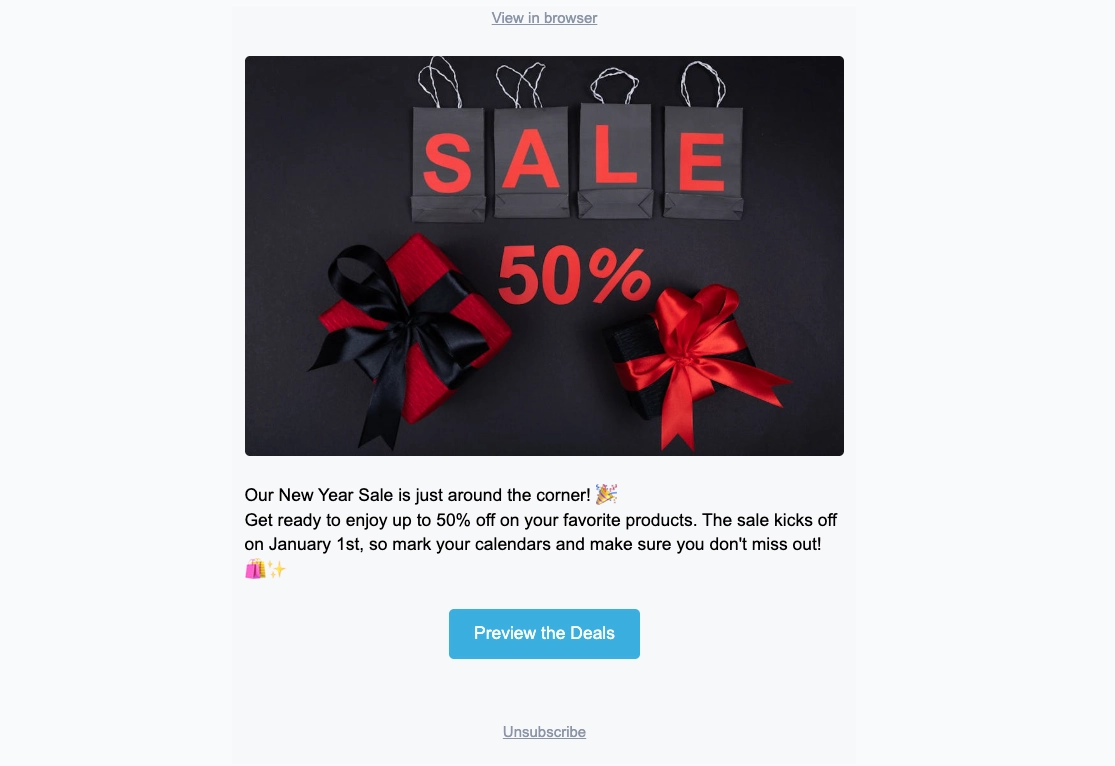 **Ebenen-Panel**
Listet jeden Block in Ihrer E-Mail als Baumstruktur auf, in der gleichen Reihenfolge wie auf der Arbeitsfläche. Öffnen Sie es vom linken Rand aus, um einen verschachtelten Block auszuwählen oder Zeilen per Drag & Drop neu anzuordnen.
**Ebenen-Panel**
Listet jeden Block in Ihrer E-Mail als Baumstruktur auf, in der gleichen Reihenfolge wie auf der Arbeitsfläche. Öffnen Sie es vom linken Rand aus, um einen verschachtelten Block auszuwählen oder Zeilen per Drag & Drop neu anzuordnen.
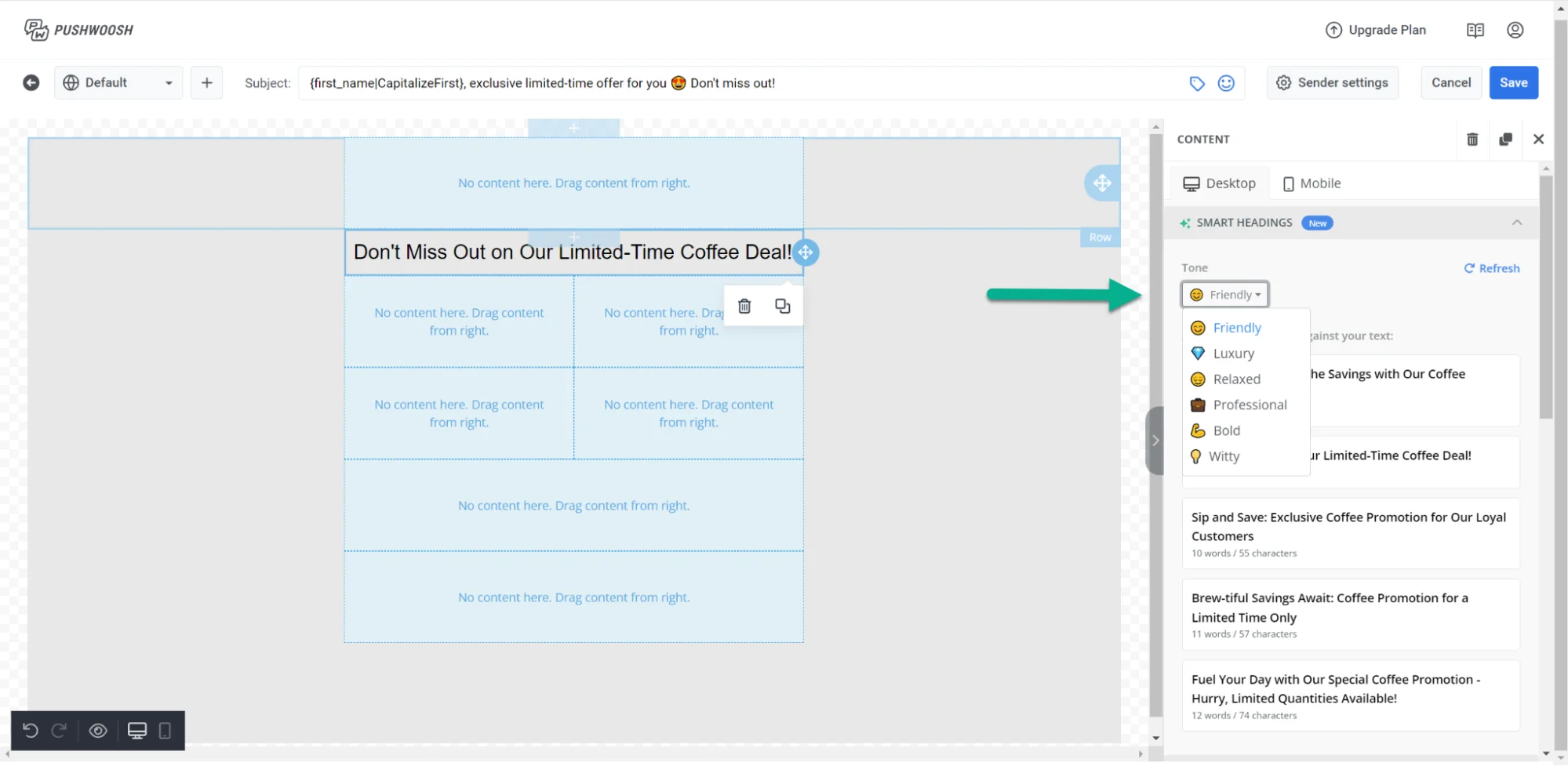 **Rechtes Panel**
Verwenden Sie **Blöcke**, um Inhalte zur E-Mail hinzuzufügen, und **Einstellungen** für das Styling, das auf die gesamte E-Mail gleichzeitig angewendet wird. Siehe [E-Mail-weites Styling konfigurieren](#e-mail-weites-styling-konfigurieren).
**Rechtes Panel**
Verwenden Sie **Blöcke**, um Inhalte zur E-Mail hinzuzufügen, und **Einstellungen** für das Styling, das auf die gesamte E-Mail gleichzeitig angewendet wird. Siehe [E-Mail-weites Styling konfigurieren](#e-mail-weites-styling-konfigurieren).
 ## Beginnen Sie mit dem Erstellen Ihrer E-Mail
1. Ziehen Sie einen Block aus dem **Blöcke**-Panel auf die Arbeitsfläche oder klicken Sie auf einen Block im Panel, um ihn hinzuzufügen.
2. Fügen Sie auf die gleiche Weise weitere Blöcke hinzu, bis das Layout fertig ist.
3. Öffnen Sie die Registerkarte **Einstellungen**, wenn Sie ein E-Mail-weites Styling benötigen.
### Inhaltsblöcke hinzufügen
Öffnen Sie die Registerkarte **Blöcke** und ziehen Sie einen Block auf die Arbeitsfläche oder klicken Sie auf einen Block, um ihn hinzuzufügen. Verfügbare Blöcke:
* **[Überschrift](#überschrift-und-text):** Titel und kurze Schlagzeilen in der E-Mail
* **[Text](#überschrift-und-text):** Fließtext und längere Beschreibungen
* **[Schaltfläche](#schaltfläche):** ein klickbarer Call-to-Action
* **[Bild](#bild):** Bilder aus dem [Medienspeicher](/de/product/content/media-store/), Upload oder URL
* **[Trennlinie](#trennlinie):** eine Linie, die Abschnitte visuell trennt
* **[2 Spalten](#spalten):** zwei gleich große Spalten nebeneinander
* **[3 Spalten](#spalten):** drei gleich große Spalten nebeneinander
* **[4 Spalten](#spalten):** vier gleich große Spalten nebeneinander
* **[33 / 67](#spalten):** zwei Spalten, bei denen die linke etwa 33 % der Breite und die rechte etwa 67 % einnimmt
* **[67 / 33](#spalten):** zwei Spalten, bei denen die linke etwa 67 % der Breite und die rechte etwa 33 % einnimmt
* **[Timer](#countdown-timer):** ein Countdown für Angebote und Fristen
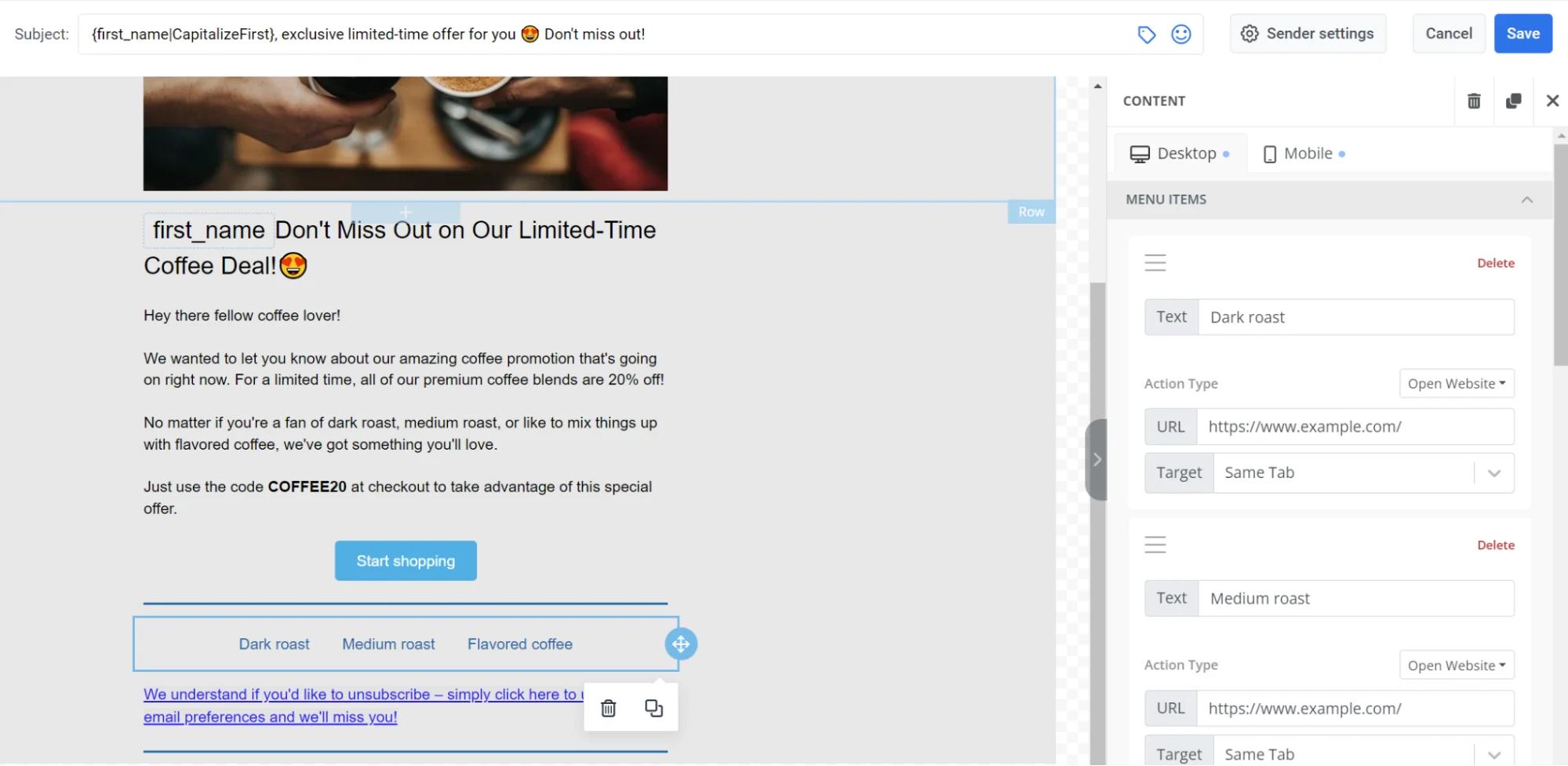
* **[Menü](#menü):** eine Zeile oder Spalte mit Links, wie z. B. Navigation oder Kontakte
* **[Soziale Netzwerke](#soziale-netzwerke):** Symbole, die auf Ihre sozialen Profile verlinken
* **[HTML](#html):** benutzerdefiniertes HTML, wie z. B. ein Formular, eine Umfrage oder ein eingebettetes Video
#### Überschrift und Text
**Überschrift**- und **Text**-Blöcke enthalten den Text, den die Empfänger in der E-Mail lesen. Bearbeiten Sie den Text auf der Arbeitsfläche und formatieren Sie ihn mit der Symbolleiste.
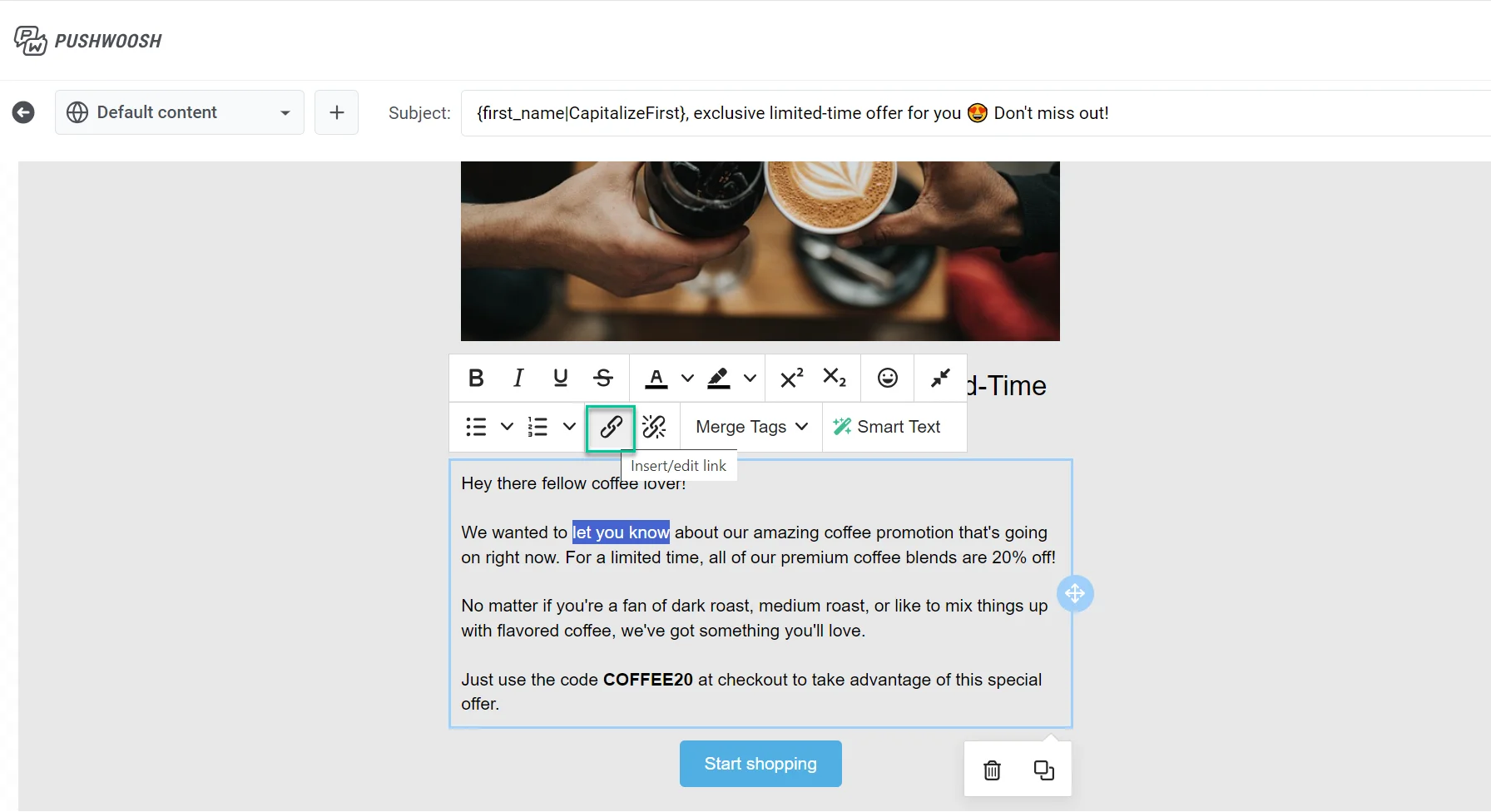
Klicken Sie auf einen **Überschrift**- oder **Text**-Block, um dessen Text auf der Arbeitsfläche zu bearbeiten. Wählen Sie einen Text aus, um die Formatierungssymbolleiste aufzurufen: Fett, Kursiv, Unterstrichen, Ausrichtung, eine Link-Schaltfläche und ein Dropdown-Menü für den **Textstil**.
## Beginnen Sie mit dem Erstellen Ihrer E-Mail
1. Ziehen Sie einen Block aus dem **Blöcke**-Panel auf die Arbeitsfläche oder klicken Sie auf einen Block im Panel, um ihn hinzuzufügen.
2. Fügen Sie auf die gleiche Weise weitere Blöcke hinzu, bis das Layout fertig ist.
3. Öffnen Sie die Registerkarte **Einstellungen**, wenn Sie ein E-Mail-weites Styling benötigen.
### Inhaltsblöcke hinzufügen
Öffnen Sie die Registerkarte **Blöcke** und ziehen Sie einen Block auf die Arbeitsfläche oder klicken Sie auf einen Block, um ihn hinzuzufügen. Verfügbare Blöcke:
* **[Überschrift](#überschrift-und-text):** Titel und kurze Schlagzeilen in der E-Mail
* **[Text](#überschrift-und-text):** Fließtext und längere Beschreibungen
* **[Schaltfläche](#schaltfläche):** ein klickbarer Call-to-Action
* **[Bild](#bild):** Bilder aus dem [Medienspeicher](/de/product/content/media-store/), Upload oder URL
* **[Trennlinie](#trennlinie):** eine Linie, die Abschnitte visuell trennt
* **[2 Spalten](#spalten):** zwei gleich große Spalten nebeneinander
* **[3 Spalten](#spalten):** drei gleich große Spalten nebeneinander
* **[4 Spalten](#spalten):** vier gleich große Spalten nebeneinander
* **[33 / 67](#spalten):** zwei Spalten, bei denen die linke etwa 33 % der Breite und die rechte etwa 67 % einnimmt
* **[67 / 33](#spalten):** zwei Spalten, bei denen die linke etwa 67 % der Breite und die rechte etwa 33 % einnimmt
* **[Timer](#countdown-timer):** ein Countdown für Angebote und Fristen
* **[Menü](#menü):** eine Zeile oder Spalte mit Links, wie z. B. Navigation oder Kontakte
* **[Soziale Netzwerke](#soziale-netzwerke):** Symbole, die auf Ihre sozialen Profile verlinken
* **[HTML](#html):** benutzerdefiniertes HTML, wie z. B. ein Formular, eine Umfrage oder ein eingebettetes Video
#### Überschrift und Text
**Überschrift**- und **Text**-Blöcke enthalten den Text, den die Empfänger in der E-Mail lesen. Bearbeiten Sie den Text auf der Arbeitsfläche und formatieren Sie ihn mit der Symbolleiste.
Klicken Sie auf einen **Überschrift**- oder **Text**-Block, um dessen Text auf der Arbeitsfläche zu bearbeiten. Wählen Sie einen Text aus, um die Formatierungssymbolleiste aufzurufen: Fett, Kursiv, Unterstrichen, Ausrichtung, eine Link-Schaltfläche und ein Dropdown-Menü für den **Textstil**.
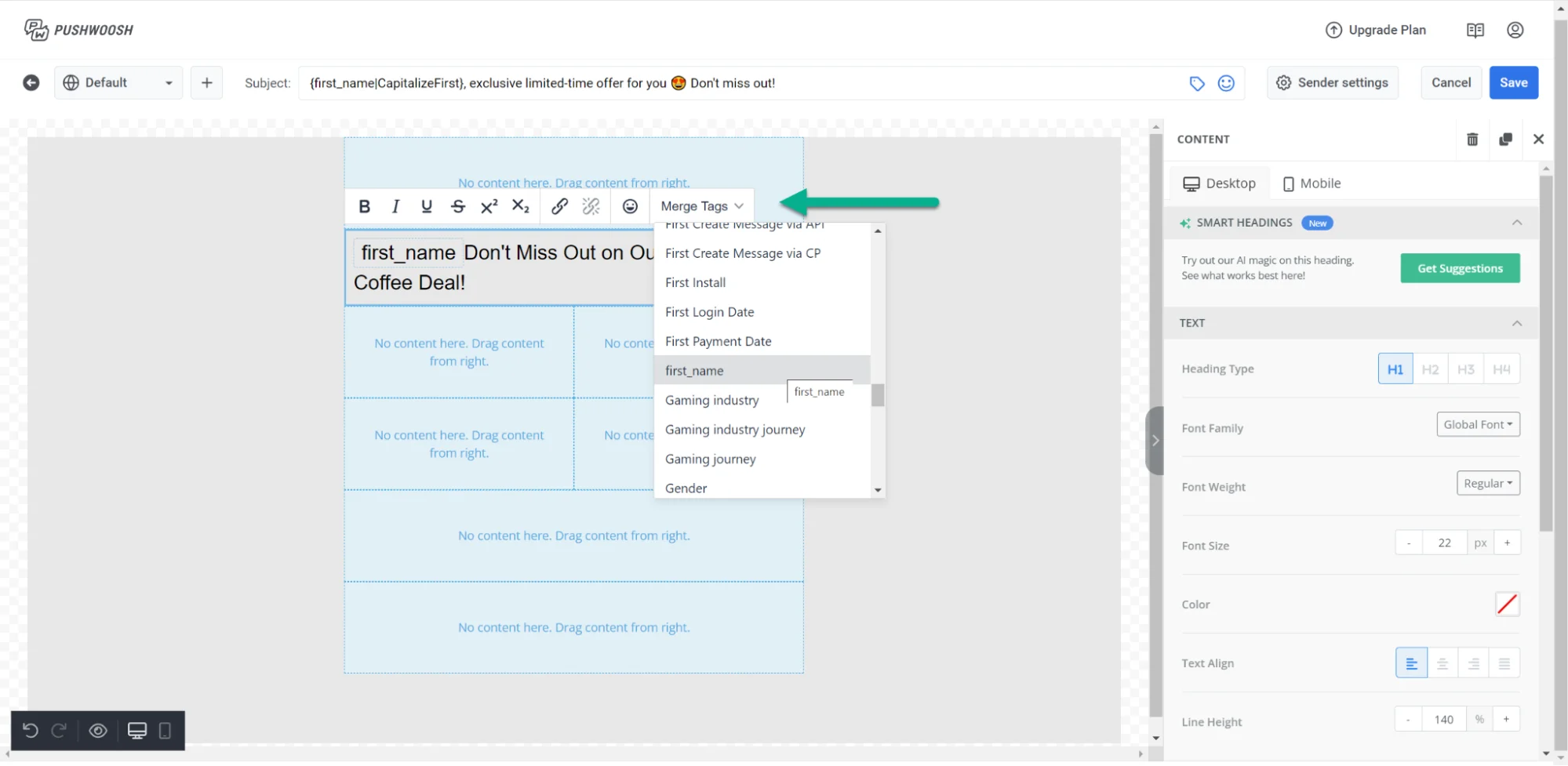
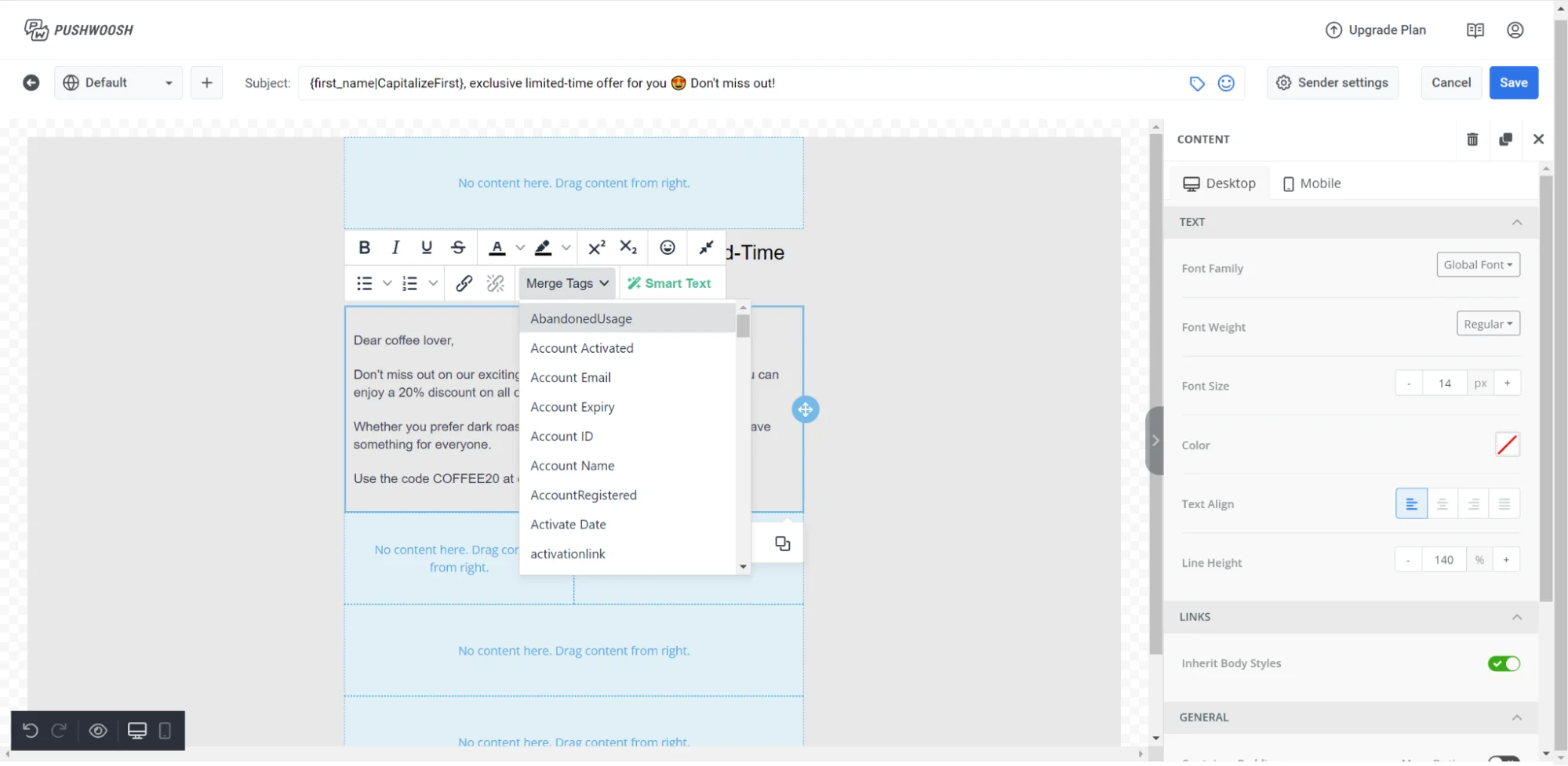 Merge-Tags sind Platzhalter, die einen [Tag](/de/product/audience-data-and-segmentation/user-data-tags/tags/)-Wert aus dem Profil des Empfängers in die E-Mail einfügen, sodass jeder Abonnent personalisierten Text sieht. Um einen hinzuzufügen, wählen Sie den Text aus, klicken Sie in der Symbolleiste auf **Merge-Tags** und wählen Sie einen Tag aus Ihrem Konto.
#### Bild
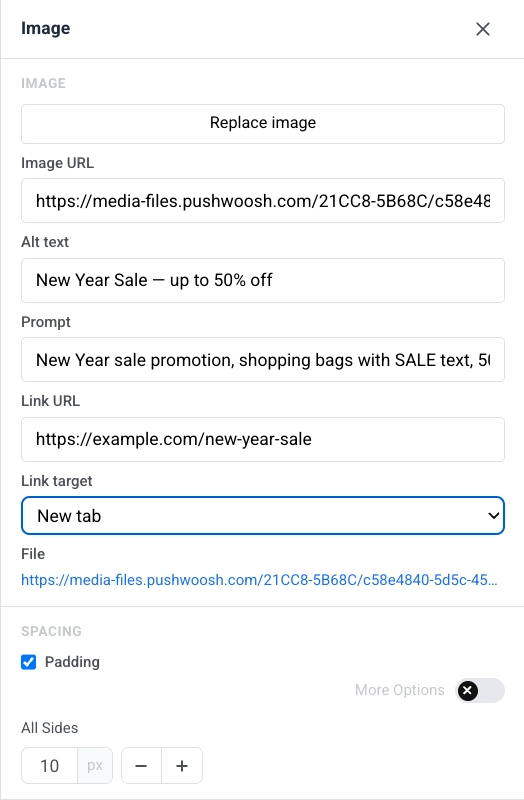
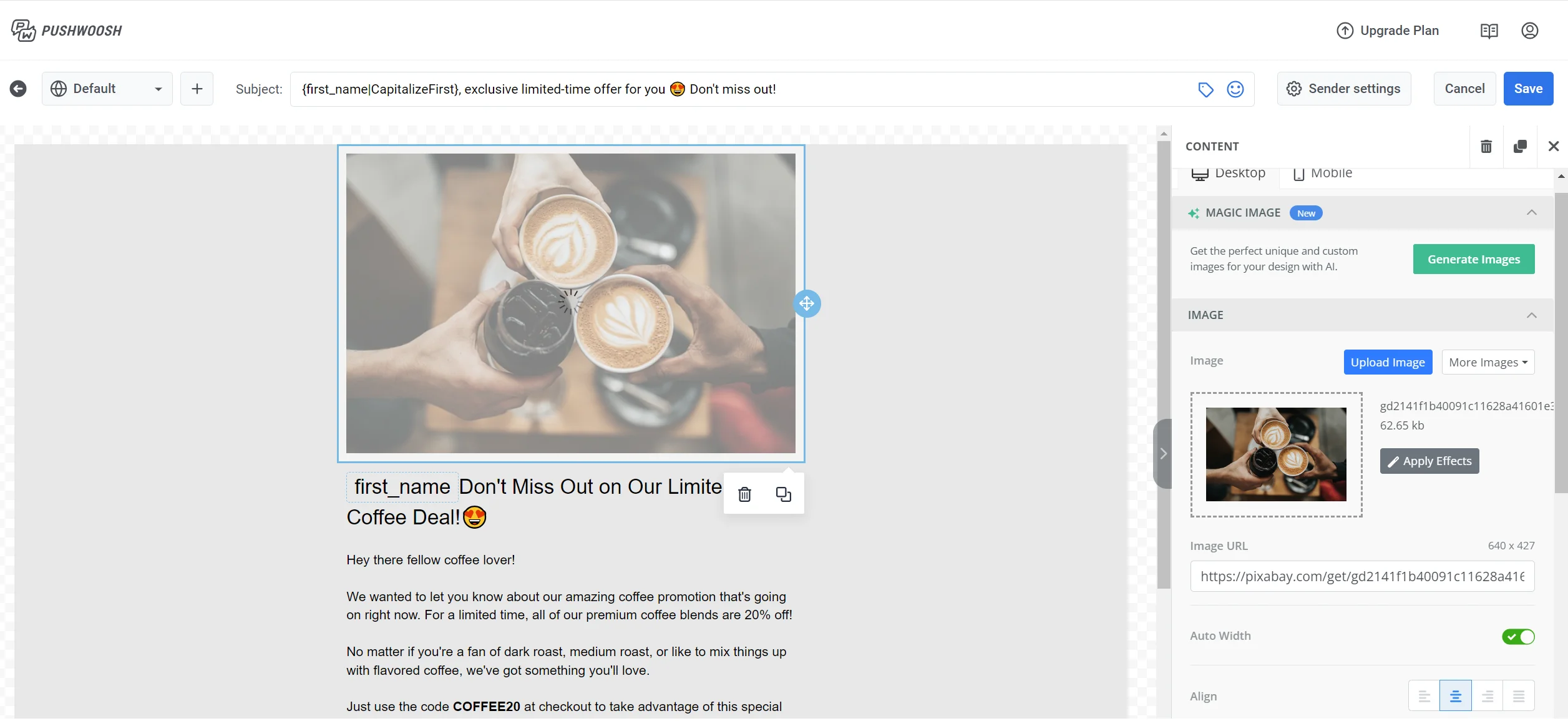
Ein **Bild**-Block zeigt ein Bild in der E-Mail an. Wählen Sie ihn auf der Arbeitsfläche aus, um die **Bild**-Einstellungen im rechten Panel zu öffnen.
* **Bild hinzufügen** / **Bild ersetzen:** Klicken Sie auf **Bild hinzufügen**, wenn der Block leer ist, oder auf **Bild ersetzen**, wenn bereits ein Bild festgelegt ist. Sie können eine Datei hochladen oder eine aus Ihrem [Medienspeicher](/de/product/content/media-store/) auswählen.
* **Bild-URL:** Fügen Sie einen gehosteten Link zum Bild ein.
* **Alt-Text:** Beschreiben Sie das Bild für die Barrierefreiheit.
* **Link-URL:** Öffnet einen Link, wenn auf das Bild geklickt wird. Siehe [Links hinzufügen](#links-hinzufügen) für die verfügbaren Link-Typen.
* **Link-Ziel:** Öffnet den Link im selben oder in einem neuen Tab.
* **Datei:** Nachdem Sie ein Bild hinzugefügt haben, wird der Pfad der verwendeten Datei angezeigt.
Unter **Abstand** aktivieren Sie **Innenabstand**, um Platz um das Bild hinzuzufügen. Verwenden Sie **Alle Seiten** für den gleichen Abstand auf jeder Seite oder aktivieren Sie **Weitere Optionen**, um jede Seite separat einzustellen.
Merge-Tags sind Platzhalter, die einen [Tag](/de/product/audience-data-and-segmentation/user-data-tags/tags/)-Wert aus dem Profil des Empfängers in die E-Mail einfügen, sodass jeder Abonnent personalisierten Text sieht. Um einen hinzuzufügen, wählen Sie den Text aus, klicken Sie in der Symbolleiste auf **Merge-Tags** und wählen Sie einen Tag aus Ihrem Konto.
#### Bild
Ein **Bild**-Block zeigt ein Bild in der E-Mail an. Wählen Sie ihn auf der Arbeitsfläche aus, um die **Bild**-Einstellungen im rechten Panel zu öffnen.
* **Bild hinzufügen** / **Bild ersetzen:** Klicken Sie auf **Bild hinzufügen**, wenn der Block leer ist, oder auf **Bild ersetzen**, wenn bereits ein Bild festgelegt ist. Sie können eine Datei hochladen oder eine aus Ihrem [Medienspeicher](/de/product/content/media-store/) auswählen.
* **Bild-URL:** Fügen Sie einen gehosteten Link zum Bild ein.
* **Alt-Text:** Beschreiben Sie das Bild für die Barrierefreiheit.
* **Link-URL:** Öffnet einen Link, wenn auf das Bild geklickt wird. Siehe [Links hinzufügen](#links-hinzufügen) für die verfügbaren Link-Typen.
* **Link-Ziel:** Öffnet den Link im selben oder in einem neuen Tab.
* **Datei:** Nachdem Sie ein Bild hinzugefügt haben, wird der Pfad der verwendeten Datei angezeigt.
Unter **Abstand** aktivieren Sie **Innenabstand**, um Platz um das Bild hinzuzufügen. Verwenden Sie **Alle Seiten** für den gleichen Abstand auf jeder Seite oder aktivieren Sie **Weitere Optionen**, um jede Seite separat einzustellen.
 #### Schaltfläche
Eine **Schaltfläche** ist ein klickbarer Call-to-Action in der E-Mail.
Klicken Sie auf einen **Schaltflächen**-Block, um dessen Beschriftung auf der Arbeitsfläche zu bearbeiten. Verwenden Sie die Symbolleiste, um Schriftgröße, Textfarbe, Fett, Kursiv, Unterstrichen und Ausrichtung zu ändern.
Um festzulegen, was passiert, wenn der Empfänger auf die Schaltfläche klickt:
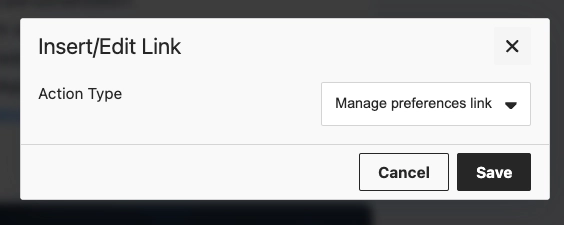
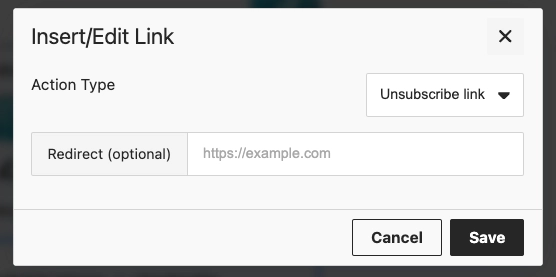
* Klicken Sie auf das Link-Symbol in der Symbolleiste, um **Link einfügen/bearbeiten** zu öffnen.
* Oder verwenden Sie **Aktionstyp** und **URL** im Abschnitt **Link** des rechten Panels.
#### Schaltfläche
Eine **Schaltfläche** ist ein klickbarer Call-to-Action in der E-Mail.
Klicken Sie auf einen **Schaltflächen**-Block, um dessen Beschriftung auf der Arbeitsfläche zu bearbeiten. Verwenden Sie die Symbolleiste, um Schriftgröße, Textfarbe, Fett, Kursiv, Unterstrichen und Ausrichtung zu ändern.
Um festzulegen, was passiert, wenn der Empfänger auf die Schaltfläche klickt:
* Klicken Sie auf das Link-Symbol in der Symbolleiste, um **Link einfügen/bearbeiten** zu öffnen.
* Oder verwenden Sie **Aktionstyp** und **URL** im Abschnitt **Link** des rechten Panels.
 Siehe [Links hinzufügen](#links-hinzufügen) für die verfügbaren Aktionstypen.
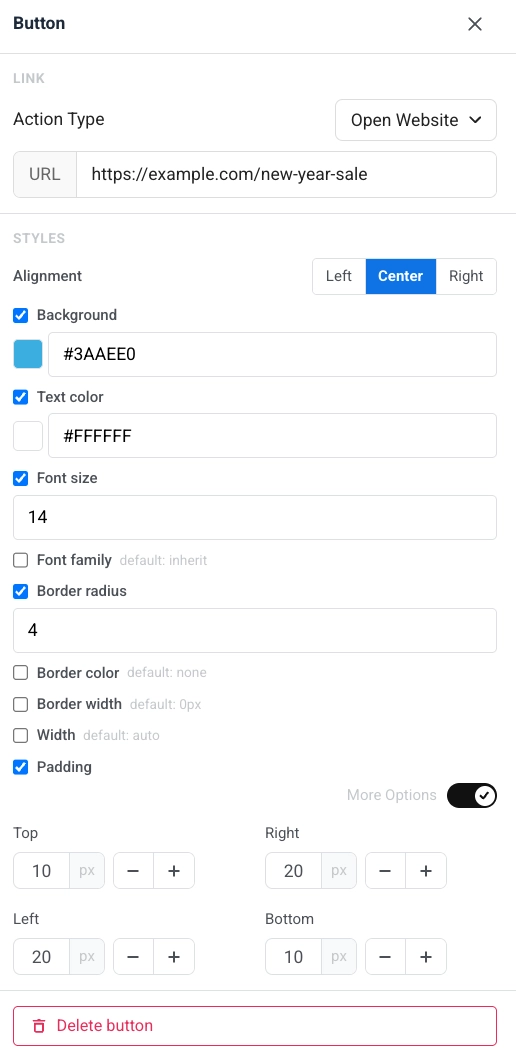
Im rechten Panel unter **Stile**:
* **Ausrichtung:** links, zentriert oder rechts.
* **Hintergrund**, **Textfarbe**, **Schriftgröße** und **Schriftfamilie:** Aktivieren Sie jede Option, um das Standardaussehen zu überschreiben.
* **Randradius**, **Randfarbe** und **Randbreite:** Form und Umriss der Schaltfläche.
* **Breite:** Legen Sie eine feste Breite für die Schaltfläche fest oder lassen Sie sie automatisch.
* **Innenabstand:** Fügen Sie Platz innerhalb der Schaltfläche hinzu. Verwenden Sie **Alle Seiten** für einen einheitlichen Abstand oder aktivieren Sie **Weitere Optionen**, um jede Seite separat einzustellen.
Siehe [Links hinzufügen](#links-hinzufügen) für die verfügbaren Aktionstypen.
Im rechten Panel unter **Stile**:
* **Ausrichtung:** links, zentriert oder rechts.
* **Hintergrund**, **Textfarbe**, **Schriftgröße** und **Schriftfamilie:** Aktivieren Sie jede Option, um das Standardaussehen zu überschreiben.
* **Randradius**, **Randfarbe** und **Randbreite:** Form und Umriss der Schaltfläche.
* **Breite:** Legen Sie eine feste Breite für die Schaltfläche fest oder lassen Sie sie automatisch.
* **Innenabstand:** Fügen Sie Platz innerhalb der Schaltfläche hinzu. Verwenden Sie **Alle Seiten** für einen einheitlichen Abstand oder aktivieren Sie **Weitere Optionen**, um jede Seite separat einzustellen.
 #### Trennlinie
Eine **Trennlinie** ist eine horizontale Linie zwischen Inhaltsblöcken. Verwenden Sie sie, um Abschnitte in der E-Mail visuell zu trennen.
Konfigurieren Sie **Linienstil** (Durchgezogen, Gestrichelt, Gepunktet), **Farbe**, **Dicke** und **Breite** im Einstellungs-Panel.
#### Trennlinie
Eine **Trennlinie** ist eine horizontale Linie zwischen Inhaltsblöcken. Verwenden Sie sie, um Abschnitte in der E-Mail visuell zu trennen.
Konfigurieren Sie **Linienstil** (Durchgezogen, Gestrichelt, Gepunktet), **Farbe**, **Dicke** und **Breite** im Einstellungs-Panel.
 #### HTML
Der **HTML**-Block ermöglicht es Ihnen, benutzerdefiniertes HTML in Ihre E-Mail einzufügen. Verwenden Sie ihn für ein benutzerdefiniertes Formular, eine Umfrage oder ein eingebettetes Video.
##### Beispiele
#### HTML
Der **HTML**-Block ermöglicht es Ihnen, benutzerdefiniertes HTML in Ihre E-Mail einzufügen. Verwenden Sie ihn für ein benutzerdefiniertes Formular, eine Umfrage oder ein eingebettetes Video.
##### Beispiele
HTML-Code
```htmlGet your New Year Sale code
Enter your email and we'll send you an exclusive promo code for up to 50% off.
HTML-Code
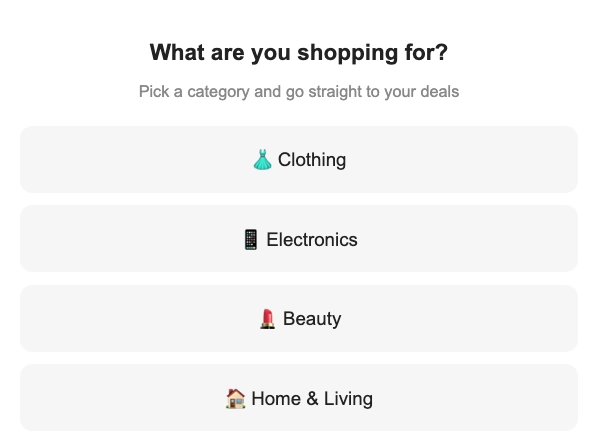
```htmlWhat are you shopping for?
Pick a category and go straight to your deals
👗 Clothing 📱 Electronics 💄 Beauty 🏠 Home & Living ```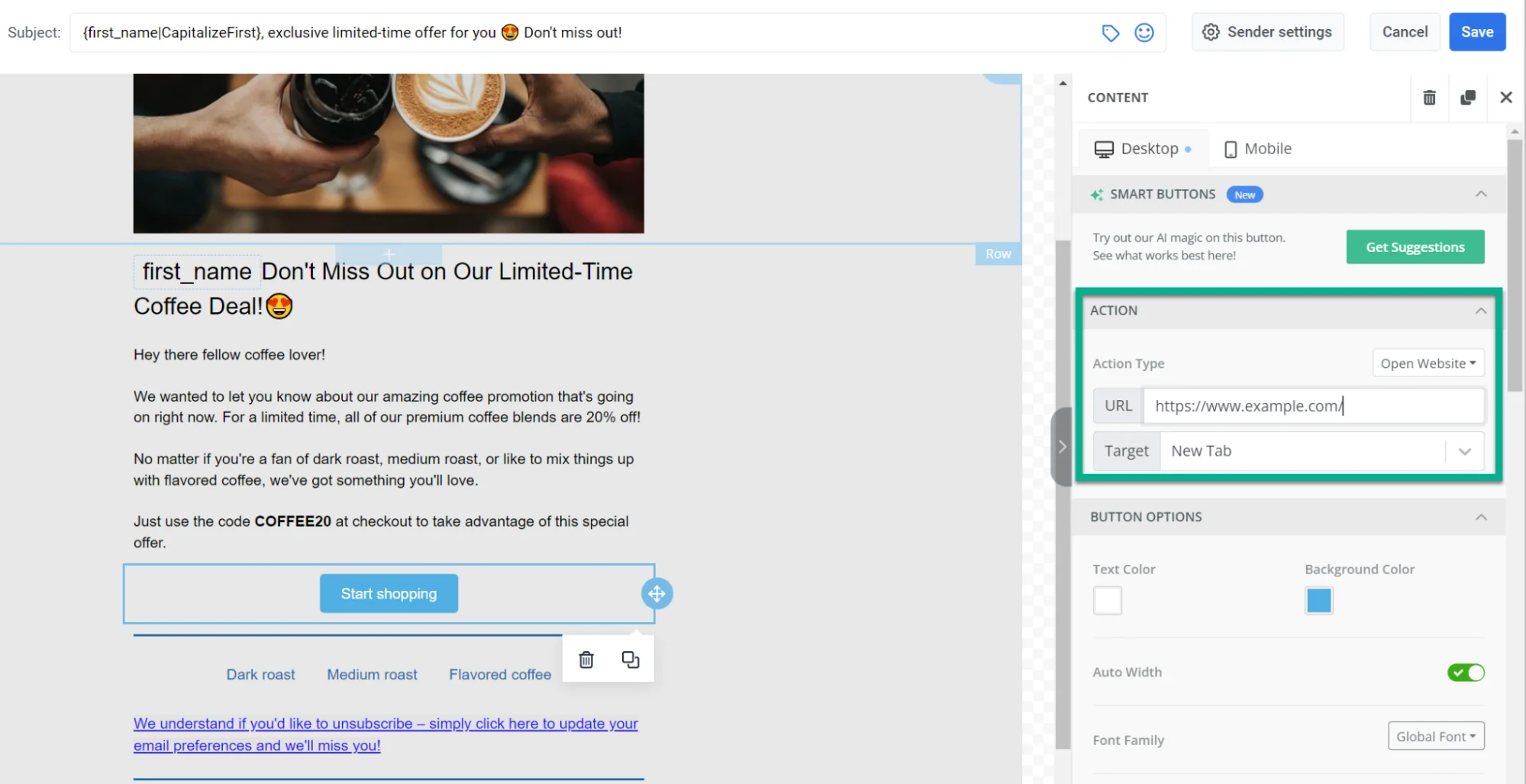 #### Soziale Netzwerke
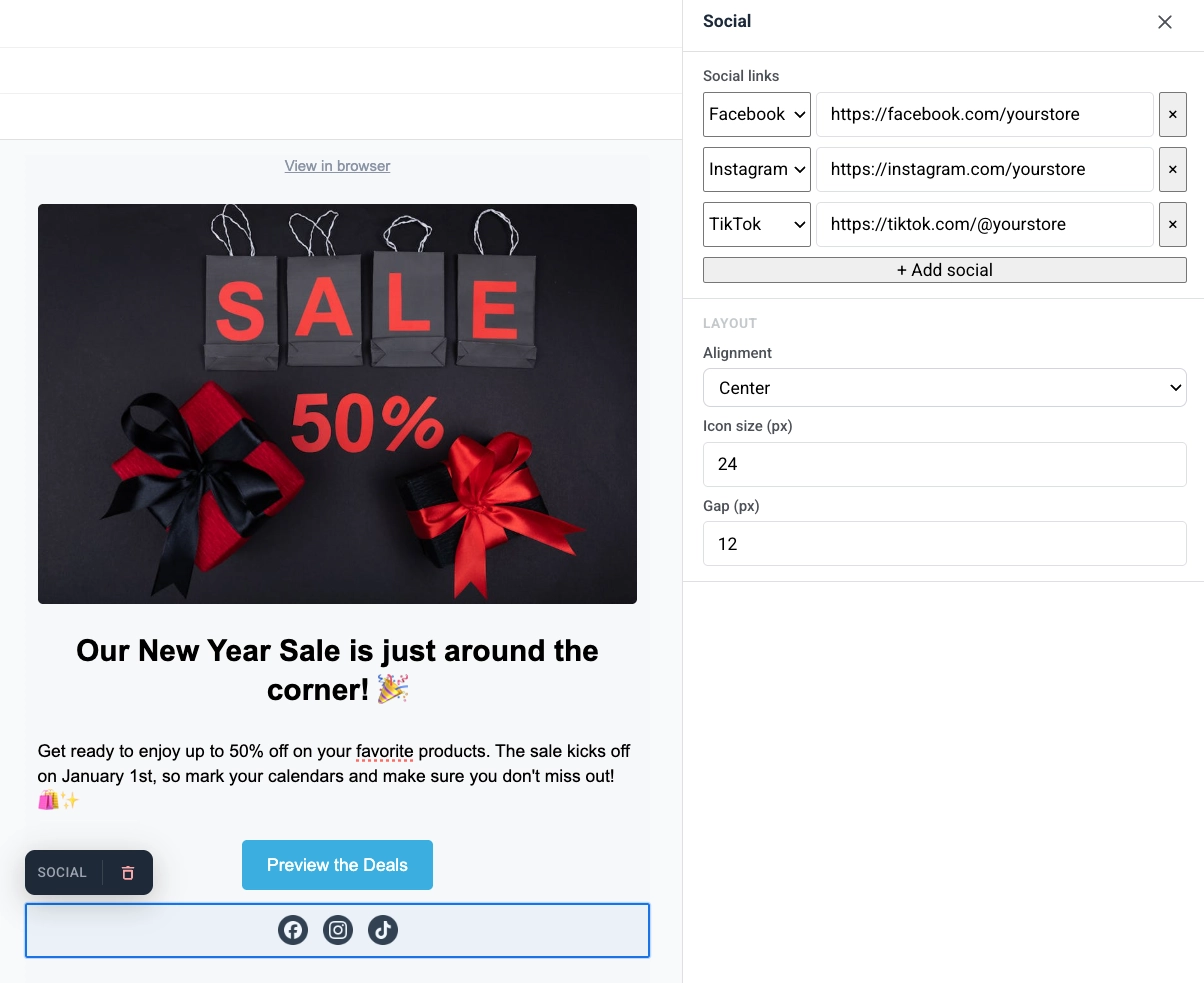
Der **Soziale Netzwerke**-Block zeigt eine Reihe von Social-Media-Symbolen an, die auf Ihre Profile verlinken. Verwenden Sie ihn, um Empfänger von der E-Mail aus zu Facebook, Instagram, X und anderen Plattformen zu leiten.
Fügen Sie Plattform-Einträge hinzu und legen Sie dann die Ausrichtung, die Symbolgröße und den Abstand zwischen den Symbolen fest.
#### Soziale Netzwerke
Der **Soziale Netzwerke**-Block zeigt eine Reihe von Social-Media-Symbolen an, die auf Ihre Profile verlinken. Verwenden Sie ihn, um Empfänger von der E-Mail aus zu Facebook, Instagram, X und anderen Plattformen zu leiten.
Fügen Sie Plattform-Einträge hinzu und legen Sie dann die Ausrichtung, die Symbolgröße und den Abstand zwischen den Symbolen fest.
 #### Countdown-Timer
Der **Timer**-Block ist ein Countdown in der E-Mail. Verwenden Sie ihn für zeitlich begrenzte Angebote, Blitzverkäufe und Veranstaltungserinnerungen.
So richten Sie ihn ein:
1. Unter **Countdown** legen Sie **Enddatum** und **Endzeit** fest, wählen dann die **Zeitzone** und **Sprache** für die Timer-Beschriftungen.
2. Schalten Sie **Beschriftungen** ein, um "Tage / Stunden / Minuten / Sekunden"-Untertitel unter den Ziffern anzuzeigen, oder aus für nur Zahlen.
3. Unter **Erscheinungsbild** legen Sie **Hintergrund**, **Ziffernfarbe**, **Beschriftungsfarbe** und die Schriftgröße für Ziffern (Standard 40px) und Beschriftungen (Standard 16px) fest.
4. Passen Sie den **Abstand** (Innenabstand) nach Bedarf an.
#### Countdown-Timer
Der **Timer**-Block ist ein Countdown in der E-Mail. Verwenden Sie ihn für zeitlich begrenzte Angebote, Blitzverkäufe und Veranstaltungserinnerungen.
So richten Sie ihn ein:
1. Unter **Countdown** legen Sie **Enddatum** und **Endzeit** fest, wählen dann die **Zeitzone** und **Sprache** für die Timer-Beschriftungen.
2. Schalten Sie **Beschriftungen** ein, um "Tage / Stunden / Minuten / Sekunden"-Untertitel unter den Ziffern anzuzeigen, oder aus für nur Zahlen.
3. Unter **Erscheinungsbild** legen Sie **Hintergrund**, **Ziffernfarbe**, **Beschriftungsfarbe** und die Schriftgröße für Ziffern (Standard 40px) und Beschriftungen (Standard 16px) fest.
4. Passen Sie den **Abstand** (Innenabstand) nach Bedarf an.
 #### Spalten
**Spalten** teilen die Arbeitsfläche in nebeneinander liegende Abschnitte, sodass Sie Inhalte in einer Reihe nebeneinander platzieren können.
Ziehen Sie einen dieser Blöcke auf die Arbeitsfläche:
* **2 Spalten:** zwei gleich große Spalten
* **3 Spalten:** drei gleich große Spalten
* **4 Spalten:** vier gleich große Spalten
* **33 / 67:** linke Spalte ca. 33 % breit, rechte ca. 67 %
* **67 / 33:** linke Spalte ca. 67 % breit, rechte ca. 33 %
Fügen Sie dann Inhalte zu jeder Spalte hinzu. Um den Abstand für alle Spalten in der E-Mail zu ändern, öffnen Sie **Einstellungen** → **Spalten-Standardeinstellungen** und passen Sie den äußeren Abstand, den Spaltenabstand und den Abstand zwischen den Spalten an.
## Links hinzufügen
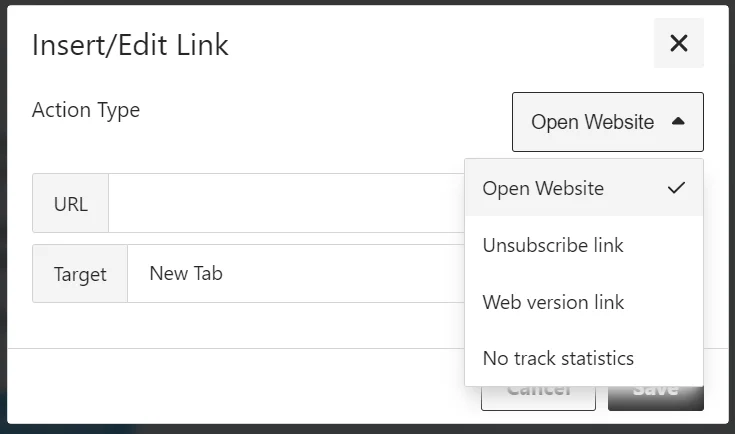
Verwenden Sie das Dialogfeld **Link einfügen/bearbeiten**, um festzulegen, was passiert, wenn ein Empfänger auf eine Schaltfläche oder ausgewählten Text klickt. Wählen Sie einen **Aktionstyp** und füllen Sie dann die Felder für diese Aktion aus.
#### Website öffnen
Öffnet einen Link, wenn der Empfänger klickt. Geben Sie die Adresse in **URL** ein.
#### Spalten
**Spalten** teilen die Arbeitsfläche in nebeneinander liegende Abschnitte, sodass Sie Inhalte in einer Reihe nebeneinander platzieren können.
Ziehen Sie einen dieser Blöcke auf die Arbeitsfläche:
* **2 Spalten:** zwei gleich große Spalten
* **3 Spalten:** drei gleich große Spalten
* **4 Spalten:** vier gleich große Spalten
* **33 / 67:** linke Spalte ca. 33 % breit, rechte ca. 67 %
* **67 / 33:** linke Spalte ca. 67 % breit, rechte ca. 33 %
Fügen Sie dann Inhalte zu jeder Spalte hinzu. Um den Abstand für alle Spalten in der E-Mail zu ändern, öffnen Sie **Einstellungen** → **Spalten-Standardeinstellungen** und passen Sie den äußeren Abstand, den Spaltenabstand und den Abstand zwischen den Spalten an.
## Links hinzufügen
Verwenden Sie das Dialogfeld **Link einfügen/bearbeiten**, um festzulegen, was passiert, wenn ein Empfänger auf eine Schaltfläche oder ausgewählten Text klickt. Wählen Sie einen **Aktionstyp** und füllen Sie dann die Felder für diese Aktion aus.
#### Website öffnen
Öffnet einen Link, wenn der Empfänger klickt. Geben Sie die Adresse in **URL** ein.
 #### Link zur Verwaltung der Präferenzen
Fügt einen Link zum [Abonnement-Präferenzzentrum](/de/product/messaging-channels/emails/email-preferences/#optional-setup-full-preference-center) hinzu, wo Empfänger auswählen können, welche E-Mail-Kategorien sie erhalten. Der Link wird automatisch eingefügt.
#### Link zur Verwaltung der Präferenzen
Fügt einen Link zum [Abonnement-Präferenzzentrum](/de/product/messaging-channels/emails/email-preferences/#optional-setup-full-preference-center) hinzu, wo Empfänger auswählen können, welche E-Mail-Kategorien sie erhalten. Der Link wird automatisch eingefügt.
 #### Abmeldelink
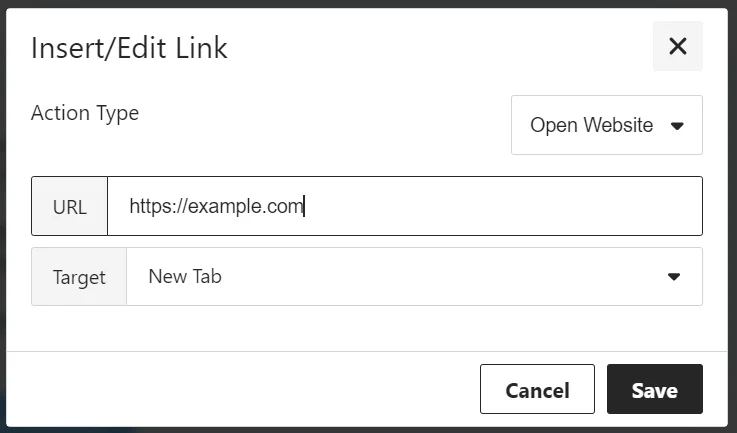
Ermöglicht es Empfängern, sich gemäß den Vorschriften und ihren Präferenzen abzumelden.
#### Abmeldelink
Ermöglicht es Empfängern, sich gemäß den Vorschriften und ihren Präferenzen abzumelden.
 ##### Was passiert, wenn der Empfänger auf den Abmeldelink klickt
###### Wenn das Abonnement-Präferenzzentrum aktiviert ist
Der Empfänger wird nur von der Kategorie abgemeldet, die dieser E-Mail zugewiesen ist (z. B. *Newsletter*). Der Kategoriename wird zu seinem Tag [**Abgemeldete E-Mail-Kategorien**](/de/product/messaging-channels/emails/email-preferences/#how-opt-outs-are-stored) hinzugefügt.
Ein Bestätigungsbildschirm erscheint mit den Optionen **Erneut abonnieren** und **Präferenzen verwalten**. [Mehr erfahren](/de/product/messaging-channels/emails/email-preferences/#default-behavior-unsubscribe-from-a-category).
###### Wenn das Abonnement-Präferenzzentrum nicht aktiviert ist
Der Empfänger wird von allen Marketing-E-Mails abgemeldet und der Tag [**Abgemeldete E-Mails**](/de/product/audience-data-and-segmentation/user-data-tags) wird auf `true` gesetzt. Transaktions-E-Mails sind davon nicht betroffen und werden weiterhin zugestellt. [Mehr über Nachrichtentypen erfahren](/de/product/messaging-channels/marketing-vs-transactional/).
Klicks werden in der Abmelderate im [Nachrichtenverlauf](/de/product/statistics-and-analytics/message-history) gezählt.
#### Link zur Webversion
Gibt Empfängern Zugriff auf eine Webversion der E-Mail, nützlich, wenn sie Probleme haben, sie in ihrem Posteingang anzuzeigen.
##### Was passiert, wenn der Empfänger auf den Abmeldelink klickt
###### Wenn das Abonnement-Präferenzzentrum aktiviert ist
Der Empfänger wird nur von der Kategorie abgemeldet, die dieser E-Mail zugewiesen ist (z. B. *Newsletter*). Der Kategoriename wird zu seinem Tag [**Abgemeldete E-Mail-Kategorien**](/de/product/messaging-channels/emails/email-preferences/#how-opt-outs-are-stored) hinzugefügt.
Ein Bestätigungsbildschirm erscheint mit den Optionen **Erneut abonnieren** und **Präferenzen verwalten**. [Mehr erfahren](/de/product/messaging-channels/emails/email-preferences/#default-behavior-unsubscribe-from-a-category).
###### Wenn das Abonnement-Präferenzzentrum nicht aktiviert ist
Der Empfänger wird von allen Marketing-E-Mails abgemeldet und der Tag [**Abgemeldete E-Mails**](/de/product/audience-data-and-segmentation/user-data-tags) wird auf `true` gesetzt. Transaktions-E-Mails sind davon nicht betroffen und werden weiterhin zugestellt. [Mehr über Nachrichtentypen erfahren](/de/product/messaging-channels/marketing-vs-transactional/).
Klicks werden in der Abmelderate im [Nachrichtenverlauf](/de/product/statistics-and-analytics/message-history) gezählt.
#### Link zur Webversion
Gibt Empfängern Zugriff auf eine Webversion der E-Mail, nützlich, wenn sie Probleme haben, sie in ihrem Posteingang anzuzeigen.
 #### Bestätigungslink für das Abonnementformular
Fügt einen Bestätigungslink für die Übermittlung eines Abonnementformulars ein (z. B. zur Bestätigung eines Double-Opt-In). [Mehr über Double-Opt-In erfahren](/de/product/audience-data-and-segmentation/subscription-forms/double-opt-in/).
#### Bestätigungslink für das Abonnementformular
Fügt einen Bestätigungslink für die Übermittlung eines Abonnementformulars ein (z. B. zur Bestätigung eines Double-Opt-In). [Mehr über Double-Opt-In erfahren](/de/product/audience-data-and-segmentation/subscription-forms/double-opt-in/).
 ## E-Mail-weites Styling konfigurieren
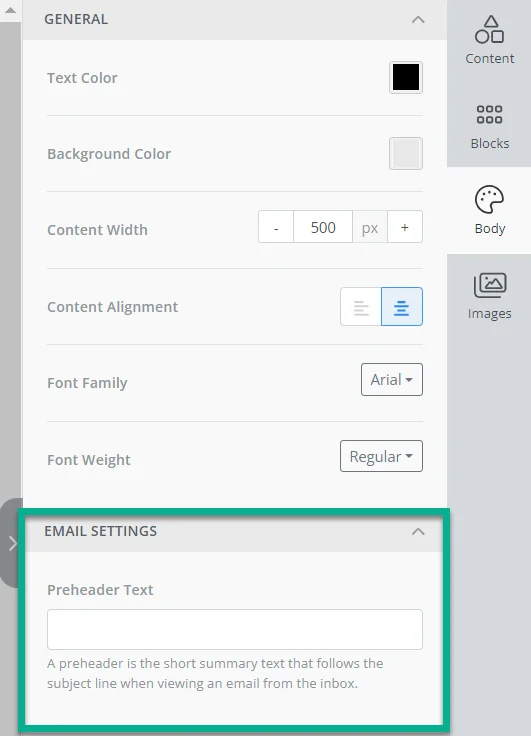
Die E-Mail-Einstellungen steuern das Styling für die gesamte E-Mail: Dokumentgröße und -hintergrund, absenderseitige Optionen und Standardstile für Blöcke.
Öffnen Sie die Registerkarte **Einstellungen** im rechten Panel.
## E-Mail-weites Styling konfigurieren
Die E-Mail-Einstellungen steuern das Styling für die gesamte E-Mail: Dokumentgröße und -hintergrund, absenderseitige Optionen und Standardstile für Blöcke.
Öffnen Sie die Registerkarte **Einstellungen** im rechten Panel.
 Verfügbare Abschnitte:
* **Dokument:** Größe und Aussehen des gesamten E-Mail-Bereichs: Breite, Innenabstand, Hintergrundfarbe, Hintergrundbild oder -verlauf, Textfarbe, Schriftfamilie und der Abstand zwischen den Blöcken.
* **E-Mail-Optionen:** Schalten Sie **Im Browser ansehen** und **Abmeldelink** für die E-Mail ein oder aus.
* **Block-Standardeinstellungen:** Gemeinsame Anfangsstile für Blöcke, die Sie später hinzufügen, sodass neuer Inhalt zur E-Mail passt, bis Sie einen Block auf der Arbeitsfläche überschreiben.
* **Spalten-Standardeinstellungen:** Abstand für jedes Spaltenlayout: äußerer Abstand, Abstand innerhalb jeder Spalte und der Abstand zwischen den Spalten.
* **Karten-Standardeinstellungen:** Anfangsaussehen für Karten-Container, die Inhalte im Layout gruppieren, angewendet, bis Sie eine Karte individuell gestalten.
* **Schaltflächengruppen-Standardeinstellungen:** Abstand und Ausrichtung, wenn mehrere Schaltflächen als Gruppe zusammenstehen.
* **Schaltflächen-Standardeinstellungen:** Anfangsaussehen für neue Schaltflächenblöcke, damit CTAs in der gesamten E-Mail konsistent bleiben, bis Sie eine separat gestalten.
* **Trennlinien-Standardeinstellungen:** Anfangslinienstil, -farbe, -dicke und -breite für neue Trennlinienblöcke.
Standardeinstellungen gelten überall dort, wo ein einzelner Block sie nicht überschreibt.
## Den E-Mail-Footer konfigurieren
Jede E-Mail enthält einen **Footer**-Block für die gesetzlich vorgeschriebenen Absenderinformationen und den Abmeldelink. Wählen Sie **Footer** im **Ebenen-Panel** aus, um dessen Einstellungen zu öffnen.
Verfügbare Abschnitte:
* **Dokument:** Größe und Aussehen des gesamten E-Mail-Bereichs: Breite, Innenabstand, Hintergrundfarbe, Hintergrundbild oder -verlauf, Textfarbe, Schriftfamilie und der Abstand zwischen den Blöcken.
* **E-Mail-Optionen:** Schalten Sie **Im Browser ansehen** und **Abmeldelink** für die E-Mail ein oder aus.
* **Block-Standardeinstellungen:** Gemeinsame Anfangsstile für Blöcke, die Sie später hinzufügen, sodass neuer Inhalt zur E-Mail passt, bis Sie einen Block auf der Arbeitsfläche überschreiben.
* **Spalten-Standardeinstellungen:** Abstand für jedes Spaltenlayout: äußerer Abstand, Abstand innerhalb jeder Spalte und der Abstand zwischen den Spalten.
* **Karten-Standardeinstellungen:** Anfangsaussehen für Karten-Container, die Inhalte im Layout gruppieren, angewendet, bis Sie eine Karte individuell gestalten.
* **Schaltflächengruppen-Standardeinstellungen:** Abstand und Ausrichtung, wenn mehrere Schaltflächen als Gruppe zusammenstehen.
* **Schaltflächen-Standardeinstellungen:** Anfangsaussehen für neue Schaltflächenblöcke, damit CTAs in der gesamten E-Mail konsistent bleiben, bis Sie eine separat gestalten.
* **Trennlinien-Standardeinstellungen:** Anfangslinienstil, -farbe, -dicke und -breite für neue Trennlinienblöcke.
Standardeinstellungen gelten überall dort, wo ein einzelner Block sie nicht überschreibt.
## Den E-Mail-Footer konfigurieren
Jede E-Mail enthält einen **Footer**-Block für die gesetzlich vorgeschriebenen Absenderinformationen und den Abmeldelink. Wählen Sie **Footer** im **Ebenen-Panel** aus, um dessen Einstellungen zu öffnen.
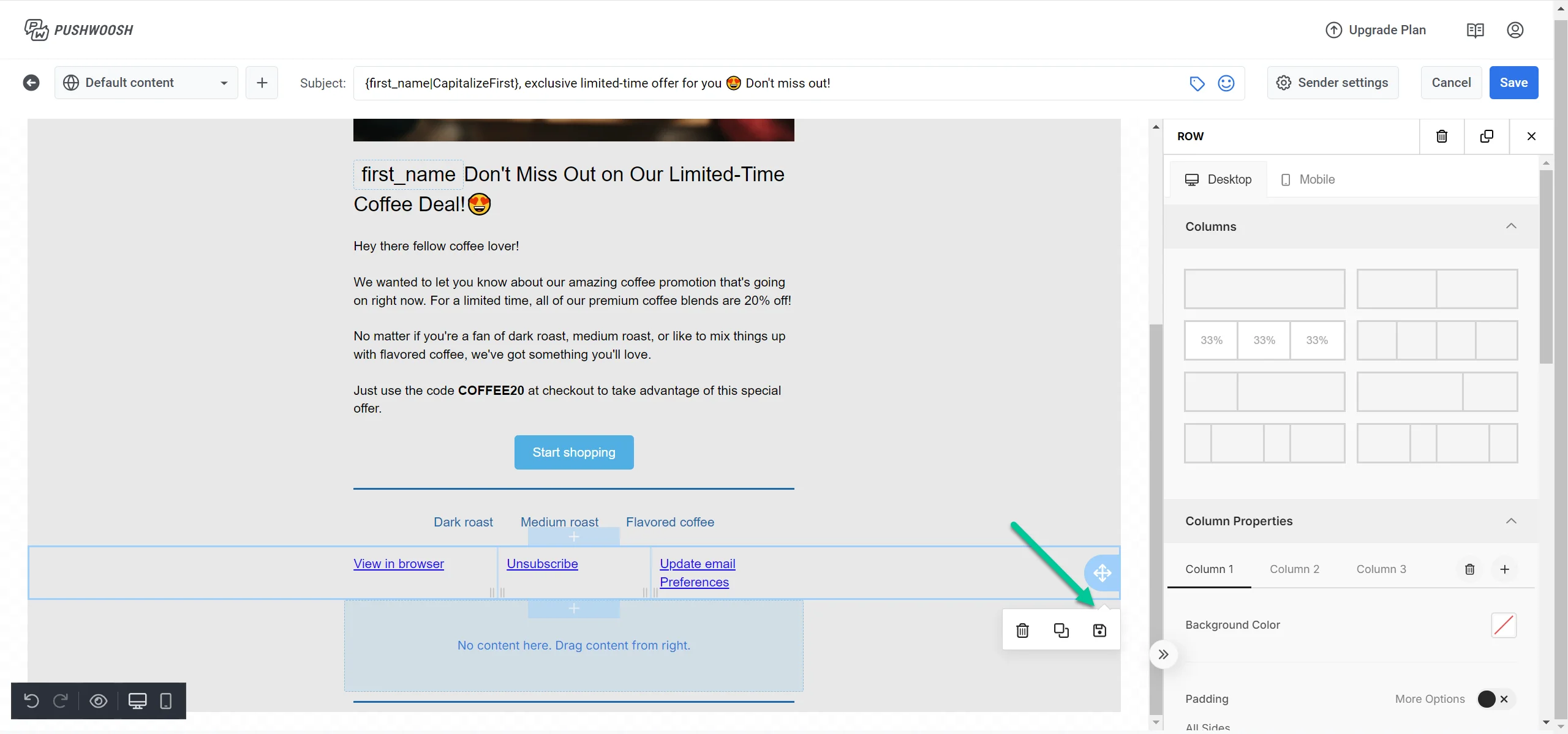 Verwenden Sie **Aus Konto laden**, um Ihren gespeicherten Footer auf Kontoebene zu übernehmen, oder **Als Kontostandard speichern**, um den aktuellen Footer als Ausgangspunkt für zukünftige E-Mails wiederzuverwenden.
* **E-Mail-Typ:** **Marketing** oder **Transaktional**. Die Sichtbarkeit des Abmeldelinks richtet sich nach dieser Einstellung.
* **Logo:** Legen Sie die Logo-URL fest oder wählen Sie eine aus der Galerie, dann legen Sie die Breite in px und einen optionalen Klick-Link fest.
* **Firmenname**, **Postanschrift** und **Copyright:** Ihre Absenderidentität im Footer.
Unter **Links & Badges**:
* **Footer-Links:** Fügen Sie beschriftete Links hinzu, wie z. B. Datenschutzrichtlinie oder Nutzungsbedingungen.
* **App-Store-Badges:** Fügen Sie App Store- oder Google Play-Badges mit Ziel-URLs hinzu.
* **Soziale Links:** Fügen Sie Symbole hinzu, die auf Ihre sozialen Profile verlinken.
Verwenden Sie **Aus Konto laden**, um Ihren gespeicherten Footer auf Kontoebene zu übernehmen, oder **Als Kontostandard speichern**, um den aktuellen Footer als Ausgangspunkt für zukünftige E-Mails wiederzuverwenden.
* **E-Mail-Typ:** **Marketing** oder **Transaktional**. Die Sichtbarkeit des Abmeldelinks richtet sich nach dieser Einstellung.
* **Logo:** Legen Sie die Logo-URL fest oder wählen Sie eine aus der Galerie, dann legen Sie die Breite in px und einen optionalen Klick-Link fest.
* **Firmenname**, **Postanschrift** und **Copyright:** Ihre Absenderidentität im Footer.
Unter **Links & Badges**:
* **Footer-Links:** Fügen Sie beschriftete Links hinzu, wie z. B. Datenschutzrichtlinie oder Nutzungsbedingungen.
* **App-Store-Badges:** Fügen Sie App Store- oder Google Play-Badges mit Ziel-URLs hinzu.
* **Soziale Links:** Fügen Sie Symbole hinzu, die auf Ihre sozialen Profile verlinken.
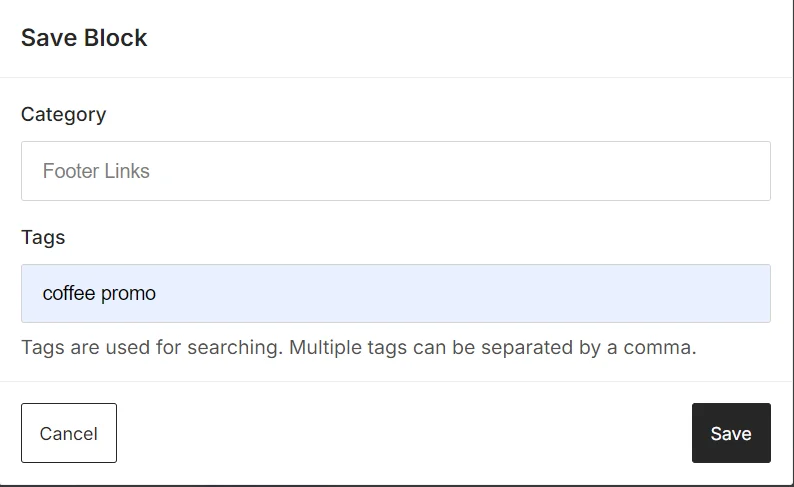 Unter **Stil**:
* **Textfarbe:** Legen Sie die Textfarbe des Footers fest.
* **Schriftgröße (px):** Legen Sie die Schriftgröße des Footers fest.
* **Ausrichtung:** links, zentriert oder rechts.
* **Links unterstreichen:** Aktivieren Sie diese Option, um Footer-Links zu unterstreichen.
Unter **Optionen**:
* **Text für Abmeldelink:** die Beschriftung für den verwalteten Abmeldelink bei Marketing-E-Mails. Bei Transaktions-E-Mails wird er weggelassen.
## Ihre E-Mail-Inhalte lokalisieren
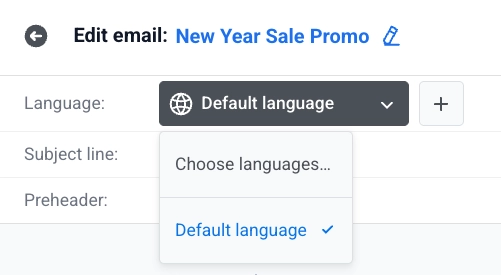
Verwenden Sie den Sprachumschalter über der Arbeitsfläche, um Sprachen hinzuzufügen und Inhalte pro Sprache zu bearbeiten. [Erfahren Sie, wie Sie Sprachen hinzufügen](/de/product/content/email-content/set-up-your-email-in-the-editor/#define-the-languages-you-want-to-use-in-your-email).
Inhalte, die Sie für die aktuelle Sprache noch nicht übersetzt haben, werden abgeblendet angezeigt. Beginnen Sie zu tippen, um die Übersetzung zu erstellen. Die Standardsprache wird weiterhin angezeigt, bis Sie dies tun.
Unter **Stil**:
* **Textfarbe:** Legen Sie die Textfarbe des Footers fest.
* **Schriftgröße (px):** Legen Sie die Schriftgröße des Footers fest.
* **Ausrichtung:** links, zentriert oder rechts.
* **Links unterstreichen:** Aktivieren Sie diese Option, um Footer-Links zu unterstreichen.
Unter **Optionen**:
* **Text für Abmeldelink:** die Beschriftung für den verwalteten Abmeldelink bei Marketing-E-Mails. Bei Transaktions-E-Mails wird er weggelassen.
## Ihre E-Mail-Inhalte lokalisieren
Verwenden Sie den Sprachumschalter über der Arbeitsfläche, um Sprachen hinzuzufügen und Inhalte pro Sprache zu bearbeiten. [Erfahren Sie, wie Sie Sprachen hinzufügen](/de/product/content/email-content/set-up-your-email-in-the-editor/#define-the-languages-you-want-to-use-in-your-email).
Inhalte, die Sie für die aktuelle Sprache noch nicht übersetzt haben, werden abgeblendet angezeigt. Beginnen Sie zu tippen, um die Übersetzung zu erstellen. Die Standardsprache wird weiterhin angezeigt, bis Sie dies tun.
 ## Ihre E-Mail speichern
Klicken Sie in der oberen Leiste auf **Speichern**, um Ihre Änderungen zu speichern. Verwenden Sie **Rückgängig**/**Wiederholen** in der oberen Leiste, um schrittweise durch Ihre Bearbeitungen zurück- und vorzugehen.
## Eine Test-E-Mail senden
Bevor Sie Ihre E-Mail-Kampagne versenden, können Sie eine Test-E-Mail senden, um eine Vorschau zu erhalten, wie der Inhalt in den Posteingängen der Empfänger aussehen wird.
1. Klicken Sie in der oberen Leiste auf **Test-E-Mail**.
## Ihre E-Mail speichern
Klicken Sie in der oberen Leiste auf **Speichern**, um Ihre Änderungen zu speichern. Verwenden Sie **Rückgängig**/**Wiederholen** in der oberen Leiste, um schrittweise durch Ihre Bearbeitungen zurück- und vorzugehen.
## Eine Test-E-Mail senden
Bevor Sie Ihre E-Mail-Kampagne versenden, können Sie eine Test-E-Mail senden, um eine Vorschau zu erhalten, wie der Inhalt in den Posteingängen der Empfänger aussehen wird.
1. Klicken Sie in der oberen Leiste auf **Test-E-Mail**.
 2. Wählen Sie im sich öffnenden Fenster ein gespeichertes [Testgerät](/de/developer/first-steps/test-your-integration/test-devices/) aus oder geben Sie eine beliebige E-Mail-Adresse ein.
 3. Klicken Sie auf **Senden**, um die Testnachricht an die von Ihnen gewählte Adresse zu senden.
## Ihre gespeicherten E-Mail-Inhalte verwenden
Jetzt, da Ihr E-Mail-Inhalt fertig ist, kann er in E-Mail-Kampagnen verwendet werden. [Erfahren Sie mehr darüber, wie Sie ihn verwenden können](/de/product/messaging-channels/emails/sending-emails)
3. Klicken Sie auf **Senden**, um die Testnachricht an die von Ihnen gewählte Adresse zu senden.
## Ihre gespeicherten E-Mail-Inhalte verwenden
Jetzt, da Ihr E-Mail-Inhalt fertig ist, kann er in E-Mail-Kampagnen verwendet werden. [Erfahren Sie mehr darüber, wie Sie ihn verwenden können](/de/product/messaging-channels/emails/sending-emails)