# Eine Cloud Page erstellen
Verwenden Sie diese Anleitung, um eine Cloud Page zu erstellen und zu veröffentlichen.
## Bevor Sie beginnen
- Cloud Pages sind auf Anfrage erhältlich. Kontaktieren Sie den [Pushwoosh-Support](https://help.pushwoosh.com/hc/en-us/requests/new), um sie für Ihr Projekt zu aktivieren.
- Entscheiden Sie, wohin Benutzer nach der Hauptaktion auf der Seite weitergeleitet werden sollen, zum Beispiel auf eine Dankesseite, eine Ergebnisseite oder eine andere URL.
## Eine Seite erstellen
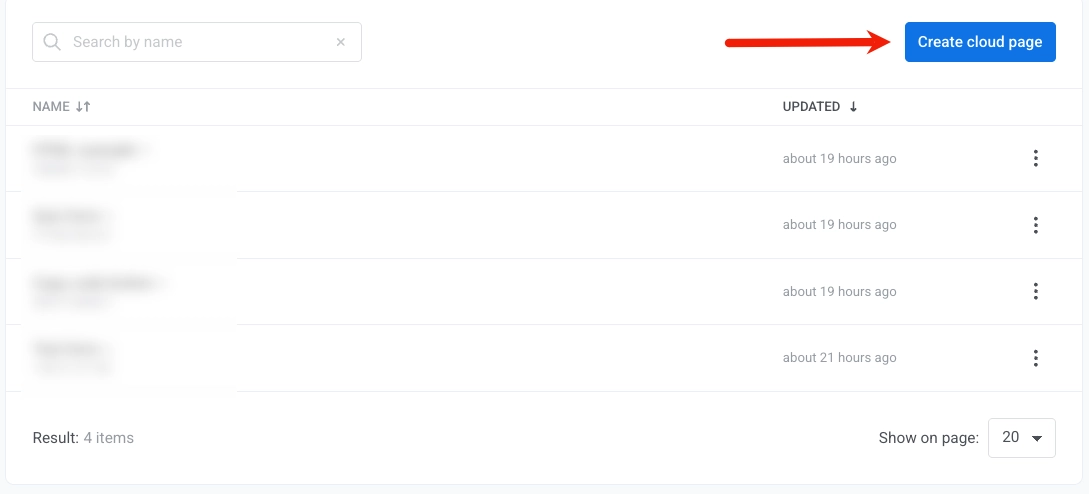
1. Gehen Sie zu **Inhalt** → **Cloud Pages**.
2. Klicken Sie auf **Cloud Page erstellen**.
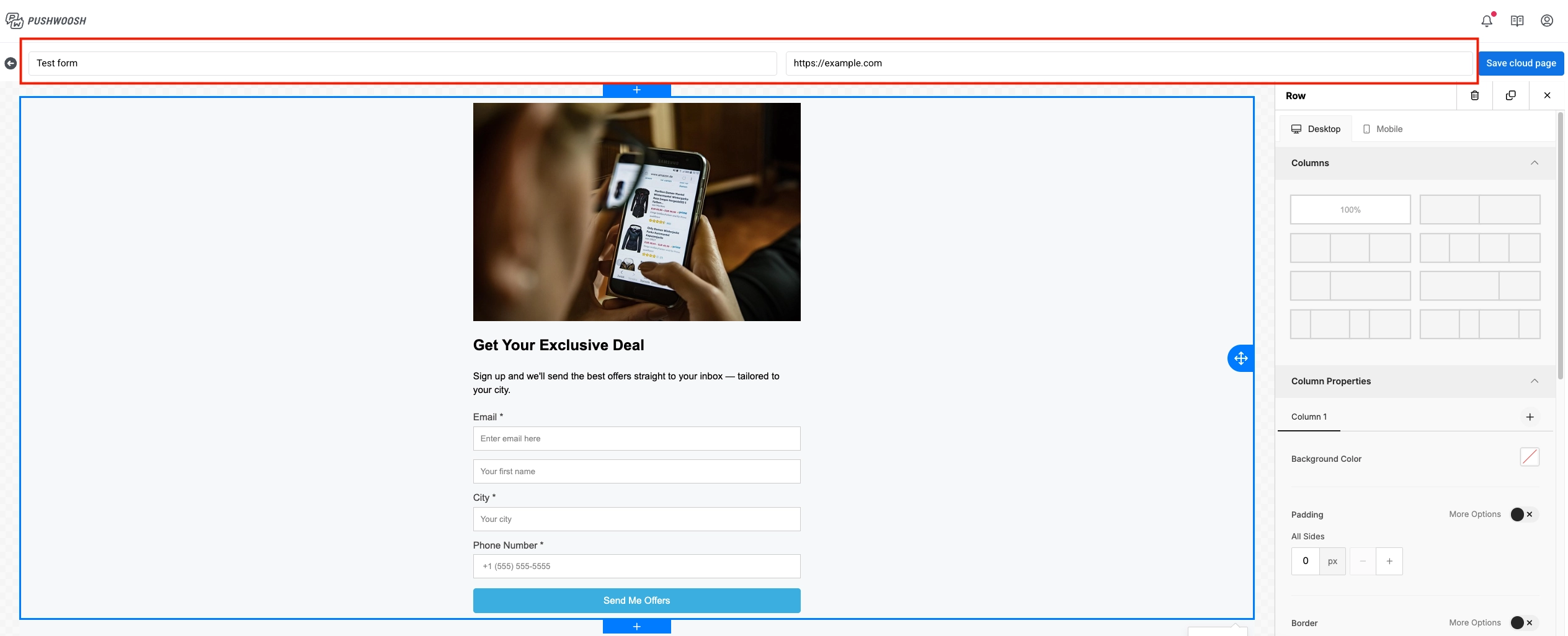
3. Geben Sie den Seitennamen ein.
4. Fügen Sie die URL in **Weiterleiten zu (nach Formularübermittlung)** ein. Dieses Feld ist erforderlich. Verwenden Sie es, um festzulegen, wohin Benutzer nach Abschluss einer Aktion auf der Seite gelangen, zum Beispiel auf eine Dankesseite oder eine andere Kampagnenseite.
5. Wählen Sie unter **Bei bestehendem Benutzer**, was passiert, wenn ein bestehender Kontakt das Formular erneut übermittelt:
- **Bestehenden Benutzer aktualisieren** (Standard): aktualisiert die Felder des Kontaktprofils mit den übermittelten Werten.
- **Bestehenden Benutzer überspringen**: registriert das Gerät, von dem aus der Benutzer übermittelt, aktualisiert aber keine bestehenden Tags im Kontaktprofil.
- **Fehler bei bestehendem Benutzer**: für einmalige Anmeldungen wie exklusive Angebote oder Webinare. Wenn der Kontakt bereits existiert, wird die Übermittlung abgelehnt, das Profil nicht aktualisiert und der Benutzer wird zum Formular zurückgeleitet und sieht eine Fehlermeldung.
## Seiteninhalte erstellen
Der Drag-and-Drop-Workflow ähnelt dem [Drag & Drop-Editor](/de/product/content/email-content/drag-and-drop-email-editor/).
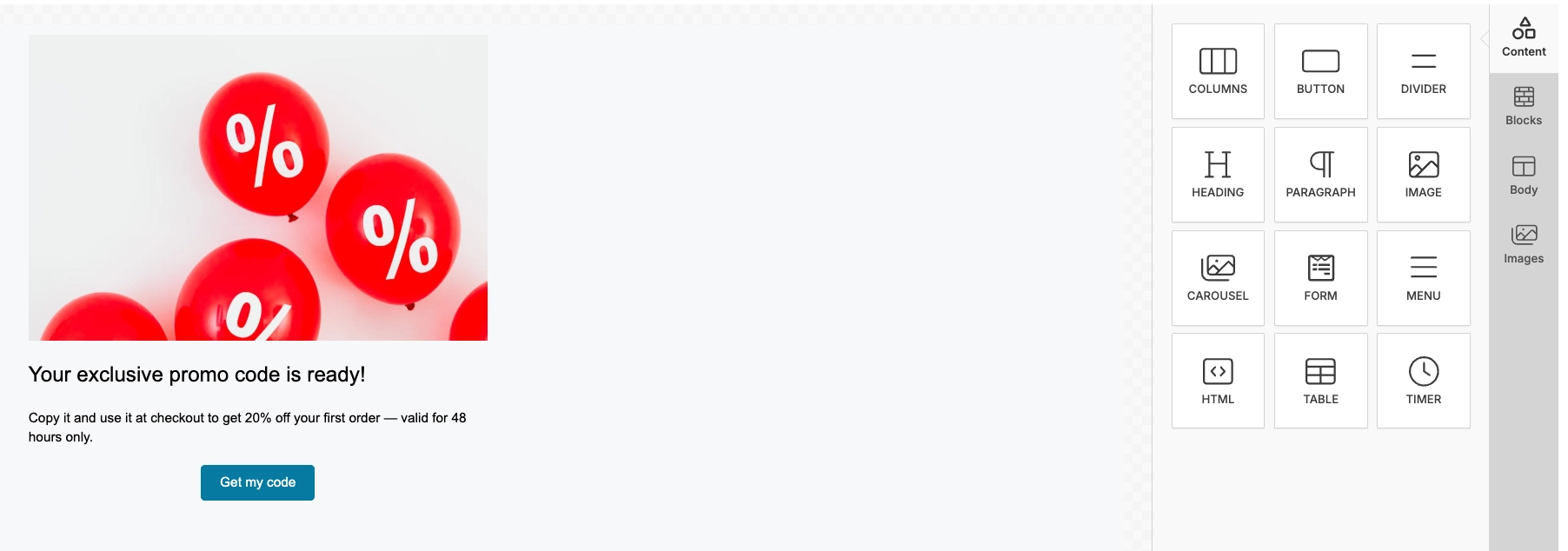
1. Öffnen Sie das **Inhalt**-Panel im Editor.
2. Ziehen Sie einen Block auf die Arbeitsfläche.
3. Bearbeiten Sie den Inhalt des Blocks.
4. Wiederholen Sie dies für jeden erforderlichen Block.
5. Klicken Sie auf **Cloud Page speichern**.
### Bilder hinzufügen
Um ein Bild hinzuzufügen, ziehen Sie einen **Bild**-Block auf die Arbeitsfläche. Laden Sie eine Datei hoch, wählen Sie ein Stockfoto aus (**Weitere Bilder** → **Stockfotos**) oder fügen Sie eine Bild-URL aus Ihrem [Media Store](/de/product/content/media-store/) ein.
## Ein Lead- oder Übermittlungsformular erstellen
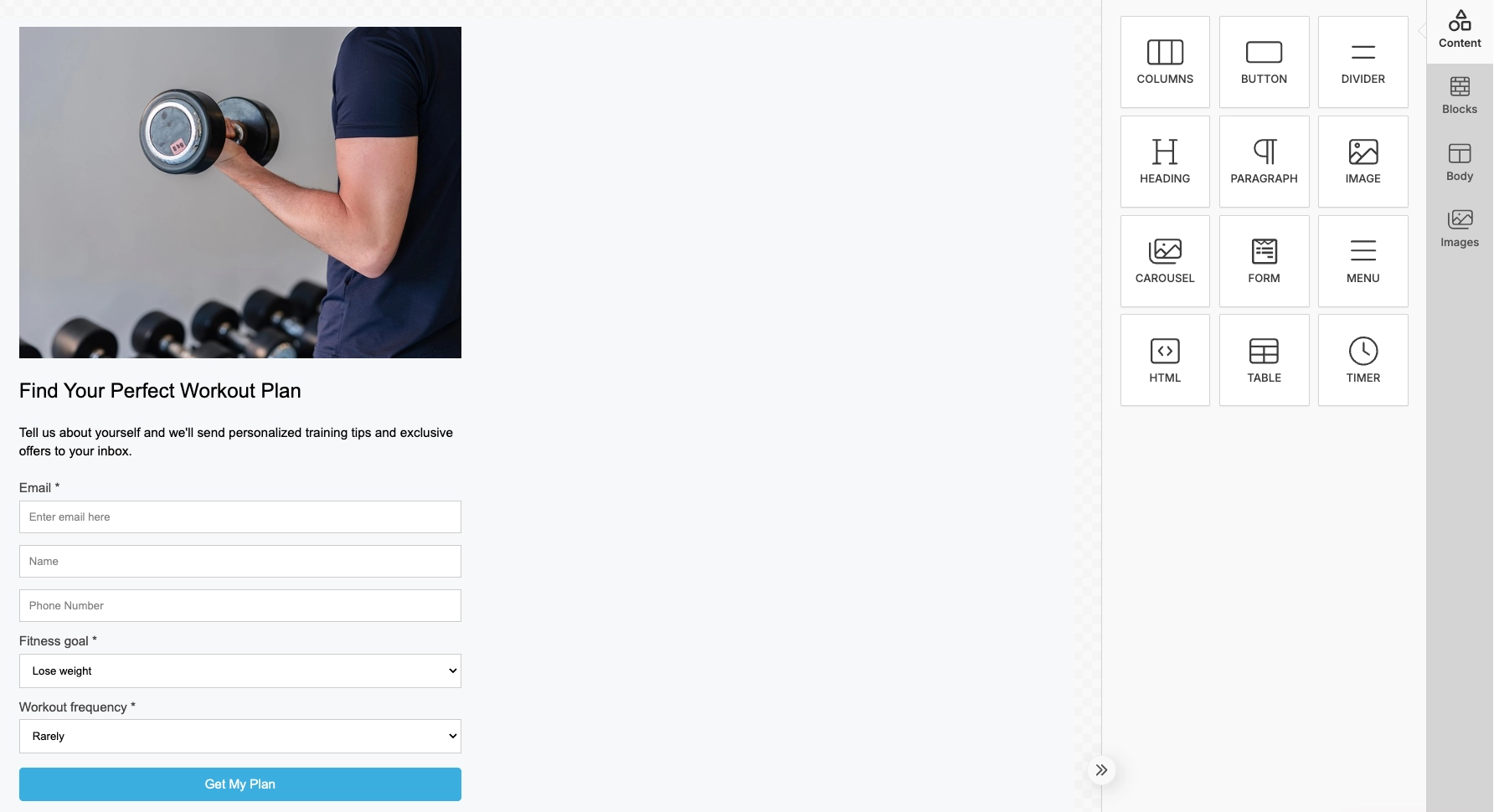
Fügen Sie ein Formular hinzu, um Kontaktdaten und andere Werte zu sammeln, die Sie für die Segmentierung benötigen.
1. Fügen Sie einen **Formular**-Block hinzu.
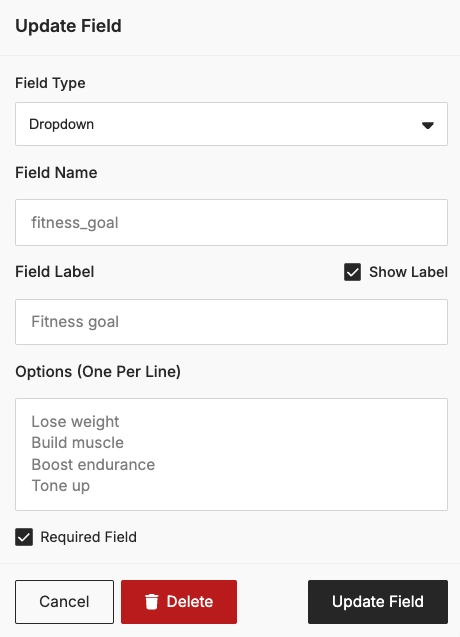
2. Fügen Sie die benötigten Felder hinzu. Legen Sie für jedes Feld den Feldtyp und den Feldnamen fest und aktivieren Sie dann **Pflichtfeld** für Werte, die Benutzer vor dem Absenden angeben müssen.
3. Konfigurieren Sie die **Senden-Schaltfläche**.
4. Sobald alles bereit ist, klicken Sie auf **Cloud Page speichern**.
### Was nach der Formularübermittlung geschieht
##### Kontaktprofil und Geräte
Wenn ein Benutzer das Formular übermittelt, erstellt oder aktualisiert Pushwoosh ein Kontaktprofil im [User Explorer](/de/product/audience-data-and-segmentation/user-explorer/).
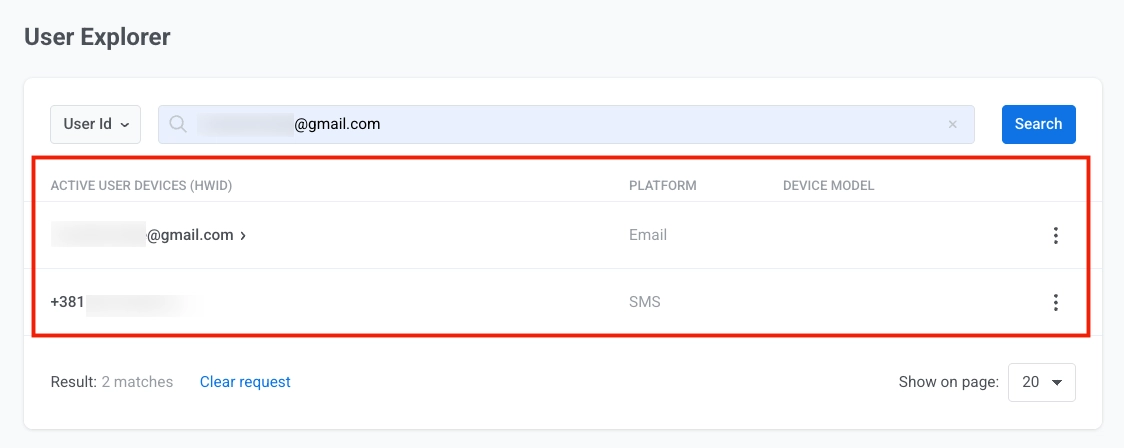
Wenn das Formular beispielsweise ein E-Mail-Feld und ein Telefonfeld enthält, registriert Pushwoosh ein E-Mail-Gerät und ein SMS-Gerät. Beide Geräte sind unter einer [User ID](/de/product/pushwoosh-knowledge-hub/users-userids/) verknüpft.
##### Tags
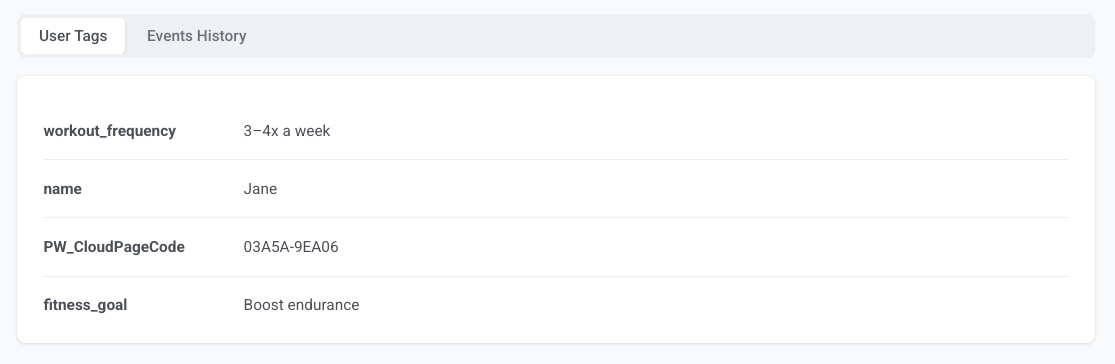
Alle anderen Felder werden als benutzerdefinierte Tags nach Feldnamen gespeichert. Wenn Ihr Formular beispielsweise die Felder `fitness_goal` und `workout_frequency` enthält, zeigt das Kontaktprofil Tags wie `fitness_goal = Ausdauer steigern` und `workout_frequency = 3–4x pro Woche` an.
Der Seitencode wird im `PW_CloudPageCode`-Tag gespeichert.
##### Event
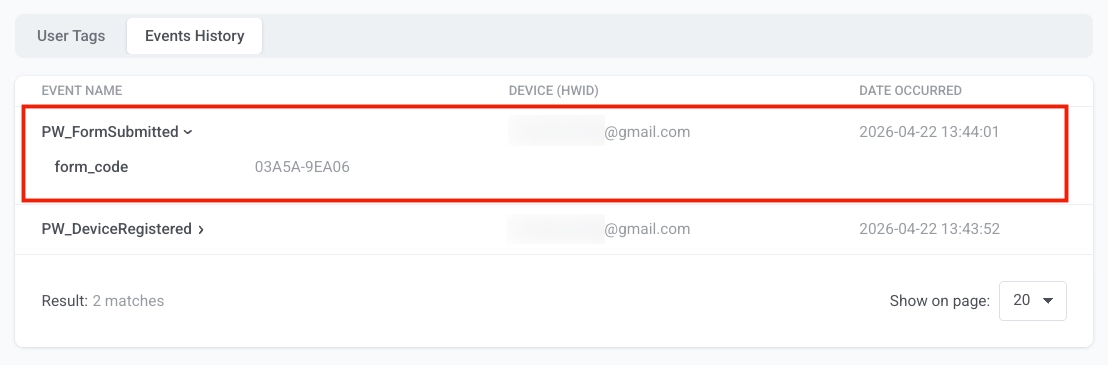
Pushwoosh löst bei jeder Formularübermittlung `PW_FormSubmitted` aus. Sie können dies im Tab **Ereignisverlauf** im Kontaktprofil im [User Explorer](/de/product/audience-data-and-segmentation/user-explorer/) sehen. Das Ereignis enthält ein `form_code`-Attribut, das angibt, von welcher Cloud Page die Übermittlung stammt, und einen Zeitstempel, wann sie stattgefunden hat.
Verwenden Sie es als Auslöser in Customer Journey, um Willkommenssequenzen, Follow-up-Flows und andere Automatisierungen zu starten.
Sie können beispielsweise eine Journey erstellen, die sofort nach dem Absenden eines Fitness-Quiz-Formulars eine Willkommens-E-Mail sendet und 24 Stunden später einen personalisierten Trainingsplan nachschickt.
## Die Seite testen
Nachdem Sie die Seite gespeichert haben, ist sie öffentlich über ihre URL zugänglich. Das Standardformat ist `https://cloud-pages.svc-nue.pushwoosh.com/cloud-pages/v1/page/`.
1. Öffnen Sie in der Seitenliste das Seitenaktionsmenü und klicken Sie auf **Vorschau**.
2. Überprüfen Sie, ob der Seiteninhalt korrekt geladen und wie erwartet angezeigt wird.
3. Wenn Ihre Seite ein Formular enthält, füllen Sie das Formular mit Testdaten aus und klicken Sie auf die Senden-Schaltfläche.
4. Bestätigen Sie, dass die Weiterleitung die erwartete Seite öffnet.
5. Öffnen Sie den [User Explorer](/de/product/audience-data-and-segmentation/user-explorer/) und bestätigen Sie, dass die übermittelten Benutzerdaten und Tags angezeigt werden.
## Eine Seite bearbeiten oder löschen
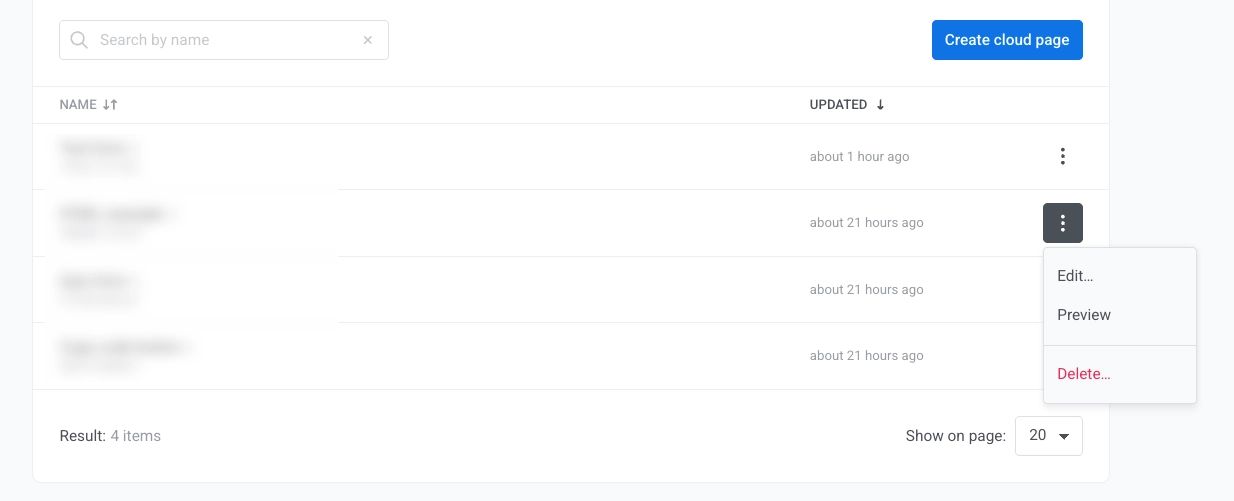
Alle Cloud Pages sind unter **Inhalt** → **Cloud Pages** aufgelistet, wo Sie sie verwalten und bearbeiten können.
1. Gehen Sie zu **Inhalt** → **Cloud Pages**.
2. Öffnen Sie das Seitenaktionsmenü.
3. Klicken Sie auf **Bearbeiten** oder **Löschen** der Seite.
 3. Geben Sie den Seitennamen ein.
4. Fügen Sie die URL in **Weiterleiten zu (nach Formularübermittlung)** ein. Dieses Feld ist erforderlich. Verwenden Sie es, um festzulegen, wohin Benutzer nach Abschluss einer Aktion auf der Seite gelangen, zum Beispiel auf eine Dankesseite oder eine andere Kampagnenseite.
3. Geben Sie den Seitennamen ein.
4. Fügen Sie die URL in **Weiterleiten zu (nach Formularübermittlung)** ein. Dieses Feld ist erforderlich. Verwenden Sie es, um festzulegen, wohin Benutzer nach Abschluss einer Aktion auf der Seite gelangen, zum Beispiel auf eine Dankesseite oder eine andere Kampagnenseite.
 5. Wählen Sie unter **Bei bestehendem Benutzer**, was passiert, wenn ein bestehender Kontakt das Formular erneut übermittelt:
- **Bestehenden Benutzer aktualisieren** (Standard): aktualisiert die Felder des Kontaktprofils mit den übermittelten Werten.
- **Bestehenden Benutzer überspringen**: registriert das Gerät, von dem aus der Benutzer übermittelt, aktualisiert aber keine bestehenden Tags im Kontaktprofil.
- **Fehler bei bestehendem Benutzer**: für einmalige Anmeldungen wie exklusive Angebote oder Webinare. Wenn der Kontakt bereits existiert, wird die Übermittlung abgelehnt, das Profil nicht aktualisiert und der Benutzer wird zum Formular zurückgeleitet und sieht eine Fehlermeldung.
5. Wählen Sie unter **Bei bestehendem Benutzer**, was passiert, wenn ein bestehender Kontakt das Formular erneut übermittelt:
- **Bestehenden Benutzer aktualisieren** (Standard): aktualisiert die Felder des Kontaktprofils mit den übermittelten Werten.
- **Bestehenden Benutzer überspringen**: registriert das Gerät, von dem aus der Benutzer übermittelt, aktualisiert aber keine bestehenden Tags im Kontaktprofil.
- **Fehler bei bestehendem Benutzer**: für einmalige Anmeldungen wie exklusive Angebote oder Webinare. Wenn der Kontakt bereits existiert, wird die Übermittlung abgelehnt, das Profil nicht aktualisiert und der Benutzer wird zum Formular zurückgeleitet und sieht eine Fehlermeldung.
 ## Seiteninhalte erstellen
Der Drag-and-Drop-Workflow ähnelt dem [Drag & Drop-Editor](/de/product/content/email-content/drag-and-drop-email-editor/).
1. Öffnen Sie das **Inhalt**-Panel im Editor.
2. Ziehen Sie einen Block auf die Arbeitsfläche.
3. Bearbeiten Sie den Inhalt des Blocks.
4. Wiederholen Sie dies für jeden erforderlichen Block.
5. Klicken Sie auf **Cloud Page speichern**.
## Seiteninhalte erstellen
Der Drag-and-Drop-Workflow ähnelt dem [Drag & Drop-Editor](/de/product/content/email-content/drag-and-drop-email-editor/).
1. Öffnen Sie das **Inhalt**-Panel im Editor.
2. Ziehen Sie einen Block auf die Arbeitsfläche.
3. Bearbeiten Sie den Inhalt des Blocks.
4. Wiederholen Sie dies für jeden erforderlichen Block.
5. Klicken Sie auf **Cloud Page speichern**.
 ### Bilder hinzufügen
Um ein Bild hinzuzufügen, ziehen Sie einen **Bild**-Block auf die Arbeitsfläche. Laden Sie eine Datei hoch, wählen Sie ein Stockfoto aus (**Weitere Bilder** → **Stockfotos**) oder fügen Sie eine Bild-URL aus Ihrem [Media Store](/de/product/content/media-store/) ein.
## Ein Lead- oder Übermittlungsformular erstellen
Fügen Sie ein Formular hinzu, um Kontaktdaten und andere Werte zu sammeln, die Sie für die Segmentierung benötigen.
1. Fügen Sie einen **Formular**-Block hinzu.
2. Fügen Sie die benötigten Felder hinzu. Legen Sie für jedes Feld den Feldtyp und den Feldnamen fest und aktivieren Sie dann **Pflichtfeld** für Werte, die Benutzer vor dem Absenden angeben müssen.
### Bilder hinzufügen
Um ein Bild hinzuzufügen, ziehen Sie einen **Bild**-Block auf die Arbeitsfläche. Laden Sie eine Datei hoch, wählen Sie ein Stockfoto aus (**Weitere Bilder** → **Stockfotos**) oder fügen Sie eine Bild-URL aus Ihrem [Media Store](/de/product/content/media-store/) ein.
## Ein Lead- oder Übermittlungsformular erstellen
Fügen Sie ein Formular hinzu, um Kontaktdaten und andere Werte zu sammeln, die Sie für die Segmentierung benötigen.
1. Fügen Sie einen **Formular**-Block hinzu.
2. Fügen Sie die benötigten Felder hinzu. Legen Sie für jedes Feld den Feldtyp und den Feldnamen fest und aktivieren Sie dann **Pflichtfeld** für Werte, die Benutzer vor dem Absenden angeben müssen.
 3. Konfigurieren Sie die **Senden-Schaltfläche**.
4. Sobald alles bereit ist, klicken Sie auf **Cloud Page speichern**.
3. Konfigurieren Sie die **Senden-Schaltfläche**.
4. Sobald alles bereit ist, klicken Sie auf **Cloud Page speichern**.
 ### Was nach der Formularübermittlung geschieht
##### Kontaktprofil und Geräte
Wenn ein Benutzer das Formular übermittelt, erstellt oder aktualisiert Pushwoosh ein Kontaktprofil im [User Explorer](/de/product/audience-data-and-segmentation/user-explorer/).
Wenn das Formular beispielsweise ein E-Mail-Feld und ein Telefonfeld enthält, registriert Pushwoosh ein E-Mail-Gerät und ein SMS-Gerät. Beide Geräte sind unter einer [User ID](/de/product/pushwoosh-knowledge-hub/users-userids/) verknüpft.
### Was nach der Formularübermittlung geschieht
##### Kontaktprofil und Geräte
Wenn ein Benutzer das Formular übermittelt, erstellt oder aktualisiert Pushwoosh ein Kontaktprofil im [User Explorer](/de/product/audience-data-and-segmentation/user-explorer/).
Wenn das Formular beispielsweise ein E-Mail-Feld und ein Telefonfeld enthält, registriert Pushwoosh ein E-Mail-Gerät und ein SMS-Gerät. Beide Geräte sind unter einer [User ID](/de/product/pushwoosh-knowledge-hub/users-userids/) verknüpft.
 ##### Tags
Alle anderen Felder werden als benutzerdefinierte Tags nach Feldnamen gespeichert. Wenn Ihr Formular beispielsweise die Felder `fitness_goal` und `workout_frequency` enthält, zeigt das Kontaktprofil Tags wie `fitness_goal = Ausdauer steigern` und `workout_frequency = 3–4x pro Woche` an.
Der Seitencode wird im `PW_CloudPageCode`-Tag gespeichert.
##### Tags
Alle anderen Felder werden als benutzerdefinierte Tags nach Feldnamen gespeichert. Wenn Ihr Formular beispielsweise die Felder `fitness_goal` und `workout_frequency` enthält, zeigt das Kontaktprofil Tags wie `fitness_goal = Ausdauer steigern` und `workout_frequency = 3–4x pro Woche` an.
Der Seitencode wird im `PW_CloudPageCode`-Tag gespeichert.
 ##### Event
Pushwoosh löst bei jeder Formularübermittlung `PW_FormSubmitted` aus. Sie können dies im Tab **Ereignisverlauf** im Kontaktprofil im [User Explorer](/de/product/audience-data-and-segmentation/user-explorer/) sehen. Das Ereignis enthält ein `form_code`-Attribut, das angibt, von welcher Cloud Page die Übermittlung stammt, und einen Zeitstempel, wann sie stattgefunden hat.
##### Event
Pushwoosh löst bei jeder Formularübermittlung `PW_FormSubmitted` aus. Sie können dies im Tab **Ereignisverlauf** im Kontaktprofil im [User Explorer](/de/product/audience-data-and-segmentation/user-explorer/) sehen. Das Ereignis enthält ein `form_code`-Attribut, das angibt, von welcher Cloud Page die Übermittlung stammt, und einen Zeitstempel, wann sie stattgefunden hat.
 Verwenden Sie es als Auslöser in Customer Journey, um Willkommenssequenzen, Follow-up-Flows und andere Automatisierungen zu starten.
Sie können beispielsweise eine Journey erstellen, die sofort nach dem Absenden eines Fitness-Quiz-Formulars eine Willkommens-E-Mail sendet und 24 Stunden später einen personalisierten Trainingsplan nachschickt.
## Die Seite testen
Nachdem Sie die Seite gespeichert haben, ist sie öffentlich über ihre URL zugänglich. Das Standardformat ist `https://cloud-pages.svc-nue.pushwoosh.com/cloud-pages/v1/page/
Verwenden Sie es als Auslöser in Customer Journey, um Willkommenssequenzen, Follow-up-Flows und andere Automatisierungen zu starten.
Sie können beispielsweise eine Journey erstellen, die sofort nach dem Absenden eines Fitness-Quiz-Formulars eine Willkommens-E-Mail sendet und 24 Stunden später einen personalisierten Trainingsplan nachschickt.
## Die Seite testen
Nachdem Sie die Seite gespeichert haben, ist sie öffentlich über ihre URL zugänglich. Das Standardformat ist `https://cloud-pages.svc-nue.pushwoosh.com/cloud-pages/v1/page/