# Ein Brand Book erstellen
Ein Brand Book speichert Ihr Logo, Ihre Farben, Schriftarten und Block-Standardeinstellungen einmalig, sodass Sie ein einheitliches Styling auf jede E-Mail- oder In-App-Vorlage anwenden können, anstatt es jedes Mal von Grund auf neu einzurichten.
## Brand Book öffnen
Öffnen Sie das Brand Book über das **⋮**-Menü in der oberen Leiste eines der beiden Editoren:
* [E-Mail Drag & Drop-Editor](/de/product/content/email-content/drag-and-drop-email-editor/create-email-content-with-drag-and-drop-editor/): Wählen Sie **Brand book**.
* [Integrierter In-App-Editor](/de/product/content/in-apps/no-code-in-app-editor/create-rich-media-in-the-built-in-editor/): Wählen Sie **Brand book**.
Beide öffnen dasselbe Brand Book für das Projekt, daher spielt es keine Rolle, von welchem Editor aus Sie es einrichten.
## Richten Sie Ihre Marke ein
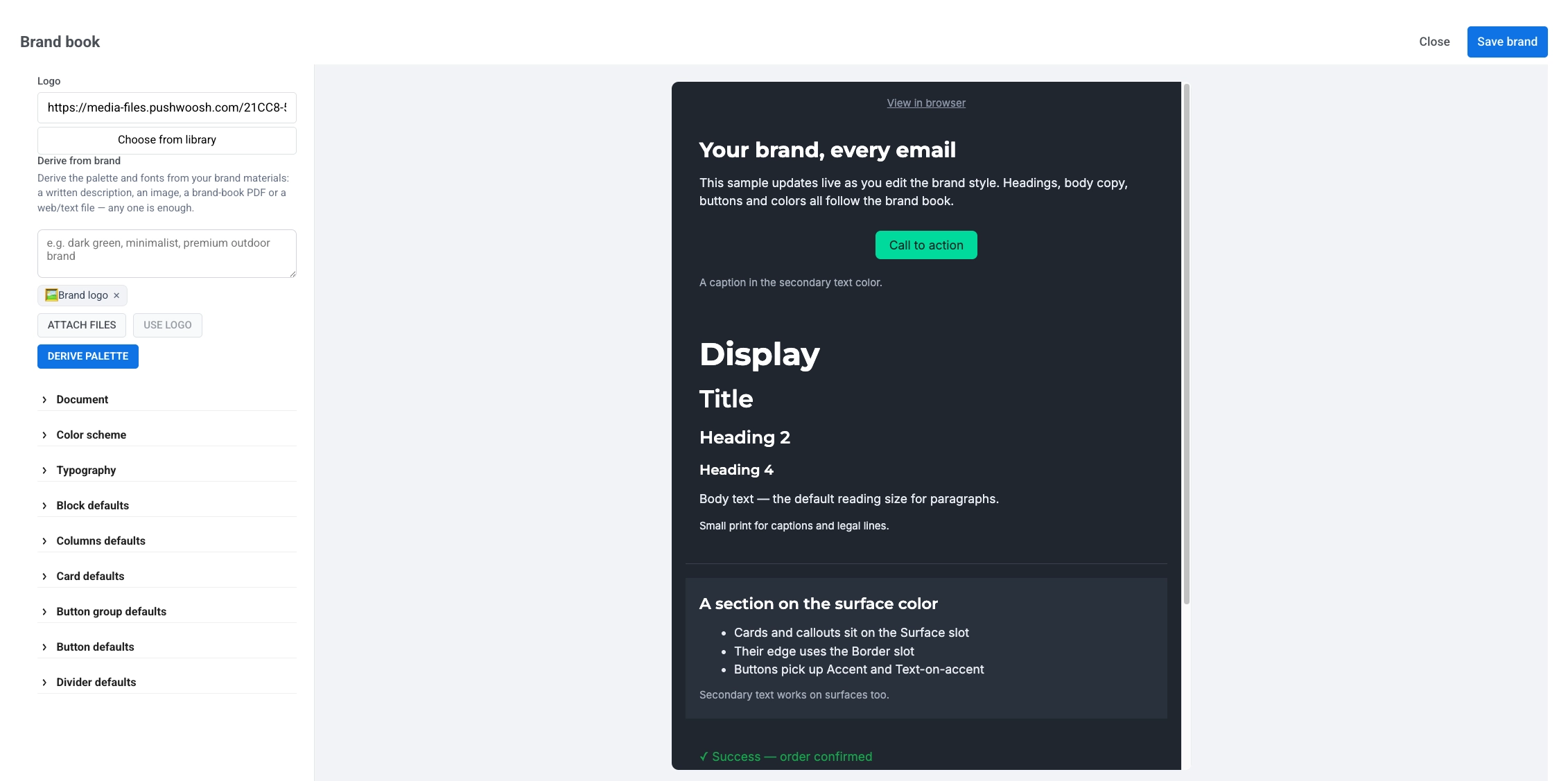
Die Einstellungen befinden sich auf der linken Seite. Eine Live-Vorschau in der Mitte zeigt eine Beispiel-E-Mail, die mit Ihren aktuellen Auswahlen während der Bearbeitung gestaltet wird.
* **Logo:** Fügen Sie eine gehostete Bild-URL ein oder klicken Sie auf **Aus Bibliothek auswählen**, um eines aus Ihrem [Medienspeicher](/de/product/content/media-store/) auszuwählen.
* **Von Marke ableiten:** Generieren Sie eine Startpalette und Schriftarten aus Ihren Markenmaterialien. Geben Sie eine kurze Beschreibung ein, hängen Sie ein Bild oder eine Datei an (z. B. ein Brand-Book-PDF) oder klicken Sie auf **Logo verwenden**, wenn Sie bereits ein Logo hinzugefügt haben. Eine beliebige Quelle ist ausreichend. Klicken Sie auf **Palette ableiten**, um das Ergebnis anzuwenden.
* Passen Sie Farben, Schriftarten und Block-Standardeinstellungen in den Akkordeon-Abschnitten unter **Von Marke ableiten** an (dieselben Styling-Optionen wie im **Einstellungen**-Tab des E-Mail-Editors). [Erfahren Sie mehr](/de/product/content/email-content/drag-and-drop-email-editor/configure-email-styling-and-footer/#configure-email-wide-styling)
## Speichern und Anwenden Ihrer Marke
Klicken Sie auf **Marke speichern**, um Ihre Einstellungen zu speichern. Wenn Sie das Brand Book aus einer E-Mail- oder In-App-Vorlage geöffnet haben, die Sie gerade bearbeiten, werden Sie gefragt, ob Sie die Marke darauf anwenden möchten:
* **Anwenden:** Färbt Farben neu und ersetzt Schriftarten und Block-Standardeinstellungen durch Ihre gespeicherte Marke. Der Inhalt selbst wird nicht beeinflusst.
* **Nicht jetzt:** Speichert die Marke für später, ohne das, was Sie gerade bearbeiten, zu ändern.
Sie können Ihre gespeicherte Marke auf die gleiche Weise auf jede andere E-Mail- oder In-App-Vorlage anwenden. Öffnen Sie das Brand Book daraus und speichern Sie es erneut.
## Markenstile anwenden oder zurücksetzen
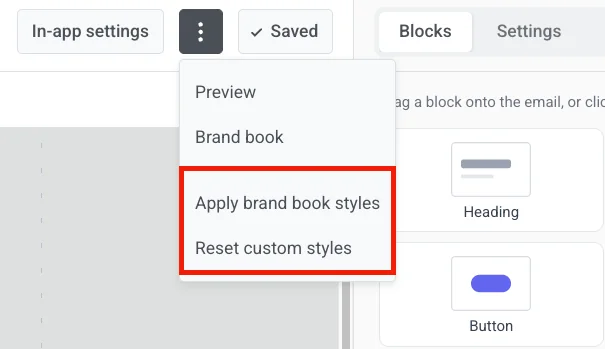
Während Sie eine E-Mail- oder In-App-Vorlage bearbeiten, öffnen Sie das **⋮**-Menü und verwenden Sie die Optionen unter **Markenstile**:
* **Brand Book-Stile anwenden:** Wenden Sie Ihre gespeicherte Marke auf die Vorlage an, ohne das Brand Book zu öffnen. Nicht verfügbar, bis Sie mindestens einmal eine Marke gespeichert haben.
* **Benutzerdefinierte Stile zurücksetzen:** Entfernen Sie Stilüberschreibungen, damit Farben, Schriftarten und Abstände wieder dem Brand Book folgen. Inhalt und Layout bleiben gleich.
Bestätigen Sie jede Aktion, wenn Sie dazu aufgefordert werden. Verwenden Sie **Rückgängig** in der oberen Leiste, um sie rückgängig zu machen.
 * **Logo:** Fügen Sie eine gehostete Bild-URL ein oder klicken Sie auf **Aus Bibliothek auswählen**, um eines aus Ihrem [Medienspeicher](/de/product/content/media-store/) auszuwählen.
* **Von Marke ableiten:** Generieren Sie eine Startpalette und Schriftarten aus Ihren Markenmaterialien. Geben Sie eine kurze Beschreibung ein, hängen Sie ein Bild oder eine Datei an (z. B. ein Brand-Book-PDF) oder klicken Sie auf **Logo verwenden**, wenn Sie bereits ein Logo hinzugefügt haben. Eine beliebige Quelle ist ausreichend. Klicken Sie auf **Palette ableiten**, um das Ergebnis anzuwenden.
* Passen Sie Farben, Schriftarten und Block-Standardeinstellungen in den Akkordeon-Abschnitten unter **Von Marke ableiten** an (dieselben Styling-Optionen wie im **Einstellungen**-Tab des E-Mail-Editors). [Erfahren Sie mehr](/de/product/content/email-content/drag-and-drop-email-editor/configure-email-styling-and-footer/#configure-email-wide-styling)
## Speichern und Anwenden Ihrer Marke
Klicken Sie auf **Marke speichern**, um Ihre Einstellungen zu speichern. Wenn Sie das Brand Book aus einer E-Mail- oder In-App-Vorlage geöffnet haben, die Sie gerade bearbeiten, werden Sie gefragt, ob Sie die Marke darauf anwenden möchten:
* **Anwenden:** Färbt Farben neu und ersetzt Schriftarten und Block-Standardeinstellungen durch Ihre gespeicherte Marke. Der Inhalt selbst wird nicht beeinflusst.
* **Nicht jetzt:** Speichert die Marke für später, ohne das, was Sie gerade bearbeiten, zu ändern.
Sie können Ihre gespeicherte Marke auf die gleiche Weise auf jede andere E-Mail- oder In-App-Vorlage anwenden. Öffnen Sie das Brand Book daraus und speichern Sie es erneut.
## Markenstile anwenden oder zurücksetzen
Während Sie eine E-Mail- oder In-App-Vorlage bearbeiten, öffnen Sie das **⋮**-Menü und verwenden Sie die Optionen unter **Markenstile**:
* **Brand Book-Stile anwenden:** Wenden Sie Ihre gespeicherte Marke auf die Vorlage an, ohne das Brand Book zu öffnen. Nicht verfügbar, bis Sie mindestens einmal eine Marke gespeichert haben.
* **Benutzerdefinierte Stile zurücksetzen:** Entfernen Sie Stilüberschreibungen, damit Farben, Schriftarten und Abstände wieder dem Brand Book folgen. Inhalt und Layout bleiben gleich.
* **Logo:** Fügen Sie eine gehostete Bild-URL ein oder klicken Sie auf **Aus Bibliothek auswählen**, um eines aus Ihrem [Medienspeicher](/de/product/content/media-store/) auszuwählen.
* **Von Marke ableiten:** Generieren Sie eine Startpalette und Schriftarten aus Ihren Markenmaterialien. Geben Sie eine kurze Beschreibung ein, hängen Sie ein Bild oder eine Datei an (z. B. ein Brand-Book-PDF) oder klicken Sie auf **Logo verwenden**, wenn Sie bereits ein Logo hinzugefügt haben. Eine beliebige Quelle ist ausreichend. Klicken Sie auf **Palette ableiten**, um das Ergebnis anzuwenden.
* Passen Sie Farben, Schriftarten und Block-Standardeinstellungen in den Akkordeon-Abschnitten unter **Von Marke ableiten** an (dieselben Styling-Optionen wie im **Einstellungen**-Tab des E-Mail-Editors). [Erfahren Sie mehr](/de/product/content/email-content/drag-and-drop-email-editor/configure-email-styling-and-footer/#configure-email-wide-styling)
## Speichern und Anwenden Ihrer Marke
Klicken Sie auf **Marke speichern**, um Ihre Einstellungen zu speichern. Wenn Sie das Brand Book aus einer E-Mail- oder In-App-Vorlage geöffnet haben, die Sie gerade bearbeiten, werden Sie gefragt, ob Sie die Marke darauf anwenden möchten:
* **Anwenden:** Färbt Farben neu und ersetzt Schriftarten und Block-Standardeinstellungen durch Ihre gespeicherte Marke. Der Inhalt selbst wird nicht beeinflusst.
* **Nicht jetzt:** Speichert die Marke für später, ohne das, was Sie gerade bearbeiten, zu ändern.
Sie können Ihre gespeicherte Marke auf die gleiche Weise auf jede andere E-Mail- oder In-App-Vorlage anwenden. Öffnen Sie das Brand Book daraus und speichern Sie es erneut.
## Markenstile anwenden oder zurücksetzen
Während Sie eine E-Mail- oder In-App-Vorlage bearbeiten, öffnen Sie das **⋮**-Menü und verwenden Sie die Optionen unter **Markenstile**:
* **Brand Book-Stile anwenden:** Wenden Sie Ihre gespeicherte Marke auf die Vorlage an, ohne das Brand Book zu öffnen. Nicht verfügbar, bis Sie mindestens einmal eine Marke gespeichert haben.
* **Benutzerdefinierte Stile zurücksetzen:** Entfernen Sie Stilüberschreibungen, damit Farben, Schriftarten und Abstände wieder dem Brand Book folgen. Inhalt und Layout bleiben gleich.
 Bestätigen Sie jede Aktion, wenn Sie dazu aufgefordert werden. Verwenden Sie **Rückgängig** in der oberen Leiste, um sie rückgängig zu machen.