# User Explorer
Der Bereich User Explorer bietet eine detaillierte Ansicht Ihrer Zielgruppe und ermöglicht es Ihnen, einzelne Benutzerdaten zu erkunden, einschließlich ihrer Geräte, empfangenen Nachrichten und Interaktionen. Er sammelt und organisiert Kundendaten von mehreren Touchpoints und strukturiert Echtzeit-Einblicke in zentralisierte Benutzerprofile. Dies ermöglicht effektives Debugging, Benutzersegmentierung und gezielte Marketingstrategien.
## Nach einem Benutzer suchen
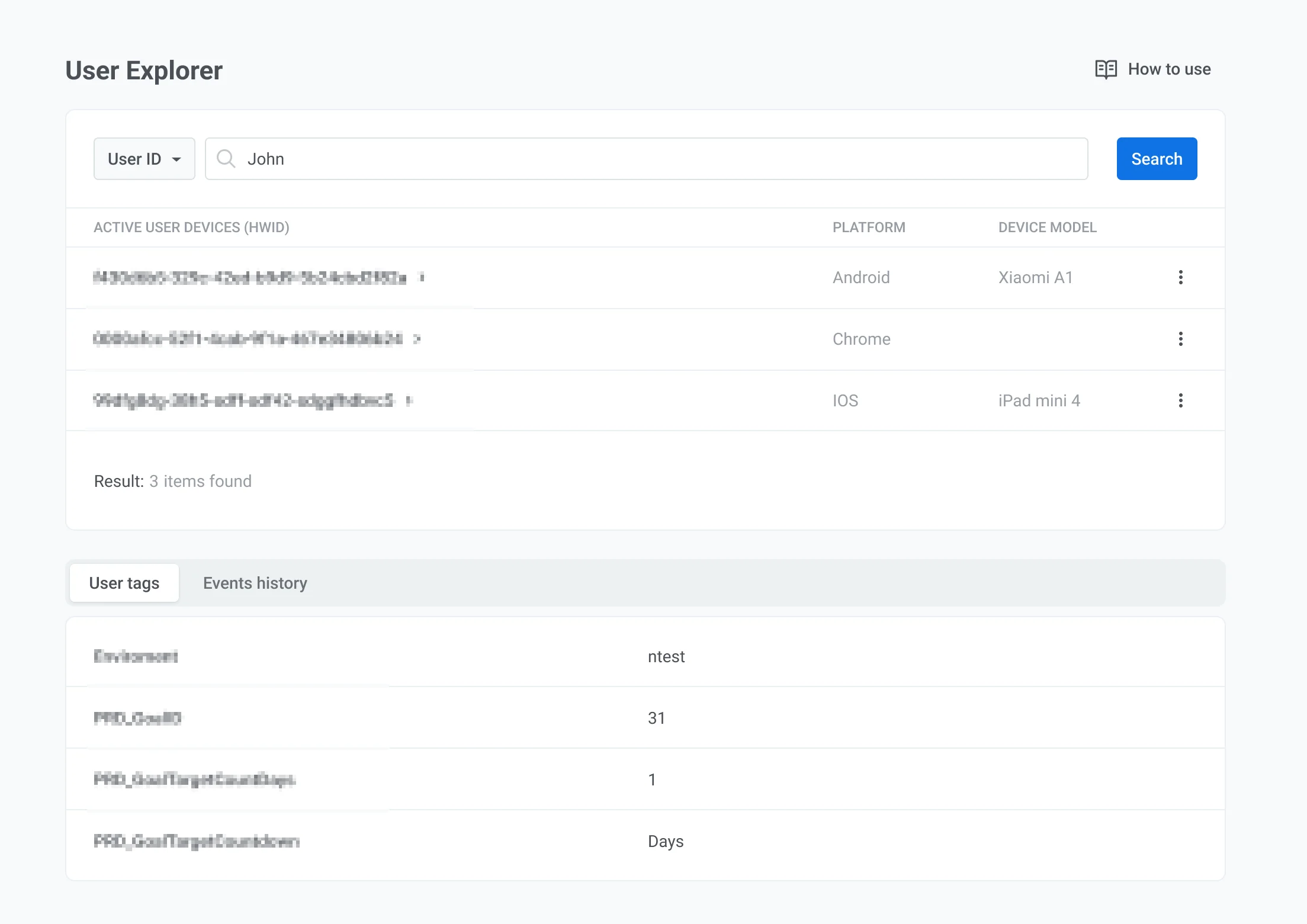
1. Gehen Sie zu **Audience** → **User Explorer**.
2. Wählen Sie in der Suchleiste ein Kriterium aus dem Dropdown-Menü aus:
* **User ID:** Suche nach [User ID](/de/product/pushwoosh-knowledge-hub/users-userids/)
* **HWID, Email, Phone:** Suche nach [HWID](/de/product/pushwoosh-knowledge-hub/device-identifiers/#hwid), E-Mail-Adresse oder Telefonnummer
* **Token:** Suche nach [Push-Token](/de/product/pushwoosh-knowledge-hub/device-identifiers/#push-token)
3. Geben Sie den Wert für das ausgewählte Kriterium ein.
4. Klicken Sie auf **Suchen**.
Passende Benutzer erscheinen in der Ergebnisliste unter **USER ID**. Klicken Sie auf den Namen, um das Benutzerprofil zu öffnen.
## Benutzerprofil anzeigen
Die Seite **Benutzer anzeigen** wird geöffnet, wenn Sie einen Benutzer aus den Suchergebnissen auswählen. Verwenden Sie die Registerkarten oben, um die Profildaten zu überprüfen:
* [**Benutzerübersicht**](#user-overview-tab): Benutzer-Level-Tags anzeigen und Tag-Werte bearbeiten
* [**Geräte und Plattformen**](#devices-and-platforms-tab): Kanäle überprüfen, Testgeräte einrichten oder einen Kanal verwalten
* [**Ereignisverlauf**](#events-history-tab): Ereignisse suchen und filtern, Ereignisattribute anzeigen
* [**Empfangene Nachrichten**](#received-messages-tab): Nachrichten nach Code finden und Zustelldetails öffnen
* [**Segmente**](#segments-tab): Segmentzugehörigkeit sehen und Segmenteinstellungen öffnen
* [**Kampagnen**](#campaigns-tab): Eintritts-, Status- und Austrittsdaten der [Customer Journey](/de/product/customer-journey/pushwoosh-journey-overview/) einsehen
### Registerkarte Benutzerübersicht
Die Registerkarte **Benutzerübersicht** zeigt die **User ID** des Benutzers und eine Tabelle der auf Benutzerebene zugewiesenen [Tags](/de/product/audience-data-and-segmentation/user-data-tags/tags/).
Die Tabelle enthält jeden Tag, der einen Wert für diesen Benutzer hat.
#### Tag-Werte bearbeiten
So bearbeiten Sie einen Tag-Wert in der Tabelle:
1. Finden Sie den Tag in der Tabelle.
2. Klicken Sie auf das **Stiftsymbol** neben dem Wert.
3. Geben Sie einen neuen Wert ein.
4. Klicken Sie auf **Senden**, um die Änderungen zu speichern, oder auf **Abbrechen**, um sie zu verwerfen.
### Registerkarte Geräte und Plattformen
Die Registerkarte **Geräte und Plattformen** listet jeden mit dem Benutzer verknüpften Kanal auf. Wählen Sie eine Plattform in der linken Seitenleiste aus, um ihr Profil im Hauptbereich anzuzeigen.
Für jede Plattform können Sie Folgendes überprüfen:
* **Abonnementstatus** (zum Beispiel **ABONNIERT** für E-Mail)
* **Plattform-Identifikator** (zum Beispiel eine E-Mail-Adresse oder Telefonnummer)
* **Metadaten:** **Zuletzt aktiv**, **Erstes Abonnement**, **Standort**, **Sprache** und **Zeitzone**
* **Tags**, die dieser Plattform zugewiesen sind. Die Tabelle listet [Standard-](/de/product/audience-data-and-segmentation/user-data-tags/tags#default-tags) und [benutzerdefinierte](/de/product/audience-data-and-segmentation/user-data-tags/tags#custom-tags) Tags auf, die Werte für diesen Kanal haben. Sie können Werte mit dem **Stiftsymbol** bearbeiten.
#### Ein Testgerät einrichten
Wenn ein Kanal in der Seitenleiste ausgewählt ist, klicken Sie oben in seinem Profil rechts auf **Als Testgerät festlegen**. Geben Sie im Dialogfeld einen wiedererkennbaren Namen ein, fügen Sie bei Bedarf eine Beschreibung hinzu und klicken Sie auf **Anwenden**.
Der Kanal wird als [Testgerät](/de/product/first-steps/start-with-your-project/test-your-integration/test-devices/) hinzugefügt und kann Testnachrichten empfangen, bevor Sie eine Kampagne starten.
Um es zu entfernen, klicken Sie in diesem Kanalprofil auf **Aus Testgeräten entfernen**.
#### Geräte verwalten
Verwenden Sie das **Drei-Punkte-Menü (⋮)** im Header des Plattformprofils, um diesen Kanal zu verwalten.
##### Ein Gerät löschen
Wählen Sie **E-Mail löschen** für E-Mail oder **Gerät löschen** für andere Plattformen, um den Kanal aus dem Benutzerprofil zu entfernen.
##### Benutzer von Marketing-E-Mails abmelden (nur E-Mail)
Für ein E-Mail-Profil wählen Sie im selben Menü **Von E-Mail-Kampagnen abmelden**, um den Benutzer von Marketing-E-Mails abzumelden, ohne die Adresse zu entfernen.
Pushwoosh setzt den Tag [**Unsubscribed Emails**](/de/product/audience-data-and-segmentation/user-data-tags/tags/#default-tags) für diese Adresse auf `true`. Der Benutzer erhält keine Marketing-E-Mails mehr. Transaktions-E-Mails sind davon nicht betroffen und werden weiterhin zugestellt. [Erfahren Sie mehr](/de/product/messaging-channels/marketing-vs-transactional/).
### Registerkarte Ereignisverlauf
Pushwoosh verfolgt und speichert das Ereignisprotokoll für jeden Benutzer für bis zu ein Jahr.
Verwenden Sie auf der Registerkarte **Ereignisverlauf** die **Suche**, um Ereignisse nach Namen zu filtern. Verwenden Sie das Kanal-Dropdown-Menü, um die Ergebnisse auf eine bestimmte Plattform zu beschränken.
Ereignisse werden in chronologischer Reihenfolge aufgelistet. Jede Zeile zeigt den Zeitstempel, den Ereignisnamen und das Gerät oder die Plattform.
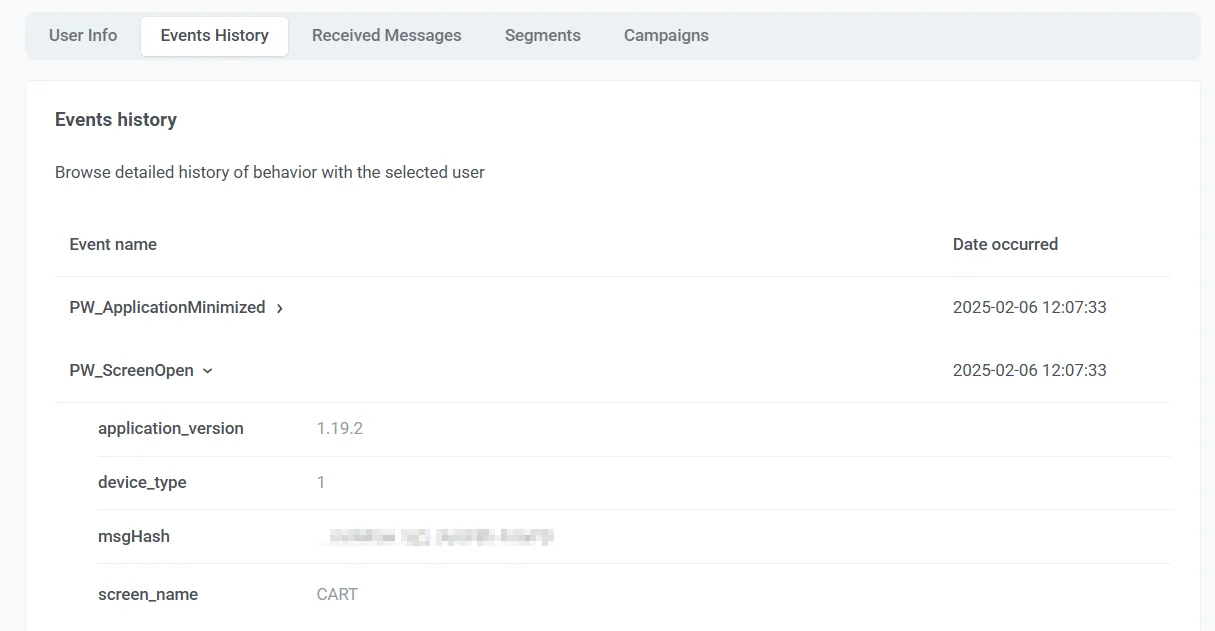
Klicken Sie auf den Pfeil am Anfang einer Zeile, um das Ereignis zu erweitern. Der erweiterte Abschnitt listet die für dieses Ereignis aufgezeichneten Attribute auf, wie z. B. Plattform, Gerätetyp oder Anwendungsversion. Die verfügbaren Attribute hängen vom Ereignistyp ab.
Zum Beispiel kann `PW_ApplicationMinimized` `application_version` und `device_type` enthalten, und `PW_DeviceRegistered` kann `platform` und `platform_id` enthalten.
Siehe [Standardereignisse](/de/product/audience-data-and-segmentation/events/default-events/) für Systemereignisnamen und typische Attribute.
### Registerkarte Empfangene Nachrichten
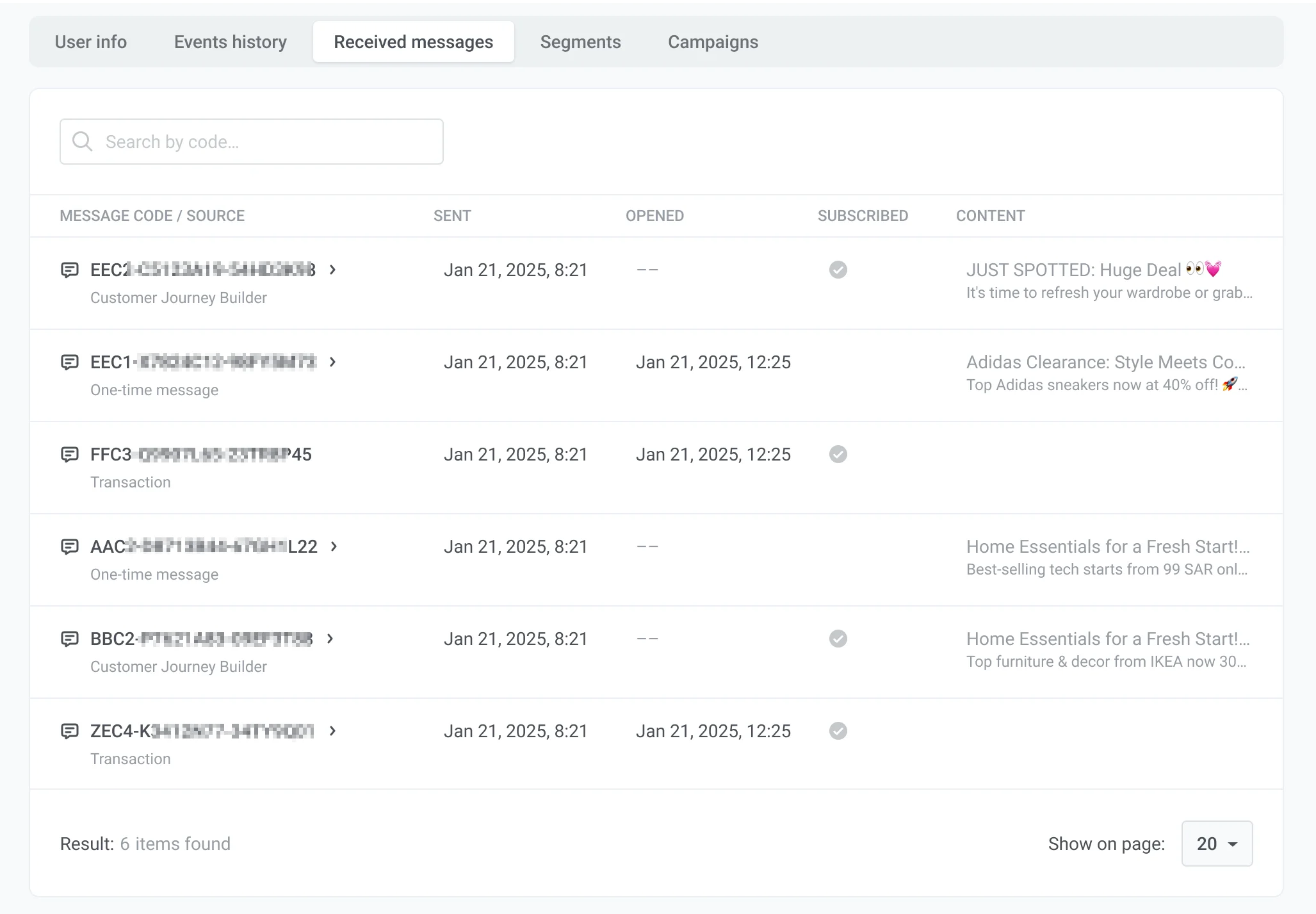
Die Registerkarte **Empfangene Nachrichten** listet Nachrichten auf, die an diesen Benutzer über verschiedene Kanäle gesendet wurden. Verwenden Sie die **Suche**, um eine Nachricht anhand des Nachrichtencodes zu finden.
Verwenden Sie das Kanal-Dropdown-Menü, um nur Nachrichten für eine Plattform anzuzeigen.
Verwenden Sie den **Nachrichtentyp**-Selektor neben dem Kanal-Dropdown-Menü, um die Liste nach der Art des Nachrichtenversands einzugrenzen:
* **Alle Nachrichten:** alle Nachrichten anzeigen (Standard).
* **Broadcast:** nur Broadcast-Nachrichten anzeigen, die an ein Segment oder Ihre gesamte Zielgruppe gesendet wurden.
* **Transaktional:** nur [transaktionale](/de/product/messaging-channels/marketing-vs-transactional/) Nachrichten anzeigen, die über die API an diesen spezifischen Benutzer gesendet wurden.
Jede Zeile enthält:
* **Nachrichtencode / Quelle:** Der Nachrichtenidentifikator und woher er gesendet wurde (z. B. **Transaktion** oder **Customer Journey Builder**). Klicken Sie auf den Nachrichtencode, um Nachrichtendetails und Statistiken zu öffnen. [Erfahren Sie mehr](/de/product/statistics-and-analytics/messaging-statistics/).
* **Gesendet:** Das Datum und die Uhrzeit, zu der die Nachricht gesendet wurde.
* **Geöffnet:** Das Datum und die Uhrzeit, zu der der Benutzer die Nachricht geöffnet hat, falls zutreffend.
* **Inhalt:** Eine Vorschau der Nachricht, wie z. B. die Betreffzeile der E-Mail.
### Registerkarte Segmente
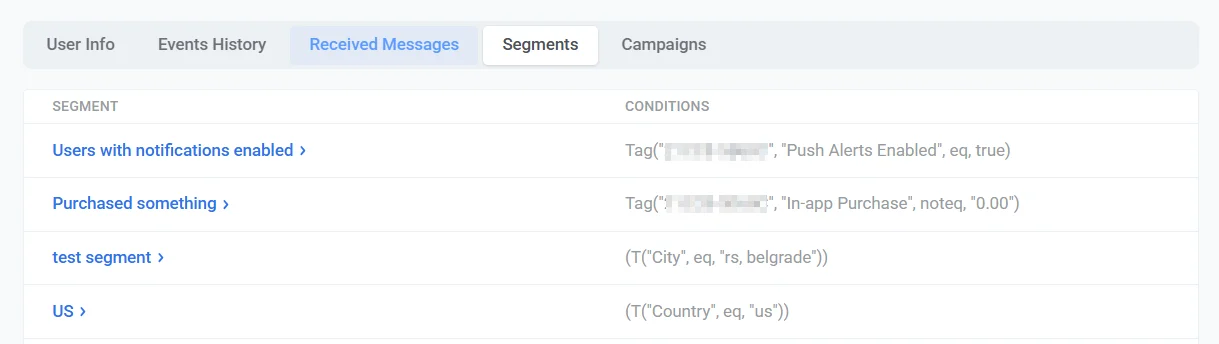
Die Registerkarte **Segmente** listet [Segmente](/de/product/audience-data-and-segmentation/segmentation/) auf, zu denen dieser Benutzer derzeit gehört.
Jede Zeile enthält:
* **Segment:** Der Name des Segments. Klicken Sie auf den Namen, um das Segment zu öffnen und seine Einstellungen anzuzeigen oder zu bearbeiten.
* **Bedingungen:** Der Filterausdruck, der das Segment definiert, einschließlich Tags und anderer Regeln, die auf diesen Benutzer zutreffen.
### Registerkarte Kampagnen
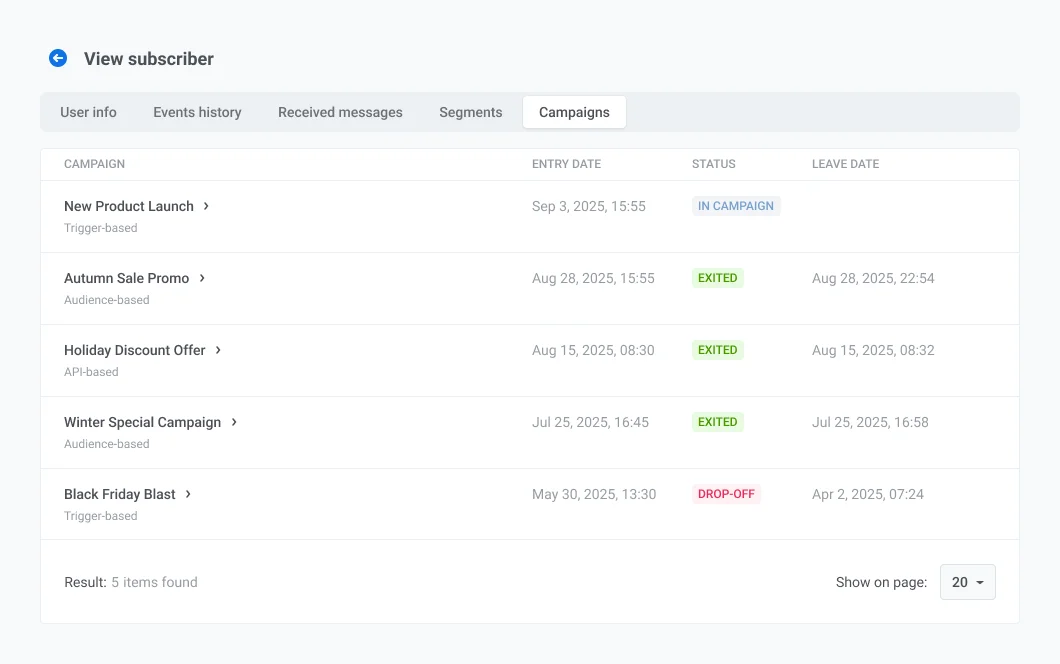
Die Registerkarte **Kampagnen** listet [Customer Journey](/de/product/customer-journey/pushwoosh-journey-overview/)-Kampagnen auf, an denen dieser Benutzer teilgenommen hat.
Jede Zeile enthält:
* **Kampagne:** Der Name der Kampagne und der darunter angezeigte Typ, wie z. B. **Audience based** oder **Trigger based**. Klicken Sie auf den Namen, um die Kampagne zu öffnen.
* **Eintrittsdatum:** Das Datum und die Uhrzeit, zu der der Benutzer in die Kampagne eingetreten ist.
* **Status:** Der Status des Benutzers in der Kampagne:
* **IN KAMPAGNE:** Der Benutzer durchläuft derzeit die Journey.
* **AUSGETRETEN:** Der Benutzer hat die Journey abgeschlossen oder verlassen.
* **ABGEBROCHEN:** Der Benutzer wurde aufgrund eines Fehlers aus der Journey entfernt.
* **Austrittsdatum:** Das Datum und die Uhrzeit, zu der der Benutzer die Kampagne verlassen hat.
 ## Benutzerprofil anzeigen
Die Seite **Benutzer anzeigen** wird geöffnet, wenn Sie einen Benutzer aus den Suchergebnissen auswählen. Verwenden Sie die Registerkarten oben, um die Profildaten zu überprüfen:
* [**Benutzerübersicht**](#user-overview-tab): Benutzer-Level-Tags anzeigen und Tag-Werte bearbeiten
* [**Geräte und Plattformen**](#devices-and-platforms-tab): Kanäle überprüfen, Testgeräte einrichten oder einen Kanal verwalten
* [**Ereignisverlauf**](#events-history-tab): Ereignisse suchen und filtern, Ereignisattribute anzeigen
* [**Empfangene Nachrichten**](#received-messages-tab): Nachrichten nach Code finden und Zustelldetails öffnen
* [**Segmente**](#segments-tab): Segmentzugehörigkeit sehen und Segmenteinstellungen öffnen
* [**Kampagnen**](#campaigns-tab): Eintritts-, Status- und Austrittsdaten der [Customer Journey](/de/product/customer-journey/pushwoosh-journey-overview/) einsehen
### Registerkarte Benutzerübersicht
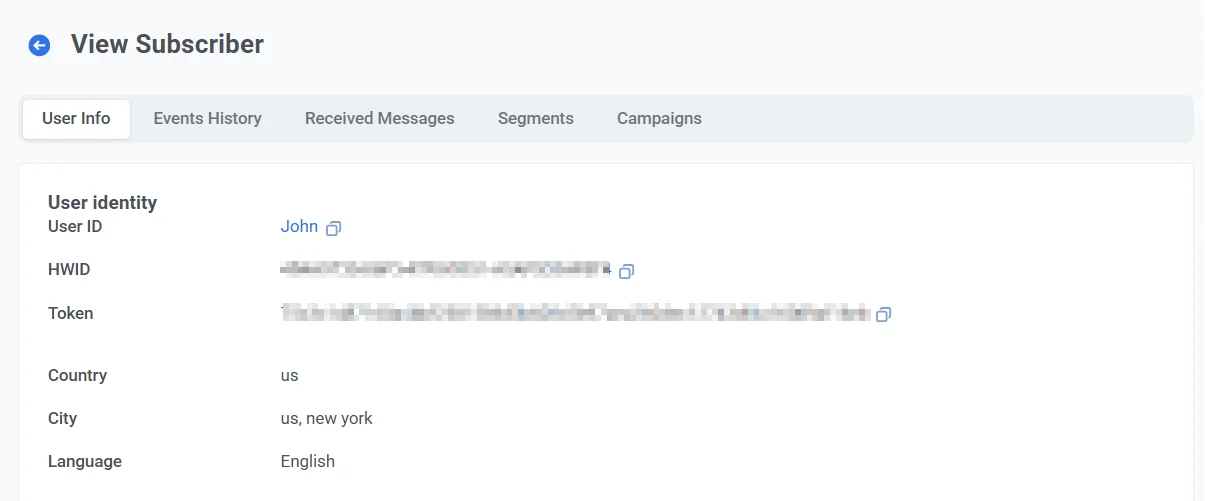
Die Registerkarte **Benutzerübersicht** zeigt die **User ID** des Benutzers und eine Tabelle der auf Benutzerebene zugewiesenen [Tags](/de/product/audience-data-and-segmentation/user-data-tags/tags/).
Die Tabelle enthält jeden Tag, der einen Wert für diesen Benutzer hat.
## Benutzerprofil anzeigen
Die Seite **Benutzer anzeigen** wird geöffnet, wenn Sie einen Benutzer aus den Suchergebnissen auswählen. Verwenden Sie die Registerkarten oben, um die Profildaten zu überprüfen:
* [**Benutzerübersicht**](#user-overview-tab): Benutzer-Level-Tags anzeigen und Tag-Werte bearbeiten
* [**Geräte und Plattformen**](#devices-and-platforms-tab): Kanäle überprüfen, Testgeräte einrichten oder einen Kanal verwalten
* [**Ereignisverlauf**](#events-history-tab): Ereignisse suchen und filtern, Ereignisattribute anzeigen
* [**Empfangene Nachrichten**](#received-messages-tab): Nachrichten nach Code finden und Zustelldetails öffnen
* [**Segmente**](#segments-tab): Segmentzugehörigkeit sehen und Segmenteinstellungen öffnen
* [**Kampagnen**](#campaigns-tab): Eintritts-, Status- und Austrittsdaten der [Customer Journey](/de/product/customer-journey/pushwoosh-journey-overview/) einsehen
### Registerkarte Benutzerübersicht
Die Registerkarte **Benutzerübersicht** zeigt die **User ID** des Benutzers und eine Tabelle der auf Benutzerebene zugewiesenen [Tags](/de/product/audience-data-and-segmentation/user-data-tags/tags/).
Die Tabelle enthält jeden Tag, der einen Wert für diesen Benutzer hat.
 #### Tag-Werte bearbeiten
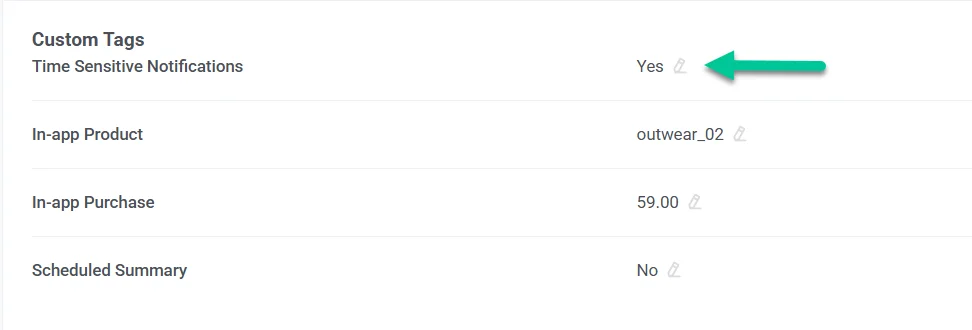
So bearbeiten Sie einen Tag-Wert in der Tabelle:
1. Finden Sie den Tag in der Tabelle.
2. Klicken Sie auf das **Stiftsymbol** neben dem Wert.
3. Geben Sie einen neuen Wert ein.
4. Klicken Sie auf **Senden**, um die Änderungen zu speichern, oder auf **Abbrechen**, um sie zu verwerfen.
#### Tag-Werte bearbeiten
So bearbeiten Sie einen Tag-Wert in der Tabelle:
1. Finden Sie den Tag in der Tabelle.
2. Klicken Sie auf das **Stiftsymbol** neben dem Wert.
3. Geben Sie einen neuen Wert ein.
4. Klicken Sie auf **Senden**, um die Änderungen zu speichern, oder auf **Abbrechen**, um sie zu verwerfen.
 ### Registerkarte Geräte und Plattformen
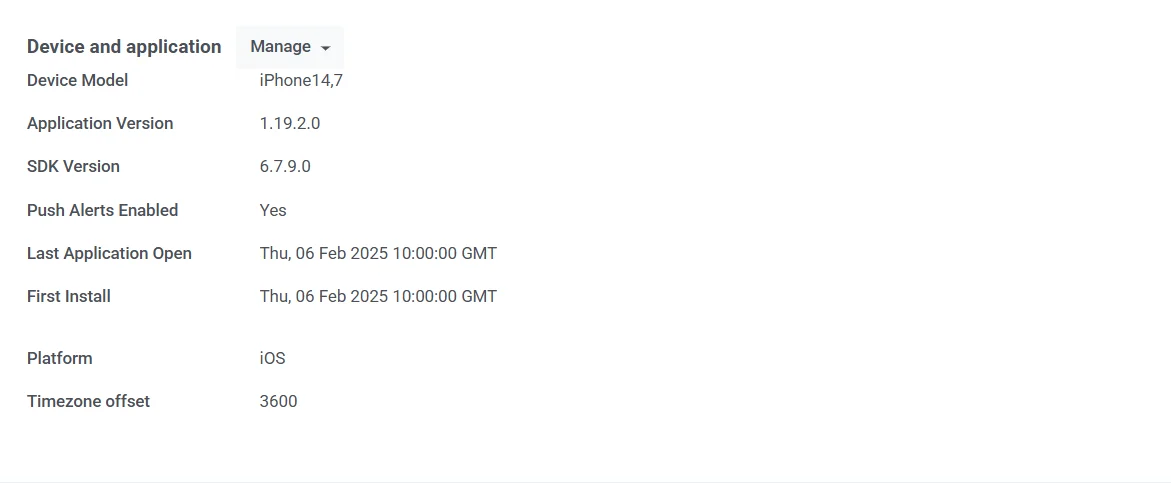
Die Registerkarte **Geräte und Plattformen** listet jeden mit dem Benutzer verknüpften Kanal auf. Wählen Sie eine Plattform in der linken Seitenleiste aus, um ihr Profil im Hauptbereich anzuzeigen.
Für jede Plattform können Sie Folgendes überprüfen:
* **Abonnementstatus** (zum Beispiel **ABONNIERT** für E-Mail)
* **Plattform-Identifikator** (zum Beispiel eine E-Mail-Adresse oder Telefonnummer)
* **Metadaten:** **Zuletzt aktiv**, **Erstes Abonnement**, **Standort**, **Sprache** und **Zeitzone**
* **Tags**, die dieser Plattform zugewiesen sind. Die Tabelle listet [Standard-](/de/product/audience-data-and-segmentation/user-data-tags/tags#default-tags) und [benutzerdefinierte](/de/product/audience-data-and-segmentation/user-data-tags/tags#custom-tags) Tags auf, die Werte für diesen Kanal haben. Sie können Werte mit dem **Stiftsymbol** bearbeiten.
### Registerkarte Geräte und Plattformen
Die Registerkarte **Geräte und Plattformen** listet jeden mit dem Benutzer verknüpften Kanal auf. Wählen Sie eine Plattform in der linken Seitenleiste aus, um ihr Profil im Hauptbereich anzuzeigen.
Für jede Plattform können Sie Folgendes überprüfen:
* **Abonnementstatus** (zum Beispiel **ABONNIERT** für E-Mail)
* **Plattform-Identifikator** (zum Beispiel eine E-Mail-Adresse oder Telefonnummer)
* **Metadaten:** **Zuletzt aktiv**, **Erstes Abonnement**, **Standort**, **Sprache** und **Zeitzone**
* **Tags**, die dieser Plattform zugewiesen sind. Die Tabelle listet [Standard-](/de/product/audience-data-and-segmentation/user-data-tags/tags#default-tags) und [benutzerdefinierte](/de/product/audience-data-and-segmentation/user-data-tags/tags#custom-tags) Tags auf, die Werte für diesen Kanal haben. Sie können Werte mit dem **Stiftsymbol** bearbeiten.
 #### Ein Testgerät einrichten
Wenn ein Kanal in der Seitenleiste ausgewählt ist, klicken Sie oben in seinem Profil rechts auf **Als Testgerät festlegen**. Geben Sie im Dialogfeld einen wiedererkennbaren Namen ein, fügen Sie bei Bedarf eine Beschreibung hinzu und klicken Sie auf **Anwenden**.
#### Ein Testgerät einrichten
Wenn ein Kanal in der Seitenleiste ausgewählt ist, klicken Sie oben in seinem Profil rechts auf **Als Testgerät festlegen**. Geben Sie im Dialogfeld einen wiedererkennbaren Namen ein, fügen Sie bei Bedarf eine Beschreibung hinzu und klicken Sie auf **Anwenden**.
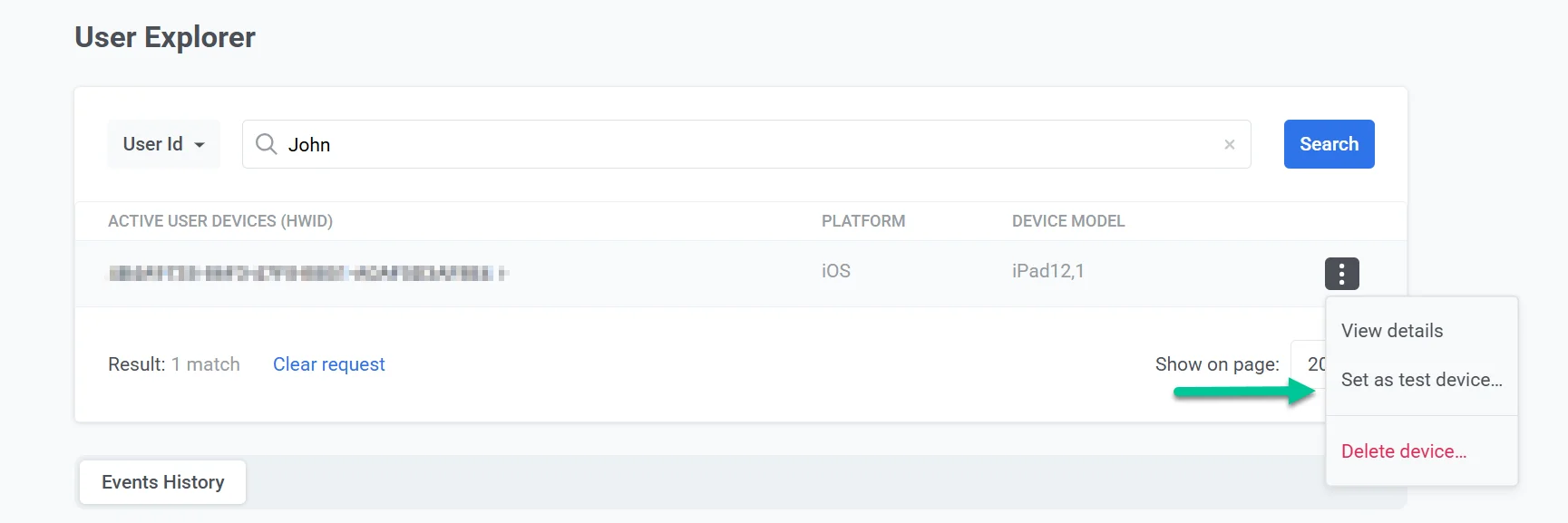 Der Kanal wird als [Testgerät](/de/product/first-steps/start-with-your-project/test-your-integration/test-devices/) hinzugefügt und kann Testnachrichten empfangen, bevor Sie eine Kampagne starten.
Um es zu entfernen, klicken Sie in diesem Kanalprofil auf **Aus Testgeräten entfernen**.
#### Geräte verwalten
Verwenden Sie das **Drei-Punkte-Menü (⋮)** im Header des Plattformprofils, um diesen Kanal zu verwalten.
##### Ein Gerät löschen
Wählen Sie **E-Mail löschen** für E-Mail oder **Gerät löschen** für andere Plattformen, um den Kanal aus dem Benutzerprofil zu entfernen.
##### Benutzer von Marketing-E-Mails abmelden (nur E-Mail)
Für ein E-Mail-Profil wählen Sie im selben Menü **Von E-Mail-Kampagnen abmelden**, um den Benutzer von Marketing-E-Mails abzumelden, ohne die Adresse zu entfernen.
Der Kanal wird als [Testgerät](/de/product/first-steps/start-with-your-project/test-your-integration/test-devices/) hinzugefügt und kann Testnachrichten empfangen, bevor Sie eine Kampagne starten.
Um es zu entfernen, klicken Sie in diesem Kanalprofil auf **Aus Testgeräten entfernen**.
#### Geräte verwalten
Verwenden Sie das **Drei-Punkte-Menü (⋮)** im Header des Plattformprofils, um diesen Kanal zu verwalten.
##### Ein Gerät löschen
Wählen Sie **E-Mail löschen** für E-Mail oder **Gerät löschen** für andere Plattformen, um den Kanal aus dem Benutzerprofil zu entfernen.
##### Benutzer von Marketing-E-Mails abmelden (nur E-Mail)
Für ein E-Mail-Profil wählen Sie im selben Menü **Von E-Mail-Kampagnen abmelden**, um den Benutzer von Marketing-E-Mails abzumelden, ohne die Adresse zu entfernen.
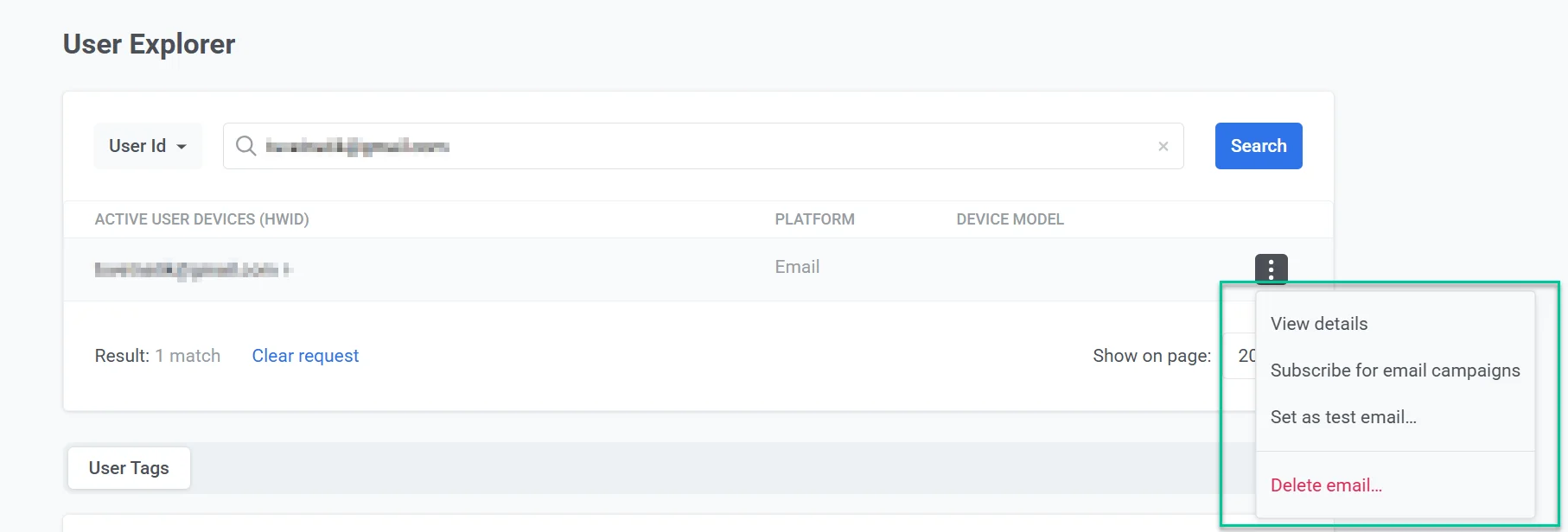 Pushwoosh setzt den Tag [**Unsubscribed Emails**](/de/product/audience-data-and-segmentation/user-data-tags/tags/#default-tags) für diese Adresse auf `true`. Der Benutzer erhält keine Marketing-E-Mails mehr. Transaktions-E-Mails sind davon nicht betroffen und werden weiterhin zugestellt. [Erfahren Sie mehr](/de/product/messaging-channels/marketing-vs-transactional/).
### Registerkarte Ereignisverlauf
Pushwoosh verfolgt und speichert das Ereignisprotokoll für jeden Benutzer für bis zu ein Jahr.
Verwenden Sie auf der Registerkarte **Ereignisverlauf** die **Suche**, um Ereignisse nach Namen zu filtern. Verwenden Sie das Kanal-Dropdown-Menü, um die Ergebnisse auf eine bestimmte Plattform zu beschränken.
Ereignisse werden in chronologischer Reihenfolge aufgelistet. Jede Zeile zeigt den Zeitstempel, den Ereignisnamen und das Gerät oder die Plattform.
Pushwoosh setzt den Tag [**Unsubscribed Emails**](/de/product/audience-data-and-segmentation/user-data-tags/tags/#default-tags) für diese Adresse auf `true`. Der Benutzer erhält keine Marketing-E-Mails mehr. Transaktions-E-Mails sind davon nicht betroffen und werden weiterhin zugestellt. [Erfahren Sie mehr](/de/product/messaging-channels/marketing-vs-transactional/).
### Registerkarte Ereignisverlauf
Pushwoosh verfolgt und speichert das Ereignisprotokoll für jeden Benutzer für bis zu ein Jahr.
Verwenden Sie auf der Registerkarte **Ereignisverlauf** die **Suche**, um Ereignisse nach Namen zu filtern. Verwenden Sie das Kanal-Dropdown-Menü, um die Ergebnisse auf eine bestimmte Plattform zu beschränken.
Ereignisse werden in chronologischer Reihenfolge aufgelistet. Jede Zeile zeigt den Zeitstempel, den Ereignisnamen und das Gerät oder die Plattform.
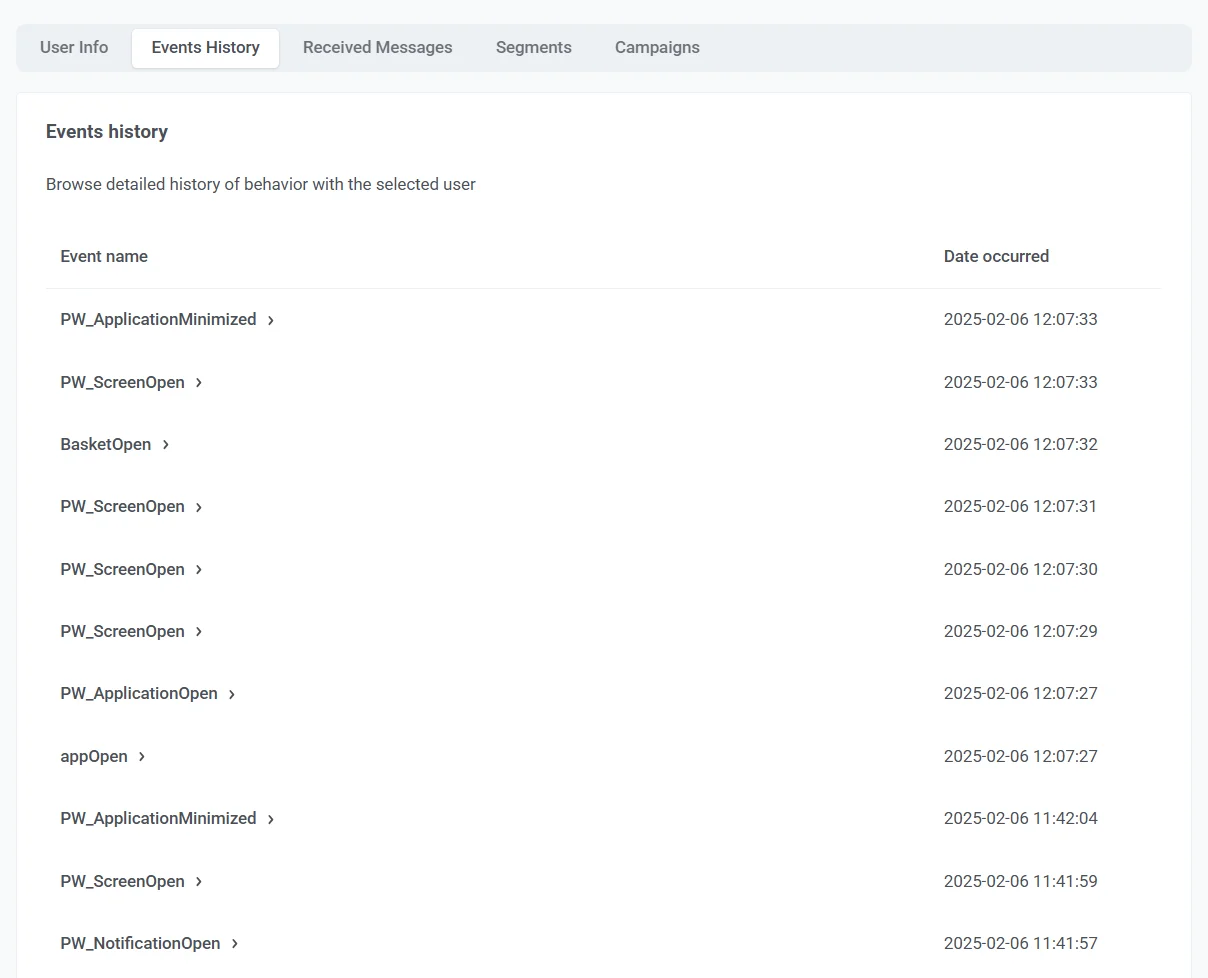 Klicken Sie auf den Pfeil am Anfang einer Zeile, um das Ereignis zu erweitern. Der erweiterte Abschnitt listet die für dieses Ereignis aufgezeichneten Attribute auf, wie z. B. Plattform, Gerätetyp oder Anwendungsversion. Die verfügbaren Attribute hängen vom Ereignistyp ab.
 Zum Beispiel kann `PW_ApplicationMinimized` `application_version` und `device_type` enthalten, und `PW_DeviceRegistered` kann `platform` und `platform_id` enthalten.
Siehe [Standardereignisse](/de/product/audience-data-and-segmentation/events/default-events/) für Systemereignisnamen und typische Attribute.
### Registerkarte Empfangene Nachrichten
Die Registerkarte **Empfangene Nachrichten** listet Nachrichten auf, die an diesen Benutzer über verschiedene Kanäle gesendet wurden. Verwenden Sie die **Suche**, um eine Nachricht anhand des Nachrichtencodes zu finden.
Verwenden Sie das Kanal-Dropdown-Menü, um nur Nachrichten für eine Plattform anzuzeigen.
Verwenden Sie den **Nachrichtentyp**-Selektor neben dem Kanal-Dropdown-Menü, um die Liste nach der Art des Nachrichtenversands einzugrenzen:
* **Alle Nachrichten:** alle Nachrichten anzeigen (Standard).
* **Broadcast:** nur Broadcast-Nachrichten anzeigen, die an ein Segment oder Ihre gesamte Zielgruppe gesendet wurden.
* **Transaktional:** nur [transaktionale](/de/product/messaging-channels/marketing-vs-transactional/) Nachrichten anzeigen, die über die API an diesen spezifischen Benutzer gesendet wurden.
Zum Beispiel kann `PW_ApplicationMinimized` `application_version` und `device_type` enthalten, und `PW_DeviceRegistered` kann `platform` und `platform_id` enthalten.
Siehe [Standardereignisse](/de/product/audience-data-and-segmentation/events/default-events/) für Systemereignisnamen und typische Attribute.
### Registerkarte Empfangene Nachrichten
Die Registerkarte **Empfangene Nachrichten** listet Nachrichten auf, die an diesen Benutzer über verschiedene Kanäle gesendet wurden. Verwenden Sie die **Suche**, um eine Nachricht anhand des Nachrichtencodes zu finden.
Verwenden Sie das Kanal-Dropdown-Menü, um nur Nachrichten für eine Plattform anzuzeigen.
Verwenden Sie den **Nachrichtentyp**-Selektor neben dem Kanal-Dropdown-Menü, um die Liste nach der Art des Nachrichtenversands einzugrenzen:
* **Alle Nachrichten:** alle Nachrichten anzeigen (Standard).
* **Broadcast:** nur Broadcast-Nachrichten anzeigen, die an ein Segment oder Ihre gesamte Zielgruppe gesendet wurden.
* **Transaktional:** nur [transaktionale](/de/product/messaging-channels/marketing-vs-transactional/) Nachrichten anzeigen, die über die API an diesen spezifischen Benutzer gesendet wurden.
 Jede Zeile enthält:
* **Nachrichtencode / Quelle:** Der Nachrichtenidentifikator und woher er gesendet wurde (z. B. **Transaktion** oder **Customer Journey Builder**). Klicken Sie auf den Nachrichtencode, um Nachrichtendetails und Statistiken zu öffnen. [Erfahren Sie mehr](/de/product/statistics-and-analytics/messaging-statistics/).
* **Gesendet:** Das Datum und die Uhrzeit, zu der die Nachricht gesendet wurde.
* **Geöffnet:** Das Datum und die Uhrzeit, zu der der Benutzer die Nachricht geöffnet hat, falls zutreffend.
* **Inhalt:** Eine Vorschau der Nachricht, wie z. B. die Betreffzeile der E-Mail.
### Registerkarte Segmente
Die Registerkarte **Segmente** listet [Segmente](/de/product/audience-data-and-segmentation/segmentation/) auf, zu denen dieser Benutzer derzeit gehört.
Jede Zeile enthält:
* **Nachrichtencode / Quelle:** Der Nachrichtenidentifikator und woher er gesendet wurde (z. B. **Transaktion** oder **Customer Journey Builder**). Klicken Sie auf den Nachrichtencode, um Nachrichtendetails und Statistiken zu öffnen. [Erfahren Sie mehr](/de/product/statistics-and-analytics/messaging-statistics/).
* **Gesendet:** Das Datum und die Uhrzeit, zu der die Nachricht gesendet wurde.
* **Geöffnet:** Das Datum und die Uhrzeit, zu der der Benutzer die Nachricht geöffnet hat, falls zutreffend.
* **Inhalt:** Eine Vorschau der Nachricht, wie z. B. die Betreffzeile der E-Mail.
### Registerkarte Segmente
Die Registerkarte **Segmente** listet [Segmente](/de/product/audience-data-and-segmentation/segmentation/) auf, zu denen dieser Benutzer derzeit gehört.
 Jede Zeile enthält:
* **Segment:** Der Name des Segments. Klicken Sie auf den Namen, um das Segment zu öffnen und seine Einstellungen anzuzeigen oder zu bearbeiten.
* **Bedingungen:** Der Filterausdruck, der das Segment definiert, einschließlich Tags und anderer Regeln, die auf diesen Benutzer zutreffen.
### Registerkarte Kampagnen
Die Registerkarte **Kampagnen** listet [Customer Journey](/de/product/customer-journey/pushwoosh-journey-overview/)-Kampagnen auf, an denen dieser Benutzer teilgenommen hat.
Jede Zeile enthält:
* **Kampagne:** Der Name der Kampagne und der darunter angezeigte Typ, wie z. B. **Audience based** oder **Trigger based**. Klicken Sie auf den Namen, um die Kampagne zu öffnen.
* **Eintrittsdatum:** Das Datum und die Uhrzeit, zu der der Benutzer in die Kampagne eingetreten ist.
* **Status:** Der Status des Benutzers in der Kampagne:
* **IN KAMPAGNE:** Der Benutzer durchläuft derzeit die Journey.
* **AUSGETRETEN:** Der Benutzer hat die Journey abgeschlossen oder verlassen.
* **ABGEBROCHEN:** Der Benutzer wurde aufgrund eines Fehlers aus der Journey entfernt.
* **Austrittsdatum:** Das Datum und die Uhrzeit, zu der der Benutzer die Kampagne verlassen hat.
Jede Zeile enthält:
* **Segment:** Der Name des Segments. Klicken Sie auf den Namen, um das Segment zu öffnen und seine Einstellungen anzuzeigen oder zu bearbeiten.
* **Bedingungen:** Der Filterausdruck, der das Segment definiert, einschließlich Tags und anderer Regeln, die auf diesen Benutzer zutreffen.
### Registerkarte Kampagnen
Die Registerkarte **Kampagnen** listet [Customer Journey](/de/product/customer-journey/pushwoosh-journey-overview/)-Kampagnen auf, an denen dieser Benutzer teilgenommen hat.
Jede Zeile enthält:
* **Kampagne:** Der Name der Kampagne und der darunter angezeigte Typ, wie z. B. **Audience based** oder **Trigger based**. Klicken Sie auf den Namen, um die Kampagne zu öffnen.
* **Eintrittsdatum:** Das Datum und die Uhrzeit, zu der der Benutzer in die Kampagne eingetreten ist.
* **Status:** Der Status des Benutzers in der Kampagne:
* **IN KAMPAGNE:** Der Benutzer durchläuft derzeit die Journey.
* **AUSGETRETEN:** Der Benutzer hat die Journey abgeschlossen oder verlassen.
* **ABGEBROCHEN:** Der Benutzer wurde aufgrund eines Fehlers aus der Journey entfernt.
* **Austrittsdatum:** Das Datum und die Uhrzeit, zu der der Benutzer die Kampagne verlassen hat.