# Formularleistung anzeigen und Abonnenten exportieren
Nachdem Ihre Anmeldeformulare auf Ihrer Website live sind, vergleichen Sie deren Leistung, identifizieren Sie, welche mehr Abonnenten bringen, und exportieren Sie Abonnentendaten zur Analyse oder Nachverfolgung. Sie können auch aktive Formulare pausieren, pausierte reaktivieren und den Einbettungscode kopieren, wenn Sie Ihre Website aktualisieren müssen.
## Formulare verwalten
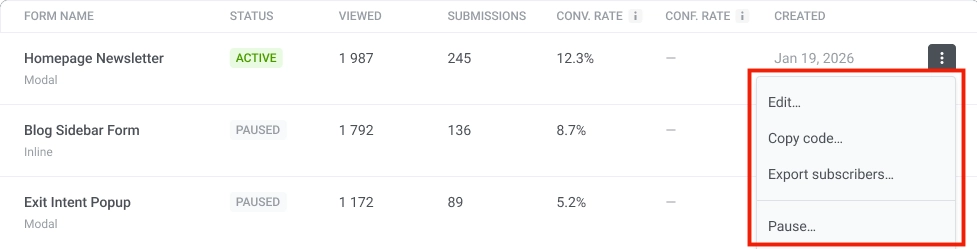
Die Tabelle **Formularleistung** zeigt alle Formulare und deren Metriken. Verwenden Sie das Drei-Punkte-Menü in jeder Zeile, um ein Formular zu verwalten. Hier können Sie:
- **Bearbeiten:** Formulareinstellungen und Felder aktualisieren
- **Code kopieren:** den Einbettungscode-Schnipsel kopieren, um das Formular zu Ihrer Website hinzuzufügen
- [**Abonnenten exportieren**](#abonnenten-exportieren): das Exportdialogfeld öffnen, um Abonnentendaten als CSV herunterzuladen
- **Pausieren:** die Anzeige des Formulars vorübergehend stoppen (für aktive Formulare). Bei pausierten Formularen zeigt das Menü **Aktivieren** zum Fortsetzen an.
## Formularmetriken überprüfen
Die Tabelle hilft Ihnen zu vergleichen, wie jedes Anmeldeformular abschneidet und zu verstehen, wie Besucher damit interagieren. Verwenden Sie diese Metriken, um zu sehen, wie oft ein Formular angezeigt wird, wie viele Besucher es absenden und wie effektiv es Ansichten in Abonnements umwandelt.
Die Tabelle hat die folgenden Spalten:
| | |
| --- | --- |
| **Formularname** | Der Name, den Sie dem Formular gegeben haben, wobei **Modal** oder **Inline** in der zweiten Zeile unter dem Namen angezeigt wird. |
| **Status** | **AKTIV** oder **PAUSIERT**. |
| **Angesehen** | Wie oft Besuchern das Formular angezeigt wurde. Zählt **Impressions**, nicht unbedingt einzelne Besucher.
Bei einem **modalen Popup** wird eine Ansicht jedes Mal gezählt, wenn das modale Fenster auf dem Bildschirm erscheint, auch wenn der Besucher es schließt, ohne Daten einzugeben oder abzusenden.
Bei einem **eingebetteten Inline-Formular** wird eine Ansicht gezählt, wenn das Formular **auf dem Bildschirm des Besuchers sichtbar wird**, zum Beispiel nachdem er dorthin gescrollt hat oder wenn es bereits beim Laden der Seite sichtbar ist. |
| **Einreichungen** | Wie viele Besucher das Formular eingereicht haben. |
| **Conversion-Rate** | Prozentsatz der Formularansichten, die zu einer Einreichung führten: (Einreichungen / Angesehen) × 100. Zählt Ereignisse, nicht einzelne Besucher. |
| **Bestätigungsrate** | Prozentsatz der Abonnenten, die ihre E-Mail-Adresse bestätigt haben. Wird nur angezeigt, wenn Double-Opt-In aktiviert ist. |
| **Erstellt** | Wann das Formular erstellt wurde. |
## Abonnenten exportieren
1. Öffnen Sie in der Tabelle zur Formularleistung das Drei-Punkte-Menü für das Formular.
2. Klicken Sie auf **Abonnenten exportieren**. Das Dialogfeld **Abonnenten exportieren** wird geöffnet.
3. Konfigurieren Sie die Exportoptionen:
- **Filter:** **Alle Abonnenten**, **Nur ausstehende**, **Nur bestätigte** oder **Nur abgelaufene**
- **Zu exportierender Datumsbereich:** Wählen Sie den Datumsbereich für die Daten aus, die Sie exportieren möchten
4. Klicken Sie auf **Exportieren**.
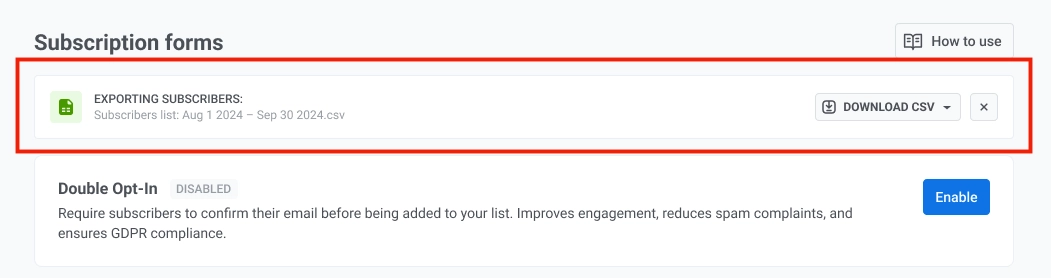
Wenn der Export bereit ist, erscheint eine Benachrichtigung oben auf der Seite. Klicken Sie auf **CSV herunterladen**, um die Datei herunterzuladen.
 ## Formularmetriken überprüfen
Die Tabelle hilft Ihnen zu vergleichen, wie jedes Anmeldeformular abschneidet und zu verstehen, wie Besucher damit interagieren. Verwenden Sie diese Metriken, um zu sehen, wie oft ein Formular angezeigt wird, wie viele Besucher es absenden und wie effektiv es Ansichten in Abonnements umwandelt.
Die Tabelle hat die folgenden Spalten:
| | |
| --- | --- |
| **Formularname** | Der Name, den Sie dem Formular gegeben haben, wobei **Modal** oder **Inline** in der zweiten Zeile unter dem Namen angezeigt wird. |
| **Status** | **AKTIV** oder **PAUSIERT**. |
| **Angesehen** | Wie oft Besuchern das Formular angezeigt wurde. Zählt **Impressions**, nicht unbedingt einzelne Besucher.
## Formularmetriken überprüfen
Die Tabelle hilft Ihnen zu vergleichen, wie jedes Anmeldeformular abschneidet und zu verstehen, wie Besucher damit interagieren. Verwenden Sie diese Metriken, um zu sehen, wie oft ein Formular angezeigt wird, wie viele Besucher es absenden und wie effektiv es Ansichten in Abonnements umwandelt.
Die Tabelle hat die folgenden Spalten:
| | |
| --- | --- |
| **Formularname** | Der Name, den Sie dem Formular gegeben haben, wobei **Modal** oder **Inline** in der zweiten Zeile unter dem Namen angezeigt wird. |
| **Status** | **AKTIV** oder **PAUSIERT**. |
| **Angesehen** | Wie oft Besuchern das Formular angezeigt wurde. Zählt **Impressions**, nicht unbedingt einzelne Besucher.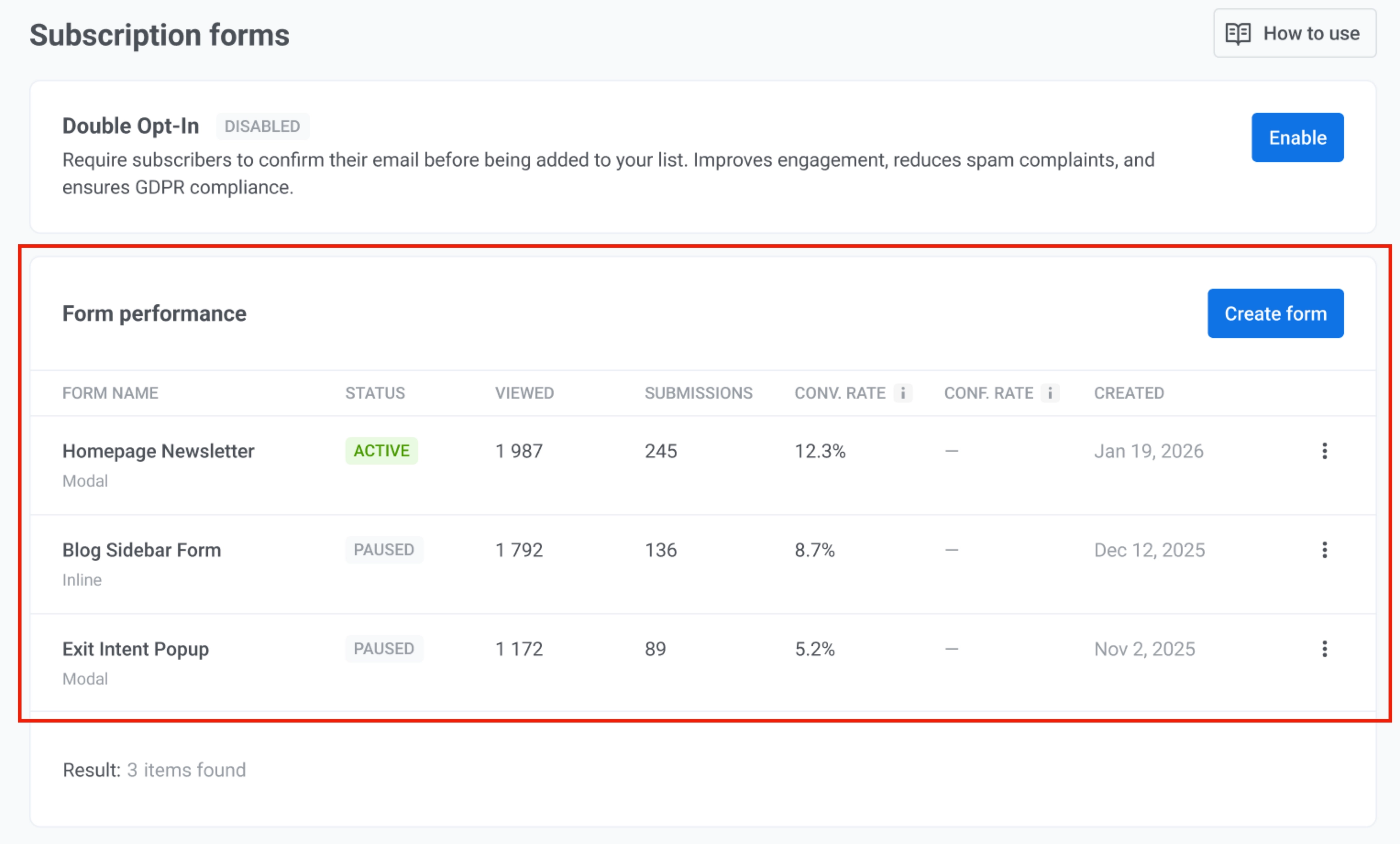 ## Abonnenten exportieren
1. Öffnen Sie in der Tabelle zur Formularleistung das Drei-Punkte-Menü für das Formular.
2. Klicken Sie auf **Abonnenten exportieren**. Das Dialogfeld **Abonnenten exportieren** wird geöffnet.
3. Konfigurieren Sie die Exportoptionen:
- **Filter:** **Alle Abonnenten**, **Nur ausstehende**, **Nur bestätigte** oder **Nur abgelaufene**
- **Zu exportierender Datumsbereich:** Wählen Sie den Datumsbereich für die Daten aus, die Sie exportieren möchten
4. Klicken Sie auf **Exportieren**.
## Abonnenten exportieren
1. Öffnen Sie in der Tabelle zur Formularleistung das Drei-Punkte-Menü für das Formular.
2. Klicken Sie auf **Abonnenten exportieren**. Das Dialogfeld **Abonnenten exportieren** wird geöffnet.
3. Konfigurieren Sie die Exportoptionen:
- **Filter:** **Alle Abonnenten**, **Nur ausstehende**, **Nur bestätigte** oder **Nur abgelaufene**
- **Zu exportierender Datumsbereich:** Wählen Sie den Datumsbereich für die Daten aus, die Sie exportieren möchten
4. Klicken Sie auf **Exportieren**.
 Wenn der Export bereit ist, erscheint eine Benachrichtigung oben auf der Seite. Klicken Sie auf **CSV herunterladen**, um die Datei herunterzuladen.