# Ein Anmeldeformular erstellen und einbetten
Pushwoosh bietet Ihnen die Flexibilität, Anmeldeformulare für verschiedene Anmeldeszenarien zu erstellen, die von Ihnen erfassten Felder anzupassen und das Formular als modales oder Inline-Widget auf Ihrer Website anzuzeigen.
## So erstellen Sie ein Formular
So erstellen Sie ein neues Anmeldeformular:
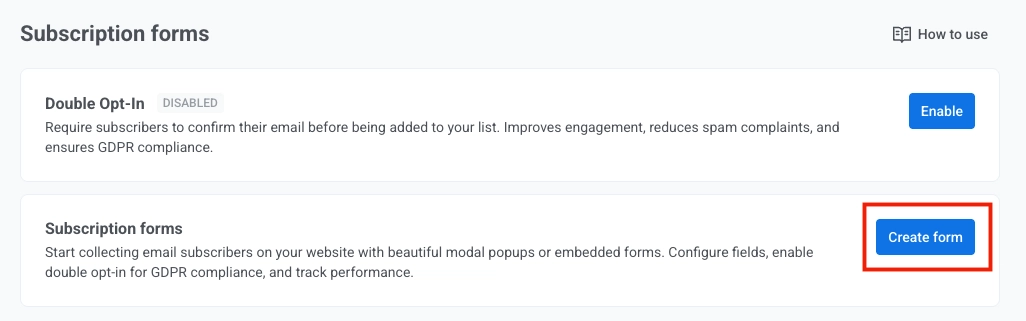
1. Gehen Sie zu **Audience → Subscription forms**.
2. Klicken Sie auf **Create form**.
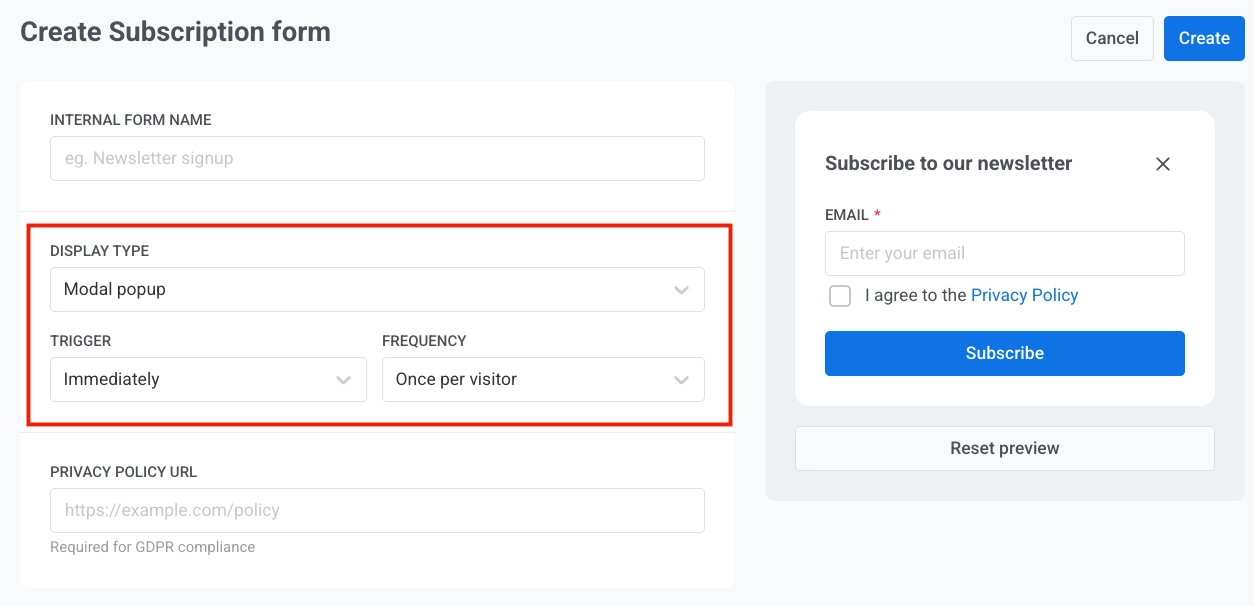
3. Konfigurieren Sie das Formular. Rechts erscheint eine Live-Vorschau, die sich bei jeder Einstellungsänderung aktualisiert.
### Allgemeine Einstellungen konfigurieren
Konfigurieren Sie die folgenden Felder.
> **Alle Felder in diesem Abschnitt sind erforderlich.**
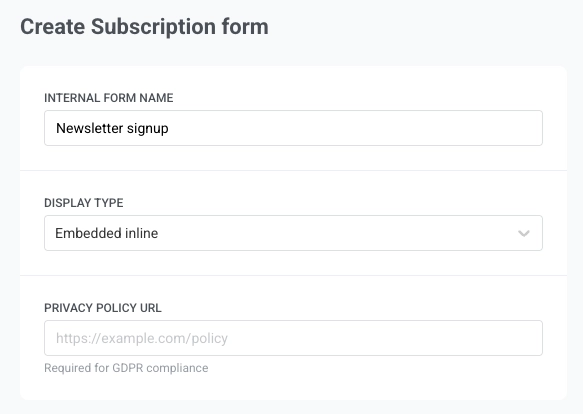
- **Interner Formularname:** wird nur innerhalb von Pushwoosh verwendet und den Abonnenten nicht angezeigt. Beispiel: „Newsletter-Anmeldung“.
- **Anzeigetyp:** Wählen Sie, wie das Formular auf Ihrer Website angezeigt wird:
- **Modales Popup:** Ein Popup-Overlay, das über der Seite erscheint, wenn der von Ihnen eingestellte **Auslöser** ausgelöst wird, zum Beispiel **Sofort** oder nach einigen Sekunden (siehe [Zeitpunkt für modales Popup festlegen](#zeitpunkt-fuer-modales-popup-festlegen)). Gut für Newsletter-Anmeldungen oder Werbeangebote, die Besucher bemerken sollen.
- **Eingebettet (inline):** Das Formular befindet sich im Inhalt Ihrer Seite (z. B. in einer Seitenleiste oder am Ende eines Artikels). Besucher sehen es als Teil des Seitenlayouts, nicht als separates Popup.
- **URL der Datenschutzrichtlinie:** Das Formular zeigt ein Kontrollkästchen zur Zustimmung an („Ich stimme der Datenschutzrichtlinie zu“), das auf diese URL verweist. Beispiel: `https://example.com/policy`.
#### Zeitpunkt für modales Popup festlegen
Nur für **Modales Popup**:
1. Legen Sie fest, wann das Popup auf der Seite erscheinen soll. Wählen Sie im Dropdown-Menü **Auslöser**:
- **Sofort** (Standard)
- Nach 3 Sekunden
- Nach 5 Sekunden
- Nach 10 Sekunden
2. Wählen Sie im Dropdown-Menü **Häufigkeit**, wie oft jeder Besucher das Popup sieht:
- **Einmal pro Besucher** (Standard): einmal pro Gerät
- **Einmal pro Sitzung**: einmal pro Browser-Sitzung
- **Immer**: bei jedem Besuch der Seite
### Formularfelder konfigurieren
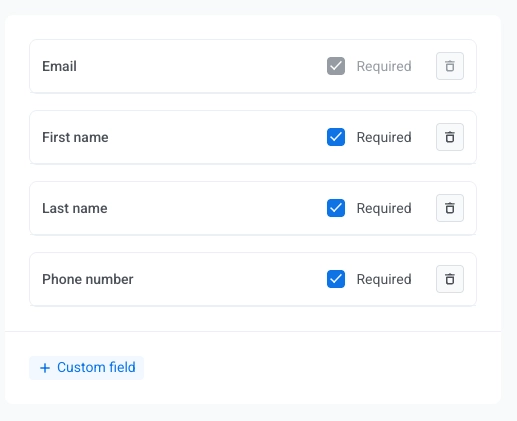
Jedes Formular enthält standardmäßig ein **E-Mail**-Feld (es kann nicht entfernt werden). Sie können bis zu vier weitere Felder hinzufügen, also insgesamt fünf.
Klicken Sie auf **+ Vorname**, **+ Nachname**, **+ Telefonnummer** oder **+ Benutzerdefiniertes Feld**, um sie hinzuzufügen.
Aktivieren Sie für jedes Feld die Option **Erforderlich**, wenn der Besucher es ausfüllen muss (erforderliche Felder sind mit einem Sternchen `*` gekennzeichnet). Verwenden Sie das Papierkorb-Symbol, um ein Feld zu entfernen.
#### Ein benutzerdefiniertes Feld erstellen
1. Klicken Sie in der Feldliste auf **+ Benutzerdefiniertes Feld**.
2. Wählen Sie unter **Verknüpftes Tag** das Pushwoosh-Tag aus, in dem der von diesem Feld übermittelte Wert gespeichert wird (zum Beispiel `birthday`). Sie müssen das Tag im Voraus erstellen.
3. Legen Sie die **Feldbezeichnung** fest: der Text, den Besucher neben dem Eingabefeld sehen (zum Beispiel `Geburtsdatum`).
4. Legen Sie optional einen **Platzhalter (optional)** fest: Hinweistext im leeren Feld (zum Beispiel `MM/TT/JJJJ`).
5. Schalten Sie **Erforderlich** ein oder aus.
### Formularbeschriftungen anpassen
Standardmäßig ist der gesamte Formulartext auf Englisch. Um das Formular in eine andere Sprache zu übersetzen oder Formulierungen zu ändern, klicken Sie unter der Live-Vorschau auf **Beschriftungen anpassen**.
Im Dialogfeld **Formularbeschriftungen anpassen** können Sie Folgendes bearbeiten:
- **Überschrift**
- **Schaltfläche**
- **Text der Datenschutzrichtlinie**
- **Linktext der Datenschutzrichtlinie**
- **Erfolgsmeldung**
- **Double-Opt-In-Nachricht** (gilt nur, wenn Double-Opt-In aktiviert ist)
- **Bezeichnung** und optionaler **Platzhalter** für jedes Formularfeld
Klicken Sie auf **Speichern**, um Ihre Änderungen zu übernehmen. Sie erscheinen sofort in der Live-Vorschau. Das veröffentlichte Formular wird aktualisiert, nachdem Sie das Anmeldeformular gespeichert oder veröffentlicht haben.
### Vorschau anzeigen und Formular speichern
Auf der rechten Seite der Benutzeroberfläche zum Erstellen von Anmeldeformularen wird eine Live-Vorschau angezeigt, die sich bei jeder Einstellungsänderung aktualisiert. Verwenden Sie **Vorschau zurücksetzen** unterhalb der Vorschau, um den Standard-Vorschauzustand wiederherzustellen.
Wenn Sie mit der Konfiguration des Formulars fertig sind, klicken Sie oben rechts auf **Erstellen**.
### Einbettungscode kopieren und zu Ihrer Website hinzufügen
Es öffnet sich ein Dialogfeld mit dem Einbettungscode für Ihr Formular. Klicken Sie auf **Code kopieren**, um das Snippet in die Zwischenablage zu kopieren.
#### Wo der Einbettungscode auf Ihrer Website eingefügt werden soll
Fügen Sie das Skript in den HTML-Code der Seite ein, auf der es ausgeführt werden soll.
- Für ein **Modales Popup** ist es üblich, das Skript vor dem schließenden ``-Tag zu platzieren.
- Für die **Eingebettete (inline)**-Anzeige fügen Sie das Snippet genau an der Stelle in Ihrem Markup ein, an der der Formularblock erscheinen soll.
 3. Konfigurieren Sie das Formular. Rechts erscheint eine Live-Vorschau, die sich bei jeder Einstellungsänderung aktualisiert.
### Allgemeine Einstellungen konfigurieren
Konfigurieren Sie die folgenden Felder.
> **Alle Felder in diesem Abschnitt sind erforderlich.**
- **Interner Formularname:** wird nur innerhalb von Pushwoosh verwendet und den Abonnenten nicht angezeigt. Beispiel: „Newsletter-Anmeldung“.
- **Anzeigetyp:** Wählen Sie, wie das Formular auf Ihrer Website angezeigt wird:
- **Modales Popup:** Ein Popup-Overlay, das über der Seite erscheint, wenn der von Ihnen eingestellte **Auslöser** ausgelöst wird, zum Beispiel **Sofort** oder nach einigen Sekunden (siehe [Zeitpunkt für modales Popup festlegen](#zeitpunkt-fuer-modales-popup-festlegen)). Gut für Newsletter-Anmeldungen oder Werbeangebote, die Besucher bemerken sollen.
- **Eingebettet (inline):** Das Formular befindet sich im Inhalt Ihrer Seite (z. B. in einer Seitenleiste oder am Ende eines Artikels). Besucher sehen es als Teil des Seitenlayouts, nicht als separates Popup.
- **URL der Datenschutzrichtlinie:** Das Formular zeigt ein Kontrollkästchen zur Zustimmung an („Ich stimme der Datenschutzrichtlinie zu“), das auf diese URL verweist. Beispiel: `https://example.com/policy`.
3. Konfigurieren Sie das Formular. Rechts erscheint eine Live-Vorschau, die sich bei jeder Einstellungsänderung aktualisiert.
### Allgemeine Einstellungen konfigurieren
Konfigurieren Sie die folgenden Felder.
> **Alle Felder in diesem Abschnitt sind erforderlich.**
- **Interner Formularname:** wird nur innerhalb von Pushwoosh verwendet und den Abonnenten nicht angezeigt. Beispiel: „Newsletter-Anmeldung“.
- **Anzeigetyp:** Wählen Sie, wie das Formular auf Ihrer Website angezeigt wird:
- **Modales Popup:** Ein Popup-Overlay, das über der Seite erscheint, wenn der von Ihnen eingestellte **Auslöser** ausgelöst wird, zum Beispiel **Sofort** oder nach einigen Sekunden (siehe [Zeitpunkt für modales Popup festlegen](#zeitpunkt-fuer-modales-popup-festlegen)). Gut für Newsletter-Anmeldungen oder Werbeangebote, die Besucher bemerken sollen.
- **Eingebettet (inline):** Das Formular befindet sich im Inhalt Ihrer Seite (z. B. in einer Seitenleiste oder am Ende eines Artikels). Besucher sehen es als Teil des Seitenlayouts, nicht als separates Popup.
- **URL der Datenschutzrichtlinie:** Das Formular zeigt ein Kontrollkästchen zur Zustimmung an („Ich stimme der Datenschutzrichtlinie zu“), das auf diese URL verweist. Beispiel: `https://example.com/policy`.
 #### Zeitpunkt für modales Popup festlegen
Nur für **Modales Popup**:
1. Legen Sie fest, wann das Popup auf der Seite erscheinen soll. Wählen Sie im Dropdown-Menü **Auslöser**:
- **Sofort** (Standard)
- Nach 3 Sekunden
- Nach 5 Sekunden
- Nach 10 Sekunden
2. Wählen Sie im Dropdown-Menü **Häufigkeit**, wie oft jeder Besucher das Popup sieht:
- **Einmal pro Besucher** (Standard): einmal pro Gerät
- **Einmal pro Sitzung**: einmal pro Browser-Sitzung
- **Immer**: bei jedem Besuch der Seite
#### Zeitpunkt für modales Popup festlegen
Nur für **Modales Popup**:
1. Legen Sie fest, wann das Popup auf der Seite erscheinen soll. Wählen Sie im Dropdown-Menü **Auslöser**:
- **Sofort** (Standard)
- Nach 3 Sekunden
- Nach 5 Sekunden
- Nach 10 Sekunden
2. Wählen Sie im Dropdown-Menü **Häufigkeit**, wie oft jeder Besucher das Popup sieht:
- **Einmal pro Besucher** (Standard): einmal pro Gerät
- **Einmal pro Sitzung**: einmal pro Browser-Sitzung
- **Immer**: bei jedem Besuch der Seite
 ### Formularfelder konfigurieren
Jedes Formular enthält standardmäßig ein **E-Mail**-Feld (es kann nicht entfernt werden). Sie können bis zu vier weitere Felder hinzufügen, also insgesamt fünf.
Klicken Sie auf **+ Vorname**, **+ Nachname**, **+ Telefonnummer** oder **+ Benutzerdefiniertes Feld**, um sie hinzuzufügen.
Aktivieren Sie für jedes Feld die Option **Erforderlich**, wenn der Besucher es ausfüllen muss (erforderliche Felder sind mit einem Sternchen `*` gekennzeichnet). Verwenden Sie das Papierkorb-Symbol, um ein Feld zu entfernen.
### Formularfelder konfigurieren
Jedes Formular enthält standardmäßig ein **E-Mail**-Feld (es kann nicht entfernt werden). Sie können bis zu vier weitere Felder hinzufügen, also insgesamt fünf.
Klicken Sie auf **+ Vorname**, **+ Nachname**, **+ Telefonnummer** oder **+ Benutzerdefiniertes Feld**, um sie hinzuzufügen.
Aktivieren Sie für jedes Feld die Option **Erforderlich**, wenn der Besucher es ausfüllen muss (erforderliche Felder sind mit einem Sternchen `*` gekennzeichnet). Verwenden Sie das Papierkorb-Symbol, um ein Feld zu entfernen.
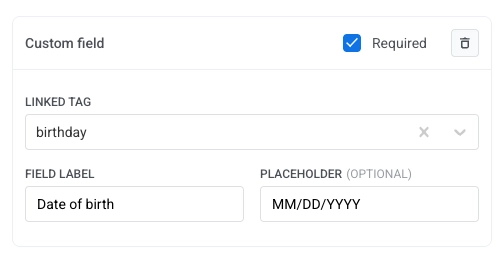
 #### Ein benutzerdefiniertes Feld erstellen
1. Klicken Sie in der Feldliste auf **+ Benutzerdefiniertes Feld**.
2. Wählen Sie unter **Verknüpftes Tag** das Pushwoosh-Tag aus, in dem der von diesem Feld übermittelte Wert gespeichert wird (zum Beispiel `birthday`). Sie müssen das Tag im Voraus erstellen.
3. Legen Sie die **Feldbezeichnung** fest: der Text, den Besucher neben dem Eingabefeld sehen (zum Beispiel `Geburtsdatum`).
4. Legen Sie optional einen **Platzhalter (optional)** fest: Hinweistext im leeren Feld (zum Beispiel `MM/TT/JJJJ`).
5. Schalten Sie **Erforderlich** ein oder aus.
#### Ein benutzerdefiniertes Feld erstellen
1. Klicken Sie in der Feldliste auf **+ Benutzerdefiniertes Feld**.
2. Wählen Sie unter **Verknüpftes Tag** das Pushwoosh-Tag aus, in dem der von diesem Feld übermittelte Wert gespeichert wird (zum Beispiel `birthday`). Sie müssen das Tag im Voraus erstellen.
3. Legen Sie die **Feldbezeichnung** fest: der Text, den Besucher neben dem Eingabefeld sehen (zum Beispiel `Geburtsdatum`).
4. Legen Sie optional einen **Platzhalter (optional)** fest: Hinweistext im leeren Feld (zum Beispiel `MM/TT/JJJJ`).
5. Schalten Sie **Erforderlich** ein oder aus.
 ### Formularbeschriftungen anpassen
Standardmäßig ist der gesamte Formulartext auf Englisch. Um das Formular in eine andere Sprache zu übersetzen oder Formulierungen zu ändern, klicken Sie unter der Live-Vorschau auf **Beschriftungen anpassen**.
### Formularbeschriftungen anpassen
Standardmäßig ist der gesamte Formulartext auf Englisch. Um das Formular in eine andere Sprache zu übersetzen oder Formulierungen zu ändern, klicken Sie unter der Live-Vorschau auf **Beschriftungen anpassen**.
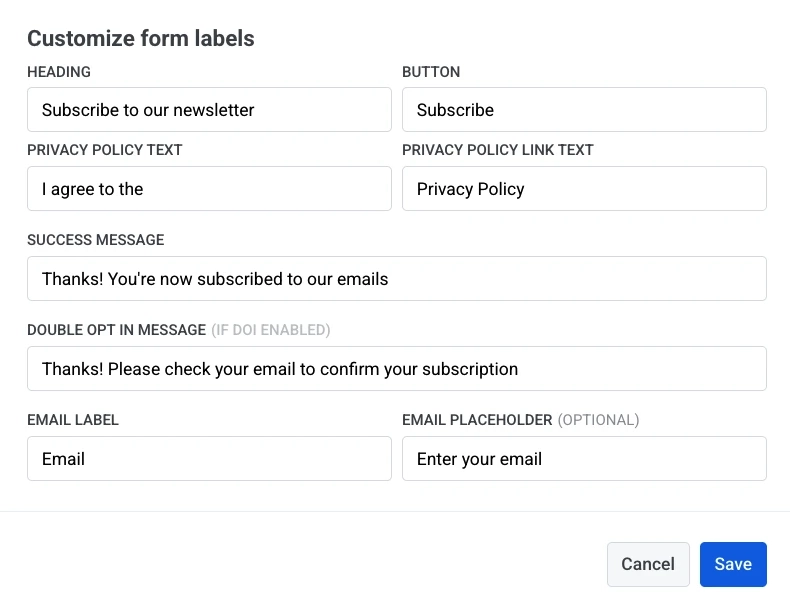 Im Dialogfeld **Formularbeschriftungen anpassen** können Sie Folgendes bearbeiten:
- **Überschrift**
- **Schaltfläche**
- **Text der Datenschutzrichtlinie**
- **Linktext der Datenschutzrichtlinie**
- **Erfolgsmeldung**
- **Double-Opt-In-Nachricht** (gilt nur, wenn Double-Opt-In aktiviert ist)
- **Bezeichnung** und optionaler **Platzhalter** für jedes Formularfeld
Klicken Sie auf **Speichern**, um Ihre Änderungen zu übernehmen. Sie erscheinen sofort in der Live-Vorschau. Das veröffentlichte Formular wird aktualisiert, nachdem Sie das Anmeldeformular gespeichert oder veröffentlicht haben.
### Vorschau anzeigen und Formular speichern
Auf der rechten Seite der Benutzeroberfläche zum Erstellen von Anmeldeformularen wird eine Live-Vorschau angezeigt, die sich bei jeder Einstellungsänderung aktualisiert. Verwenden Sie **Vorschau zurücksetzen** unterhalb der Vorschau, um den Standard-Vorschauzustand wiederherzustellen.
Im Dialogfeld **Formularbeschriftungen anpassen** können Sie Folgendes bearbeiten:
- **Überschrift**
- **Schaltfläche**
- **Text der Datenschutzrichtlinie**
- **Linktext der Datenschutzrichtlinie**
- **Erfolgsmeldung**
- **Double-Opt-In-Nachricht** (gilt nur, wenn Double-Opt-In aktiviert ist)
- **Bezeichnung** und optionaler **Platzhalter** für jedes Formularfeld
Klicken Sie auf **Speichern**, um Ihre Änderungen zu übernehmen. Sie erscheinen sofort in der Live-Vorschau. Das veröffentlichte Formular wird aktualisiert, nachdem Sie das Anmeldeformular gespeichert oder veröffentlicht haben.
### Vorschau anzeigen und Formular speichern
Auf der rechten Seite der Benutzeroberfläche zum Erstellen von Anmeldeformularen wird eine Live-Vorschau angezeigt, die sich bei jeder Einstellungsänderung aktualisiert. Verwenden Sie **Vorschau zurücksetzen** unterhalb der Vorschau, um den Standard-Vorschauzustand wiederherzustellen.
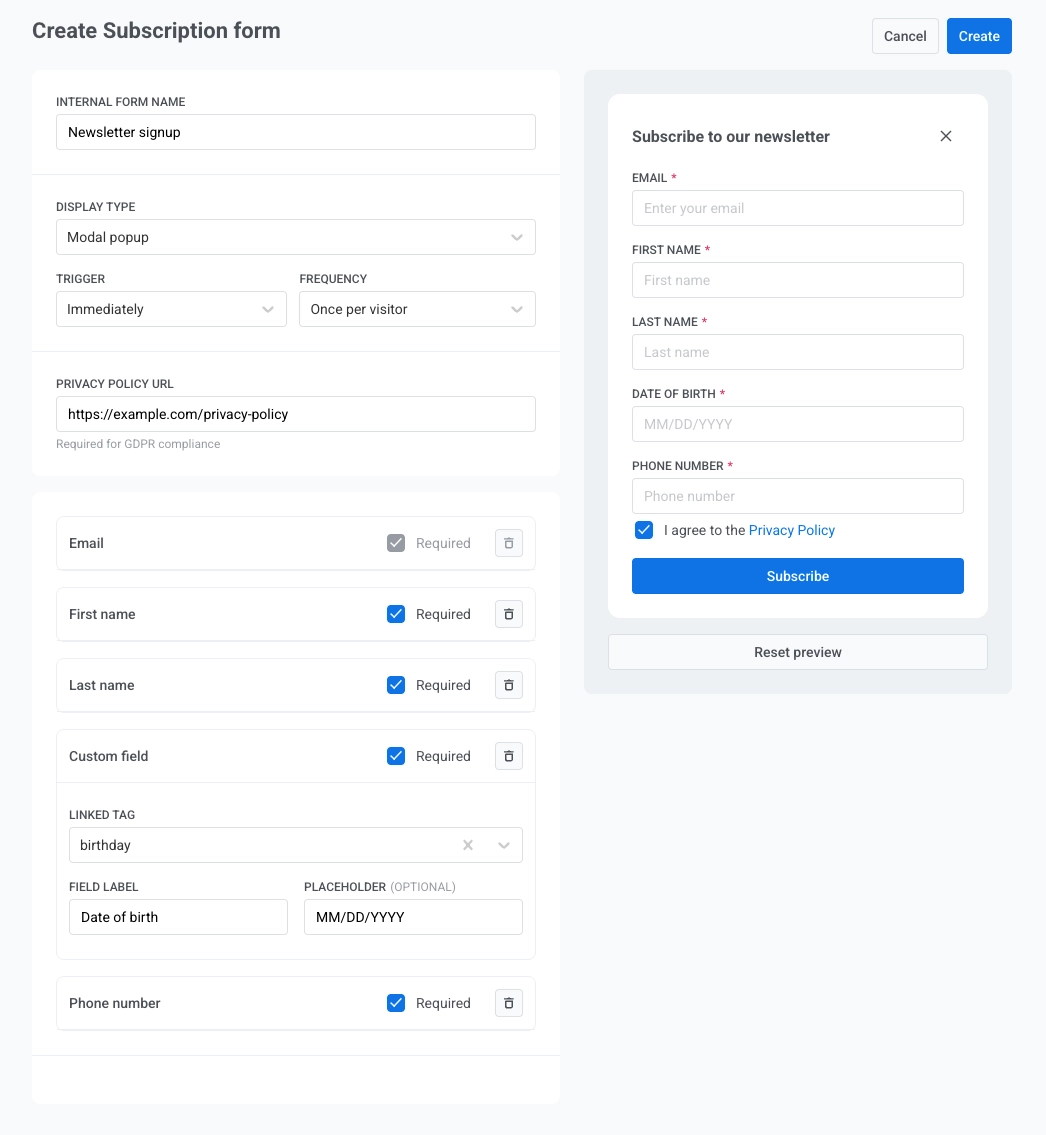 Wenn Sie mit der Konfiguration des Formulars fertig sind, klicken Sie oben rechts auf **Erstellen**.
### Einbettungscode kopieren und zu Ihrer Website hinzufügen
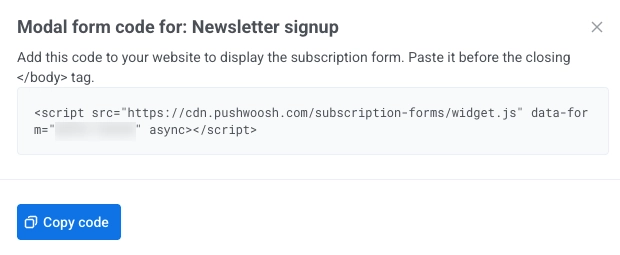
Es öffnet sich ein Dialogfeld mit dem Einbettungscode für Ihr Formular. Klicken Sie auf **Code kopieren**, um das Snippet in die Zwischenablage zu kopieren.
Wenn Sie mit der Konfiguration des Formulars fertig sind, klicken Sie oben rechts auf **Erstellen**.
### Einbettungscode kopieren und zu Ihrer Website hinzufügen
Es öffnet sich ein Dialogfeld mit dem Einbettungscode für Ihr Formular. Klicken Sie auf **Code kopieren**, um das Snippet in die Zwischenablage zu kopieren.
 #### Wo der Einbettungscode auf Ihrer Website eingefügt werden soll
Fügen Sie das Skript in den HTML-Code der Seite ein, auf der es ausgeführt werden soll.
- Für ein **Modales Popup** ist es üblich, das Skript vor dem schließenden `
#### Wo der Einbettungscode auf Ihrer Website eingefügt werden soll
Fügen Sie das Skript in den HTML-Code der Seite ein, auf der es ausgeführt werden soll.
- Für ein **Modales Popup** ist es üblich, das Skript vor dem schließenden `