# Wie man Segmente erstellt

Segmente ermöglichen es Ihnen, bestimmte Benutzergruppen basierend auf ihren Attributen und ihrem Verhalten anzusprechen. Pushwoosh bietet mehrere Möglichkeiten, Segmente zu erstellen, von einfachen tagbasierten Filtern bis hin zu fortgeschrittenen zusammengesetzten Filtern, die mehrere Bedingungen kombinieren.


Um ein Segment zu erstellen, folgen Sie diesen Schritten:

1. Gehen Sie zum Bereich **Segmente** (**Filter**) im Pushwoosh Control Panel.
2. Klicken Sie auf die Schaltfläche **Segment erstellen**.
3. Wählen Sie **Segment erstellen** aus dem Dropdown-Menü.
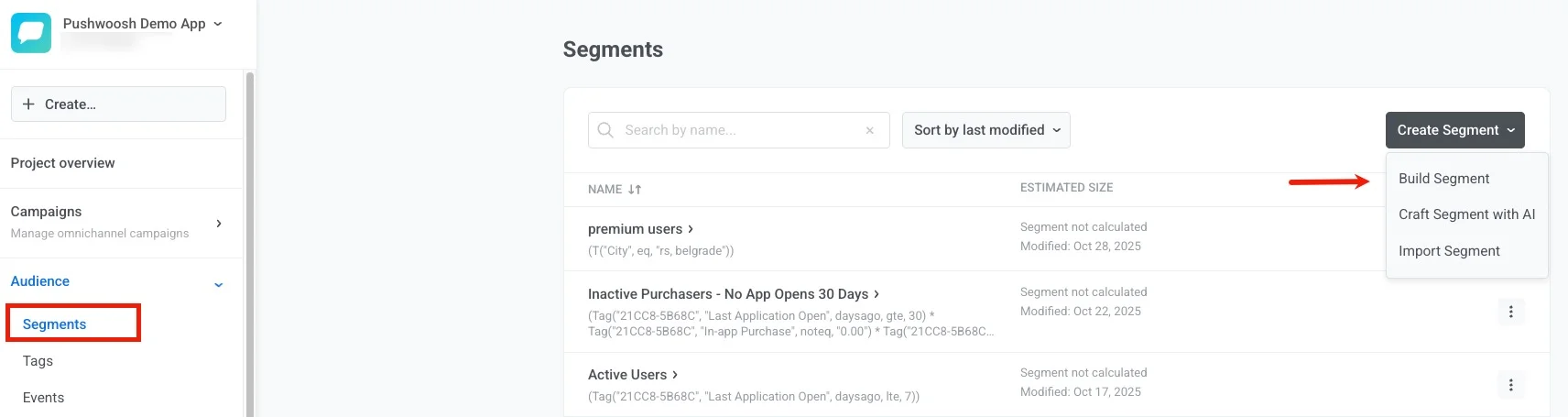

<img src="/segmentation-segments-1.webp" alt="Oberfläche zum Erstellen von Segmenten, die die Schaltfläche zum Erstellen von Segmenten und das Dropdown-Menü zeigt"/>


## Möglichkeiten, Segmente zu erstellen

Wählen Sie unten eine Anleitung aus, um zu beginnen:

<CardGrid>
  <IconLinkCard
    title="Segmente nach Tags erstellen"
    description="Beginnen Sie mit den Grundlagen – erstellen Sie Segmente mithilfe von Benutzerattributen und Tag-Werten."
    href="/product/audience-data-and-segmentation/segmentation/create-segments/by-tags"
    icon="star"
  />
  <IconLinkCard
    title="Segmente nach Events erstellen"
    description="Sprechen Sie Benutzer basierend auf spezifischem Verhalten und dem Auftreten von Events mit flexiblen Zeitrahmen an."
    href="/product/audience-data-and-segmentation/segmentation/create-segments/by-events"
    icon="star"
  />
  <IconLinkCard
    title="Segmente nach bestehenden Segmenten erstellen"
    description="Verwenden und kombinieren Sie bereits erstellte Segmente, um komplexere Zielgruppen zu erstellen."
    href="/product/audience-data-and-segmentation/segmentation/create-segments/by-existing-segments"
    icon="star"
  />
  <IconLinkCard
    title="Segmente nach User ID erstellen"
    description="Sprechen Sie bekannte Benutzer über ihre Pushwoosh User IDs an und kombinieren Sie diese mit anderen Filtern."
    href="/product/audience-data-and-segmentation/segmentation/create-segments/by-user-id"
    icon="star"
  />
  <IconLinkCard
    title="Segmente nach Geolokalisierung erstellen"
    description="Sprechen Sie Benutzer an, die sich in der Nähe eines ausgewählten Punktes auf der Karte innerhalb eines definierten Radius befinden."
    href="/product/audience-data-and-segmentation/segmentation/create-segments/by-geo"
    icon="star"
  />
  <IconLinkCard
    title="Segmente mit zusammengesetzten Filtern erstellen"
    description="Erstellen Sie fortgeschrittene Segmente, indem Sie mehrere Filtertypen mit logischen Operatoren kombinieren."
    href="/product/audience-data-and-segmentation/segmentation/create-segments/compound-filters"
    icon="star"
  />
  <IconLinkCard
    title="Jubiläumssegmente erstellen"
    description="Sprechen Sie Benutzer an wichtigen Daten wie Geburtstagen oder App-Jubiläen an."
    href="/product/audience-data-and-segmentation/segmentation/create-segments/anniversary-segments"
    icon="star"
  />
  <IconLinkCard
    title="Ein Segment importieren"
    description="Erstellen Sie Segmente durch Hochladen einer CSV-Datei mit User IDs oder Hardware IDs."
    href="/product/audience-data-and-segmentation/segmentation/create-segments/by-import"
    icon="star"
  />
  <IconLinkCard
    title="Segmente mit KI erstellen"
    description="Verwenden Sie natürliche Sprache, um mit KI-Unterstützung automatisch Segmente zu generieren."
    href="/product/audience-data-and-segmentation/segmentation/create-segments/build-segments-with-ai"
    icon="star"
  />
  <IconLinkCard
    title="Segmente über die API erstellen"
    description="Erstellen Sie Segmente programmgesteuert mit der createFilter-API-Methode zur Automatisierung."
    href="/developer/api-reference/segmentation-filters-api#createfilter"
    icon="star"
  />
</CardGrid>