# Ein Segment importieren
Der **CSV-Import** ermöglicht es Ihnen, ein Segment durch Hochladen einer Datei zu erstellen, die User IDs oder Hardware IDs (HWIDs) enthält, ohne Filterbedingungen angeben zu müssen. Dies ist nützlich, wenn Sie eine vordefinierte Liste von Benutzern aus externen Quellen haben.
## Wie man ein Segment importiert
Um ein Segment aus einer CSV-Datei zu importieren:
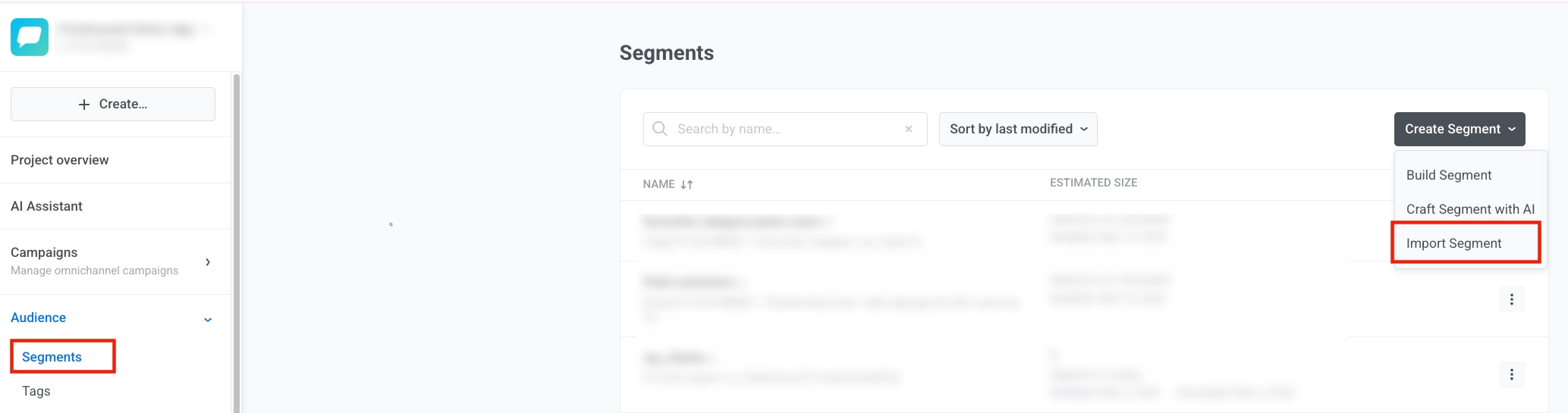
1. Gehen Sie zu **Audience** → **Segments**, klicken Sie auf **Create Segment** und wählen Sie **Import segment**.
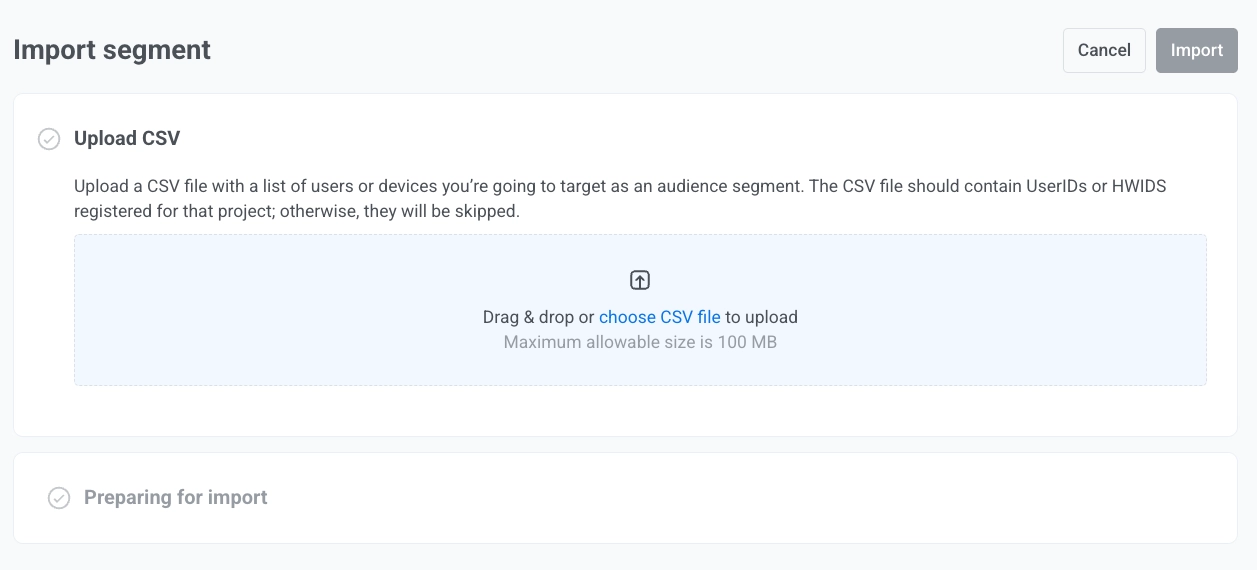
2. Laden Sie Ihre CSV-Datei hoch. Stellen Sie sicher, dass Ihre CSV-Datei die folgenden Anforderungen erfüllt:
- Enthält [User IDs](/de/product/pushwoosh-knowledge-hub/users-userids/) oder [Hardware IDs (HWIDs)](/de/product/pushwoosh-knowledge-hub/device-identifiers/#hwid), die für Ihr Projekt registriert sind. Wenn die CSV-Datei keine User ID oder HWID enthält, wird kein Segment erstellt.
- Die Dateigröße beträgt weniger als 100 MB.
- Wenn User IDs oder HWIDs nicht für Ihr Projekt registriert sind, werden sie während des Imports übersprungen.
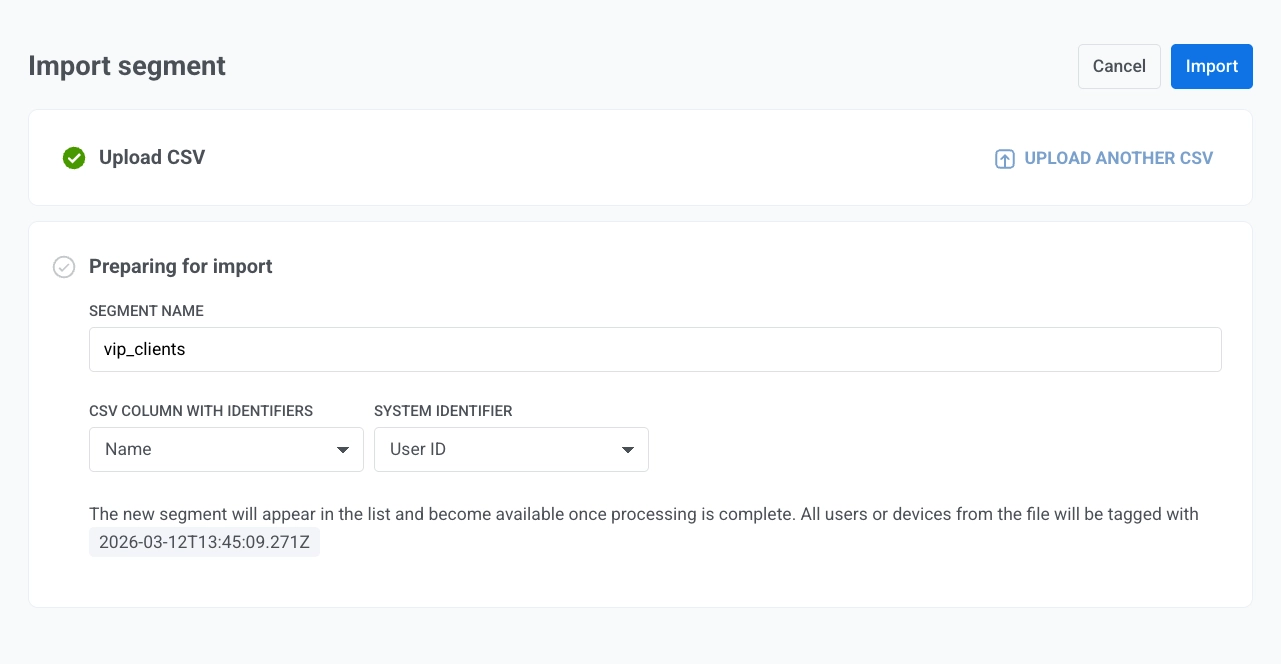
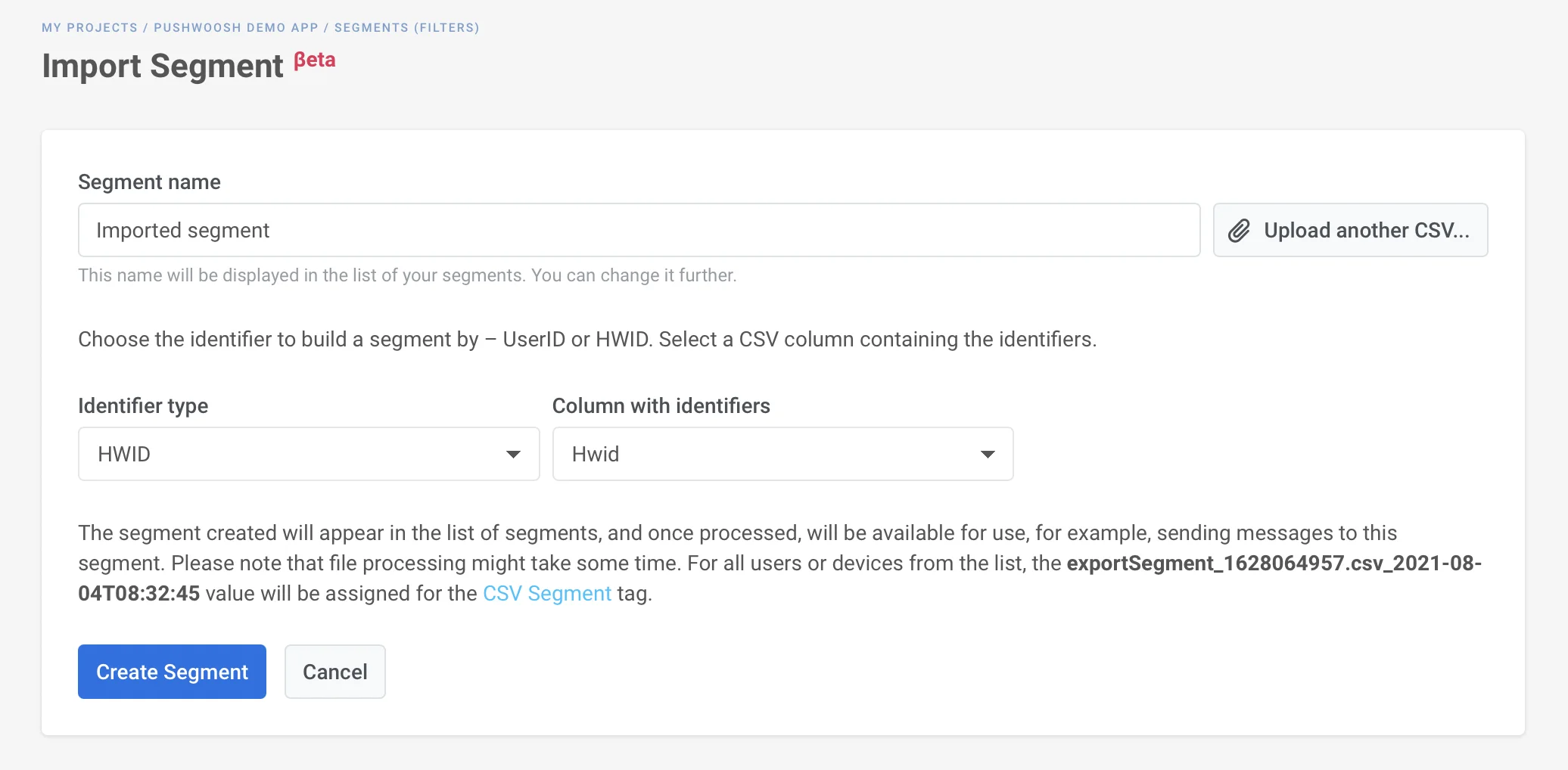
3. Im Schritt **Preparing for import**:
- Geben Sie einen **Segment name** ein (z. B. vip_clients).
- Wählen Sie unter **CSV column with identifiers** die Spalte aus, die User IDs oder HWIDs enthält (die in Ihrem Projekt registrierten Kennungswerte). Die Werte in dieser Spalte müssen die tatsächlichen User IDs oder HWIDs sein.
- Wählen Sie unter **System identifier** die Option **User ID** oder **Hardware ID** (HWID), um diese Spalte Pushwoosh zuzuordnen.
- Klicken Sie auf **Import**.
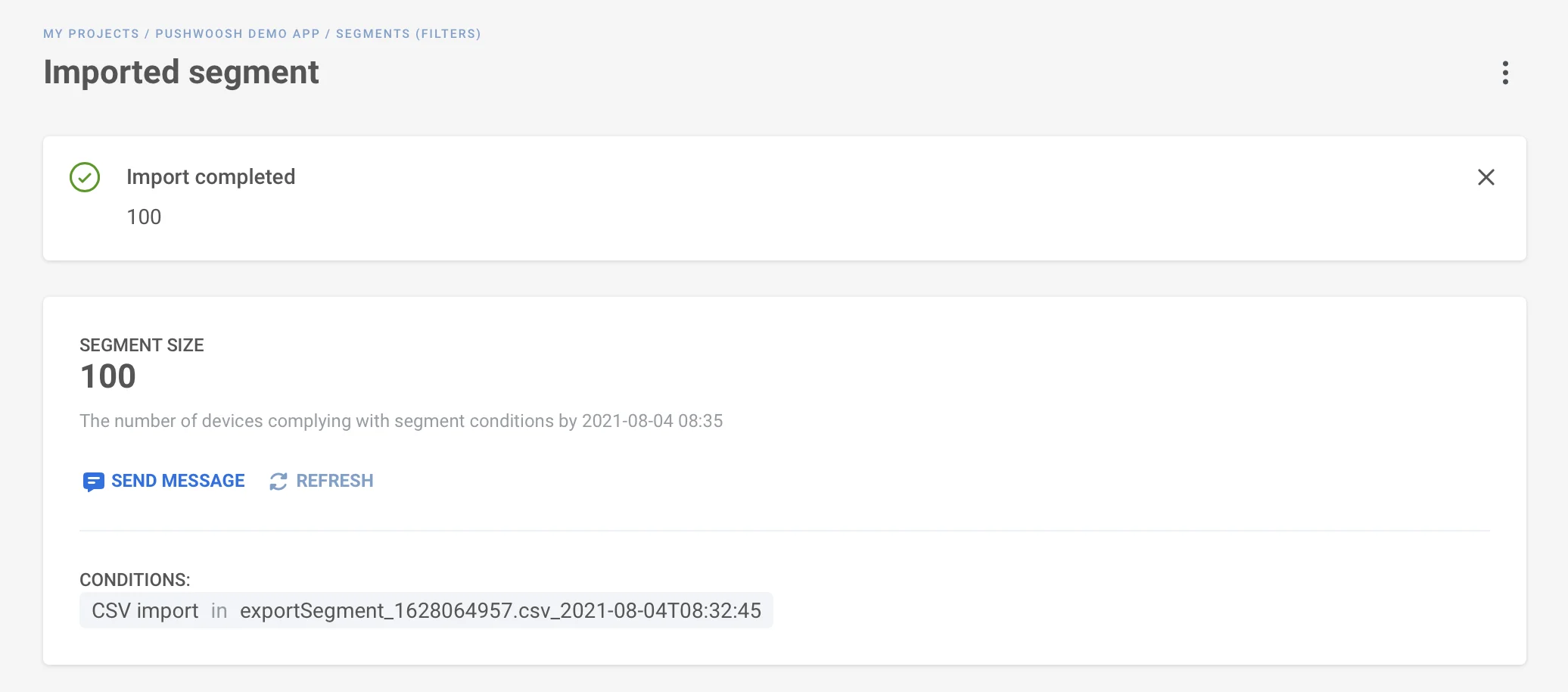
4. Warten Sie, bis der Import abgeschlossen ist. Die Verarbeitung der CSV-Datei kann einige Zeit dauern. Sie können die Seite verlassen, während der Import abgeschlossen wird.
Nach Abschluss des Imports erscheint das Segment in der [Segmentliste](/de/product/audience-data-and-segmentation/segmentation/#segments-list).
## CSV-Import-Tag
Nach dem Import versieht Pushwoosh alle Benutzer oder Geräte aus der Datei mit einem „CSV import“-Tag (der Wert ist der Zeitstempel des Imports).
Sie sehen dies in der [Segmentliste](/de/product/audience-data-and-segmentation/segmentation/#segments-list) unter dem Segmentnamen und im Profil jedes Benutzers im [User Explorer](/de/product/audience-data-and-segmentation/user-explorer/).
## Importierte Segmente anzeigen
In der [Segmentliste](/de/product/audience-data-and-segmentation/segmentation/#segments-list) sehen Sie den Segmentnamen, die Segmentdefinition, die Anzahl der Benutzer, den Zeitpunkt der letzten Aktualisierung der Segmentgröße und das Änderungsdatum.
 2. Laden Sie Ihre CSV-Datei hoch. Stellen Sie sicher, dass Ihre CSV-Datei die folgenden Anforderungen erfüllt:
- Enthält [User IDs](/de/product/pushwoosh-knowledge-hub/users-userids/) oder [Hardware IDs (HWIDs)](/de/product/pushwoosh-knowledge-hub/device-identifiers/#hwid), die für Ihr Projekt registriert sind. Wenn die CSV-Datei keine User ID oder HWID enthält, wird kein Segment erstellt.
- Die Dateigröße beträgt weniger als 100 MB.
- Wenn User IDs oder HWIDs nicht für Ihr Projekt registriert sind, werden sie während des Imports übersprungen.
2. Laden Sie Ihre CSV-Datei hoch. Stellen Sie sicher, dass Ihre CSV-Datei die folgenden Anforderungen erfüllt:
- Enthält [User IDs](/de/product/pushwoosh-knowledge-hub/users-userids/) oder [Hardware IDs (HWIDs)](/de/product/pushwoosh-knowledge-hub/device-identifiers/#hwid), die für Ihr Projekt registriert sind. Wenn die CSV-Datei keine User ID oder HWID enthält, wird kein Segment erstellt.
- Die Dateigröße beträgt weniger als 100 MB.
- Wenn User IDs oder HWIDs nicht für Ihr Projekt registriert sind, werden sie während des Imports übersprungen.
 3. Im Schritt **Preparing for import**:
- Geben Sie einen **Segment name** ein (z. B. vip_clients).
- Wählen Sie unter **CSV column with identifiers** die Spalte aus, die User IDs oder HWIDs enthält (die in Ihrem Projekt registrierten Kennungswerte). Die Werte in dieser Spalte müssen die tatsächlichen User IDs oder HWIDs sein.
- Wählen Sie unter **System identifier** die Option **User ID** oder **Hardware ID** (HWID), um diese Spalte Pushwoosh zuzuordnen.
- Klicken Sie auf **Import**.
3. Im Schritt **Preparing for import**:
- Geben Sie einen **Segment name** ein (z. B. vip_clients).
- Wählen Sie unter **CSV column with identifiers** die Spalte aus, die User IDs oder HWIDs enthält (die in Ihrem Projekt registrierten Kennungswerte). Die Werte in dieser Spalte müssen die tatsächlichen User IDs oder HWIDs sein.
- Wählen Sie unter **System identifier** die Option **User ID** oder **Hardware ID** (HWID), um diese Spalte Pushwoosh zuzuordnen.
- Klicken Sie auf **Import**.
 4. Warten Sie, bis der Import abgeschlossen ist. Die Verarbeitung der CSV-Datei kann einige Zeit dauern. Sie können die Seite verlassen, während der Import abgeschlossen wird.
 Nach Abschluss des Imports erscheint das Segment in der [Segmentliste](/de/product/audience-data-and-segmentation/segmentation/#segments-list).
## CSV-Import-Tag
Nach dem Import versieht Pushwoosh alle Benutzer oder Geräte aus der Datei mit einem „CSV import“-Tag (der Wert ist der Zeitstempel des Imports).
Nach Abschluss des Imports erscheint das Segment in der [Segmentliste](/de/product/audience-data-and-segmentation/segmentation/#segments-list).
## CSV-Import-Tag
Nach dem Import versieht Pushwoosh alle Benutzer oder Geräte aus der Datei mit einem „CSV import“-Tag (der Wert ist der Zeitstempel des Imports).
 Sie sehen dies in der [Segmentliste](/de/product/audience-data-and-segmentation/segmentation/#segments-list) unter dem Segmentnamen und im Profil jedes Benutzers im [User Explorer](/de/product/audience-data-and-segmentation/user-explorer/).
## Importierte Segmente anzeigen
In der [Segmentliste](/de/product/audience-data-and-segmentation/segmentation/#segments-list) sehen Sie den Segmentnamen, die Segmentdefinition, die Anzahl der Benutzer, den Zeitpunkt der letzten Aktualisierung der Segmentgröße und das Änderungsdatum.
Sie sehen dies in der [Segmentliste](/de/product/audience-data-and-segmentation/segmentation/#segments-list) unter dem Segmentnamen und im Profil jedes Benutzers im [User Explorer](/de/product/audience-data-and-segmentation/user-explorer/).
## Importierte Segmente anzeigen
In der [Segmentliste](/de/product/audience-data-and-segmentation/segmentation/#segments-list) sehen Sie den Segmentnamen, die Segmentdefinition, die Anzahl der Benutzer, den Zeitpunkt der letzten Aktualisierung der Segmentgröße und das Änderungsdatum.