# Segmente nach Geolokalisierung erstellen
Verwenden Sie den **Geo**-Filter, um ein Segment von Benutzern zu erstellen, die sich in der Nähe eines ausgewählten Standorts befinden. Dies ist nützlich für standortbasierte Kampagnen, lokale Angebote, Veranstaltungserinnerungen und Nachrichten, die an einen physischen Bereich gebunden sind.
## Wie der Standort bestimmt wird
Der **Geo**-Filter verwendet die in Pushwoosh verfügbaren Gerätekoordinaten, um zu prüfen, ob sich das Gerät innerhalb des von Ihnen festgelegten Radius befindet. Diese Koordinaten können stammen von:
* Koordinaten, die über [`registerDevice`](/de/developer/api-reference/device-api#registerdevice) gesendet werden
* Die IP-Adresse des Geräts mit städtischer Genauigkeit, wenn keine Koordinaten verfügbar sind
## Wie man ein Segment nach Geolokalisierung erstellt
So erstellen Sie ein geolokalisierungsbasiertes Segment:
1. Gehen Sie zu **Zielgruppe** → **Segmente**.
2. Klicken Sie auf **Segment erstellen**.
3. Wählen Sie **Segment aufbauen**.
4. Klicken Sie im Segment-Builder auf **Geo** unter **Filter hinzufügen nach**.
5. Legen Sie den Standort und den Radius fest.
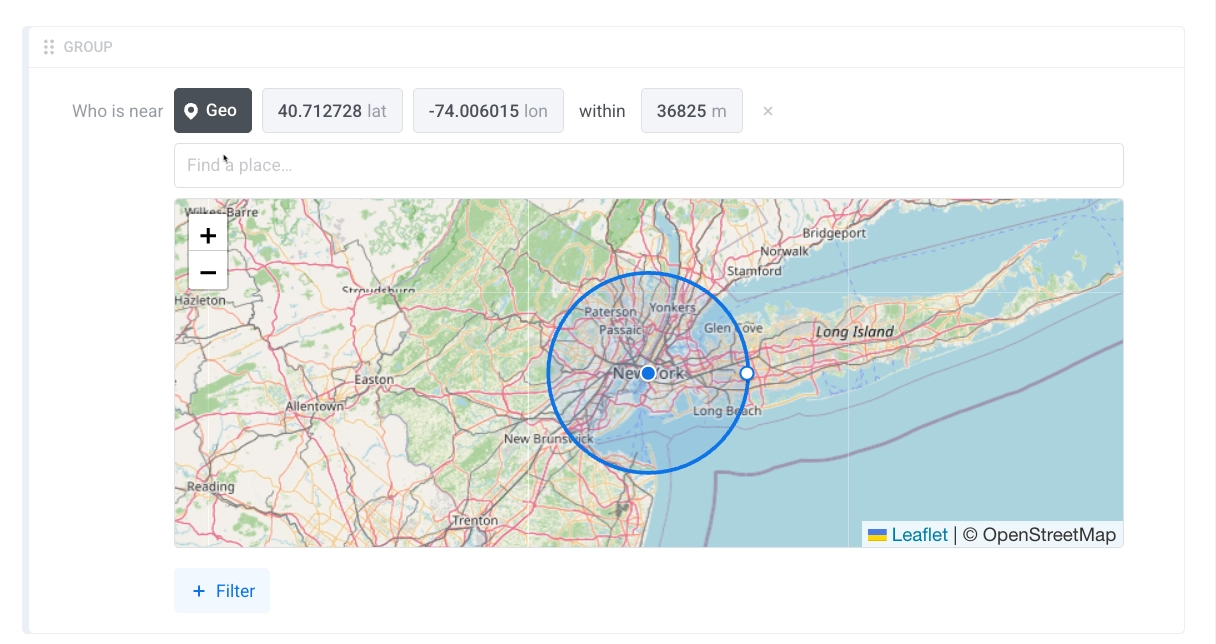
Mit dem Geo-Filter können Sie einen kreisförmigen Bereich um einen Punkt auf der Karte definieren. Auf dem Bildschirm können Sie:
* Verwenden Sie **Ort finden...**, um nach einem Standort zu suchen.
* Geben Sie Breiten- und Längengradwerte ein.
* Legen Sie den Radius in Metern im Feld **innerhalb von** fest.
* Passen Sie den ausgewählten Bereich auf der Karte an.
6. Fügen Sie bei Bedarf weitere Filter hinzu.
7. Um einen Benutzer auf all seinen Geräten anzusprechen, wenn ein Gerät die Geo-Bedingung erfüllt, verwenden Sie **Alle Benutzergeräte einbeziehen**. [Erfahren Sie, wie diese Option funktioniert](/de/product/audience-data-and-segmentation/segmentation/create-segments/by-tags/#include-all-user-devices).
8. Klicken Sie auf **Speichern**.
 5. Legen Sie den Standort und den Radius fest.
Mit dem Geo-Filter können Sie einen kreisförmigen Bereich um einen Punkt auf der Karte definieren. Auf dem Bildschirm können Sie:
* Verwenden Sie **Ort finden...**, um nach einem Standort zu suchen.
* Geben Sie Breiten- und Längengradwerte ein.
* Legen Sie den Radius in Metern im Feld **innerhalb von** fest.
* Passen Sie den ausgewählten Bereich auf der Karte an.
5. Legen Sie den Standort und den Radius fest.
Mit dem Geo-Filter können Sie einen kreisförmigen Bereich um einen Punkt auf der Karte definieren. Auf dem Bildschirm können Sie:
* Verwenden Sie **Ort finden...**, um nach einem Standort zu suchen.
* Geben Sie Breiten- und Längengradwerte ein.
* Legen Sie den Radius in Metern im Feld **innerhalb von** fest.
* Passen Sie den ausgewählten Bereich auf der Karte an.
 6. Fügen Sie bei Bedarf weitere Filter hinzu.
7. Um einen Benutzer auf all seinen Geräten anzusprechen, wenn ein Gerät die Geo-Bedingung erfüllt, verwenden Sie **Alle Benutzergeräte einbeziehen**. [Erfahren Sie, wie diese Option funktioniert](/de/product/audience-data-and-segmentation/segmentation/create-segments/by-tags/#include-all-user-devices).
8. Klicken Sie auf **Speichern**.
6. Fügen Sie bei Bedarf weitere Filter hinzu.
7. Um einen Benutzer auf all seinen Geräten anzusprechen, wenn ein Gerät die Geo-Bedingung erfüllt, verwenden Sie **Alle Benutzergeräte einbeziehen**. [Erfahren Sie, wie diese Option funktioniert](/de/product/audience-data-and-segmentation/segmentation/create-segments/by-tags/#include-all-user-devices).
8. Klicken Sie auf **Speichern**.