# Segmente nach Events erstellen
Die **Event-basierte Segmentierung** ermöglicht es Ihnen, Benutzer basierend auf ihrem tatsächlichen Verhalten und ihren Aktionen in Ihrer App oder auf Ihrer Website anzusprechen. Dies schafft hochgradig personalisierte und effektive Kampagnen, indem der Fokus auf die Interaktionsmuster der Benutzer gelegt wird.
## Segmente nach Events erstellen
Um ein Segment nach Events zu erstellen:
1. Klicken Sie auf **Event** im Bereich **Filter hinzufügen nach**.
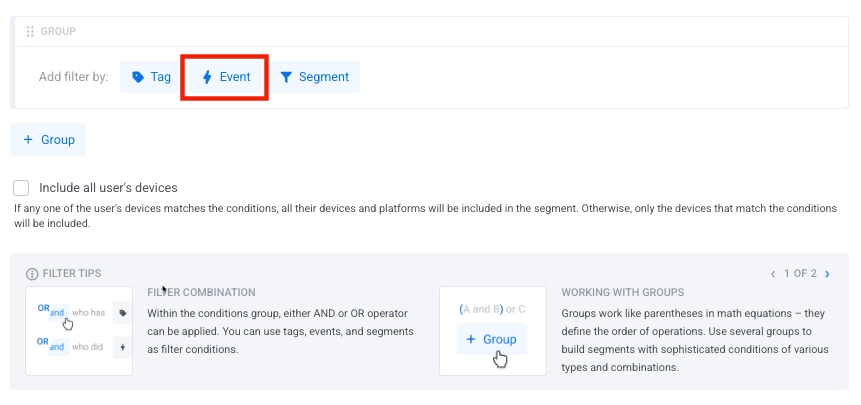
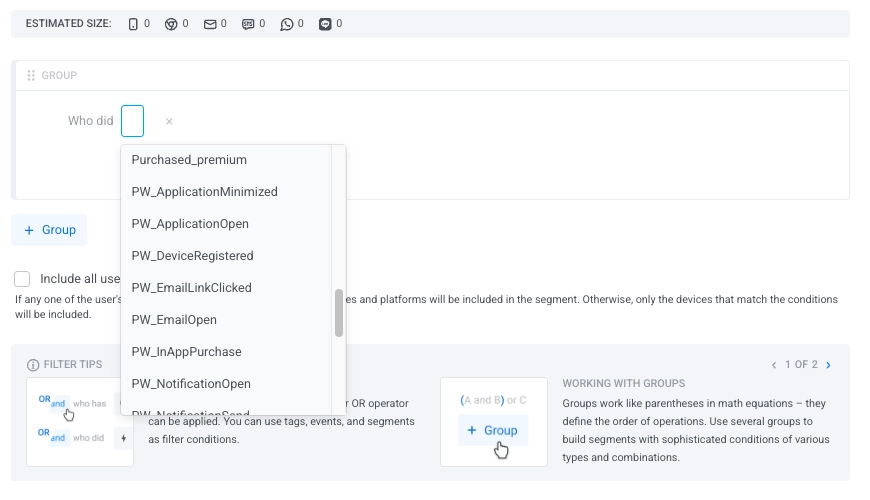
2. Wählen Sie ein Event aus der Dropdown-Liste aus.
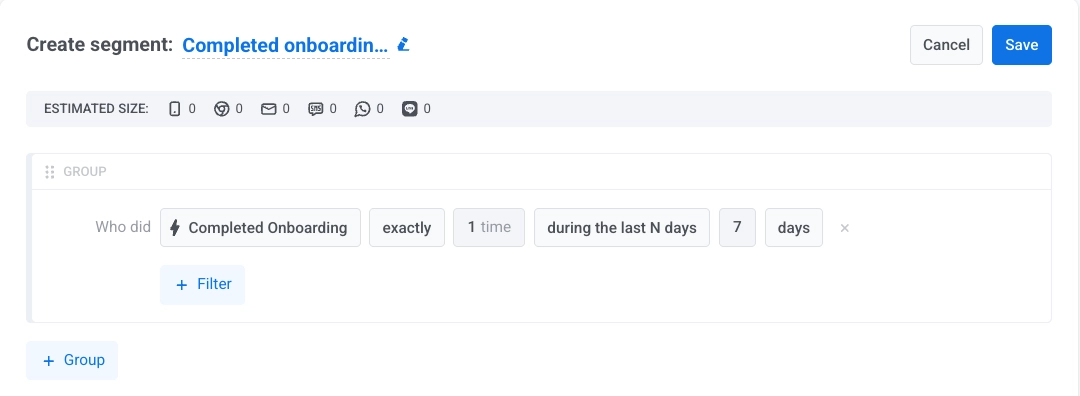
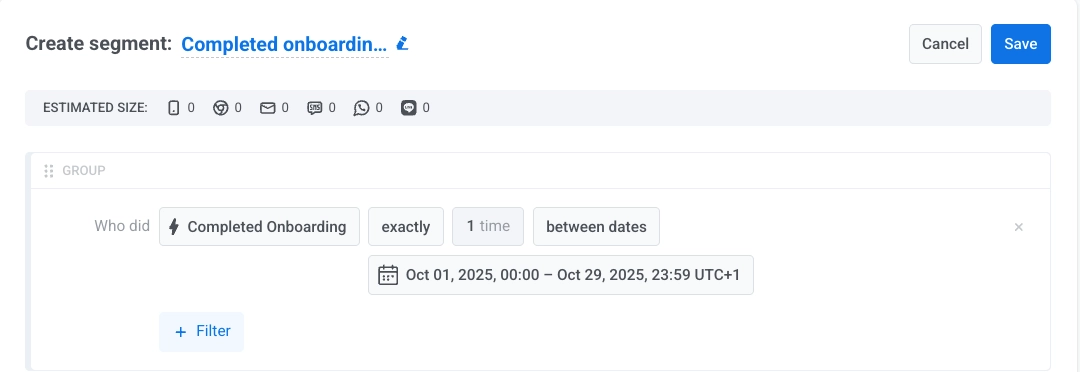
3. Geben Sie Bedingungen für das ausgewählte Event an: die Häufigkeit, mit der es aufgetreten ist, und einen Zeitrahmen.
> Bei der Angabe eines Zeitrahmens für Ihr Segment können Sie aus zwei Kategorien wählen: **Relative Daten** und **Spezifische Daten**.
##### Relative Daten
Verwenden Sie diese Optionen für dynamisch aktualisierte Zeitfenster, die auf dem aktuellen Datum basieren:
| | |
|-----------------------------|-------------------------------------------------------------------------|
| **in den letzten N Tagen** | Umfasst Events, die in den letzten N Tagen aufgetreten sind |
| **genau vor N Tagen** | Zielt auf Benutzer ab, die das Event genau vor N Tagen ausgelöst haben |
| **vor N oder mehr Tagen** | Umfasst Benutzer, die das Event vor mindestens N Tagen ausgelöst haben |
| **zwischen vor N und M Tagen**| Definiert einen Zeitraum von Tagen vor heute |
| **zwischen N und M Tagen in der Zukunft**| Definiert einen Bereich von N bis M Tagen ab heute, wobei 0 heute bedeutet. Sowohl N als auch M sind eingeschlossen |
##### Spezifische Daten
Verwenden Sie diese Optionen, um feste, kalenderbasierte Filter zu definieren:
| | |
|-------------------------------|-----------------------------------------------------------------------------------|
| **an einem bestimmten Datum** | Umfasst Benutzer, die das Event an einem ausgewählten Kalenderdatum ausgelöst haben |
| **an oder nach einem bestimmten Datum** | Umfasst Benutzer, die das Event ab dem ausgewählten Datum ausgelöst haben |
| **an oder vor einem bestimmten Datum**| Umfasst Benutzer, die das Event bis einschließlich des ausgewählten Datums ausgelöst haben |
| **zwischen Daten** | Umfasst Benutzer, die das Event zwischen zwei bestimmten Kalenderdaten ausgelöst haben |
4. (Optional) Klicken Sie auf **+ Attribut**, um die Bedingung auf ein bestimmtes Event-Attribut einzugrenzen. Wählen Sie das Attribut aus der Dropdown-Liste, wählen Sie einen Operator und geben Sie einen Wert an. Beginnen Sie mit der Eingabe, um vorgeschlagene Werte basierend auf zuvor erfassten Daten zu durchsuchen.
Eine vollständige Liste der verfügbaren Operatoren finden Sie unter [Event-Attribut-Operatoren nach Typ](#event-attribute-operators-by-type).
5. Wenn Sie mehrere Events als Segmentbedingung festlegen, wählen Sie einen Operator aus, den Sie verwenden möchten (UND/ODER).
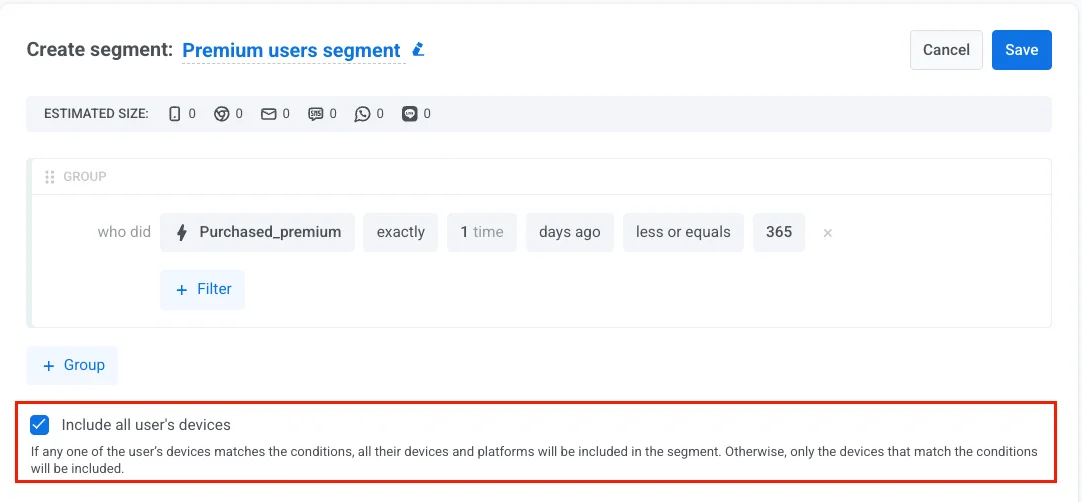
6. Alle Geräte des Benutzers einbeziehen
Aktivieren Sie diese Option, um einen Benutzer auf all seinen Geräten anzusprechen, nicht nur auf dem, das der Segmentbedingung entsprach. Dies stellt sicher, dass er Ihre Nachrichten auf jeder von ihm genutzten Plattform erhält.
* **Aktiviert**: Wenn eines der Geräte des Benutzers die Bedingung erfüllt (z. B. Kauf-Event, Tag, Verhalten), werden alle seine Geräte plattformübergreifend in das Segment aufgenommen.
* **Deaktiviert**: Nur die Geräte, die die Bedingung erfüllen, werden in das Segment aufgenommen.
## Event-Attribut-Operatoren nach Typ
Die verfügbaren Operatoren hängen vom Typ des Event-Attributs ab, nach dem Sie filtern. Wählen Sie unten einen Typ aus, um dessen Operatoren anzuzeigen.
| Operator | Beschreibung | Beispiel |
| --- | --- | --- |
| **ist** | Attributwert ist gleich dem angegebenen Wert | `button_name ist "checkout"` |
| **ist nicht** | Attributwert ist nicht gleich dem angegebenen Wert | `url ist nicht "/cart"` |
| **beginnt mit** | Attributwert beginnt mit der angegebenen Zeichenfolge | `url beginnt mit "https://example.com"` |
| **endet mit** | Attributwert endet mit der angegebenen Zeichenfolge | `url endet mit ".html"` |
| **enthält** | Attributwert enthält die angegebene Zeichenfolge | `url enthält "/products/"` |
| **in** | Attributwert stimmt mit einem beliebigen Wert in einer bereitgestellten Liste überein | `button_name in ["submit", "cancel"]` |
| **nicht in** | Attributwert stimmt mit keinem Wert in einer bereitgestellten Liste überein | `category nicht in ["spam", "test"]` |
| **nicht festgelegt** | Für das Attribut wurde kein Wert erfasst | `coupon_code nicht festgelegt` |
| **beliebig** | Attribut hat einen beliebigen erfassten Wert | `referrer beliebig` |
| Operator | Beschreibung | Beispiel |
| --- | --- | --- |
| **ist** | Attributwert ist gleich der angegebenen Zahl | `level_number ist 5` |
| **ist nicht** | Attributwert ist nicht gleich der angegebenen Zahl | `score ist nicht 0` |
| **größer oder gleich** | Attributwert ist größer oder gleich der angegebenen Zahl | `points_earned größer oder gleich 100` |
| **kleiner oder gleich** | Attributwert ist kleiner oder gleich der angegebenen Zahl | `attempts kleiner oder gleich 3` |
| **zwischen** | Attributwert liegt innerhalb des angegebenen Bereichs (einschließlich) | `level_number zwischen 10 und 20` |
| **in** | Attributwert stimmt mit einem beliebigen Wert in der Liste überein | `level_number in [5, 10, 15]` |
| **nicht in** | Attributwert stimmt mit keinem Wert in der Liste überein | `attempts nicht in [0, 1]` |
| **nicht festgelegt** | Für das Attribut wurde kein Wert erfasst | `score nicht festgelegt` |
| **beliebig** | Attribut hat einen beliebigen erfassten Wert | `level_number beliebig` |
| Operator | Beschreibung | Beispiel |
| --- | --- | --- |
| **ist wahr** | Attributwert ist wahr | `enabled ist wahr` |
| **ist falsch** | Attributwert ist falsch | `is_trial ist falsch` |
| **nicht festgelegt** | Für das Attribut wurde kein Wert erfasst | `enabled nicht festgelegt` |
| **beliebig** | Attribut hat einen beliebigen erfassten Wert (wahr oder falsch) | `is_trial beliebig` |
Verwenden Sie diesen Typ für Geldwerte mit Dezimalstellen. Im Control Panel wird er als **Dezimal (Preis)** angezeigt, wenn Sie ein Event-Attribut erstellen oder bearbeiten.
| Operator | Beschreibung | Beispiel |
| --- | --- | --- |
| **ist** | Attributwert ist gleich dem angegebenen Preis | `total_price ist 9.99` |
| **ist nicht** | Attributwert ist nicht gleich dem angegebenen Preis | `total_price ist nicht 0` |
| **größer oder gleich** | Attributwert ist größer oder gleich einem Preis | `total_price größer oder gleich 50.00` |
| **kleiner oder gleich** | Attributwert ist kleiner oder gleich einem Preis | `total_price kleiner oder gleich 100.00` |
| **zwischen** | Attributwert liegt innerhalb des angegebenen Preisbereichs (einschließlich) | `total_price zwischen 10.00 und 50.00` |
| **in** | Attributwert stimmt mit einem beliebigen Wert in einer Liste überein | `total_price in [9.99, 14.99, 19.99]` |
| **nicht in** | Attributwert stimmt mit keinem Wert in einer Liste überein | `total_price nicht in [0, 5]` |
| **nicht festgelegt** | Für das Attribut wurde kein Wert erfasst | `total_price nicht festgelegt` |
| **beliebig** | Attribut hat einen beliebigen erfassten Wert | `total_price beliebig` |
Attribute vom Typ Liste können mehrere Werte gleichzeitig enthalten, z. B. Produkt-IDs, die einem Warenkorb hinzugefügt wurden.
| Operator | Beschreibung | Beispiel |
| --- | --- | --- |
| **in** | Attribut enthält mindestens einen der angegebenen Werte | `product_ids in ["prod-123", "prod-456"]` |
| **nicht in** | Attribut enthält keinen der angegebenen Werte | `product_ids nicht in ["prod-789"]` |
| **nicht festgelegt** | Für das Attribut wurde kein Wert erfasst | `product_ids nicht festgelegt` |
| **beliebig** | Attribut hat einen beliebigen erfassten Wert | `product_ids beliebig` |
Attribute vom Typ Datum unterstützen dieselben Vergleiche für [relative](#relative-dates) und [spezifische Daten](#specific-dates), die auch für den Zeitrahmen des Events selbst verwendet werden.
## Beispiele für Event-basierte Segmentierung
Nachfolgend finden Sie mehrere praktische Szenarien, die veranschaulichen, wie Sie Event-Filter verwenden können, um aussagekräftige Zielgruppensegmente zu erstellen.
##### Häufige Käufer
**Ziel:** Hoch engagierte Benutzer ansprechen, die kürzlich mehrere Käufe getätigt haben.
**Einrichtung:**
- **Event:** `Purchase_made`
- **Bedingung:** genau oder mehr
- **Male:** `3`
- **Zeitrahmen:** in den letzten N Tagen
- **Wert:** `30`
**Anwendungsfall:** Senden Sie Sonderangebote oder Treueprämien an Benutzer, die häufige Kaufaktivitäten zeigen.
##### Einzelkauf mit hohem Wert
**Ziel:** Benutzer ansprechen, die einen großen Einkauf getätigt haben, unabhängig davon, wie oft sie kaufen.
**Einrichtung:**
- **Event:** `Purchase_made`
- **Bedingung:** genau oder mehr
- **Male:** `1`
- **Zeitrahmen:** in den letzten N Tagen
- **Zeitrahmenwert:** `30`
- **Attribut:** `total_price`
- **Operator:** größer oder gleich
- **Attributwert:** `50`
**Anwendungsfall:** Laden Sie Vielkäufer direkt nach einem qualifizierenden Kauf zu einem Treue- oder VIP-Programm ein.
##### Produkte angesehen, aber kein Kauf
**Ziel:** Benutzer identifizieren, die Interesse gezeigt, aber nicht konvertiert haben.
**Einrichtung:**
- **Event 1:** `Product_Viewed`
- **Bedingung:** genau oder mehr
- **Male:** `1`
- **Zeitrahmen:** in den letzten N Tagen
- **Wert:** `7`
- **Event 2:** `Purchase_made`
- **Bedingung:** niemals
- **Zeitrahmen:** in den letzten N Tagen
- **Wert:** `7`
- **Operator:** UND
**Anwendungsfall:** Senden Sie Erinnerungen, Sonderangebote oder personalisierte Nachrichten an Benutzer, die Produkte durchstöbert, aber noch keinen Kauf getätigt haben.
##### Benutzer, die während einer Kampagne aktiv waren
**Ziel:** Benutzer ansprechen, die während eines bestimmten Aktionszeitraums teilgenommen haben.
**Einrichtung:**
- **Event:** `Promotion_Click`
- **Bedingung:** genau oder mehr
- **Male:** `1`
- **Zeitrahmen:** zwischen Daten
- **Wert:** `"2024-01-01"` und `"2024-01-31"`
**Anwendungsfall:** Sprechen Sie Benutzer, die mit einer vergangenen Kampagne interagiert haben, erneut an, um ein verwandtes Angebot zu bewerben oder Feedback zu sammeln.
##### Hochwertige Aktionen im Zeitverlauf
**Ziel:** Benutzer identifizieren, die ein wertvolles Event eine bestimmte Anzahl von Malen innerhalb eines benutzerdefinierten Datumsbereichs durchgeführt haben.
**Einrichtung:**
- **Event:** `Subscription_Renewal`
- **Bedingung:** genau oder mehr
- **Male:** `2`
- **Zeitrahmen:** zwischen Daten
- **Wert:** `"2024-01-01"` und `"2024-12-31"`
**Anwendungsfall:** Bieten Sie treuen Abonnenten, die ihre Abonnements regelmäßig erneuern, besondere Anerkennung oder erweiterte Funktionen an.
## Tipps für die Event-basierte Segmentierung
- Verwenden Sie [relative Daten](#relative-dates) für laufende Kampagnen, die mit der aktuellen Benutzeraktivität auf dem neuesten Stand bleiben sollen.
- Grenzen Sie eine Event-Bedingung mit einem [Event-Attribut-Filter](#event-attribute-operators-by-type) ein (z. B. Kaufbetrag, Produktkategorie), anstatt sich nur auf das Vorkommen des Events zu verlassen.
- Kombinieren Sie Event-Filter mit anderen Kriterien wie [Tags](/de/product/audience-data-and-segmentation/segmentation/create-segments/by-tags/) (z. B. Benutzerdemografie, Abonnementstatus) oder [bestehenden Segmenten](/de/product/audience-data-and-segmentation/segmentation/create-segments/by-existing-segments/) für eine noch präzisere Zielgruppenansprache. Sie können beispielsweise Benutzer sowohl nach dem Vorkommen von Events als auch nach in Tags gespeicherten Benutzereigenschaften filtern, um Ihre Nachrichten noch weiter anzupassen.
- Überprüfen und aktualisieren Sie Ihre Segmentfilter regelmäßig, um sie an veränderte Benutzerverhalten oder Geschäftsziele anzupassen.
 ##### Spezifische Daten
Verwenden Sie diese Optionen, um feste, kalenderbasierte Filter zu definieren:
| | |
|-------------------------------|-----------------------------------------------------------------------------------|
| **an einem bestimmten Datum** | Umfasst Benutzer, die das Event an einem ausgewählten Kalenderdatum ausgelöst haben |
| **an oder nach einem bestimmten Datum** | Umfasst Benutzer, die das Event ab dem ausgewählten Datum ausgelöst haben |
| **an oder vor einem bestimmten Datum**| Umfasst Benutzer, die das Event bis einschließlich des ausgewählten Datums ausgelöst haben |
| **zwischen Daten** | Umfasst Benutzer, die das Event zwischen zwei bestimmten Kalenderdaten ausgelöst haben |
##### Spezifische Daten
Verwenden Sie diese Optionen, um feste, kalenderbasierte Filter zu definieren:
| | |
|-------------------------------|-----------------------------------------------------------------------------------|
| **an einem bestimmten Datum** | Umfasst Benutzer, die das Event an einem ausgewählten Kalenderdatum ausgelöst haben |
| **an oder nach einem bestimmten Datum** | Umfasst Benutzer, die das Event ab dem ausgewählten Datum ausgelöst haben |
| **an oder vor einem bestimmten Datum**| Umfasst Benutzer, die das Event bis einschließlich des ausgewählten Datums ausgelöst haben |
| **zwischen Daten** | Umfasst Benutzer, die das Event zwischen zwei bestimmten Kalenderdaten ausgelöst haben |
 4. (Optional) Klicken Sie auf **+ Attribut**, um die Bedingung auf ein bestimmtes Event-Attribut einzugrenzen. Wählen Sie das Attribut aus der Dropdown-Liste, wählen Sie einen Operator und geben Sie einen Wert an. Beginnen Sie mit der Eingabe, um vorgeschlagene Werte basierend auf zuvor erfassten Daten zu durchsuchen.
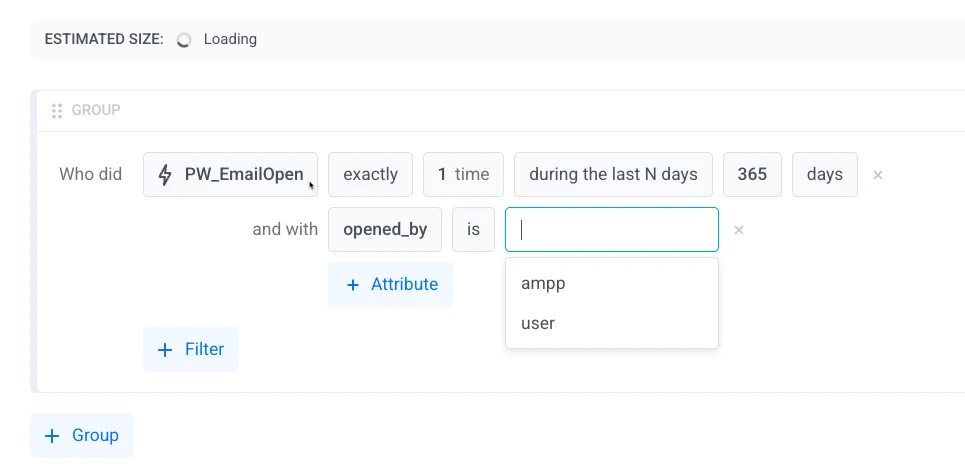 Eine vollständige Liste der verfügbaren Operatoren finden Sie unter [Event-Attribut-Operatoren nach Typ](#event-attribute-operators-by-type).
5. Wenn Sie mehrere Events als Segmentbedingung festlegen, wählen Sie einen Operator aus, den Sie verwenden möchten (UND/ODER).
6. Alle Geräte des Benutzers einbeziehen
Aktivieren Sie diese Option, um einen Benutzer auf all seinen Geräten anzusprechen, nicht nur auf dem, das der Segmentbedingung entsprach. Dies stellt sicher, dass er Ihre Nachrichten auf jeder von ihm genutzten Plattform erhält.
* **Aktiviert**: Wenn eines der Geräte des Benutzers die Bedingung erfüllt (z. B. Kauf-Event, Tag, Verhalten), werden alle seine Geräte plattformübergreifend in das Segment aufgenommen.
* **Deaktiviert**: Nur die Geräte, die die Bedingung erfüllen, werden in das Segment aufgenommen.
Eine vollständige Liste der verfügbaren Operatoren finden Sie unter [Event-Attribut-Operatoren nach Typ](#event-attribute-operators-by-type).
5. Wenn Sie mehrere Events als Segmentbedingung festlegen, wählen Sie einen Operator aus, den Sie verwenden möchten (UND/ODER).
6. Alle Geräte des Benutzers einbeziehen
Aktivieren Sie diese Option, um einen Benutzer auf all seinen Geräten anzusprechen, nicht nur auf dem, das der Segmentbedingung entsprach. Dies stellt sicher, dass er Ihre Nachrichten auf jeder von ihm genutzten Plattform erhält.
* **Aktiviert**: Wenn eines der Geräte des Benutzers die Bedingung erfüllt (z. B. Kauf-Event, Tag, Verhalten), werden alle seine Geräte plattformübergreifend in das Segment aufgenommen.
* **Deaktiviert**: Nur die Geräte, die die Bedingung erfüllen, werden in das Segment aufgenommen.
 ## Event-Attribut-Operatoren nach Typ
Die verfügbaren Operatoren hängen vom Typ des Event-Attributs ab, nach dem Sie filtern. Wählen Sie unten einen Typ aus, um dessen Operatoren anzuzeigen.
## Event-Attribut-Operatoren nach Typ
Die verfügbaren Operatoren hängen vom Typ des Event-Attributs ab, nach dem Sie filtern. Wählen Sie unten einen Typ aus, um dessen Operatoren anzuzeigen.