# Events in Pushwoosh verstehen
**Events** dienen dazu, verschiedene Aktionen aufzuzeichnen, die ein Benutzer in der App durchführt. Im Gegensatz zu Tags, die flache Daten speichern (wie z. B. Land, Gerätemodell oder Installationsdaten), werden Event-Daten historisch gespeichert. Dies erzeugt eine Historie des Benutzerverhaltens anstelle von statischen Geräteinformationen. Alle kontextbezogenen Informationen über das Event können als Attribute und deren Werte übergeben werden.
Pushwoosh-Events fallen in drei Kategorien: [Standard-Events](/de/product/audience-data-and-segmentation/events/default-events/), die standardmäßig verfügbar sind, [benutzerdefinierte Events](/de/product/audience-data-and-segmentation/events/custom-events/), die Sie für Ihre App definieren, und [Conversion-Events](/de/product/audience-data-and-segmentation/events/conversion-events/) zur Verfolgung von Einnahmen in einem einheitlichen Format.
Sobald diese Daten ordnungsgemäß erfasst sind, können sie verwendet werden, um:
* Verhaltensbasierte Nachrichten auszulösen.
* Segmente von Benutzern zu erstellen, die eine bestimmte Aktion in der App ausführen.
* Einblicke in den Benutzerfluss, Nutzungsmetriken und andere statistische Daten zu erhalten.
## Implementierung
### 1. Events im Pushwoosh Control Panel erstellen
Alle von Ihrer App gesendeten Events müssen zuerst in Pushwoosh mit den entsprechenden Attributen und deren Typen erstellt werden. Andernfalls wird Pushwoosh sie nicht erkennen.
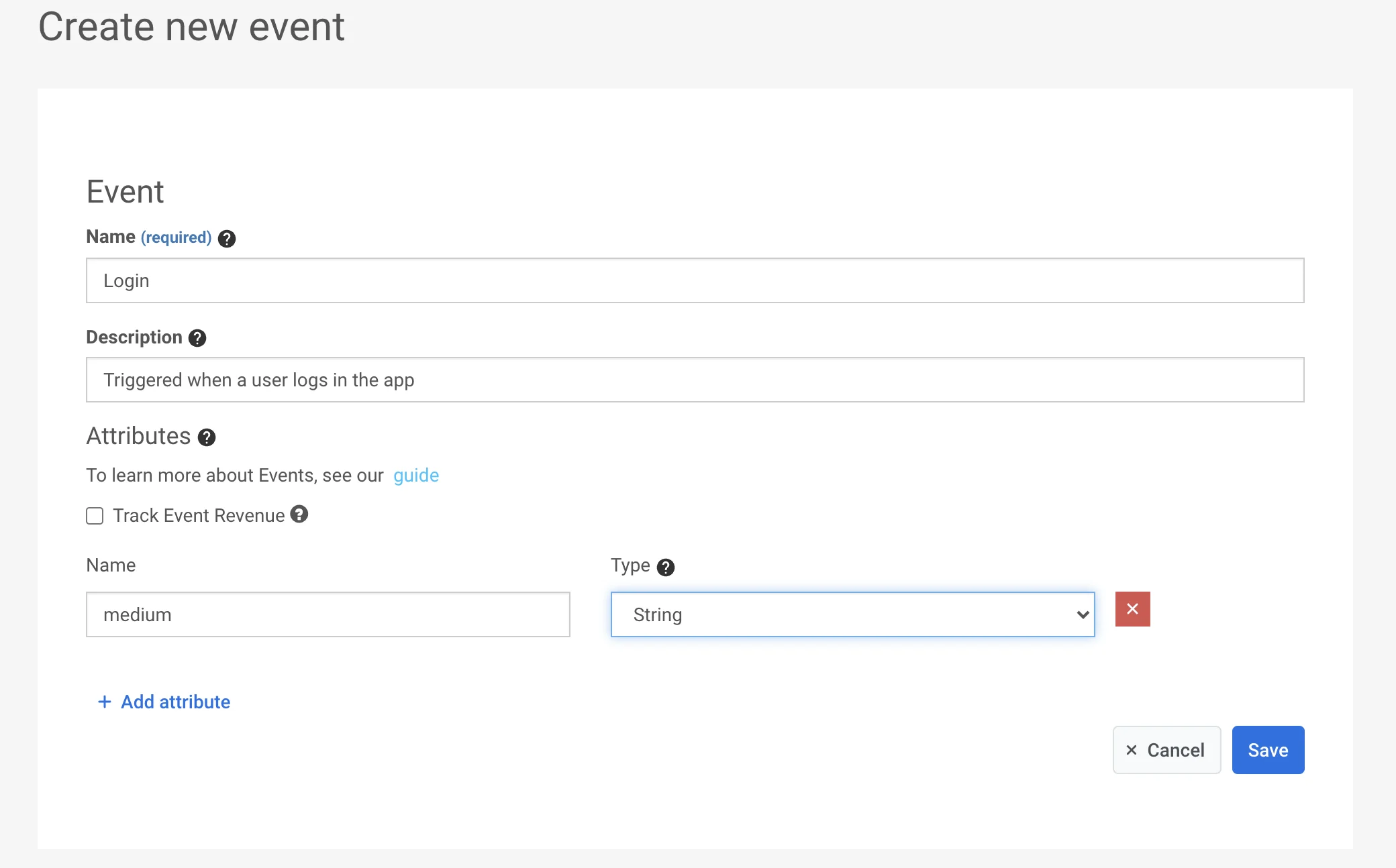
Um ein Event zu erstellen, gehen Sie zum Bereich **Events** in Ihrem Control Panel und klicken Sie auf die Schaltfläche **Event hinzufügen**. Geben Sie den Namen und die Beschreibung ein und fügen Sie bei Bedarf die [Attribute](#2-attribute-festlegen) hinzu.
### 2. Attribute festlegen
Alle Details, die ein Event beschreiben, werden mit seinen Attributen bereitgestellt. Attribute sind Schlüssel-Wert-Paare. Im Control Panel können Sie einen dieser Typen auswählen:
* **integer**
* **string**
* **boolean**
* **list**
* **decimal (price)**
* **date**
Zum Beispiel können Sie Benutzeranmeldungen verfolgen und Anmeldeinformationen (z. B. angemeldet mit Facebook, Google, Twitter oder E-Mail), den Typ der Internetverbindung (WLAN, Mobilfunk, unbekannt) und ob die Anmeldung erfolgreich war oder nicht (Werte true oder false) mit einem einzigen Login-Event erfassen, indem Sie dessen Attribute wie folgt festlegen:
| Attribut | Typ | Wert |
| ---------- | ------- | -------------------------------- |
| type | string | facebook, google, twitter, email |
| connection | string | wifi, cellular, unknown |
| success | boolean | true, false |
Dieses Event wird in Pushwoosh mit Attributwerten und einem Zeitstempel aufgezeichnet, sodass es später zum Erstellen von Segmenten, zum gezielten Versenden von Nachrichten und zum Sammeln von Statistiken verwendet werden kann.
### 3. /postEvent-API aufrufen
## Importieren von Events
Die Funktion **Events importieren** ermöglicht es Ihnen, Event-Daten aus einer CSV-Datei hochzuladen, was die Verfolgung und Analyse von Benutzeraktivitäten in großen Mengen erleichtert. Sie können Events aus verschiedenen Analyse- und CRM-Systemen importieren, um Ihre Daten zu erweitern und die Segmentierung zu verbessern.
Um Events zu importieren, navigieren Sie zu **Audience** → **Import CSV** → **Events importieren**.

### Schritt 1. CSV hochladen
Laden Sie eine CSV-Datei mit Event-Daten hoch. Die Datei muss die folgenden erforderlichen Spalten enthalten:
* **Event-Name:** der Name des Events.
* **Event-Datum:** das Datum und die Uhrzeit, zu der das Event stattgefunden hat.
* **HWID oder User ID:** eine eindeutige Kennung für den mit dem Event verknüpften Benutzer.
Sie können auch zusätzliche Spalten für optionale Event-Attribute hinzufügen, um Ihre Daten zu erweitern.
Um Ihre Datei hochzuladen, ziehen Sie die CSV-Datei per Drag & Drop in den Upload-Bereich oder klicken Sie, um eine Datei von Ihrem Gerät auszuwählen. Die maximal zulässige Dateigröße beträgt 100 MB.
### Schritt 2. Spalten zuordnen
Nach dem Hochladen der Datei müssen Sie die CSV-Spalten den entsprechenden Event-Attributen in Pushwoosh zuordnen.
* Weisen Sie jedes erforderliche Feld (Event-Name, Event-Datum, HWID oder User ID) der richtigen Spalte in Ihrer Datei zu.
* Wenn Ihre CSV-Datei benutzerdefinierte Attribute enthält, ordnen Sie diese aussagekräftigen Namen zu, die Ihren Anforderungen an die Datenverfolgung entsprechen.
* Klicken Sie auf **Attribut hinzufügen**, um bei Bedarf zusätzliche Felder hinzuzufügen.
Sobald alle Spalten korrekt zugeordnet sind, klicken Sie auf **Events importieren**.
Sobald der Import erfolgreich abgeschlossen ist, wird eine Bestätigungsmeldung angezeigt. Sie können diese Events nun nutzen, um das Potenzial Ihrer Kampagnen zu maximieren.
Bei Bedarf können Sie eine weitere Datei hochladen, um den Import zusätzlicher Daten fortzusetzen.
Die importierten Events finden Sie im Bereich **Events History** des [**User Explorer**](/de/product/audience-data-and-segmentation/user-explorer/).
 ### 2. Attribute festlegen
Alle Details, die ein Event beschreiben, werden mit seinen Attributen bereitgestellt. Attribute sind Schlüssel-Wert-Paare. Im Control Panel können Sie einen dieser Typen auswählen:
* **integer**
* **string**
* **boolean**
* **list**
* **decimal (price)**
* **date**
### 2. Attribute festlegen
Alle Details, die ein Event beschreiben, werden mit seinen Attributen bereitgestellt. Attribute sind Schlüssel-Wert-Paare. Im Control Panel können Sie einen dieser Typen auswählen:
* **integer**
* **string**
* **boolean**
* **list**
* **decimal (price)**
* **date**
 Zum Beispiel können Sie Benutzeranmeldungen verfolgen und Anmeldeinformationen (z. B. angemeldet mit Facebook, Google, Twitter oder E-Mail), den Typ der Internetverbindung (WLAN, Mobilfunk, unbekannt) und ob die Anmeldung erfolgreich war oder nicht (Werte true oder false) mit einem einzigen Login-Event erfassen, indem Sie dessen Attribute wie folgt festlegen:
| Attribut | Typ | Wert |
| ---------- | ------- | -------------------------------- |
| type | string | facebook, google, twitter, email |
| connection | string | wifi, cellular, unknown |
| success | boolean | true, false |
Dieses Event wird in Pushwoosh mit Attributwerten und einem Zeitstempel aufgezeichnet, sodass es später zum Erstellen von Segmenten, zum gezielten Versenden von Nachrichten und zum Sammeln von Statistiken verwendet werden kann.
### 3. /postEvent-API aufrufen
## Importieren von Events
Die Funktion **Events importieren** ermöglicht es Ihnen, Event-Daten aus einer CSV-Datei hochzuladen, was die Verfolgung und Analyse von Benutzeraktivitäten in großen Mengen erleichtert. Sie können Events aus verschiedenen Analyse- und CRM-Systemen importieren, um Ihre Daten zu erweitern und die Segmentierung zu verbessern.
Um Events zu importieren, navigieren Sie zu **Audience** → **Import CSV** → **Events importieren**.

### Schritt 1. CSV hochladen
Laden Sie eine CSV-Datei mit Event-Daten hoch. Die Datei muss die folgenden erforderlichen Spalten enthalten:
* **Event-Name:** der Name des Events.
* **Event-Datum:** das Datum und die Uhrzeit, zu der das Event stattgefunden hat.
* **HWID oder User ID:** eine eindeutige Kennung für den mit dem Event verknüpften Benutzer.
Sie können auch zusätzliche Spalten für optionale Event-Attribute hinzufügen, um Ihre Daten zu erweitern.
Um Ihre Datei hochzuladen, ziehen Sie die CSV-Datei per Drag & Drop in den Upload-Bereich oder klicken Sie, um eine Datei von Ihrem Gerät auszuwählen. Die maximal zulässige Dateigröße beträgt 100 MB.
### Schritt 2. Spalten zuordnen
Nach dem Hochladen der Datei müssen Sie die CSV-Spalten den entsprechenden Event-Attributen in Pushwoosh zuordnen.
* Weisen Sie jedes erforderliche Feld (Event-Name, Event-Datum, HWID oder User ID) der richtigen Spalte in Ihrer Datei zu.
* Wenn Ihre CSV-Datei benutzerdefinierte Attribute enthält, ordnen Sie diese aussagekräftigen Namen zu, die Ihren Anforderungen an die Datenverfolgung entsprechen.
* Klicken Sie auf **Attribut hinzufügen**, um bei Bedarf zusätzliche Felder hinzuzufügen.
Sobald alle Spalten korrekt zugeordnet sind, klicken Sie auf **Events importieren**.
Sobald der Import erfolgreich abgeschlossen ist, wird eine Bestätigungsmeldung angezeigt. Sie können diese Events nun nutzen, um das Potenzial Ihrer Kampagnen zu maximieren.
Bei Bedarf können Sie eine weitere Datei hochladen, um den Import zusätzlicher Daten fortzusetzen.
Die importierten Events finden Sie im Bereich **Events History** des [**User Explorer**](/de/product/audience-data-and-segmentation/user-explorer/).
Zum Beispiel können Sie Benutzeranmeldungen verfolgen und Anmeldeinformationen (z. B. angemeldet mit Facebook, Google, Twitter oder E-Mail), den Typ der Internetverbindung (WLAN, Mobilfunk, unbekannt) und ob die Anmeldung erfolgreich war oder nicht (Werte true oder false) mit einem einzigen Login-Event erfassen, indem Sie dessen Attribute wie folgt festlegen:
| Attribut | Typ | Wert |
| ---------- | ------- | -------------------------------- |
| type | string | facebook, google, twitter, email |
| connection | string | wifi, cellular, unknown |
| success | boolean | true, false |
Dieses Event wird in Pushwoosh mit Attributwerten und einem Zeitstempel aufgezeichnet, sodass es später zum Erstellen von Segmenten, zum gezielten Versenden von Nachrichten und zum Sammeln von Statistiken verwendet werden kann.
### 3. /postEvent-API aufrufen
## Importieren von Events
Die Funktion **Events importieren** ermöglicht es Ihnen, Event-Daten aus einer CSV-Datei hochzuladen, was die Verfolgung und Analyse von Benutzeraktivitäten in großen Mengen erleichtert. Sie können Events aus verschiedenen Analyse- und CRM-Systemen importieren, um Ihre Daten zu erweitern und die Segmentierung zu verbessern.
Um Events zu importieren, navigieren Sie zu **Audience** → **Import CSV** → **Events importieren**.

### Schritt 1. CSV hochladen
Laden Sie eine CSV-Datei mit Event-Daten hoch. Die Datei muss die folgenden erforderlichen Spalten enthalten:
* **Event-Name:** der Name des Events.
* **Event-Datum:** das Datum und die Uhrzeit, zu der das Event stattgefunden hat.
* **HWID oder User ID:** eine eindeutige Kennung für den mit dem Event verknüpften Benutzer.
Sie können auch zusätzliche Spalten für optionale Event-Attribute hinzufügen, um Ihre Daten zu erweitern.
Um Ihre Datei hochzuladen, ziehen Sie die CSV-Datei per Drag & Drop in den Upload-Bereich oder klicken Sie, um eine Datei von Ihrem Gerät auszuwählen. Die maximal zulässige Dateigröße beträgt 100 MB.
### Schritt 2. Spalten zuordnen
Nach dem Hochladen der Datei müssen Sie die CSV-Spalten den entsprechenden Event-Attributen in Pushwoosh zuordnen.
* Weisen Sie jedes erforderliche Feld (Event-Name, Event-Datum, HWID oder User ID) der richtigen Spalte in Ihrer Datei zu.
* Wenn Ihre CSV-Datei benutzerdefinierte Attribute enthält, ordnen Sie diese aussagekräftigen Namen zu, die Ihren Anforderungen an die Datenverfolgung entsprechen.
* Klicken Sie auf **Attribut hinzufügen**, um bei Bedarf zusätzliche Felder hinzuzufügen.
Sobald alle Spalten korrekt zugeordnet sind, klicken Sie auf **Events importieren**.
Sobald der Import erfolgreich abgeschlossen ist, wird eine Bestätigungsmeldung angezeigt. Sie können diese Events nun nutzen, um das Potenzial Ihrer Kampagnen zu maximieren.
Bei Bedarf können Sie eine weitere Datei hochladen, um den Import zusätzlicher Daten fortzusetzen.
Die importierten Events finden Sie im Bereich **Events History** des [**User Explorer**](/de/product/audience-data-and-segmentation/user-explorer/).