# Conversion-Events
Conversion-Events sammeln Benutzereinnahmen in einem einheitlichen Format, sodass Sie sie für Attribution, Analysen und Segmentierung verwenden können.
## Was sind Conversion-Events
Umsatz-Events haben selten eine einheitliche Form. Ihr SDK könnte `PW_InAppPurchase` auslösen, Ihr Backend könnte ein benutzerdefiniertes `OrderPlaced`-Event senden, und Stripe oder Shopify liefern ihre eigenen Webhook-Events. Ohne ein gemeinsames Format bedeutet das Targeting oder Reporting von Umsätzen, dass für jede Quelle eine separate Logik geschrieben werden muss.
Conversion-Events lösen dieses Problem, indem sie all das in `PW_Conversion` normalisieren, ein integriertes Event mit einem festen Satz von Feldern:
* `value`: der Transaktionsbetrag
* `currency`: ISO 4217 Währungscode
* `transaction_id` und `product_id`: optionale Identifikatoren
`PW_Conversion` deckt Käufe, Abonnementverlängerungen und Zahlungen von Drittanbieter-Plattformen ab, unabhängig davon, woher das ursprüngliche Geld-Event stammt. Neben [Standard-](/de/product/audience-data-and-segmentation/events/default-events/) und [benutzerdefinierten](/de/product/audience-data-and-segmentation/events/custom-events/) Events sind Conversion-Events die dritte Event-Kategorie in Pushwoosh.
Sobald der Umsatz als `PW_Conversion` erfasst wird, lesen RFM-Segmentierung, Customer Journeys, Dashboards und ManyMoney AI alle dieselben normalisierten Daten, unabhängig davon, welche Quelle sie erzeugt hat.
### Wie Umsätze Pushwoosh erreichen
Sie erhalten einen `PW_Conversion`-Datensatz auf eine von zwei Weisen:
* **Senden Sie ihn direkt aus Ihrem Code:** Ihre App oder Ihr Backend sendet `PW_Conversion` nach einem Kauf.
* **Ordnen Sie ein bestehendes Event im Control Panel zu:** Weisen Sie Pushwoosh auf ein Kauf-Event hin, das Sie bereits senden, und es generiert `PW_Conversion`-Datensätze, ohne Ihren Code zu ändern. Sie können mehr als ein Quell-Event pro Anwendung zuordnen.
## Anwendungsfälle
Sobald Conversion-Events eingerichtet sind, können diese Daten überall dort verwendet werden, wo Umsätze in Pushwoosh eine Rolle spielen:
* Erstellen Sie [RFM-Segmente](/de/product/audience-data-and-segmentation/segmentation/rfm-segmentation/) für hochwertige Benutzer basierend auf Ausgabenhöhe und Aktualität, ohne benutzerdefinierte Umsatzlogik für jedes Event.
* Setzen Sie `PW_Conversion` als [Conversion-Ziel](/de/product/customer-journey/journey-settings/#conversion-goals) in einer [Customer Journey](/de/product/customer-journey/pushwoosh-journey-overview/), um zu sehen, welche Flows tatsächlich Käufe fördern, nicht nur Klicks oder Öffnungen.
* Sehen Sie sich Umsätze in Dashboards und Berichten an, ohne für jedes Kauf-Event eine benutzerdefinierte Logik erstellen zu müssen.
* Kombinieren Sie Umsätze aus SDK-Kauf-Events und Zahlungs-Webhooks (Stripe, Shopify) in einem Datensatz, anstatt jede Quelle separat zu analysieren.
* Lassen Sie [ManyMoney AI](/de/product/pushwoosh-ai/ai-assistant/) echte Transaktionsdaten in seinen Empfehlungen und Kampagnenoptimierungen verwenden.
## Wie man Conversion-Events einrichtet
Conversion-Events werden pro Anwendung konfiguriert. Sie können Conversion-Events auf eine von zwei Weisen einrichten. Befolgen Sie die Anweisungen für den Pfad, der zu Ihrer Implementierung passt.
### Senden Sie `PW_Conversion` von Ihrem Code
Dieser Pfad passt, wenn Sie Event-Code in Ihrer App oder Ihrem Backend hinzufügen oder ändern können. Senden Sie nach jedem Kauf `PW_Conversion` über die [postEvent](/de/developer/api-reference/user-centric-api/#postevent)-Methode.
1. Gehen Sie zu **Audience > Events**. Finden Sie die Karte **Conversion events tracking**.
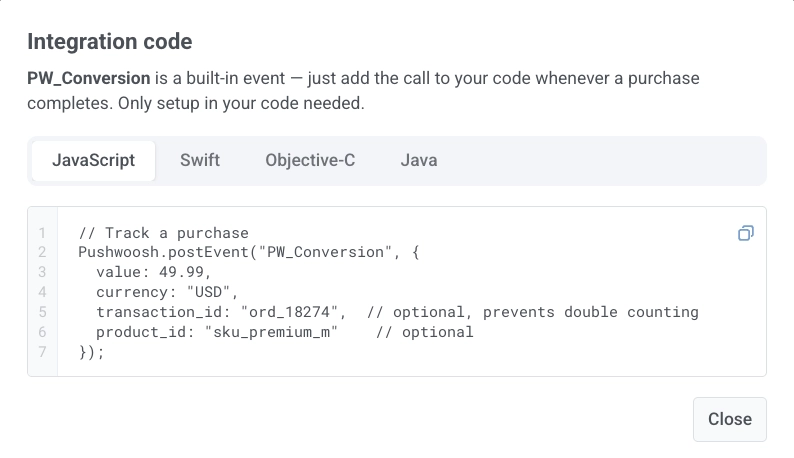
2. Klicken Sie auf **View code**.
3. Kopieren Sie das Beispiel und fügen Sie den `postEvent`-Aufruf überall dort ein, wo ein Kauf in Ihrer App oder Ihrem Backend abgeschlossen wird.
**Beispiel für JavaScript:**
```javascript
Pushwoosh.postEvent("PW_Conversion", {
value: 49.99,
currency: "USD",
transaction_id: "ord_18274",
product_id: "sku_premium_m"
});
```
#### Attribute für den postEvent-Aufruf
Die folgende Tabelle listet die Attribute auf, die Sie beim Senden von `PW_Conversion` übergeben können.
| Feld | Typ | Erforderlich | Beschreibung |
| --- | --- | --- | --- |
| `value` | Zahl | Ja | Der Geldbetrag der Transaktion. |
| `currency` | Zeichenkette (ISO 4217) | Ja | Der Währungscode der Transaktion, zum Beispiel `USD` oder `EUR`. |
| `transaction_id` | Zeichenkette | Nein | Ein eindeutiger Identifikator für die Transaktion. Empfohlen für Ihre eigene Buchführung. Pushwoosh speichert ihn unverändert, verwendet ihn aber nicht zur Deduplizierung von Umsätzen. |
| `product_id` | Zeichenkette | Nein | Der Identifikator des gekauften Produkts oder Plans. |
### Ein bestehendes Event zur Umsatzverfolgung zuordnen
Dieser Pfad passt, wenn Kaufdaten bereits durch ein anderes Event fließen und Sie Ihren Code nicht ändern möchten. Wenn ein zugeordnetes Quell-Event eintrifft, löst Pushwoosh es aus und zeichnet es als `PW_Conversion`-Event auf.
1. Gehen Sie zu **Audience > Events**. Finden Sie die Karte **Conversion events tracking**.
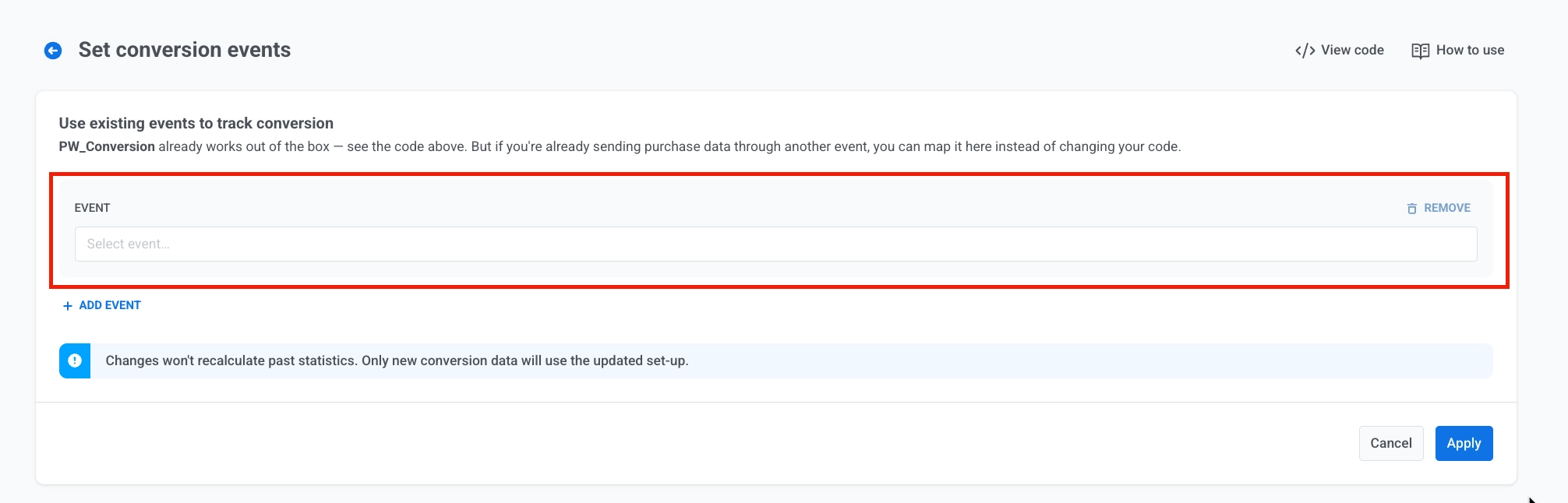
2. Klicken Sie auf **Start collecting revenue** (oder **Event mapping**, wenn Sie bereits ein Event zugeordnet haben). Die Seite **Set conversion events** wird geöffnet.
3. Öffnen Sie im Abschnitt **Use existing events to track conversion** das Dropdown-Menü **EVENT** und wählen Sie das Event aus, das Sie bereits senden. Die Liste enthält benutzerdefinierte Events, Standard-Events und Inbound-Webhook-Events (wie Stripe oder Shopify).
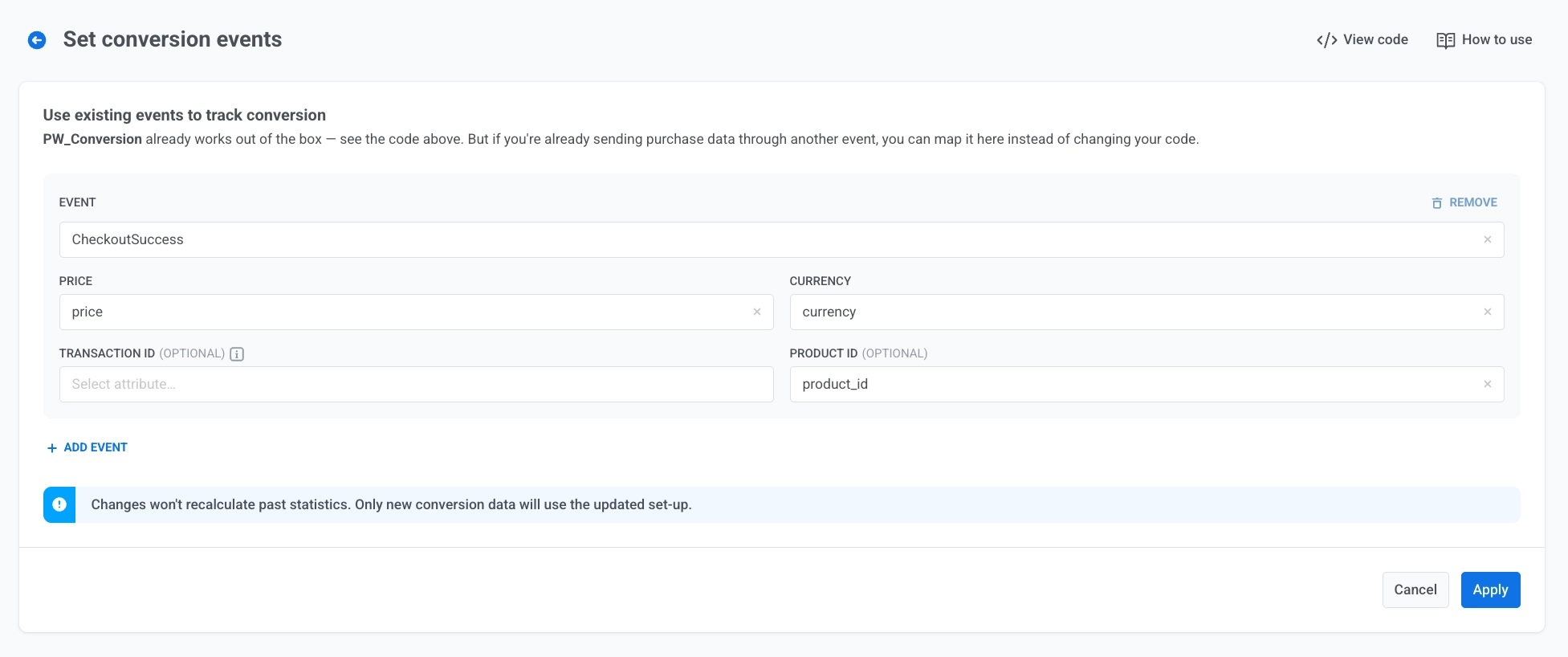
4. Ordnen Sie die verbleibenden Attribute zu:
* Wählen Sie unter **PRICE** das Attribut aus, das den Transaktionsbetrag speichert.
* Wählen Sie unter **CURRENCY** das Attribut aus, das den Währungscode speichert.
* Optional können Sie **TRANSACTION ID (OPTIONAL)** und **PRODUCT ID (OPTIONAL)** zuordnen.
Um ein weiteres Quell-Event zuzuordnen, klicken Sie auf **+ ADD EVENT**. Um eine Zuordnung zu entfernen, klicken Sie auf **REMOVE**.
5. Klicken Sie auf **Apply**.
Sie können mehrere Events als Quellen für dieselbe Anwendung zuordnen. Zum Beispiel können Sie ein benutzerdefiniertes `purchase_completed`-Event neben einem Stripe-Webhook-Event zuordnen.
## Überwachen von Conversion-Events
Die Karte **Conversion events tracking** unter **Audience > Events** fasst die Conversion-Aktivität für die ausgewählte Anwendung zusammen. Sie zeigt zwei Zahlen an:
* **Mapped events:** wie viele Quell-Events derzeit in `PW_Conversion` einfließen.
* **Triggered last 7 days:** die Gesamtzahl der `PW_Conversion`-Events, die in diesem Zeitraum ausgelöst wurden, von jeder aktuellen oder vergangenen Zuordnung oder von direkten `postEvent`-Aufrufen.
Klicken Sie auf **View code**, um das `PW_Conversion`-Integrationsbeispiel erneut zu öffnen.
 2. Klicken Sie auf **View code**.
 3. Kopieren Sie das Beispiel und fügen Sie den `postEvent`-Aufruf überall dort ein, wo ein Kauf in Ihrer App oder Ihrem Backend abgeschlossen wird.
 **Beispiel für JavaScript:**
```javascript
Pushwoosh.postEvent("PW_Conversion", {
value: 49.99,
currency: "USD",
transaction_id: "ord_18274",
product_id: "sku_premium_m"
});
```
#### Attribute für den postEvent-Aufruf
Die folgende Tabelle listet die Attribute auf, die Sie beim Senden von `PW_Conversion` übergeben können.
| Feld | Typ | Erforderlich | Beschreibung |
| --- | --- | --- | --- |
| `value` | Zahl | Ja | Der Geldbetrag der Transaktion. |
| `currency` | Zeichenkette (ISO 4217) | Ja | Der Währungscode der Transaktion, zum Beispiel `USD` oder `EUR`. |
| `transaction_id` | Zeichenkette | Nein | Ein eindeutiger Identifikator für die Transaktion. Empfohlen für Ihre eigene Buchführung. Pushwoosh speichert ihn unverändert, verwendet ihn aber nicht zur Deduplizierung von Umsätzen. |
| `product_id` | Zeichenkette | Nein | Der Identifikator des gekauften Produkts oder Plans. |
### Ein bestehendes Event zur Umsatzverfolgung zuordnen
Dieser Pfad passt, wenn Kaufdaten bereits durch ein anderes Event fließen und Sie Ihren Code nicht ändern möchten. Wenn ein zugeordnetes Quell-Event eintrifft, löst Pushwoosh es aus und zeichnet es als `PW_Conversion`-Event auf.
1. Gehen Sie zu **Audience > Events**. Finden Sie die Karte **Conversion events tracking**.
2. Klicken Sie auf **Start collecting revenue** (oder **Event mapping**, wenn Sie bereits ein Event zugeordnet haben). Die Seite **Set conversion events** wird geöffnet.
**Beispiel für JavaScript:**
```javascript
Pushwoosh.postEvent("PW_Conversion", {
value: 49.99,
currency: "USD",
transaction_id: "ord_18274",
product_id: "sku_premium_m"
});
```
#### Attribute für den postEvent-Aufruf
Die folgende Tabelle listet die Attribute auf, die Sie beim Senden von `PW_Conversion` übergeben können.
| Feld | Typ | Erforderlich | Beschreibung |
| --- | --- | --- | --- |
| `value` | Zahl | Ja | Der Geldbetrag der Transaktion. |
| `currency` | Zeichenkette (ISO 4217) | Ja | Der Währungscode der Transaktion, zum Beispiel `USD` oder `EUR`. |
| `transaction_id` | Zeichenkette | Nein | Ein eindeutiger Identifikator für die Transaktion. Empfohlen für Ihre eigene Buchführung. Pushwoosh speichert ihn unverändert, verwendet ihn aber nicht zur Deduplizierung von Umsätzen. |
| `product_id` | Zeichenkette | Nein | Der Identifikator des gekauften Produkts oder Plans. |
### Ein bestehendes Event zur Umsatzverfolgung zuordnen
Dieser Pfad passt, wenn Kaufdaten bereits durch ein anderes Event fließen und Sie Ihren Code nicht ändern möchten. Wenn ein zugeordnetes Quell-Event eintrifft, löst Pushwoosh es aus und zeichnet es als `PW_Conversion`-Event auf.
1. Gehen Sie zu **Audience > Events**. Finden Sie die Karte **Conversion events tracking**.
2. Klicken Sie auf **Start collecting revenue** (oder **Event mapping**, wenn Sie bereits ein Event zugeordnet haben). Die Seite **Set conversion events** wird geöffnet.
 3. Öffnen Sie im Abschnitt **Use existing events to track conversion** das Dropdown-Menü **EVENT** und wählen Sie das Event aus, das Sie bereits senden. Die Liste enthält benutzerdefinierte Events, Standard-Events und Inbound-Webhook-Events (wie Stripe oder Shopify).
 4. Ordnen Sie die verbleibenden Attribute zu:
* Wählen Sie unter **PRICE** das Attribut aus, das den Transaktionsbetrag speichert.
* Wählen Sie unter **CURRENCY** das Attribut aus, das den Währungscode speichert.
* Optional können Sie **TRANSACTION ID (OPTIONAL)** und **PRODUCT ID (OPTIONAL)** zuordnen.
4. Ordnen Sie die verbleibenden Attribute zu:
* Wählen Sie unter **PRICE** das Attribut aus, das den Transaktionsbetrag speichert.
* Wählen Sie unter **CURRENCY** das Attribut aus, das den Währungscode speichert.
* Optional können Sie **TRANSACTION ID (OPTIONAL)** und **PRODUCT ID (OPTIONAL)** zuordnen.
 Um ein weiteres Quell-Event zuzuordnen, klicken Sie auf **+ ADD EVENT**. Um eine Zuordnung zu entfernen, klicken Sie auf **REMOVE**.
5. Klicken Sie auf **Apply**.
Sie können mehrere Events als Quellen für dieselbe Anwendung zuordnen. Zum Beispiel können Sie ein benutzerdefiniertes `purchase_completed`-Event neben einem Stripe-Webhook-Event zuordnen.
## Überwachen von Conversion-Events
Die Karte **Conversion events tracking** unter **Audience > Events** fasst die Conversion-Aktivität für die ausgewählte Anwendung zusammen. Sie zeigt zwei Zahlen an:
* **Mapped events:** wie viele Quell-Events derzeit in `PW_Conversion` einfließen.
* **Triggered last 7 days:** die Gesamtzahl der `PW_Conversion`-Events, die in diesem Zeitraum ausgelöst wurden, von jeder aktuellen oder vergangenen Zuordnung oder von direkten `postEvent`-Aufrufen.
Klicken Sie auf **View code**, um das `PW_Conversion`-Integrationsbeispiel erneut zu öffnen.
Um ein weiteres Quell-Event zuzuordnen, klicken Sie auf **+ ADD EVENT**. Um eine Zuordnung zu entfernen, klicken Sie auf **REMOVE**.
5. Klicken Sie auf **Apply**.
Sie können mehrere Events als Quellen für dieselbe Anwendung zuordnen. Zum Beispiel können Sie ein benutzerdefiniertes `purchase_completed`-Event neben einem Stripe-Webhook-Event zuordnen.
## Überwachen von Conversion-Events
Die Karte **Conversion events tracking** unter **Audience > Events** fasst die Conversion-Aktivität für die ausgewählte Anwendung zusammen. Sie zeigt zwei Zahlen an:
* **Mapped events:** wie viele Quell-Events derzeit in `PW_Conversion` einfließen.
* **Triggered last 7 days:** die Gesamtzahl der `PW_Conversion`-Events, die in diesem Zeitraum ausgelöst wurden, von jeder aktuellen oder vergangenen Zuordnung oder von direkten `postEvent`-Aufrufen.
Klicken Sie auf **View code**, um das `PW_Conversion`-Integrationsbeispiel erneut zu öffnen.
