# Auswirkungen der Kontrollgruppe analysieren
Die Seite jeder Kontrollgruppe zeigt, wie Ihr Messaging im Vergleich zu dieser Gruppe abschneidet. Öffnen Sie sie unter **Einstellungen > Kontrollgruppen**, indem Sie auf die Zeile der Gruppe klicken.
## Modus und Daten der Gruppe prüfen
Unter dem Namen der Gruppe zeigt die Seite die **Gruppengröße**, den **Modus**, die Nummer des aktuellen **Zyklus** und ein Datum an, das vom [Modus](/de/product/audience-data-and-segmentation/control-groups/create-and-manage-control-group/#choose-a-mode) abhängt:
| Modus | Datum unter dem Namen | Beschriftung der Datumsbereichsauswahl |
|------|---------------------|----------------------------------|
| Dauerhaft | **Läuft seit**: das Datum, an dem die Gruppe gestartet wurde | Keine Beschriftung |
| Automatische Aktualisierung | **Zeitraum** des aktuellen Zyklus | **Aktueller Zyklus** |
| Experiment mit Enddatum | **Zeitraum** des aktuellen Zyklus | **Aktuelles Experiment** |
Um die Ergebnisse eines früheren Zyklus anzuzeigen, öffnen Sie die Datumsbereichsauswahl und wählen Sie ihn unter **Vorherige** aus. Beendete Zyklen sind dort nach Nummer als **Zyklus** oder **Experiment** aufgeführt. Auch eine dauerhafte Gruppe kann frühere Zyklen haben, da eine Größenänderung, eine Neueingrenzung oder eine Änderung des Modus einen neuen Zyklus startet.
## Was die Seite vergleicht
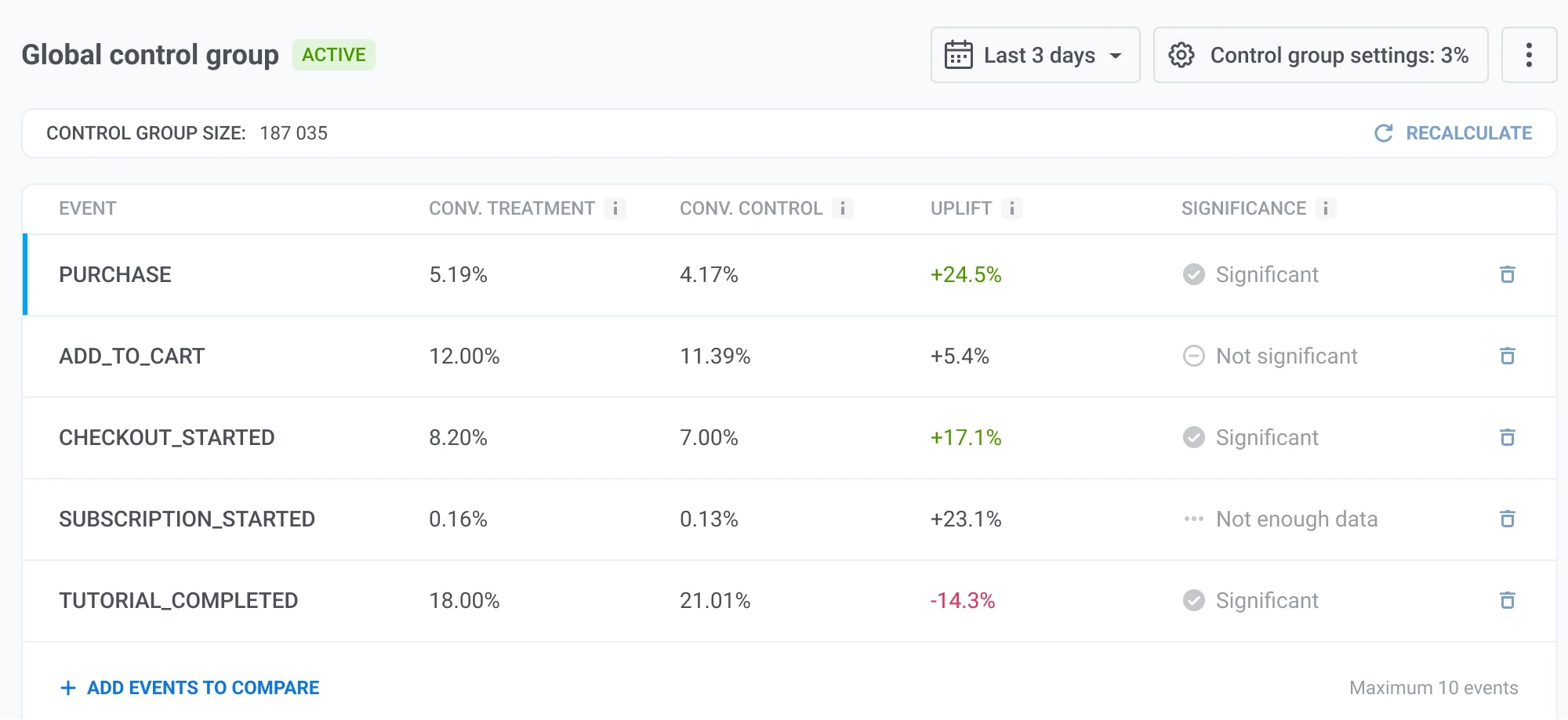
Die Seite hat zwei Blöcke: eine Ereignisvergleichstabelle oben und einen **Wirkungsbericht** darunter. Beide vergleichen zwei Benutzergruppen bei jedem von Ihnen gewählten Ereignis:
* **Behandlungsgruppe:** Benutzer in der Zielgruppe der Gruppe, die nicht in der Kontrollgruppe sind. Sie erhalten weiterhin wie gewohnt Ihre Marketing-Nachrichten.
* **Kontrollgruppe:** die oben von Ihnen konfigurierte Holdout-Gruppe. Diese Benutzer sind von Marketing-Nachrichten ausgeschlossen, sodass jeder Unterschied in ihrem Verhalten nicht von Ihren Kampagnen beeinflusst wird.
Beide Gruppen stammen aus der Zielgruppe der Gruppe, die auf der Seite der Gruppe unter **Gemessen unter** angezeigt wird: **Alle Benutzer** oder die Benutzer, die heute den Ländern und Tag-Werten der Gruppe entsprechen.
* Ein Benutzer, dessen Tag-Wert sich ändert, fällt aus der Zählung heraus.
* Die Daten des aktuellen Zyklus werden einmal täglich aktualisiert. Wenn ein Zyklus endet, erscheinen seine endgültigen Ergebnisse in der Regel innerhalb von 15 Minuten unter **Vorherige**.
* Pushwoosh filtert keine der beiden Gruppen auf Benutzer mit einem gültigen Push-Token, einer verifizierten E-Mail oder einem anderen erreichbaren Kanal.
Behandlungs- und Kontrollgruppe stammen aus derselben Benutzermenge, ohne separate Filterung zwischen ihnen.
## Ereignisse vergleichen
1. Wählen Sie ein Zeitfenster: **Letzte 3 Tage**, **Letzte 7 Tage** oder **Letzte 30 Tage**. Um einen früheren Zyklus zu vergleichen, wählen Sie ihn unter **Vorherige** aus.
Das Messfenster wird neu gestartet und frühere Daten werden nicht mehr einbezogen, wenn:
* Sie [die Größe der Gruppe oder ihre Länder ändern](/de/product/audience-data-and-segmentation/control-groups/create-and-manage-control-group/#edit-the-control-group-size-and-countries);
* Sie die Gruppe [neu mischen](/de/product/audience-data-and-segmentation/control-groups/create-and-manage-control-group/#reshuffle-the-control-group);
* Sie [den Modus ändern](/de/product/audience-data-and-segmentation/control-groups/create-and-manage-control-group/#choose-a-mode);
* ein Zyklus der automatischen Aktualisierung endet oder ein Experiment sein Enddatum erreicht.
Daten von vor diesem Zeitpunkt entsprechen nicht mehr den aktuellen Mitgliedern oder der aktuellen Zielgruppe. Beendete Zyklen sind in der Datumsbereichsauswahl unter **Vorherige** aufgeführt.
2. Überprüfen Sie die Ereignisvergleichstabelle. Sie zeigt Ereignisse nur dann automatisch an, wenn Sie [Konversionsziele in Customer Journey](/de/product/customer-journey/journey-settings/#conversion-goals) festgelegt haben. Andernfalls ist die Tabelle zunächst leer.
3. Klicken Sie auf **Ereignisse zum Vergleich hinzufügen**, um jedes Ereignis hinzuzufügen, das Sie messen möchten. Sie können insgesamt bis zu 10 Ereignisse hinzufügen.
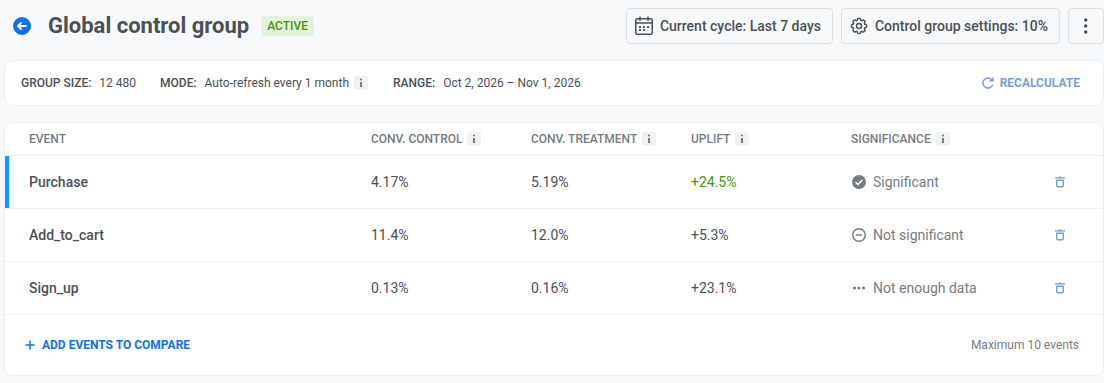
Die Tabelle zeigt diese Metriken für jedes Ereignis:
| Metrik | Was sie zeigt |
|--------|---------------|
| **Konv. Kontrolle** | Der Anteil der einzigartigen Benutzer, die von Marketing-Nachrichten zurückgehalten wurden und das Ereignis trotzdem mindestens einmal ohne jeglichen Nachrichteneinfluss ausgelöst haben. |
| **Konv. Behandlung** | Der Anteil der einzigartigen Benutzer in der Behandlungsgruppe, die das Ereignis mindestens einmal ausgelöst haben. Zur Behandlungsgruppe zählen alle Benutzer in der Zielgruppe der Gruppe außerhalb der Kontrollgruppe, unabhängig davon, ob sie im Zeitraum tatsächlich eine Nachricht erreicht hat. |
| **Uplift** | Der prozentuale Unterschied zwischen den Konversionsraten der Behandlungs- und Kontrollgruppe im Verhältnis zur Kontrollrate. Ein positiver Wert bedeutet, dass die Behandlungsgruppe besser konvertiert hat. Berechnet als `(conv. treatment − conv. control) / conv. control × 100%`. |
| **Signifikanz** | Ob der Unterschied statistisch zuverlässig ist. Die Status finden Sie in der nächsten Tabelle. |
| Signifikanzstatus | Was er bedeutet |
|---------------------|---------------|
| **Signifikant** | Der Uplift ist unwahrscheinlich auf Zufall zurückzuführen. Pushwoosh vergibt diesen Status, wenn ein zweiseitiger z-Test der beiden Konversionsraten einen P-Wert unter 0,05 ergibt, also eine Konfidenz über 95 %. |
| **Nicht signifikant** | Der Unterschied ist noch nicht statistisch zuverlässig. |
| **Nicht genügend Daten** | Eine der beiden Gruppen hat weniger als 10 Konversionen oder weniger als 10 Nicht-Konversionen für dieses Ereignis, sodass die Signifikanz nicht berechnet werden kann. |
## Wirkungsbericht anzeigen
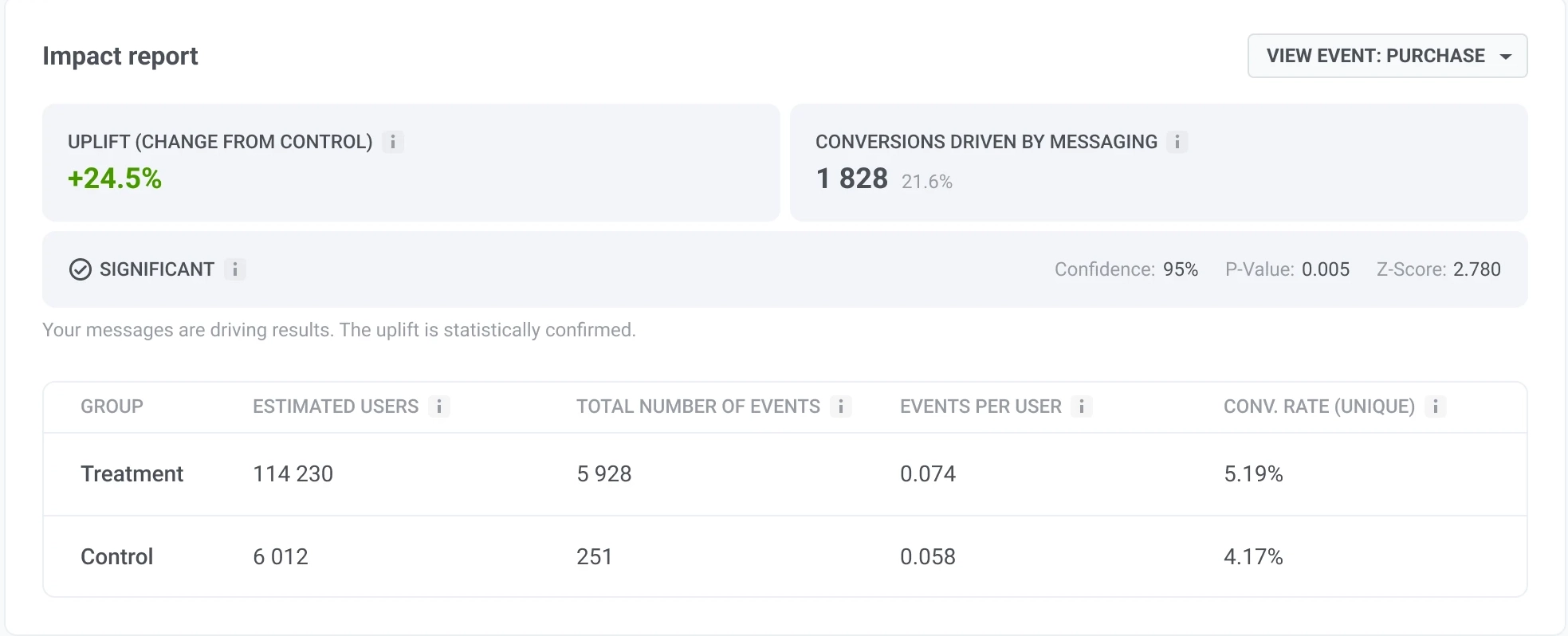
Verwenden Sie das Dropdown-Menü **Ereignis anzeigen**, um ein Ereignis aus der Tabelle auszuwählen. Der **Wirkungsbericht** unten zeigt eine detailliertere Aufschlüsselung für dieses Ereignis.
| Metrik | Was sie zeigt |
|--------|---------------|
| **Uplift (Änderung gegenüber der Kontrolle)** | Wie stark sich die Konversionsrate der Behandlungsgruppe von der Konversionsrate der Kontrollgruppe unterscheidet. Derselbe Wert wie in der Ereignistabelle. |
| **Durch Messaging erzielte Konversionen** | Die geschätzte Anzahl zusätzlicher Ereignisse, die Ihre Nachrichten über die ohne Messaging erwartete Anzahl hinaus generiert haben. Der Prozentsatz zeigt sie als Anteil an allen Ereignissen der Behandlungsgruppe. Berechnet als `(events per user in treatment − events per user in control) × treatment group size`. |
| **Signifikanz** | Ob der Unterschied statistisch zuverlässig ist: **Signifikant**, **Nicht signifikant** oder **Nicht genügend Daten**. Basiert auf **Konfidenz** und **P-Wert**. |
| **Konfidenz** | Wie sicher Pushwoosh ist, dass der Uplift einen echten Unterschied und keinen Zufall widerspiegelt, als Prozentsatz. Je höher sie ist, desto stärker der Beweis. |
| **P-Wert** | Wie wahrscheinlich dieser Unterschied zufällig auftreten würde, wenn das Messaging keine wirkliche Wirkung hätte. Je niedriger er ist, desto stärker der Beweis. |
| **Z-Score** | Wie weit die Leistung der beiden Gruppen auseinanderlag. Nahe 0 könnte der Unterschied zufällig sein. Je weiter von 0 entfernt, desto sicherer können Sie sein, dass eine Gruppe wirklich besser ist. |
| **Gruppenaufschlüsselung** | Behandlung und Kontrolle nebeneinander: **Geschätzte Benutzer**, **Gesamtzahl der Ereignisse**, **Ereignisse pro Benutzer** und **Konv.-Rate (einzigartig)**. |
## Wie Sie die Ergebnisse lesen
* **Signifikanter, positiver Uplift:** Ihr Messaging treibt dieses Ereignis an. Senden Sie es weiter.
* **Signifikanter, negativer Uplift:** Die Kontrollgruppe konvertiert bei diesem Ereignis besser als die Behandlungsgruppe. Bevor Sie schließen, dass das Messaging gegen Sie arbeitet, prüfen Sie, ob dieses Ereignis überhaupt eines ist, das das Messaging antreiben soll.
* **Nicht signifikant:** Der Unterschied ist noch nicht zuverlässig, was nicht bedeutet, dass es keine Wirkung gibt. Lassen Sie das Ereignis mehr Konversionen sammeln, bevor Sie es beurteilen.
* **Nicht genügend Daten:** Eine der beiden Gruppen hat weniger als 10 Konversionen oder weniger als 10 Nicht-Konversionen für dieses Ereignis. Vergleichen Sie ein Ereignis mit mehr Volumen oder warten Sie, bis es häufiger eintritt.
Zwei weitere Punkte sind zu beachten:
* **Vergleichen Sie innerhalb eines Messfensters.** Neumischen, Größenänderung, Neueingrenzung, Änderung des Modus, ein Zykluswechsel der automatischen Aktualisierung oder das Ende eines Experiments [startet das Fenster neu](#compare-events). Ergebnisse von vor und nach einem dieser Ereignisse sind nicht vergleichbar.
* **Wählen Sie Ereignisse, die Ihre Kampagnen antreiben sollen,** wie z. B. einen Kauf oder eine Registrierung, statt Ereignisse, auf die das Messaging keinen direkten Einfluss hat.