# Zwei-Faktor-Authentifizierung einrichten
Sie können Ihrem Konto mit der Zwei-Faktor-Authentifizierung (2FA) eine zusätzliche Sicherheitsebene hinzufügen. Pushwoosh bietet zwei Optionen für die Zwei-Faktor-Authentifizierung: E-Mail-Bestätigung und eine Authenticator-App (z. B. Google Authenticator).
Sie haben die Flexibilität, sowohl die E-Mail-Bestätigung als auch die Authenticator-App zu aktivieren. Dies ermöglicht es Ihnen, bei der Anmeldung eine der beiden Methoden zu wählen, und stellt sicher, dass Sie eine Backup-Option haben, falls es Probleme beim Empfang von Codes gibt.
## Zwei-Faktor-Authentifizierung aktivieren
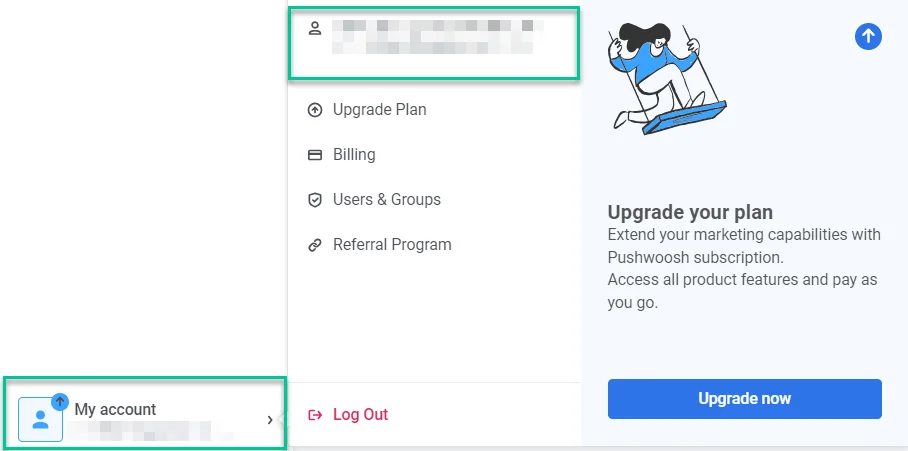
**1.** Melden Sie sich in Ihrem Konto im **Pushwoosh Control Panel** an und gehen Sie zu **My Account > Account settings**.
**2.** Klicken Sie dann im Bereich **Two-Factor Authentication** auf **Get started**.
3. Wählen Sie die Authentifizierungsmethode aus.
### E-Mail-Bestätigung
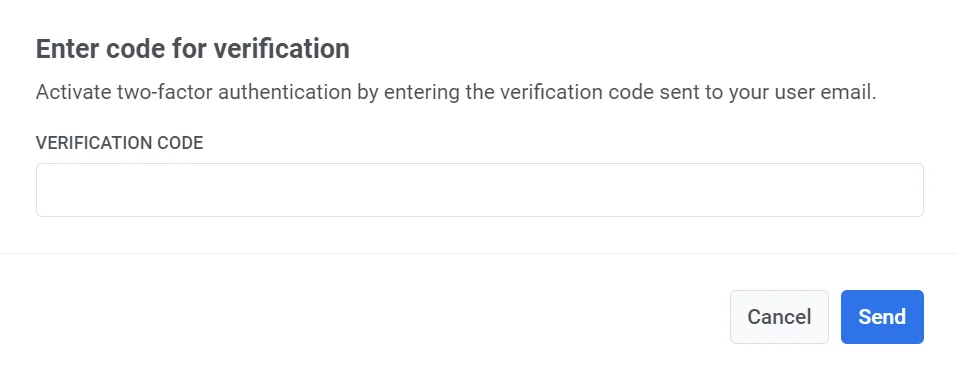
Klicken Sie auf **Set up**, um einen Bestätigungscode zu erhalten. Geben Sie den Code in das dafür vorgesehene Feld ein, um die Zwei-Faktor-Authentifizierung zu aktivieren.
Wenn die Zwei-Faktor-Authentifizierung für Ihr Konto aktiviert ist, sehen Sie die Meldung _**Your account is protected**_ zusammen mit einem grünen **Email Confirmed**-Badge. Um sich bei Pushwoosh anzumelden, müssen Sie einen Bestätigungscode eingeben, der an Ihre registrierte E-Mail-Adresse gesendet wird.
Um die Zwei-Faktor-Authentifizierung zu deaktivieren, klicken Sie auf die Schaltfläche **Deactivate** und geben Sie den Bestätigungscode, der an Ihre E-Mail gesendet wurde, in das erscheinende Pop-up-Fenster ein.
### Authenticator-App
Um schnell und sicher Bestätigungscodes zu generieren, verwenden Sie eine App wie Google Authenticator. Klicken Sie neben der **Authentication app** auf **Set up**, um diese Option zu konfigurieren.
Öffnen Sie Ihre Authenticator-App und scannen Sie den angezeigten QR-Code. Geben Sie dann den von der App bereitgestellten Bestätigungscode ein.
Sobald der Einrichtungsprozess abgeschlossen ist, sehen Sie den Status **Confirmed** neben der Option **Authentication app**.
## Zwei-Faktor-Authentifizierung für Unterkonten einrichten
[Eingeladene Benutzer oder Unterbenutzer](/de/product/account-management-and-security/multi-login-accounts/#how-to-invite-a-user) können die Zwei-Faktor-Authentifizierung für ihre Konten nach dem gleichen Verfahren wie Kontoinhaber einrichten. Jeder Benutzer muss seine eigenen Einstellungen für die Zwei-Faktor-Authentifizierung konfigurieren.
So aktivieren Sie die Zwei-Faktor-Authentifizierung:
**1.** Melden Sie sich in Ihrem Konto im **Pushwoosh Control Panel** an und gehen Sie zu **My Account > Account settings**.
**2.** Klicken Sie im Bereich **Two-Factor Authentication** auf **Get started**.
**3.** Befolgen Sie die gleichen Einrichtungsschritte, die im obigen Abschnitt [Zwei-Faktor-Authentifizierung aktivieren](#enabling-two-factor-authentication) beschrieben sind, und wählen Sie entweder die E-Mail-Bestätigung oder eine Authenticator-App.
Sobald die Zwei-Faktor-Authentifizierung aktiviert ist, müssen Sie bei jeder Anmeldung in Ihrem Konto einen Bestätigungscode eingeben.
 **2.** Klicken Sie dann im Bereich **Two-Factor Authentication** auf **Get started**.
 3. Wählen Sie die Authentifizierungsmethode aus.
 ### E-Mail-Bestätigung
Klicken Sie auf **Set up**, um einen Bestätigungscode zu erhalten. Geben Sie den Code in das dafür vorgesehene Feld ein, um die Zwei-Faktor-Authentifizierung zu aktivieren.
### E-Mail-Bestätigung
Klicken Sie auf **Set up**, um einen Bestätigungscode zu erhalten. Geben Sie den Code in das dafür vorgesehene Feld ein, um die Zwei-Faktor-Authentifizierung zu aktivieren.
 Wenn die Zwei-Faktor-Authentifizierung für Ihr Konto aktiviert ist, sehen Sie die Meldung _**Your account is protected**_ zusammen mit einem grünen **Email Confirmed**-Badge. Um sich bei Pushwoosh anzumelden, müssen Sie einen Bestätigungscode eingeben, der an Ihre registrierte E-Mail-Adresse gesendet wird.
 Um die Zwei-Faktor-Authentifizierung zu deaktivieren, klicken Sie auf die Schaltfläche **Deactivate** und geben Sie den Bestätigungscode, der an Ihre E-Mail gesendet wurde, in das erscheinende Pop-up-Fenster ein.
### Authenticator-App
Um schnell und sicher Bestätigungscodes zu generieren, verwenden Sie eine App wie Google Authenticator. Klicken Sie neben der **Authentication app** auf **Set up**, um diese Option zu konfigurieren.
Um die Zwei-Faktor-Authentifizierung zu deaktivieren, klicken Sie auf die Schaltfläche **Deactivate** und geben Sie den Bestätigungscode, der an Ihre E-Mail gesendet wurde, in das erscheinende Pop-up-Fenster ein.
### Authenticator-App
Um schnell und sicher Bestätigungscodes zu generieren, verwenden Sie eine App wie Google Authenticator. Klicken Sie neben der **Authentication app** auf **Set up**, um diese Option zu konfigurieren.
 Öffnen Sie Ihre Authenticator-App und scannen Sie den angezeigten QR-Code. Geben Sie dann den von der App bereitgestellten Bestätigungscode ein.
 Sobald der Einrichtungsprozess abgeschlossen ist, sehen Sie den Status **Confirmed** neben der Option **Authentication app**.
 ## Zwei-Faktor-Authentifizierung für Unterkonten einrichten
[Eingeladene Benutzer oder Unterbenutzer](/de/product/account-management-and-security/multi-login-accounts/#how-to-invite-a-user) können die Zwei-Faktor-Authentifizierung für ihre Konten nach dem gleichen Verfahren wie Kontoinhaber einrichten. Jeder Benutzer muss seine eigenen Einstellungen für die Zwei-Faktor-Authentifizierung konfigurieren.
So aktivieren Sie die Zwei-Faktor-Authentifizierung:
**1.** Melden Sie sich in Ihrem Konto im **Pushwoosh Control Panel** an und gehen Sie zu **My Account > Account settings**.
**2.** Klicken Sie im Bereich **Two-Factor Authentication** auf **Get started**.
**3.** Befolgen Sie die gleichen Einrichtungsschritte, die im obigen Abschnitt [Zwei-Faktor-Authentifizierung aktivieren](#enabling-two-factor-authentication) beschrieben sind, und wählen Sie entweder die E-Mail-Bestätigung oder eine Authenticator-App.
Sobald die Zwei-Faktor-Authentifizierung aktiviert ist, müssen Sie bei jeder Anmeldung in Ihrem Konto einen Bestätigungscode eingeben.
## Zwei-Faktor-Authentifizierung für Unterkonten einrichten
[Eingeladene Benutzer oder Unterbenutzer](/de/product/account-management-and-security/multi-login-accounts/#how-to-invite-a-user) können die Zwei-Faktor-Authentifizierung für ihre Konten nach dem gleichen Verfahren wie Kontoinhaber einrichten. Jeder Benutzer muss seine eigenen Einstellungen für die Zwei-Faktor-Authentifizierung konfigurieren.
So aktivieren Sie die Zwei-Faktor-Authentifizierung:
**1.** Melden Sie sich in Ihrem Konto im **Pushwoosh Control Panel** an und gehen Sie zu **My Account > Account settings**.
**2.** Klicken Sie im Bereich **Two-Factor Authentication** auf **Get started**.
**3.** Befolgen Sie die gleichen Einrichtungsschritte, die im obigen Abschnitt [Zwei-Faktor-Authentifizierung aktivieren](#enabling-two-factor-authentication) beschrieben sind, und wählen Sie entweder die E-Mail-Bestätigung oder eine Authenticator-App.
Sobald die Zwei-Faktor-Authentifizierung aktiviert ist, müssen Sie bei jeder Anmeldung in Ihrem Konto einen Bestätigungscode eingeben.