# Passkeys einrichten
[**Passkeys**](https://www.passkeycentral.org/introduction-to-passkeys/) ermöglichen es Ihnen, sich ohne Passwort bei Pushwoosh anzumelden. Anstatt ein Passwort einzugeben oder auf einen SMS-Code zu warten, bestätigen Sie den Zugriff mit Touch ID, Face ID, Windows Hello oder einer Geräte-PIN.
## Was sind die Vorteile von Passkeys?
- **Phishing-resistente Anmeldung:** Passkeys funktionieren nur auf der korrekten Domain und können daher nicht auf einer gefälschten Anmeldeseite verwendet werden.
- **Kein geteiltes Geheimnis auf dem Server:** Pushwoosh speichert nur einen öffentlichen Schlüssel (Public Key), der allein nicht zur Anmeldung verwendet werden kann.
- **Schnellerer Anmeldevorgang:** Bei Anmeldungen mit Passkey bestätigen Sie den Zugriff mit Touch ID, Face ID, Windows Hello oder einer Geräte-PIN, anstatt ein Passwort und einen SMS-Code einzugeben.
- **Besserer Schutz als SMS-Codes:** Passkeys sind nicht an Ihre Telefonnummer gebunden, was das Risiko von SIM-Swapping reduziert.
## Passkeys in Pushwoosh aktivieren
So fügen Sie einen Passkey hinzu:
1. Gehen Sie zu **Mein Konto** > **Kontoeinstellungen**.
2. Klicken Sie im Abschnitt **Passkeys** auf **Passkey hinzufügen**.
3. Geben Sie einen Namen für den Passkey ein und klicken Sie dann auf **OK**.
4. Wählen Sie aus, wo der Passkey gespeichert werden soll.
### Speicheroptionen für Passkeys
Wenn Sie einen Passkey speichern, können Sie aus mehreren Speicheroptionen wählen.
- **Erneut anmelden (Google-Konto):** Speichert und synchronisiert den Passkey auf allen Geräten, die mit Ihrem Google-Konto verknüpft sind. Die Verfügbarkeit auf anderen Geräten hängt von Ihren Google-Konto- und Chrome-Synchronisierungseinstellungen ab. Wird typischerweise verwendet, wenn Sie sich mit Chrome anmelden und den Google Passwortmanager verwenden.
- **iCloud-Schlüsselbund:** Speichert und synchronisiert den Passkey auf Ihren Apple-Geräten, einschließlich Mac, iPhone und iPad. Wird typischerweise verwendet, wenn sich Ihre Hauptgeräte im Apple-Ökosystem befinden.
- **Ein Telefon oder Tablet verwenden:** Ermöglicht es Ihnen, einen QR-Code zu scannen und ein mobiles Gerät in der Nähe als Passkey-Anbieter zu verwenden. Verwenden Sie dies, wenn Sie sich von einem Desktop aus anmelden müssen, ohne einen Passkey auf diesem Desktop zu speichern.
- **Ihr Chrome-Profil:** Speichert den Passkey im aktuellen Chrome-Profil auf diesem Gerät. Die Verfügbarkeit auf anderen Geräten hängt von Ihren Chrome- und Google Passwortmanager-Synchronisierungseinstellungen ab.
- **USB-Sicherheitsschlüssel:** Speichert den Passkey auf einem physischen FIDO-Sicherheitsschlüssel wie YubiKey. Wird typischerweise in Hochsicherheitsumgebungen oder dort verwendet, wo eine hardwarebasierte Authentifizierung erforderlich ist.
Die Verfügbarkeit von Passkeys hängt von Ihrem Browser, Betriebssystem und den Einstellungen des ausgewählten Passkey-Anbieters ab.
5. Schließen Sie den für Ihre ausgewählte Speicheroption angezeigten Bestätigungsschritt ab. Wenn Sie beispielsweise den **iCloud-Schlüsselbund** wählen, bestätigen Sie mit Touch ID.
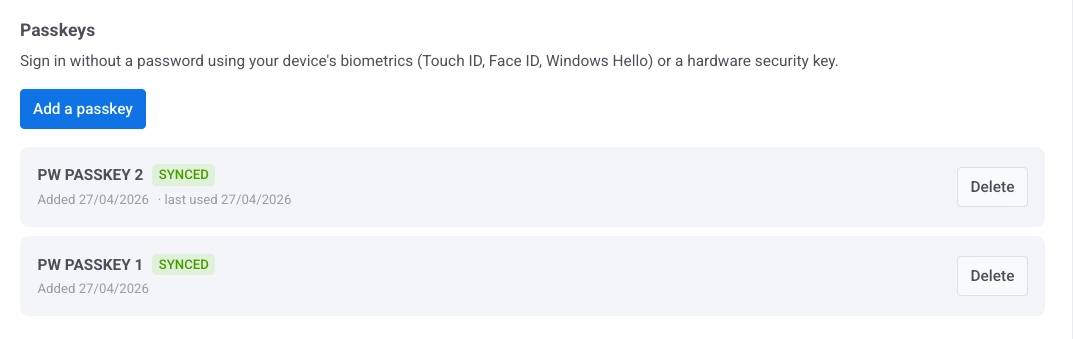
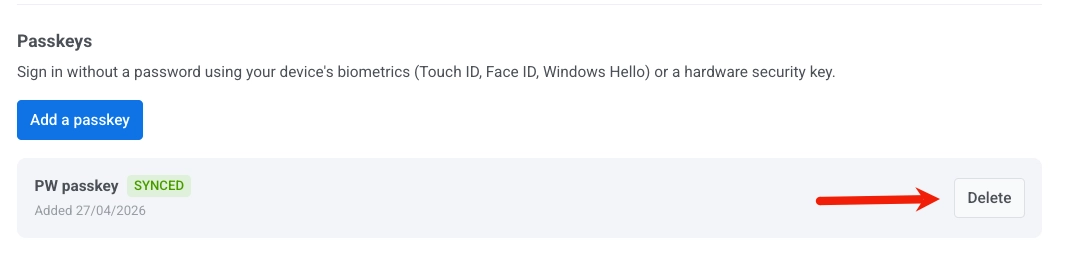
6. Kehren Sie zu den **Kontoeinstellungen** zurück und überprüfen Sie, ob der neue Passkey in der **Passkeys**-Liste mit dem Status **Synchronisiert** angezeigt wird.
Wenn der Passkey einen Fehlerstatus anzeigt, wurde der Speichervorgang nicht erfolgreich abgeschlossen. Klicken Sie auf **Passkey hinzufügen** und versuchen Sie es erneut.
## Einen Passkey löschen
1. Gehen Sie zu **Mein Konto** > **Kontoeinstellungen**.
2. Suchen Sie im Abschnitt **Passkeys** den Passkey, den Sie entfernen möchten.
3. Klicken Sie daneben auf **Löschen**.
## Mit einem Passkey anmelden
Bei der Anmeldung bei Pushwoosh kann ein Passkey auf zwei Arten verwendet werden:
- Wenn ein Passkey verfügbar ist, schlägt Ihr Browser ihn möglicherweise automatisch vor, wenn Sie Ihren Benutzernamen oder Ihre E-Mail-Adresse eingeben.
- Wenn kein Vorschlag erscheint, geben Sie Ihren Benutzernamen oder Ihre E-Mail-Adresse ein, klicken Sie auf **Anmelden** und dann auf **Mit Passkey anmelden**.
Bestätigen Sie die Anmeldung auf Ihrem Gerät mit biometrischen Daten oder einer Geräte-PIN.
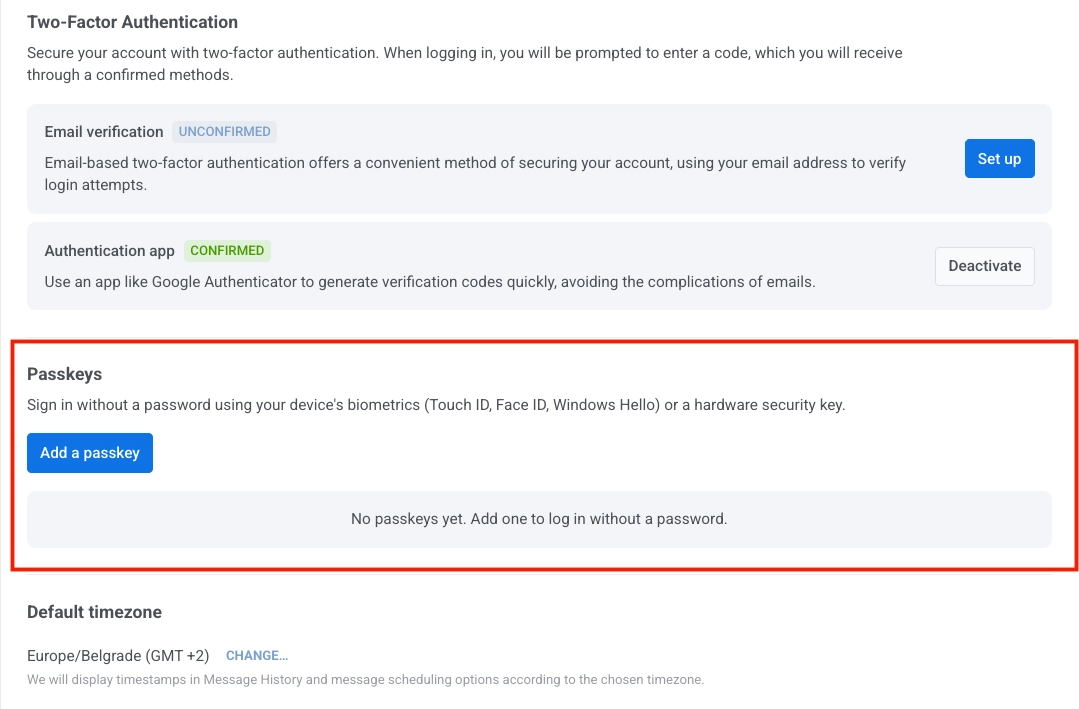 3. Geben Sie einen Namen für den Passkey ein und klicken Sie dann auf **OK**.
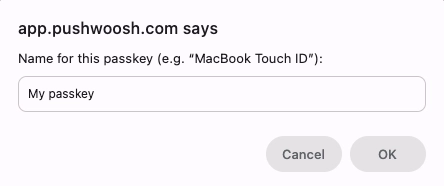 4. Wählen Sie aus, wo der Passkey gespeichert werden soll.
### Speicheroptionen für Passkeys
Wenn Sie einen Passkey speichern, können Sie aus mehreren Speicheroptionen wählen.
- **Erneut anmelden (Google-Konto):** Speichert und synchronisiert den Passkey auf allen Geräten, die mit Ihrem Google-Konto verknüpft sind. Die Verfügbarkeit auf anderen Geräten hängt von Ihren Google-Konto- und Chrome-Synchronisierungseinstellungen ab. Wird typischerweise verwendet, wenn Sie sich mit Chrome anmelden und den Google Passwortmanager verwenden.
- **iCloud-Schlüsselbund:** Speichert und synchronisiert den Passkey auf Ihren Apple-Geräten, einschließlich Mac, iPhone und iPad. Wird typischerweise verwendet, wenn sich Ihre Hauptgeräte im Apple-Ökosystem befinden.
- **Ein Telefon oder Tablet verwenden:** Ermöglicht es Ihnen, einen QR-Code zu scannen und ein mobiles Gerät in der Nähe als Passkey-Anbieter zu verwenden. Verwenden Sie dies, wenn Sie sich von einem Desktop aus anmelden müssen, ohne einen Passkey auf diesem Desktop zu speichern.
- **Ihr Chrome-Profil:** Speichert den Passkey im aktuellen Chrome-Profil auf diesem Gerät. Die Verfügbarkeit auf anderen Geräten hängt von Ihren Chrome- und Google Passwortmanager-Synchronisierungseinstellungen ab.
- **USB-Sicherheitsschlüssel:** Speichert den Passkey auf einem physischen FIDO-Sicherheitsschlüssel wie YubiKey. Wird typischerweise in Hochsicherheitsumgebungen oder dort verwendet, wo eine hardwarebasierte Authentifizierung erforderlich ist.
Die Verfügbarkeit von Passkeys hängt von Ihrem Browser, Betriebssystem und den Einstellungen des ausgewählten Passkey-Anbieters ab.
4. Wählen Sie aus, wo der Passkey gespeichert werden soll.
### Speicheroptionen für Passkeys
Wenn Sie einen Passkey speichern, können Sie aus mehreren Speicheroptionen wählen.
- **Erneut anmelden (Google-Konto):** Speichert und synchronisiert den Passkey auf allen Geräten, die mit Ihrem Google-Konto verknüpft sind. Die Verfügbarkeit auf anderen Geräten hängt von Ihren Google-Konto- und Chrome-Synchronisierungseinstellungen ab. Wird typischerweise verwendet, wenn Sie sich mit Chrome anmelden und den Google Passwortmanager verwenden.
- **iCloud-Schlüsselbund:** Speichert und synchronisiert den Passkey auf Ihren Apple-Geräten, einschließlich Mac, iPhone und iPad. Wird typischerweise verwendet, wenn sich Ihre Hauptgeräte im Apple-Ökosystem befinden.
- **Ein Telefon oder Tablet verwenden:** Ermöglicht es Ihnen, einen QR-Code zu scannen und ein mobiles Gerät in der Nähe als Passkey-Anbieter zu verwenden. Verwenden Sie dies, wenn Sie sich von einem Desktop aus anmelden müssen, ohne einen Passkey auf diesem Desktop zu speichern.
- **Ihr Chrome-Profil:** Speichert den Passkey im aktuellen Chrome-Profil auf diesem Gerät. Die Verfügbarkeit auf anderen Geräten hängt von Ihren Chrome- und Google Passwortmanager-Synchronisierungseinstellungen ab.
- **USB-Sicherheitsschlüssel:** Speichert den Passkey auf einem physischen FIDO-Sicherheitsschlüssel wie YubiKey. Wird typischerweise in Hochsicherheitsumgebungen oder dort verwendet, wo eine hardwarebasierte Authentifizierung erforderlich ist.
Die Verfügbarkeit von Passkeys hängt von Ihrem Browser, Betriebssystem und den Einstellungen des ausgewählten Passkey-Anbieters ab.
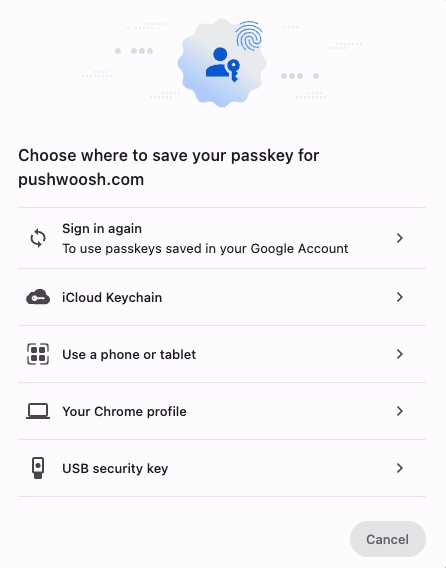 5. Schließen Sie den für Ihre ausgewählte Speicheroption angezeigten Bestätigungsschritt ab. Wenn Sie beispielsweise den **iCloud-Schlüsselbund** wählen, bestätigen Sie mit Touch ID.
6. Kehren Sie zu den **Kontoeinstellungen** zurück und überprüfen Sie, ob der neue Passkey in der **Passkeys**-Liste mit dem Status **Synchronisiert** angezeigt wird.
5. Schließen Sie den für Ihre ausgewählte Speicheroption angezeigten Bestätigungsschritt ab. Wenn Sie beispielsweise den **iCloud-Schlüsselbund** wählen, bestätigen Sie mit Touch ID.
6. Kehren Sie zu den **Kontoeinstellungen** zurück und überprüfen Sie, ob der neue Passkey in der **Passkeys**-Liste mit dem Status **Synchronisiert** angezeigt wird.
 Wenn der Passkey einen Fehlerstatus anzeigt, wurde der Speichervorgang nicht erfolgreich abgeschlossen. Klicken Sie auf **Passkey hinzufügen** und versuchen Sie es erneut.
## Einen Passkey löschen
1. Gehen Sie zu **Mein Konto** > **Kontoeinstellungen**.
2. Suchen Sie im Abschnitt **Passkeys** den Passkey, den Sie entfernen möchten.
3. Klicken Sie daneben auf **Löschen**.
Wenn der Passkey einen Fehlerstatus anzeigt, wurde der Speichervorgang nicht erfolgreich abgeschlossen. Klicken Sie auf **Passkey hinzufügen** und versuchen Sie es erneut.
## Einen Passkey löschen
1. Gehen Sie zu **Mein Konto** > **Kontoeinstellungen**.
2. Suchen Sie im Abschnitt **Passkeys** den Passkey, den Sie entfernen möchten.
3. Klicken Sie daneben auf **Löschen**.
 ## Mit einem Passkey anmelden
Bei der Anmeldung bei Pushwoosh kann ein Passkey auf zwei Arten verwendet werden:
- Wenn ein Passkey verfügbar ist, schlägt Ihr Browser ihn möglicherweise automatisch vor, wenn Sie Ihren Benutzernamen oder Ihre E-Mail-Adresse eingeben.
- Wenn kein Vorschlag erscheint, geben Sie Ihren Benutzernamen oder Ihre E-Mail-Adresse ein, klicken Sie auf **Anmelden** und dann auf **Mit Passkey anmelden**.
Bestätigen Sie die Anmeldung auf Ihrem Gerät mit biometrischen Daten oder einer Geräte-PIN.
## Mit einem Passkey anmelden
Bei der Anmeldung bei Pushwoosh kann ein Passkey auf zwei Arten verwendet werden:
- Wenn ein Passkey verfügbar ist, schlägt Ihr Browser ihn möglicherweise automatisch vor, wenn Sie Ihren Benutzernamen oder Ihre E-Mail-Adresse eingeben.
- Wenn kein Vorschlag erscheint, geben Sie Ihren Benutzernamen oder Ihre E-Mail-Adresse ein, klicken Sie auf **Anmelden** und dann auf **Mit Passkey anmelden**.
Bestätigen Sie die Anmeldung auf Ihrem Gerät mit biometrischen Daten oder einer Geräte-PIN.