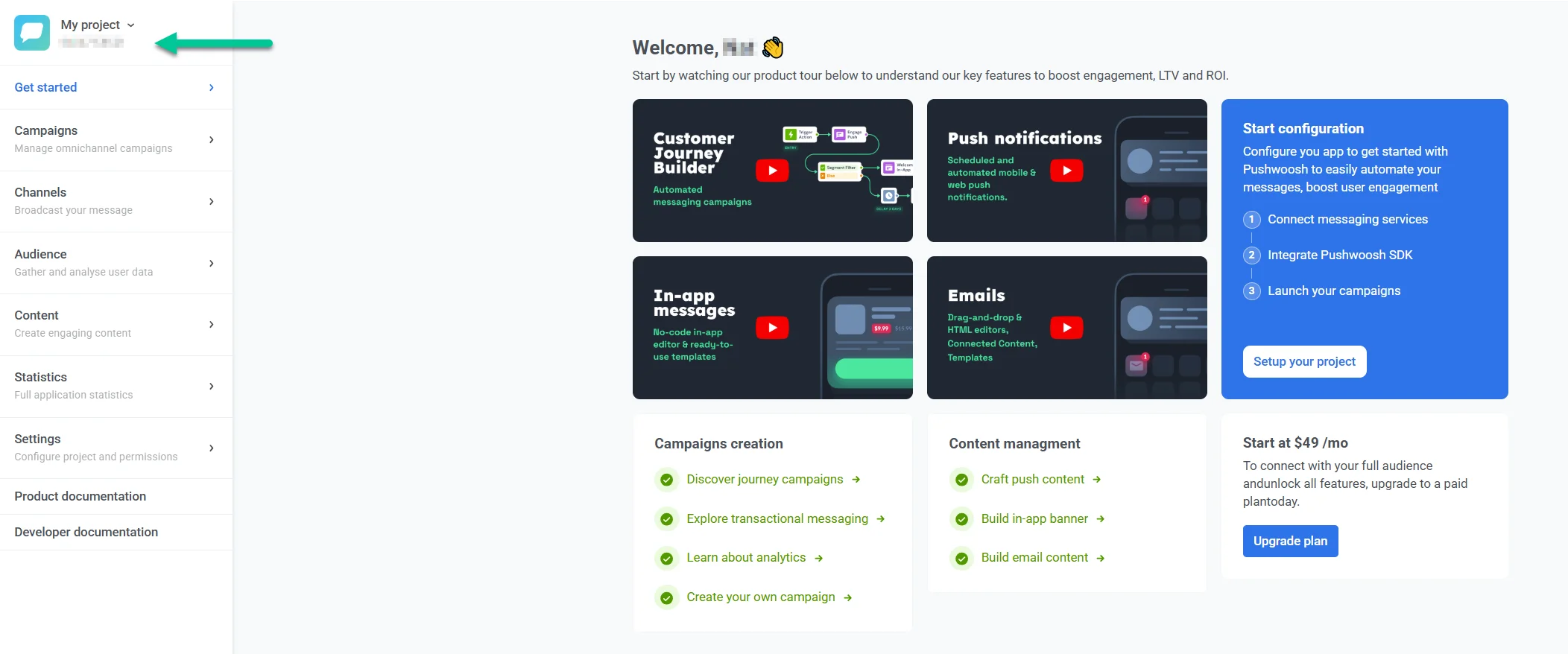
 Hier kann der App-Code mit einem einzigen Klick in die Zwischenablage kopiert werden.
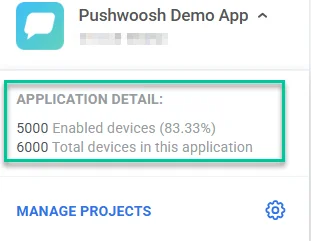
* Die Anzahl der **aktivierten Geräte** zeigt, wie viele Geräte mit Push-Benachrichtigungen erreichbar sind (d. h. sie haben Push-Token, die von Cloud-Messaging-Gateways zugewiesen wurden).
* **Gesamtanzahl der Geräte** sind die für diese App registrierten Geräte mit oder ohne Push-Token. Sie sind mit In-Apps erreichbar, auch wenn kein Push-Token zugewiesen ist.
Hier kann der App-Code mit einem einzigen Klick in die Zwischenablage kopiert werden.
* Die Anzahl der **aktivierten Geräte** zeigt, wie viele Geräte mit Push-Benachrichtigungen erreichbar sind (d. h. sie haben Push-Token, die von Cloud-Messaging-Gateways zugewiesen wurden).
* **Gesamtanzahl der Geräte** sind die für diese App registrierten Geräte mit oder ohne Push-Token. Sie sind mit In-Apps erreichbar, auch wenn kein Push-Token zugewiesen ist.
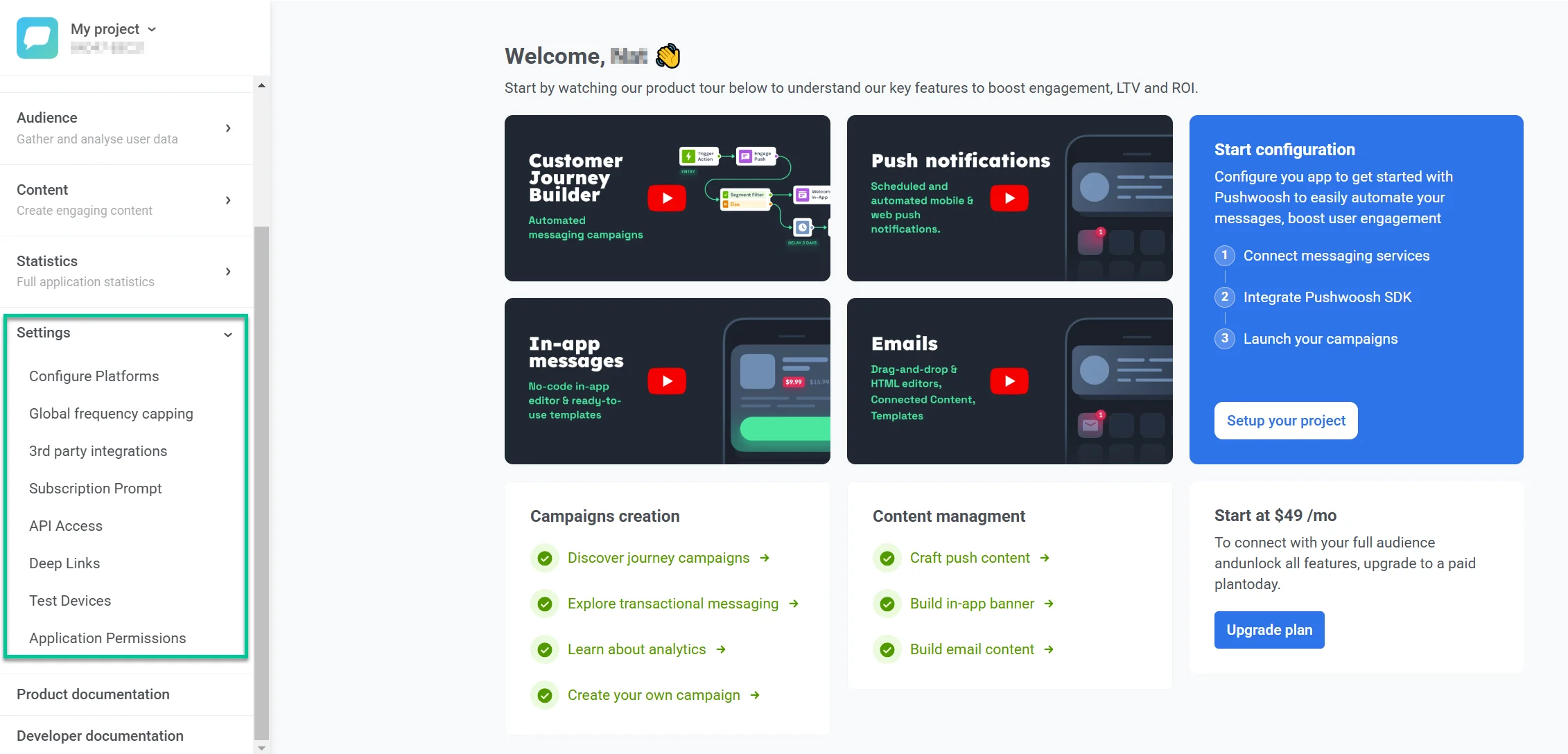 Im Abschnitt **Einstellungen** können Sie:
* [Projektplattformen konfigurieren oder neu konfigurieren](/de/product/first-steps/start-with-your-project/configure-platforms/) (iOS, Android, Web, E-Mail usw.).
* [Einstellungen für die Nachrichtenzustellung verwalten](/de/product/messaging-channels/global-frequency-capping) für Frequency Capping und Send-Rate-Limits.
* [Drittanbieter-Integrationen verbinden](/de/product/integrations/) mit externen Tools und Diensten.
* [eine globale Kontrollgruppe einrichten](/de/product/audience-data-and-segmentation/global-control-group), um einen Teil Ihrer Zielgruppe von Kampagnen für eine unverfälschte Messung auszuschließen.
* [API-Token erstellen](/de/developer/api-reference/api-access-token/#create-a-new-api-access-token) und [Zugriffsberechtigungen verwalten](/de/developer/api-reference/api-access-token/#manage-a-token).
* [Deep Links erstellen und bearbeiten](/de/product/messaging-channels/push-notifications/advanced-push-features/deep-linking), die Benutzer direkt zu bestimmten App-Seiten führen, wenn sie Push-Nachrichten öffnen.
* [Testgeräte hinzufügen](/de/product/first-steps/start-with-your-project/test-your-integration/test-devices), um Ihre Nachrichten zu testen, bevor Sie sie an Abonnenten senden.
* [Berechtigungen für Unterbenutzer festlegen](/de/product/account-management-and-security/multi-login-accounts), um dieses spezielle Projekt anzuzeigen oder zu verwalten.
### Projektdetails bearbeiten
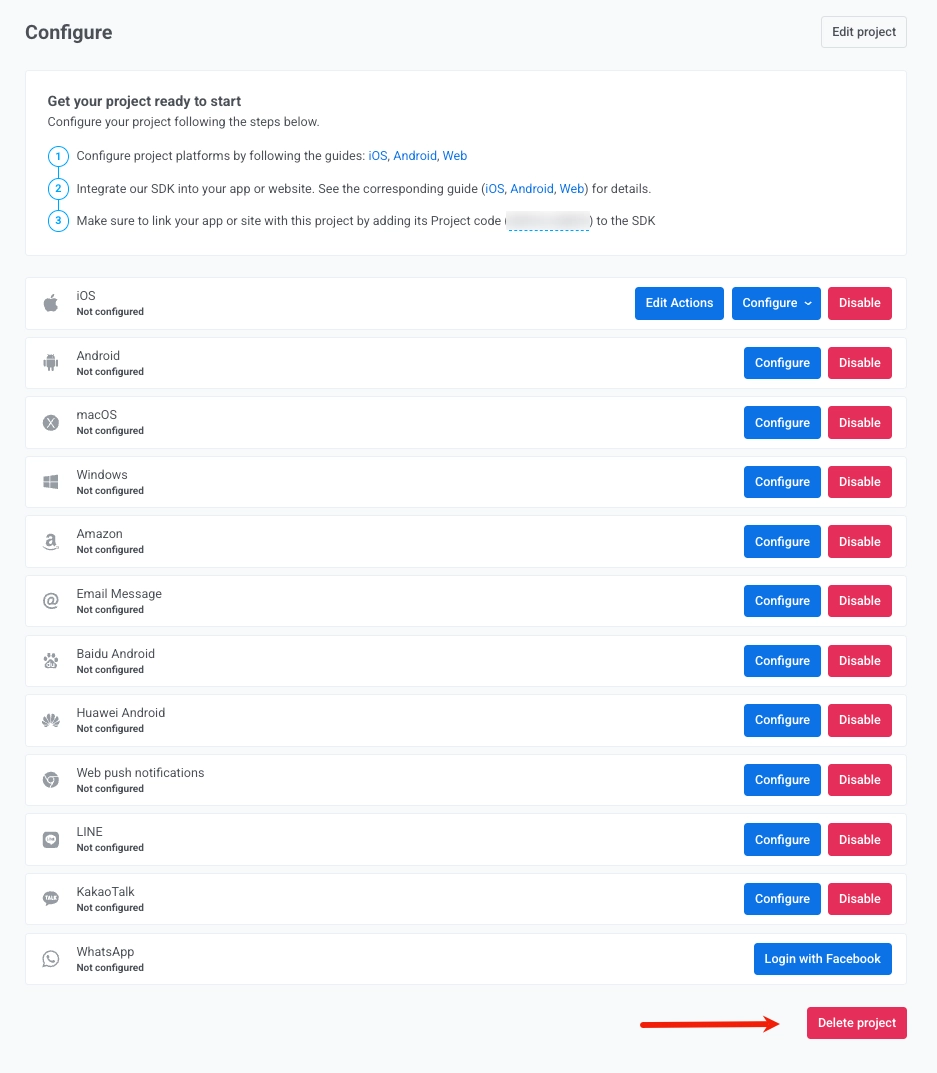
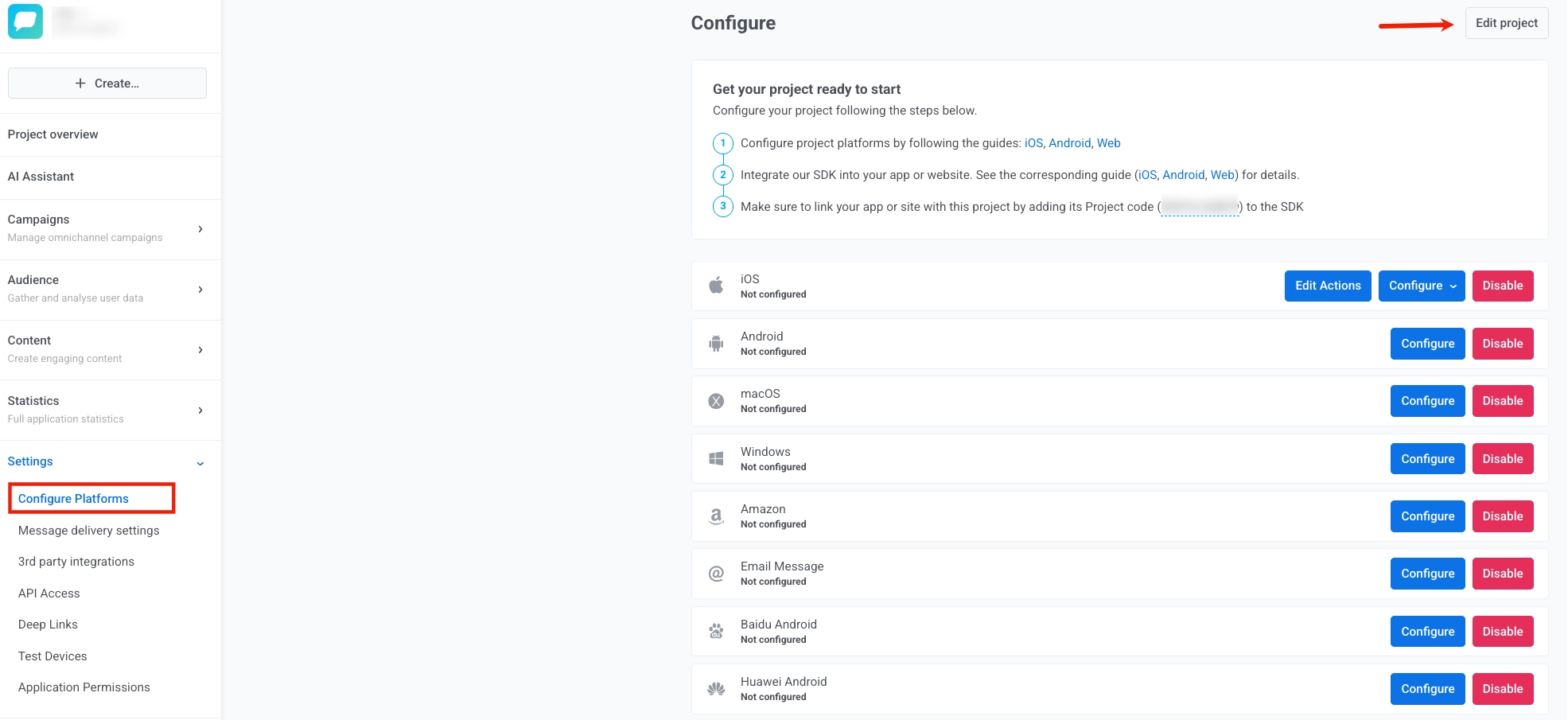
Um die Projekteinstellungen zu ändern, gehen Sie zur Seite **Plattformen konfigurieren** im Abschnitt **Einstellungen** und klicken Sie oben rechts auf **Projekt bearbeiten**.
Im Abschnitt **Einstellungen** können Sie:
* [Projektplattformen konfigurieren oder neu konfigurieren](/de/product/first-steps/start-with-your-project/configure-platforms/) (iOS, Android, Web, E-Mail usw.).
* [Einstellungen für die Nachrichtenzustellung verwalten](/de/product/messaging-channels/global-frequency-capping) für Frequency Capping und Send-Rate-Limits.
* [Drittanbieter-Integrationen verbinden](/de/product/integrations/) mit externen Tools und Diensten.
* [eine globale Kontrollgruppe einrichten](/de/product/audience-data-and-segmentation/global-control-group), um einen Teil Ihrer Zielgruppe von Kampagnen für eine unverfälschte Messung auszuschließen.
* [API-Token erstellen](/de/developer/api-reference/api-access-token/#create-a-new-api-access-token) und [Zugriffsberechtigungen verwalten](/de/developer/api-reference/api-access-token/#manage-a-token).
* [Deep Links erstellen und bearbeiten](/de/product/messaging-channels/push-notifications/advanced-push-features/deep-linking), die Benutzer direkt zu bestimmten App-Seiten führen, wenn sie Push-Nachrichten öffnen.
* [Testgeräte hinzufügen](/de/product/first-steps/start-with-your-project/test-your-integration/test-devices), um Ihre Nachrichten zu testen, bevor Sie sie an Abonnenten senden.
* [Berechtigungen für Unterbenutzer festlegen](/de/product/account-management-and-security/multi-login-accounts), um dieses spezielle Projekt anzuzeigen oder zu verwalten.
### Projektdetails bearbeiten
Um die Projekteinstellungen zu ändern, gehen Sie zur Seite **Plattformen konfigurieren** im Abschnitt **Einstellungen** und klicken Sie oben rechts auf **Projekt bearbeiten**.
 Hier können Sie Folgendes ändern:
* **Titel**: Aktualisieren Sie den Projektnamen im Feld **TITEL**.
* **Symbol**: Ändern Sie das Projektsymbol, indem Sie neben dem aktuellen Symbol auf **Durchsuchen...** klicken und eine neue Bilddatei auswählen.
* **Bit.ly-Integration**: Aktivieren Sie das Kontrollkästchen **Ich möchte mein bit.ly-Konto hinzufügen** und geben Sie Ihren bit.ly-Zugriffstoken in das Feld **ACCESS TOKEN** ein, um Ihr Bit.ly-Konto für die Link-Kürzung zu integrieren.
* **E-Mail-Benachrichtigungen**: Konfigurieren Sie die E-Mail-Benachrichtigungseinstellungen. Aktivieren Sie **Ich möchte tägliche E-Mails zur Anwendungsleistung erhalten**, um tägliche Leistungsberichte zu erhalten. Die E-Mail-Adresse, an die die Benachrichtigungen gesendet werden, wird unter dem Kontrollkästchen angezeigt.
Hier können Sie Folgendes ändern:
* **Titel**: Aktualisieren Sie den Projektnamen im Feld **TITEL**.
* **Symbol**: Ändern Sie das Projektsymbol, indem Sie neben dem aktuellen Symbol auf **Durchsuchen...** klicken und eine neue Bilddatei auswählen.
* **Bit.ly-Integration**: Aktivieren Sie das Kontrollkästchen **Ich möchte mein bit.ly-Konto hinzufügen** und geben Sie Ihren bit.ly-Zugriffstoken in das Feld **ACCESS TOKEN** ein, um Ihr Bit.ly-Konto für die Link-Kürzung zu integrieren.
* **E-Mail-Benachrichtigungen**: Konfigurieren Sie die E-Mail-Benachrichtigungseinstellungen. Aktivieren Sie **Ich möchte tägliche E-Mails zur Anwendungsleistung erhalten**, um tägliche Leistungsberichte zu erhalten. Die E-Mail-Adresse, an die die Benachrichtigungen gesendet werden, wird unter dem Kontrollkästchen angezeigt.
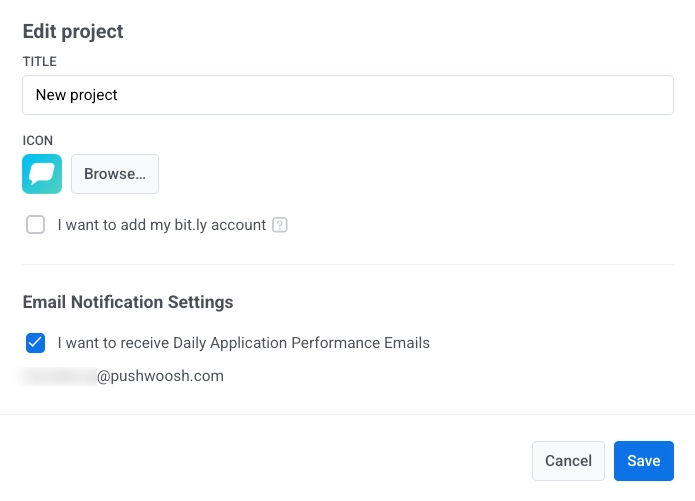 Klicken Sie auf **Speichern**, um Ihre Änderungen zu übernehmen, oder auf **Abbrechen**, um sie zu verwerfen.
## Projekte löschen
Um ein Projekt zu löschen, gehen Sie zum Abschnitt **Einstellungen** und navigieren Sie zur Seite **Plattformen konfigurieren**. Öffnen Sie das Drei-Punkte-Menü oben rechts auf der Seite (neben **Projekt bearbeiten**) und wählen Sie **Projekt löschen**.
Klicken Sie auf **Speichern**, um Ihre Änderungen zu übernehmen, oder auf **Abbrechen**, um sie zu verwerfen.
## Projekte löschen
Um ein Projekt zu löschen, gehen Sie zum Abschnitt **Einstellungen** und navigieren Sie zur Seite **Plattformen konfigurieren**. Öffnen Sie das Drei-Punkte-Menü oben rechts auf der Seite (neben **Projekt bearbeiten**) und wählen Sie **Projekt löschen**.